> ## Documentation Index
> Fetch the complete documentation index at: https://docs.iru.com/llms.txt
> Use this file to discover all available pages before exploring further.
# Apple Push Notification service konfigurieren
> Richten Sie den Apple Push Notification service (APNs) für Iru Endpoint ein. Erstellen Sie die CSR, laden Sie sie zu Apple hoch und konfigurieren Sie das Push-Zertifikat für die MDM-Kommunikation.
### Über Apple Push Notification service
Apple Push Notification service (APNs) ist eine zentrale Komponente im Kontext des Mobile Device Management (MDM) für Apple-Geräte. APNs hält eine dauerhafte Verbindung zwischen MDM-Lösungen und Apple-Geräten über öffentliche und private Netzwerke aufrecht. Dieser Dienst ermöglicht es MDM-Servern, Benachrichtigungen an Geräte zu senden, wodurch Remote-Verwaltungsaufgaben wie das Anwenden von Konfigurationen, das Installieren von Software, das Sperren oder Löschen von Geräten und mehr möglich werden.
### Funktionsweise
APNs arbeitet mit einem sicheren, zertifikatbasierten Authentifizierungssystem. MDM-Lösungen benötigen ein APNs-Zertifikat, um mit Apple-Geräten zu kommunizieren. Wenn eine MDM-Aktion ausgelöst wird, wird eine Benachrichtigung an APNs gesendet, der dann das Gerät benachrichtigt. Das Gerät meldet sich beim MDM-Server, empfängt den Befehl und führt die erforderliche Aktion aus. Dieser Prozess ermöglicht die Geräteverwaltung und Bereitstellung von Konfigurationen in Echtzeit.
### Voraussetzungen
* **Apple Account**: Stellen Sie sicher, dass Sie Zugriff auf einen von der Organisation kontrollierten Apple Account zum Erstellen und Erneuern von APNs-Zertifikaten haben
* **Netzwerkzugriff**: Vergewissern Sie sich, dass die Netzwerkkonfiguration den erforderlichen Datenverkehr zum Apple-Netzwerk für die APNs-Funktionalität zulässt
* **macOS-Computer**: Verwenden Sie für beste Ergebnisse bei der Konfiguration von APNs einen macOS-Computer
* **Zertifikatsverwaltung**: Planen Sie die jährliche Zertifikatserneuerung ein, um Dienstunterbrechungen zu vermeiden
Eine vollständige Liste der Netzwerkanforderungen finden Sie in unserem Support-Artikel [Iru in Unternehmensnetzwerken verwenden](/de/iru/requirements/using-iru-on-enterprise-networks).
### Best Practices für die Verwaltung des Apple Push Notification service
* Verwenden Sie einen von der Organisation kontrollierten Apple Account, auf den ausgewählte Teammitglieder zum Erstellen und Erneuern von APNs-Zertifikaten zugreifen können
* Planen Sie die Zertifikatserneuerung frühzeitig, um Unterbrechungen der MDM-Kommunikation zu vermeiden
* Stellen Sie sicher, dass die Netzwerkkonfiguration den erforderlichen Datenverkehr zum Apple-Netzwerk zulässt, damit APNs ordnungsgemäß funktioniert. Eine vollständige Liste der Netzwerkanforderungen finden Sie in unserem Support-Artikel [Iru in Unternehmensnetzwerken verwenden](/de/iru/requirements/using-iru-on-enterprise-networks)
### Apple Push Notification service konfigurieren
Verwenden Sie für beste Ergebnisse einen macOS-Computer.
Wählen Sie in der Seitenleiste die [**Schaltfläche Kontomenü**](/de/iru/platform-overview/account-menu) und dann **Integrationen** aus.
 Wählen Sie unter **Plattformintegrationen** die Option **Apple** aus.
Wählen Sie unter **Apple Push Notification service (APNs)** die Option **APNs einrichten** aus.
Befolgen Sie die Anweisungen auf dem Bildschirm, um ein neues APNs-Zertifikat zu erstellen.
### Apple Push Notification service-Zertifikat erneuern
APNs-Zertifikate müssen jährlich erneuert werden. Wenn das Zertifikat abläuft, kann dies zu Problemen führen, etwa dass vorhandene Apple-Geräte nicht mehr verwaltet werden können und die Registrierung neuer Geräte fehlschlägt.
Ihr APNs-Zertifikat kann jederzeit erneuert werden. Überwachen Sie für beste Ergebnisse das Ablaufdatum des Zertifikats in der Iru Endpoint Web App und planen Sie die Erneuerung vor dem Ablauf. Iru Endpoint sendet ab 30 Tagen vor Ablauf des Zertifikats E-Mail-Erinnerungen an Teammitglieder mit Admin- oder Account Owner-Berechtigungen.
Wählen Sie in der Seitenleiste die [**Schaltfläche Kontomenü**](/de/iru/platform-overview/account-menu) und dann **Integrationen** aus.
Wählen Sie unter **Plattformintegrationen** die Option **Apple** aus.
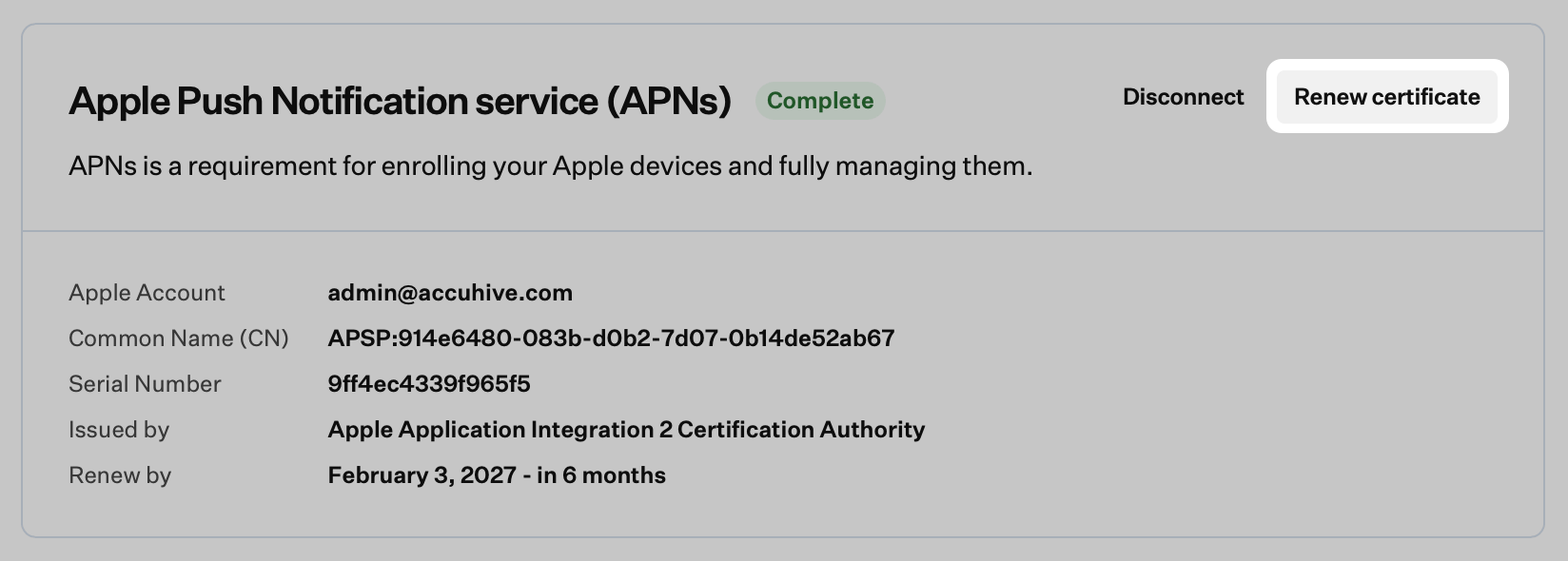
Wählen Sie unter **Apple Push Notification service (APNs)** die Option **Zertifikat erneuern** aus.
Befolgen Sie die Anweisungen auf dem Bildschirm, um Ihr APNs-Zertifikat zu erneuern.
Wählen Sie unter **Plattformintegrationen** die Option **Apple** aus.
Wählen Sie unter **Apple Push Notification service (APNs)** die Option **APNs einrichten** aus.
Befolgen Sie die Anweisungen auf dem Bildschirm, um ein neues APNs-Zertifikat zu erstellen.
### Apple Push Notification service-Zertifikat erneuern
APNs-Zertifikate müssen jährlich erneuert werden. Wenn das Zertifikat abläuft, kann dies zu Problemen führen, etwa dass vorhandene Apple-Geräte nicht mehr verwaltet werden können und die Registrierung neuer Geräte fehlschlägt.
Ihr APNs-Zertifikat kann jederzeit erneuert werden. Überwachen Sie für beste Ergebnisse das Ablaufdatum des Zertifikats in der Iru Endpoint Web App und planen Sie die Erneuerung vor dem Ablauf. Iru Endpoint sendet ab 30 Tagen vor Ablauf des Zertifikats E-Mail-Erinnerungen an Teammitglieder mit Admin- oder Account Owner-Berechtigungen.
Wählen Sie in der Seitenleiste die [**Schaltfläche Kontomenü**](/de/iru/platform-overview/account-menu) und dann **Integrationen** aus.
Wählen Sie unter **Plattformintegrationen** die Option **Apple** aus.
Wählen Sie unter **Apple Push Notification service (APNs)** die Option **Zertifikat erneuern** aus.
Befolgen Sie die Anweisungen auf dem Bildschirm, um Ihr APNs-Zertifikat zu erneuern.
 ### Fehlerbehebung bei der Erneuerung des APNs-Zertifikats
Beim Hochladen eines neuen APNs-Zertifikats wird möglicherweise der Fehler „This doesn't appear to be a valid certificate.“ angezeigt. Dieses Problem kann verschiedene Ursachen haben, darunter:
* **Anderer Apple Account**: Der Apple Account, mit dem das neue Zertifikat erstellt wurde, unterscheidet sich von dem für das ursprüngliche Zertifikat verwendeten
* **Upload als neues Zertifikat**: Das Zertifikat wurde als neues Zertifikat hochgeladen, statt das vorhandene Zertifikat zu erneuern
* **Probleme mit der Dateiendung**: Das hochgeladene Zertifikat hat nicht die Dateiendung .pem oder wurde gegenüber seinem ursprünglichen Namen *MDM\_Iru Endpoint, Inc.\_Certificate.pem* umbenannt
Wenn Sie den Apple Account ändern müssen, der für ein APNs-Zertifikat verwendet wird, wird empfohlen, dies vor der Erneuerung des ursprünglichen Zertifikats zu tun. Um die Migration eines APNs-Zertifikats zu einem neuen Apple Account zu starten, können Sie sich an das [Deployment Programs Support-Team von Apple](https://support.apple.com/en-us/HT208643) wenden.
### APNs trennen
Trennen Sie Ihr APNs-Zertifikat nur, wenn Sie es durch ein neues ersetzen müssen. Das Ersetzen Ihres APNs-Zertifikats unterbricht die MDM-Kommunikation auf allen Ihren registrierten Apple-Geräten. Sie müssen alle Geräte unter dem neuen APNs-Zertifikat erneut registrieren.
Wählen Sie in der Seitenleiste die **Schaltfläche Kontomenü** und dann **Integrationen** aus.
Wählen Sie unter **Plattformintegrationen** die Option **Apple** aus.
Wählen Sie unter **Apple Push Notification service (APNs)** die Option **Trennen** aus.
### Fehlerbehebung bei der Erneuerung des APNs-Zertifikats
Beim Hochladen eines neuen APNs-Zertifikats wird möglicherweise der Fehler „This doesn't appear to be a valid certificate.“ angezeigt. Dieses Problem kann verschiedene Ursachen haben, darunter:
* **Anderer Apple Account**: Der Apple Account, mit dem das neue Zertifikat erstellt wurde, unterscheidet sich von dem für das ursprüngliche Zertifikat verwendeten
* **Upload als neues Zertifikat**: Das Zertifikat wurde als neues Zertifikat hochgeladen, statt das vorhandene Zertifikat zu erneuern
* **Probleme mit der Dateiendung**: Das hochgeladene Zertifikat hat nicht die Dateiendung .pem oder wurde gegenüber seinem ursprünglichen Namen *MDM\_Iru Endpoint, Inc.\_Certificate.pem* umbenannt
Wenn Sie den Apple Account ändern müssen, der für ein APNs-Zertifikat verwendet wird, wird empfohlen, dies vor der Erneuerung des ursprünglichen Zertifikats zu tun. Um die Migration eines APNs-Zertifikats zu einem neuen Apple Account zu starten, können Sie sich an das [Deployment Programs Support-Team von Apple](https://support.apple.com/en-us/HT208643) wenden.
### APNs trennen
Trennen Sie Ihr APNs-Zertifikat nur, wenn Sie es durch ein neues ersetzen müssen. Das Ersetzen Ihres APNs-Zertifikats unterbricht die MDM-Kommunikation auf allen Ihren registrierten Apple-Geräten. Sie müssen alle Geräte unter dem neuen APNs-Zertifikat erneut registrieren.
Wählen Sie in der Seitenleiste die **Schaltfläche Kontomenü** und dann **Integrationen** aus.
Wählen Sie unter **Plattformintegrationen** die Option **Apple** aus.
Wählen Sie unter **Apple Push Notification service (APNs)** die Option **Trennen** aus.
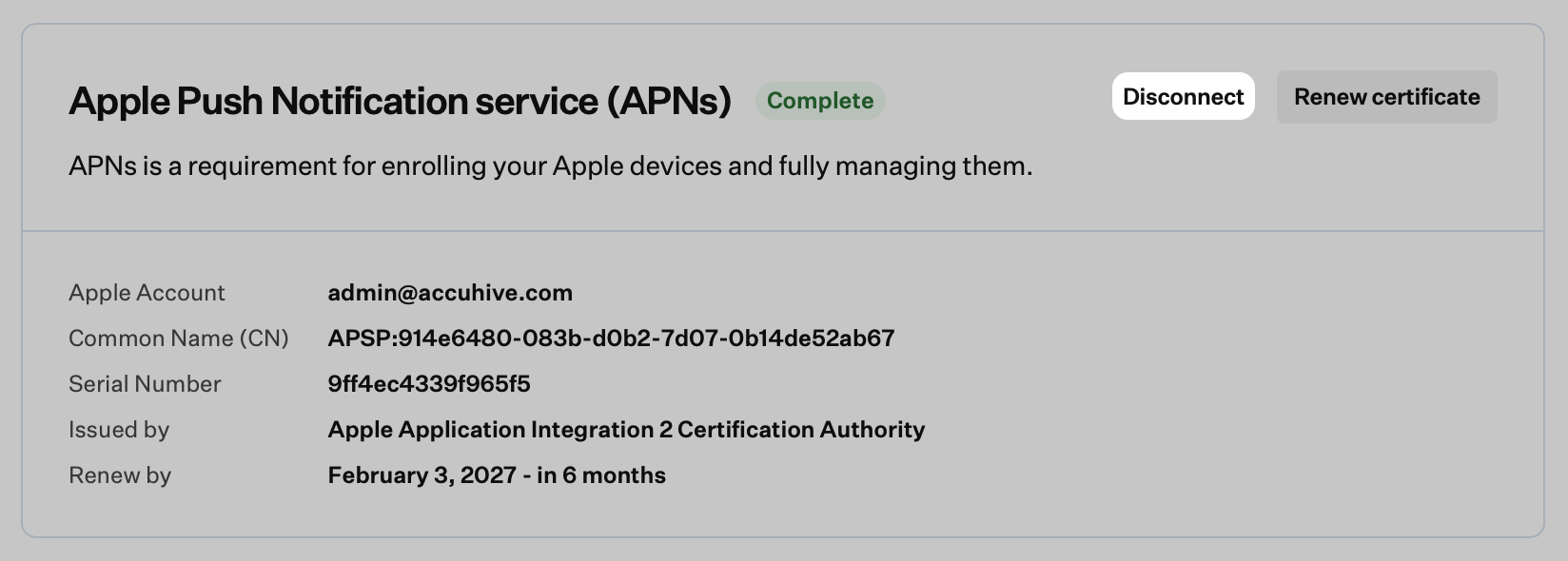 Wenn Sie Ihr APNs-Zertifikat versehentlich getrennt haben und es für die Erneuerung erneut verbinden müssen, befolgen Sie die Konfigurationsschritte in Iru Endpoint. Gehen Sie anschließend zu [identity.apple.com](https://identity.apple.com), um die Zertifikatserneuerung abzuschließen.
### Überlegungen
* **Zertifikatserneuerung**: APNs-Zertifikate müssen jährlich erneuert werden, um die MDM-Kommunikation aufrechtzuerhalten
* **Planung der Erneuerung**: Planen Sie die Zertifikatserneuerung rechtzeitig vor dem Ablauf
* **Team-Benachrichtigungen**: Iru Endpoint sendet 30 Tage vor Ablauf des Zertifikats E-Mail-Erinnerungen
* **Dateibenennung**: Behalten Sie die ursprünglichen Zertifikatsdateinamen und .pem-Endungen bei
* **Kontokonsistenz**: Verwenden Sie für die Erstellung und Erneuerung des Zertifikats immer denselben Apple Account
* **Verwaltung des Apple Account**: Verwenden Sie einen von der Organisation kontrollierten Apple Account, auf den ausgewählte Teammitglieder zugreifen können
* **Migrationsplanung**: Planen Sie sorgfältig, wenn Sie den Apple Account für APNs-Zertifikate ändern
* **Auswirkungen des Trennens**: Das Trennen von APNs wirkt sich auf alle registrierten Geräte aus und erfordert eine erneute Registrierung
* **Netzwerkanforderungen**: Stellen Sie eine ordnungsgemäße Netzwerkkonfiguration für den APNs-Datenverkehr sicher
* **Zertifikatssicherheit**: Bewahren Sie APNs-Zertifikate sicher auf und teilen Sie sie niemals öffentlich
* **Tests**: Testen Sie die APNs-Funktionalität nach Konfiguration und Erneuerung
* **Überwachung**: Überwachen Sie regelmäßig den Zertifikatsstatus und die Gerätekommunikation
* **Backup-Strategie**: Halten Sie einen Plan für die Geräteverwaltung bereit, falls APNs nicht verfügbar ist
* **Dokumentation**: Dokumentieren Sie Erstellung und Erneuerung des Zertifikats sowie Informationen zum Apple Account
* **Support**: Wenden Sie sich bei komplexen APNs-Szenarien an den Iru Endpoint Support
Wenn Sie Ihr APNs-Zertifikat versehentlich getrennt haben und es für die Erneuerung erneut verbinden müssen, befolgen Sie die Konfigurationsschritte in Iru Endpoint. Gehen Sie anschließend zu [identity.apple.com](https://identity.apple.com), um die Zertifikatserneuerung abzuschließen.
### Überlegungen
* **Zertifikatserneuerung**: APNs-Zertifikate müssen jährlich erneuert werden, um die MDM-Kommunikation aufrechtzuerhalten
* **Planung der Erneuerung**: Planen Sie die Zertifikatserneuerung rechtzeitig vor dem Ablauf
* **Team-Benachrichtigungen**: Iru Endpoint sendet 30 Tage vor Ablauf des Zertifikats E-Mail-Erinnerungen
* **Dateibenennung**: Behalten Sie die ursprünglichen Zertifikatsdateinamen und .pem-Endungen bei
* **Kontokonsistenz**: Verwenden Sie für die Erstellung und Erneuerung des Zertifikats immer denselben Apple Account
* **Verwaltung des Apple Account**: Verwenden Sie einen von der Organisation kontrollierten Apple Account, auf den ausgewählte Teammitglieder zugreifen können
* **Migrationsplanung**: Planen Sie sorgfältig, wenn Sie den Apple Account für APNs-Zertifikate ändern
* **Auswirkungen des Trennens**: Das Trennen von APNs wirkt sich auf alle registrierten Geräte aus und erfordert eine erneute Registrierung
* **Netzwerkanforderungen**: Stellen Sie eine ordnungsgemäße Netzwerkkonfiguration für den APNs-Datenverkehr sicher
* **Zertifikatssicherheit**: Bewahren Sie APNs-Zertifikate sicher auf und teilen Sie sie niemals öffentlich
* **Tests**: Testen Sie die APNs-Funktionalität nach Konfiguration und Erneuerung
* **Überwachung**: Überwachen Sie regelmäßig den Zertifikatsstatus und die Gerätekommunikation
* **Backup-Strategie**: Halten Sie einen Plan für die Geräteverwaltung bereit, falls APNs nicht verfügbar ist
* **Dokumentation**: Dokumentieren Sie Erstellung und Erneuerung des Zertifikats sowie Informationen zum Apple Account
* **Support**: Wenden Sie sich bei komplexen APNs-Szenarien an den Iru Endpoint Support