> ## Documentation Index
> Fetch the complete documentation index at: https://docs.iru.com/llms.txt
> Use this file to discover all available pages before exploring further.
# Passport Mac-Anmeldung mit Microsoft Entra ID konfigurieren
> Konfigurieren Sie Passport mit Microsoft Entra ID für Mac-Anmeldung in Iru Endpoint. Aktivieren Sie die Authentifizierung am macOS-Anmeldebildschirm mit Entra ID-Anmeldedaten.
Diese Anleitung gilt für Mac-Computer
### Über Passport mit Microsoft Entra ID Mac-Anmeldung
Passport mit Microsoft Entra ID Mac-Anmeldung meldet Benutzer im Mac-Anmeldefenster mit ihrem Microsoft Entra ID-Benutzernamen und -Passwort an. Für Webanmeldung (Microsoft Entra ID-Anmeldung in der Passport-Webansicht, auch wenn Sie MFA benötigen) verwenden Sie [Passport mit Microsoft Entra ID konfigurieren – Webanmeldung](/de/endpoint/library/passport/microsoft-entra-id/configure-passport-with-microsoft-entra-id-web-login).
Ab dem **15. Juni 2026** behandelt Microsoft Entra ID den bedingten Zugriff für die Passport-Anmeldung anders, wenn die Durchsetzungsänderung für Ihren Mandanten gilt. Unter [Erforderliche Änderungen vor dem 15. Juni 2026](#june-2026-conditional-access-change) können Sie prüfen, ob Sie betroffen sind. Microsoft erläutert die Änderung in [dieser Dokumentation](https://learn.microsoft.com/en-us/entra/identity/conditional-access/concept-enforcement-resource-exclusions).
Wenn Sie Passport zum ersten Mal einrichten, beginnen Sie am Anfang dieses Artikels. Die Einrichtungsanweisungen enthalten diese Aktualisierungen bereits.
### Funktionsweise
Passport wird in Ihren Microsoft Entra ID-Mandanten integriert, um Benutzer am macOS-Anmeldebildschirm mit den Standardfeldern für Benutzername und Passwort zu authentifizieren. Wenn Benutzer ihre Entra ID-Anmeldedaten eingeben, überprüft Passport diese anhand Ihres Mandanten und erstellt oder aktualisiert das lokale Mac-Benutzerkonto.
### Voraussetzungen
* Zugriff auf ein Microsoft Entra ID-Administratorkonto, das der Passport-App die richtigen Berechtigungen erteilen kann.
### Die App-Registrierung erstellen
Melden Sie sich mit einem Global Administrator-Konto beim [Microsoft Entra Admin Center](https://entra.microsoft.com) an.
Öffnen Sie das Portalmenü und wählen Sie dann **Identity** aus.
Wählen Sie im Menü **Identity** unter **Anwendungen** die Option **App registrations** aus.
Wählen Sie auf der Seite **App registrations** im Menü **+ New registration** aus.
Geben Sie im Dialog **Register an application** einen Namen für die neue Anwendung ein (z. B. *Iru Passport Mac-Anmeldung*).
Öffnen Sie unter **Unterstützte Kontotypen** das Dropdown-Menü und wählen Sie **Single tenant only** aus (die Option zeigt auch Ihren Mandantennamen an, z. B. **Single tenant only - *Accuhive***). Passport sollte nur als Einzelmandant in Ihrer Organisation verwendet werden. Siehe [Registrieren einer Anwendung in Microsoft Entra ID](https://learn.microsoft.com/en-us/entra/identity-platform/quickstart-register-app).
Wählen Sie im Abschnitt **Redirect URI** im Dropdown-Menü **Select a platform** die Option **Web** aus.
Geben Sie im URI-Feld Folgendes ein: `https://localhost.redirect`
Weitere Informationen zu Einschränkungen für Redirect-URIs, Plattformtypen und Best Practices finden Sie in der [Microsoft-Dokumentation zu Redirect-URIs](https://learn.microsoft.com/en-us/entra/identity-platform/reply-url).
Wählen Sie **Registrieren** aus.
### Anwendungsdetails konfigurieren
Öffnen Sie ein sicheres Textdokument, in dem die Werte für diese OIDC-App vorübergehend gespeichert werden können. Sie benötigen diese Details, wenn Sie [das Passport Library Item konfigurieren](/de/endpoint/library/passport/configure-the-passport-library-item).
Kopieren Sie auf der Seite **Übersicht** die **Application (client) ID** in ein temporäres sicheres Textdokument.
Wählen Sie, noch auf der Seite Overview, **Endpoints** aus.
Kopieren Sie das **OpenID Connect metadata document** (Identity Provider URL) in Ihr temporäres sicheres Textdokument.
Wählen Sie links **Authentifizierung** und dann **Einstellungen** aus.
Setzen Sie **Allow public client flows** auf **Enabled**.
Wählen Sie **Speichern** aus.
Wählen Sie links **Token configuration** aus.
Wählen Sie **Add optional claim** aus.
Wählen Sie als Token type **ID** aus.
Wählen Sie als Claim **preferred\_username** aus.
Wählen Sie **Hinzufügen** aus.
Wählen Sie, noch auf der Seite Token configuration, **Add groups claim** aus.
Wählen Sie **Alle Gruppen** aus.
Entra ID SAML unterstützt nur bis zu 150 Sicherheitsgruppen. Wenn Sie mehr als 150 Sicherheitsgruppen haben, sollten Sie nicht **Alle Gruppen** verwenden, sondern bestimmte Gruppen auswählen. Weitere Informationen finden Sie im Microsoft-Artikel [Konfigurieren von Gruppenansprüchen für Anwendungen mit Microsoft Entra ID](https://learn.microsoft.com/en-us/entra/identity/hybrid/connect/how-to-connect-fed-group-claims).
Wählen Sie **Hinzufügen** aus.
Nachdem Sie die Tokenkonfigurationen abgeschlossen haben, sehen Sie beide optionalen Ansprüche.
### API-Berechtigungen konfigurieren
Wählen Sie **API Permissions** aus.
Wählen Sie **Add a permission** aus.
Wählen Sie **Microsoft Graph** aus.
Wählen Sie **Delegated permissions** aus.
Vergewissern Sie sich, dass der Abschnitt **OpenID permissions** aufgeklappt ist. Falls nicht, wählen Sie das Aufklappsymbol neben **OpenID permissions** aus.
Wählen Sie **email** aus.
Wählen Sie **profile** aus.
Geben Sie im Feld **Select permissions** **User.Read** ein.
Vergewissern Sie sich im Abschnitt User, dass **User.Read** bereits ausgewählt ist. Falls **User.Read** nicht ausgewählt ist, wählen Sie es aus.
Wählen Sie **Add permissions** aus.
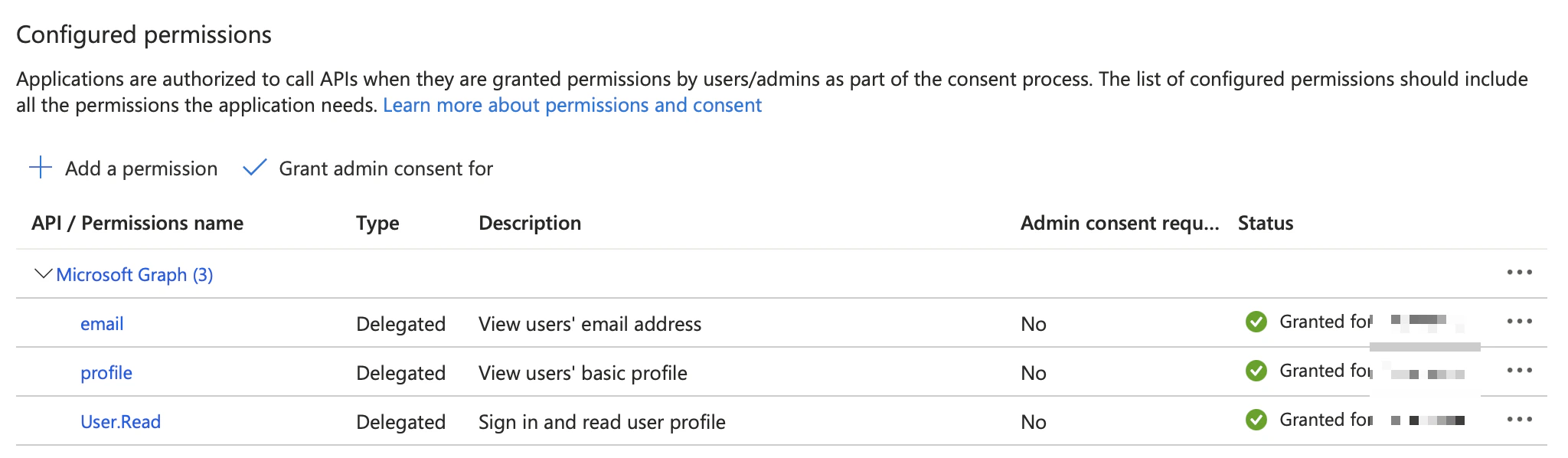
Wählen Sie, noch auf der Seite API permissions, **Grant admin consent for \[your tenant]** aus.
Wählen Sie **Ja** aus.
Sie sollten eine Benachrichtigung ähnlich der unten gezeigten sowie in der Spalte Status neben jeder Berechtigung die Meldung „Granted for \[your tenant] ...“ sehen.
 ### Benutzer und Gruppen zuweisen
Standardmäßig ist beim Erstellen einer neuen App-Registrierung das Attribut „Assignment required?“ auf „No“ gesetzt. Wenn Ihre Passport-Unternehmens-App jedoch eine Zuweisung erfordert, folgen Sie diesen Schritten, um Benutzer zuzuweisen, damit sie Ihre Passport-App verwenden können.
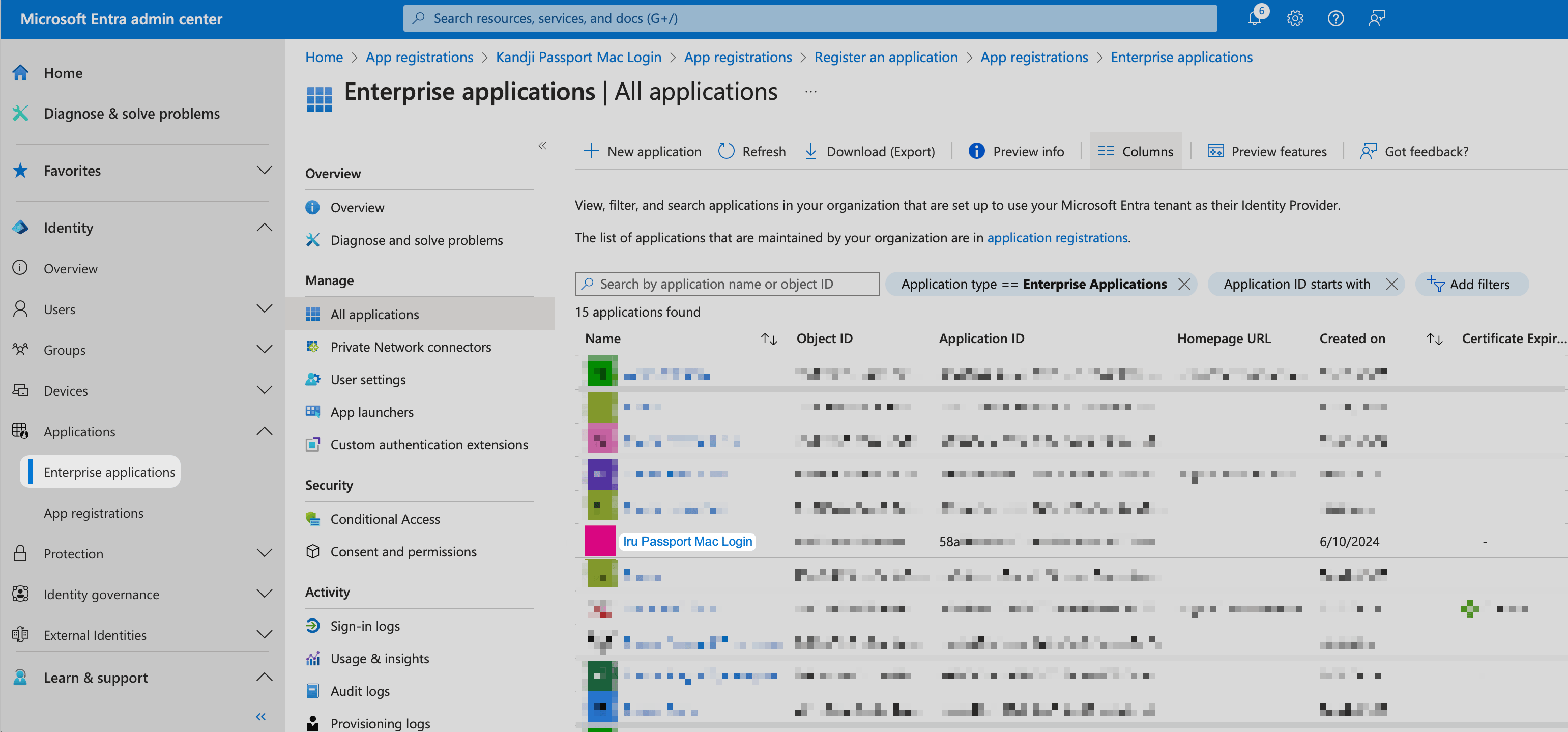
Wählen Sie im Entra ID-Navigationsmenü links **Enterprise Apps** aus.
Wählen Sie in der Liste All applications **Iru Passport Mac-Anmeldung** bzw. den Namen aus, den Sie der App-Registrierung im vorherigen Abschnitt gegeben haben.
### Benutzer und Gruppen zuweisen
Standardmäßig ist beim Erstellen einer neuen App-Registrierung das Attribut „Assignment required?“ auf „No“ gesetzt. Wenn Ihre Passport-Unternehmens-App jedoch eine Zuweisung erfordert, folgen Sie diesen Schritten, um Benutzer zuzuweisen, damit sie Ihre Passport-App verwenden können.
Wählen Sie im Entra ID-Navigationsmenü links **Enterprise Apps** aus.
Wählen Sie in der Liste All applications **Iru Passport Mac-Anmeldung** bzw. den Namen aus, den Sie der App-Registrierung im vorherigen Abschnitt gegeben haben.
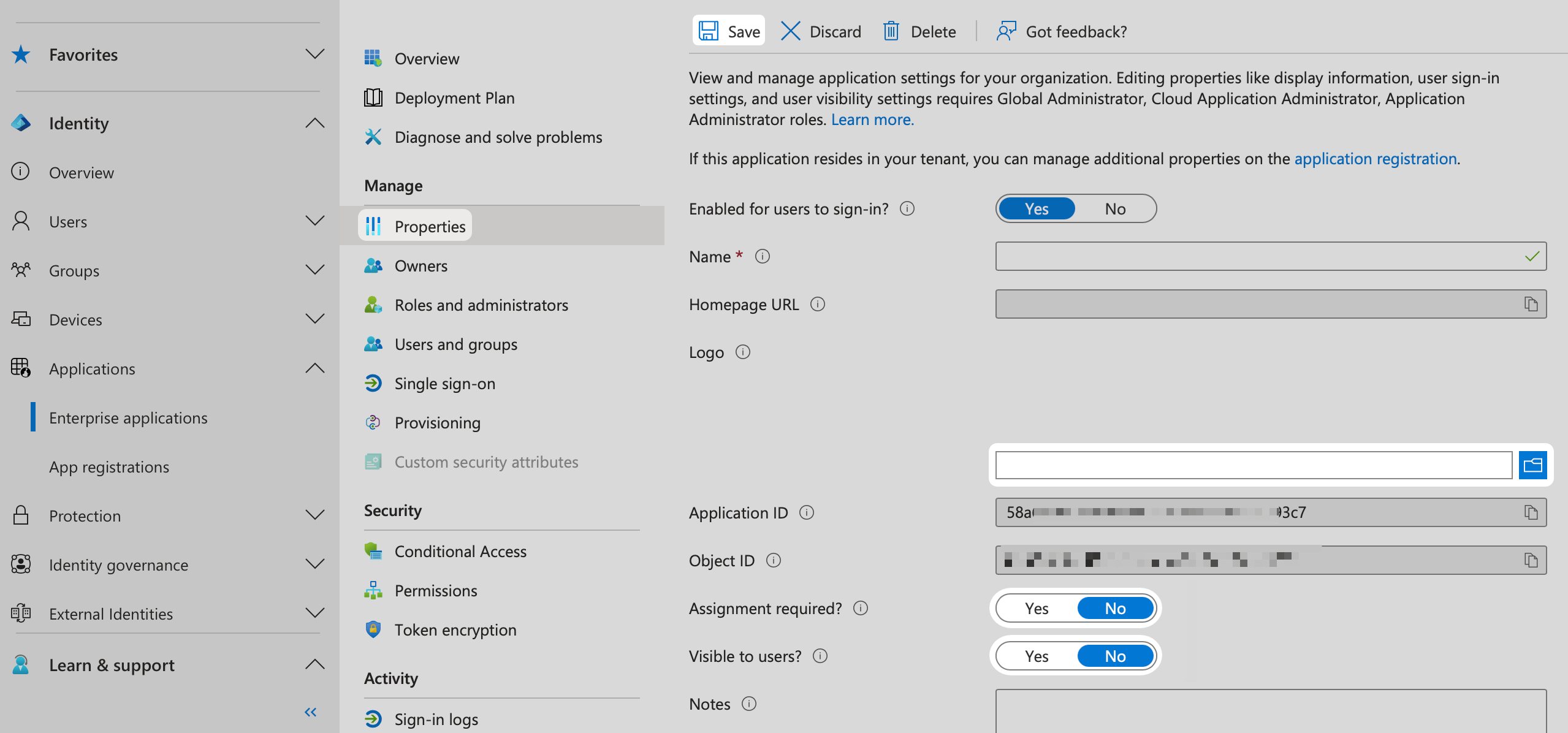
 Wählen Sie unter **Verwalten** die Option **Properties** aus.
Fügen Sie Ihrer Unternehmens-App optional ein Logo hinzu.
Prüfen Sie die Einstellung **Assignment required?**. Wenn sie auf „No“ gesetzt ist, können Sie den Rest dieses Abschnitts überspringen. Alle Benutzer in Entra ID können die Passport-App verwenden.
Vergewissern Sie sich, dass **Visible to users?** auf **Nein** gesetzt ist; andernfalls sehen Benutzer die App in ihrem Portal. Die Passport-App ist nur als Ersatz für das macOS-Anmeldefenster nützlich.
Wählen Sie **Speichern** aus.
Wählen Sie unter **Verwalten** die Option **Properties** aus.
Fügen Sie Ihrer Unternehmens-App optional ein Logo hinzu.
Prüfen Sie die Einstellung **Assignment required?**. Wenn sie auf „No“ gesetzt ist, können Sie den Rest dieses Abschnitts überspringen. Alle Benutzer in Entra ID können die Passport-App verwenden.
Vergewissern Sie sich, dass **Visible to users?** auf **Nein** gesetzt ist; andernfalls sehen Benutzer die App in ihrem Portal. Die Passport-App ist nur als Ersatz für das macOS-Anmeldefenster nützlich.
Wählen Sie **Speichern** aus.
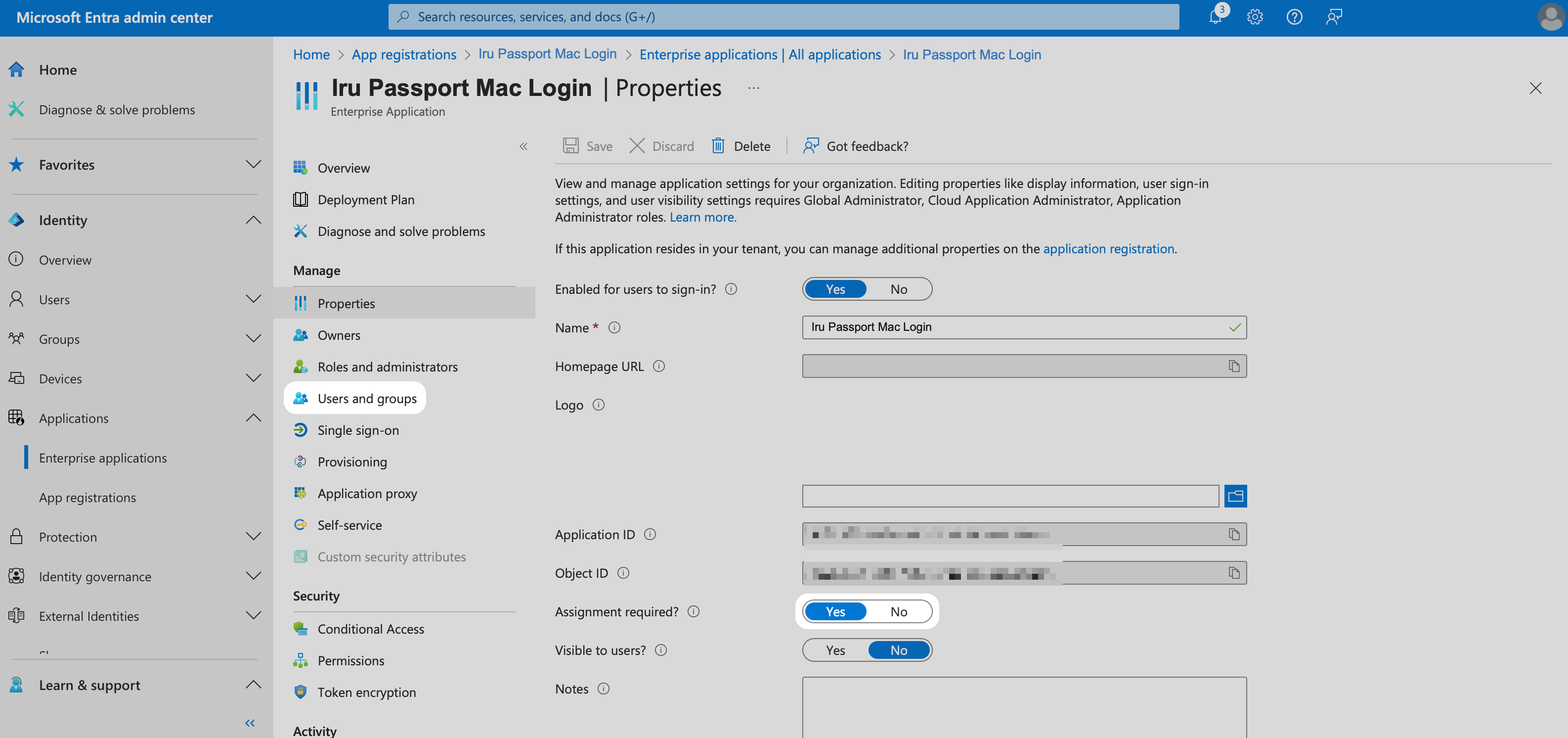
 Wenn die Einstellung **Assignment required?** auf „No“ gesetzt ist, können Sie die verbleibenden Schritte in diesem Abschnitt überspringen und mit dem nächsten Abschnitt fortfahren. Wenn sie auf „Yes“ gesetzt ist, fahren Sie mit den folgenden Schritten fort, um Benutzer und Gruppen zuzuweisen.
Wählen Sie unter **Verwalten** die Option **Users and Groups** aus.
Wenn die Einstellung **Assignment required?** auf „No“ gesetzt ist, können Sie die verbleibenden Schritte in diesem Abschnitt überspringen und mit dem nächsten Abschnitt fortfahren. Wenn sie auf „Yes“ gesetzt ist, fahren Sie mit den folgenden Schritten fort, um Benutzer und Gruppen zuzuweisen.
Wählen Sie unter **Verwalten** die Option **Users and Groups** aus.
 Wählen Sie im Menü **+ Add user/group** aus.
Wählen Sie im Dialog **Add Assignment** den Link unter **Users and groups** aus.
Wählen Sie im Menü **+ Add user/group** aus.
Wählen Sie im Dialog **Add Assignment** den Link unter **Users and groups** aus.
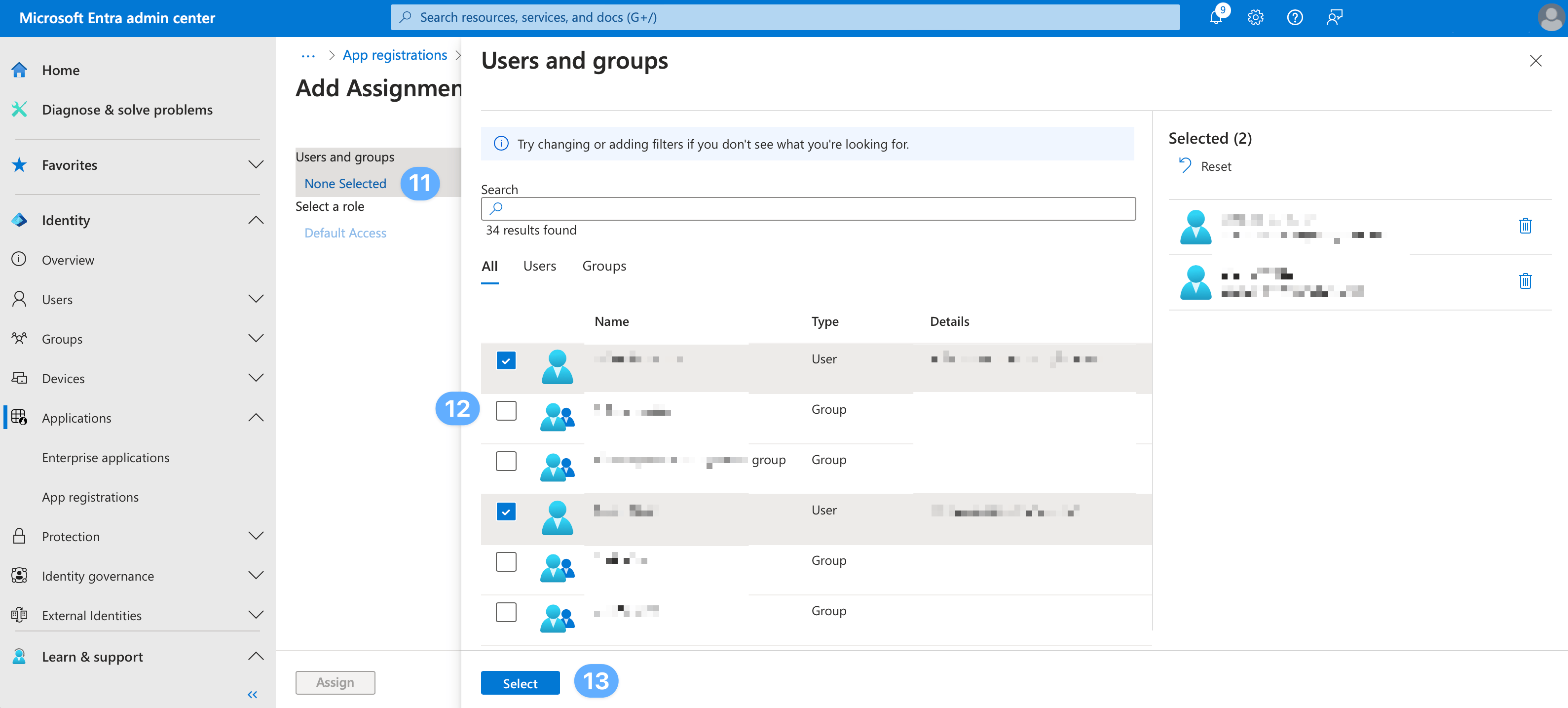
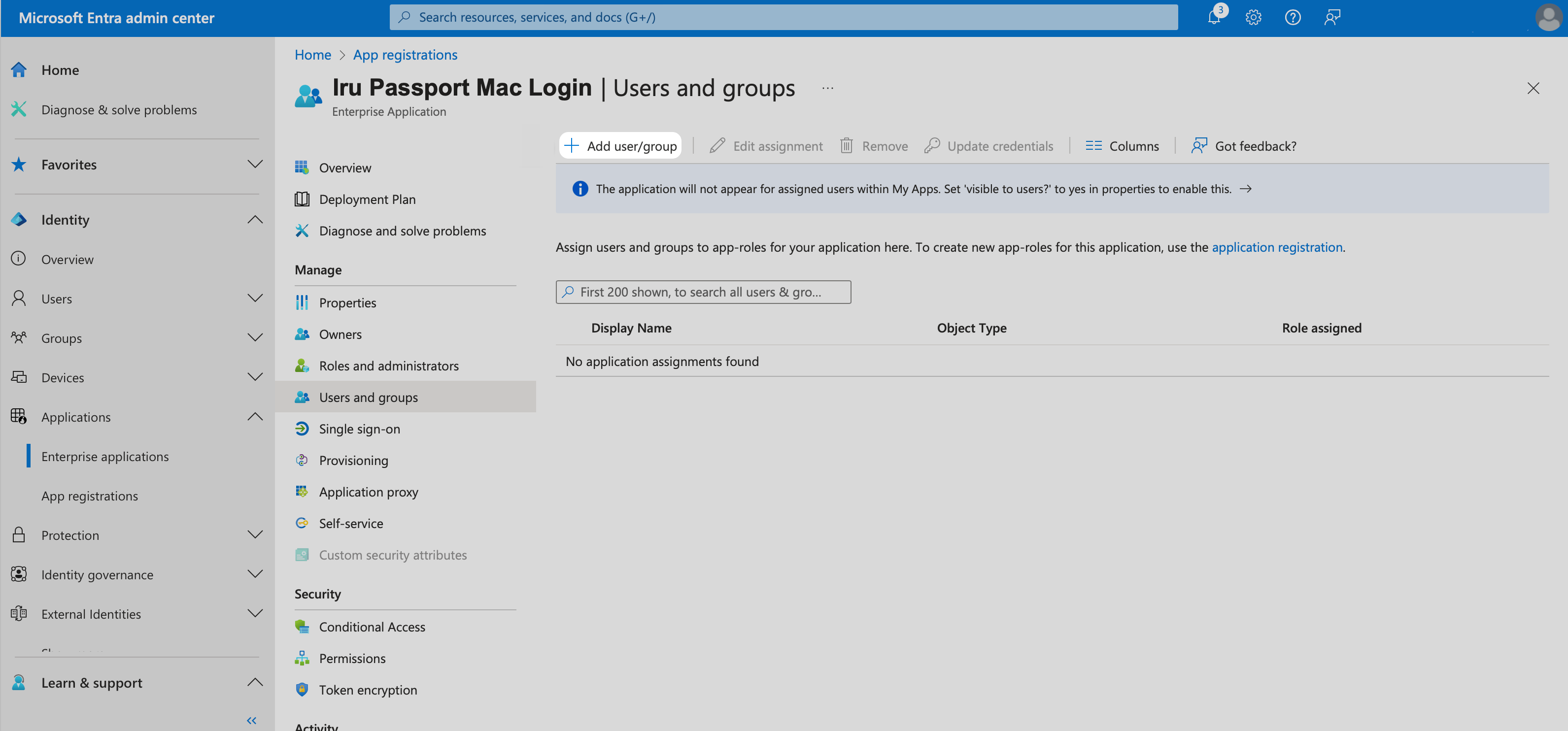 Eine Liste von Benutzern und Sicherheitsgruppen wird angezeigt. Sie können nach einem bestimmten Benutzer oder einer bestimmten Gruppe suchen oder mehrere in der Liste angezeigte Benutzer und Gruppen auswählen.
Nachdem Sie Ihre Benutzer und Gruppen ausgewählt haben, wählen Sie **Auswählen** aus.
Wenn die unten stehende Meldung angezeigt wird, wird ein kostenloser Tarif verwendet. Sie können der Passport-Unternehmens-App dann nur Benutzer (keine Gruppen) hinzufügen.
Eine Liste von Benutzern und Sicherheitsgruppen wird angezeigt. Sie können nach einem bestimmten Benutzer oder einer bestimmten Gruppe suchen oder mehrere in der Liste angezeigte Benutzer und Gruppen auswählen.
Nachdem Sie Ihre Benutzer und Gruppen ausgewählt haben, wählen Sie **Auswählen** aus.
Wenn die unten stehende Meldung angezeigt wird, wird ein kostenloser Tarif verwendet. Sie können der Passport-Unternehmens-App dann nur Benutzer (keine Gruppen) hinzufügen.
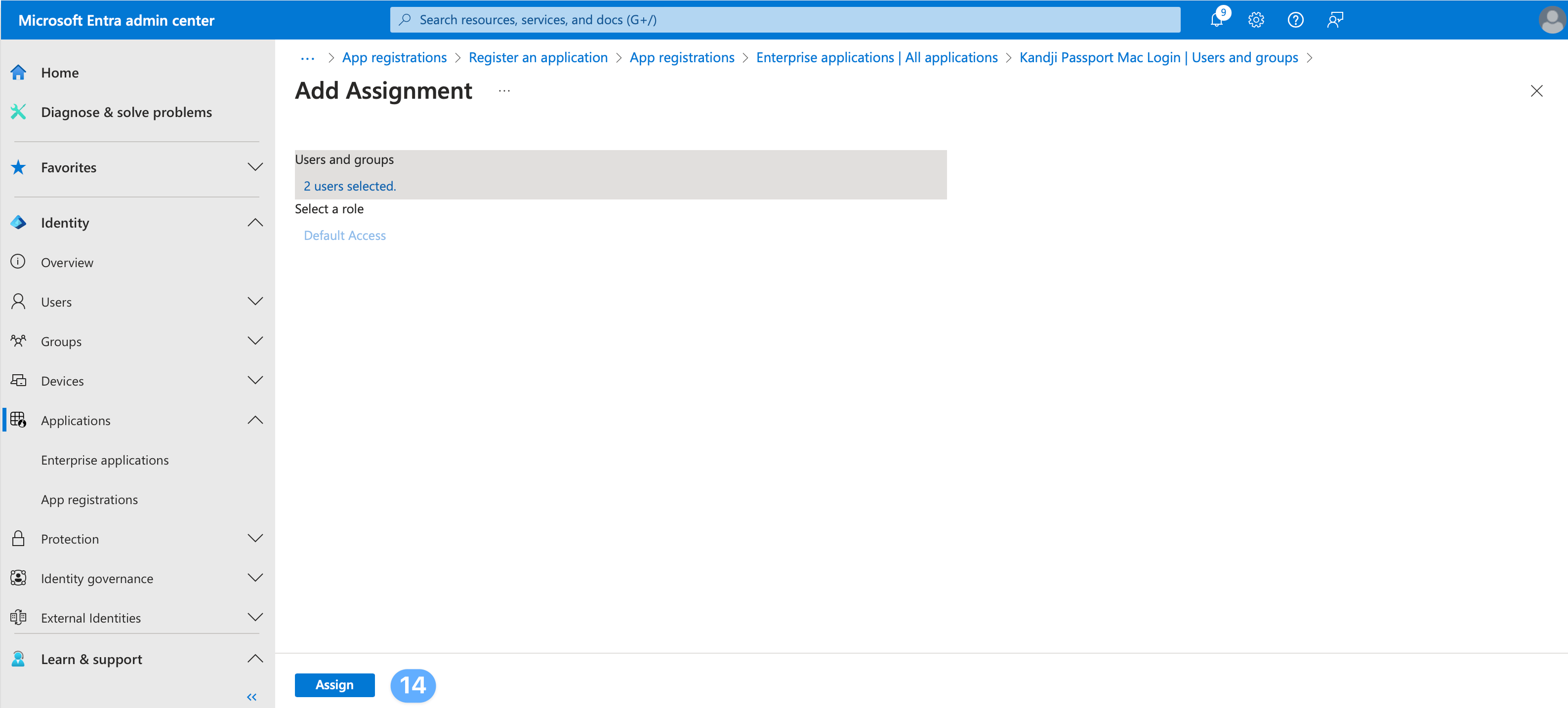
 Wählen Sie **Zuweisen** aus, um die Zuweisung von Benutzern und Gruppen zur App abzuschließen.
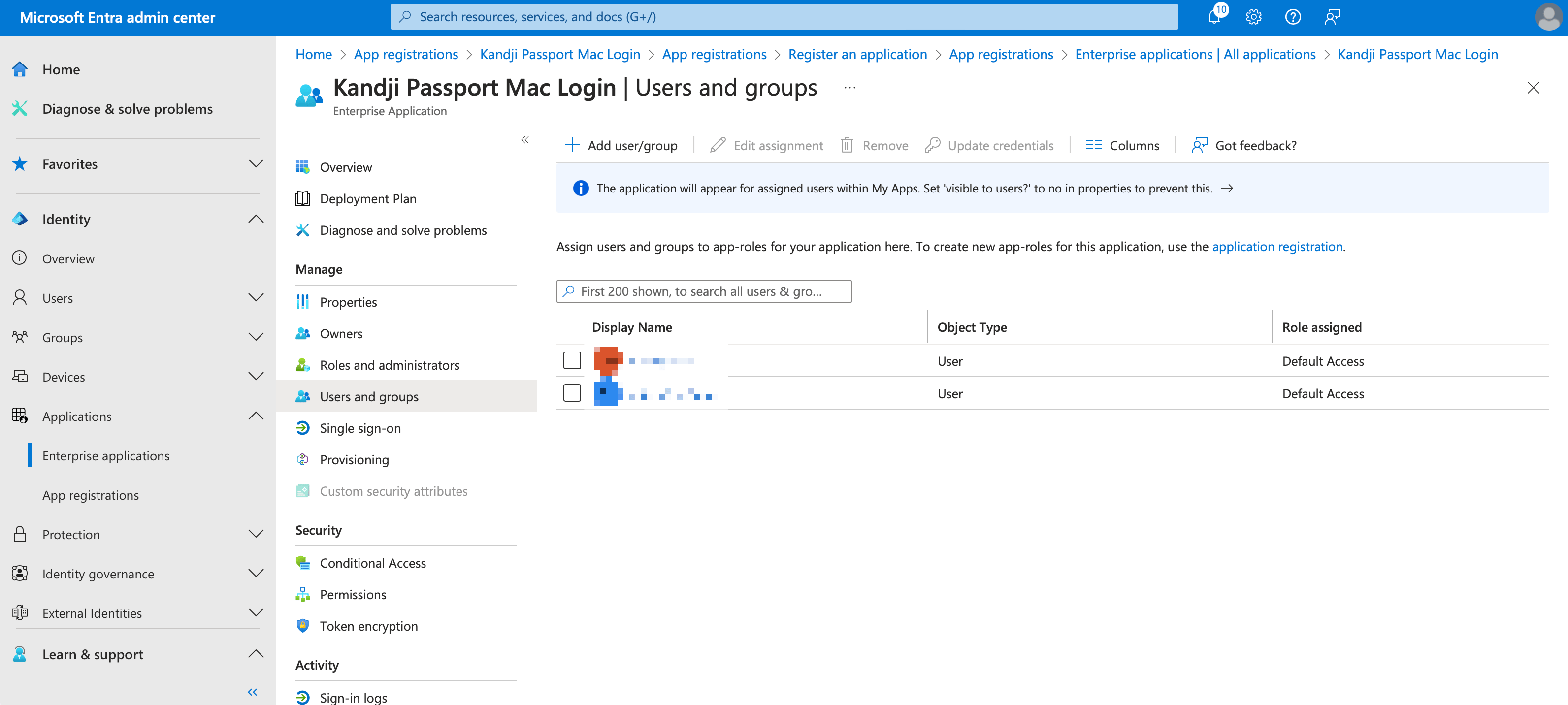
 Vergewissern Sie sich, dass die hinzugefügten Benutzer und Gruppen in der Liste **Users and groups** angezeigt werden.
 Nachdem dieser Teil der Entra ID-Konfiguration abgeschlossen ist, lesen Sie die übrigen Abschnitte dieses Artikels für Ihre Microsoft Entra ID-Umgebung.
 ### Hinweise zum bedingten Zugriff in Microsoft Entra ID
[Bedingter Zugriff in Microsoft Entra ID](https://learn.microsoft.com/en-us/entra/identity/conditional-access/) ist in Microsoft Entra ID Premium oder höher enthalten. Deaktivieren Sie sowohl die benutzerbezogene MFA als auch die Sicherheitsstandards, bevor Sie Richtlinien für den bedingten Zugriff in Microsoft Entra ID aktivieren.
Führen Sie die folgenden Schritte aus, um **Passport - CA Policy API** zu registrieren, ihren Bereich (Scope) zu Ihrer Passport-App hinzuzufügen und diese App von den betreffenden Richtlinien auszuschließen. Überspringen Sie diesen Abschnitt, wenn Sie keinen bedingten Zugriff verwenden. Wenn Sie fertig sind, fügen Sie den Scope unter **Additional scopes (optional)** in [Authentifizierungsmodus](#authentication-mode) auf der Registerkarte [Iru Endpoint](#iru-endpoint) hinzu.
#### Die Anwendung Passport - CA Policy API erstellen
Erstellen Sie diese Anwendungsregistrierung, damit Passport einen Scope über die Basis-Scopes hinaus anfordern kann.
Melden Sie sich beim [Microsoft Entra Admin Center](https://entra.microsoft.com) an und öffnen Sie **Entra ID** > **App registrations**.
Wählen Sie **+ New registration** aus. Geben Sie **Passport - CA Policy API** als Namen ein, wählen Sie unter **Unterstützte Kontotypen** die Option **Single tenant only** aus und lassen Sie **Redirect URI** leer. Wählen Sie **Registrieren** aus.
Öffnen Sie **API permissions**. Wenn die Administratorzustimmung noch nicht erteilt wurde, wählen Sie **Grant admin consent for \[your tenant]** aus.
Öffnen Sie **Expose an API** in der linken Navigation.
Wählen Sie **+ Add a scope** aus.
Überprüfen Sie die **Application ID URI**. Entra ID schlägt einen Standardwert vor (z. B. `api://cca588ed-dfe6-4fb4-b695-abfa23b6475a`). Der Standardwert ist in Ordnung. Wählen Sie **Speichern und fortfahren** aus. Sie müssen diese URI nicht kopieren; kopieren Sie die Scope-URI unten unter **Die Scope-URI kopieren**.
Geben Sie als **Scope name** `Passport` ohne Leerzeichen oder Sonderzeichen ein. Belassen Sie **Who can consent** auf dem Standardwert. Geben Sie in den Feldern **Admin consent** einen Anzeigenamen und eine Beschreibung ein und wählen Sie dann **Add scope** aus.
### Hinweise zum bedingten Zugriff in Microsoft Entra ID
[Bedingter Zugriff in Microsoft Entra ID](https://learn.microsoft.com/en-us/entra/identity/conditional-access/) ist in Microsoft Entra ID Premium oder höher enthalten. Deaktivieren Sie sowohl die benutzerbezogene MFA als auch die Sicherheitsstandards, bevor Sie Richtlinien für den bedingten Zugriff in Microsoft Entra ID aktivieren.
Führen Sie die folgenden Schritte aus, um **Passport - CA Policy API** zu registrieren, ihren Bereich (Scope) zu Ihrer Passport-App hinzuzufügen und diese App von den betreffenden Richtlinien auszuschließen. Überspringen Sie diesen Abschnitt, wenn Sie keinen bedingten Zugriff verwenden. Wenn Sie fertig sind, fügen Sie den Scope unter **Additional scopes (optional)** in [Authentifizierungsmodus](#authentication-mode) auf der Registerkarte [Iru Endpoint](#iru-endpoint) hinzu.
#### Die Anwendung Passport - CA Policy API erstellen
Erstellen Sie diese Anwendungsregistrierung, damit Passport einen Scope über die Basis-Scopes hinaus anfordern kann.
Melden Sie sich beim [Microsoft Entra Admin Center](https://entra.microsoft.com) an und öffnen Sie **Entra ID** > **App registrations**.
Wählen Sie **+ New registration** aus. Geben Sie **Passport - CA Policy API** als Namen ein, wählen Sie unter **Unterstützte Kontotypen** die Option **Single tenant only** aus und lassen Sie **Redirect URI** leer. Wählen Sie **Registrieren** aus.
Öffnen Sie **API permissions**. Wenn die Administratorzustimmung noch nicht erteilt wurde, wählen Sie **Grant admin consent for \[your tenant]** aus.
Öffnen Sie **Expose an API** in der linken Navigation.
Wählen Sie **+ Add a scope** aus.
Überprüfen Sie die **Application ID URI**. Entra ID schlägt einen Standardwert vor (z. B. `api://cca588ed-dfe6-4fb4-b695-abfa23b6475a`). Der Standardwert ist in Ordnung. Wählen Sie **Speichern und fortfahren** aus. Sie müssen diese URI nicht kopieren; kopieren Sie die Scope-URI unten unter **Die Scope-URI kopieren**.
Geben Sie als **Scope name** `Passport` ohne Leerzeichen oder Sonderzeichen ein. Belassen Sie **Who can consent** auf dem Standardwert. Geben Sie in den Feldern **Admin consent** einen Anzeigenamen und eine Beschreibung ein und wählen Sie dann **Add scope** aus.
 Wählen Sie neben der Scope-URI in der Liste **Scopes** (z. B. `api://cca588ed-dfe6-4fb4-b695-abfa23b6475a/Passport`) **Kopieren** aus. Bewahren Sie sie für **Add Additional scopes** in [Authentifizierungsmodus](#authentication-mode) auf der Registerkarte [Iru Endpoint](#iru-endpoint) auf.
#### Den benutzerdefinierten Scope zu Ihrer Passport-App-Registrierung hinzufügen
Falls Sie noch nicht angemeldet sind, melden Sie sich beim [Microsoft Entra Admin Center](https://entra.microsoft.com) an und öffnen Sie **Entra ID** > **App registrations**. Öffnen Sie die Anwendung, die Sie für Passport **Mac-Anmeldung** verwenden.
Öffnen Sie **API permissions** und wählen Sie **+ Add a permission** aus.
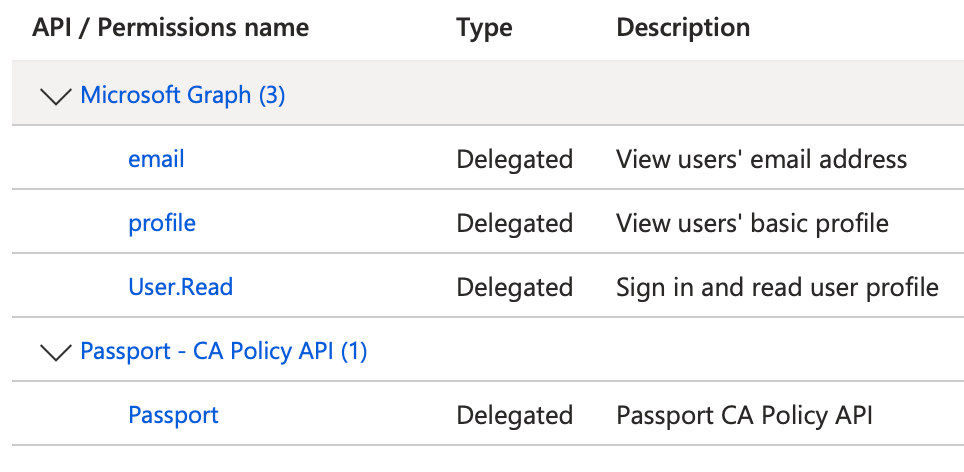
Öffnen Sie die Registerkarte **APIs my organization uses** und wählen Sie **Passport - CA Policy API** aus.
Wählen Sie **Delegated permissions**, dann die Berechtigung **Passport** und anschließend **Add permissions** aus.
Wählen Sie **Grant admin consent for \[your tenant]** aus.
Wählen Sie neben der Scope-URI in der Liste **Scopes** (z. B. `api://cca588ed-dfe6-4fb4-b695-abfa23b6475a/Passport`) **Kopieren** aus. Bewahren Sie sie für **Add Additional scopes** in [Authentifizierungsmodus](#authentication-mode) auf der Registerkarte [Iru Endpoint](#iru-endpoint) auf.
#### Den benutzerdefinierten Scope zu Ihrer Passport-App-Registrierung hinzufügen
Falls Sie noch nicht angemeldet sind, melden Sie sich beim [Microsoft Entra Admin Center](https://entra.microsoft.com) an und öffnen Sie **Entra ID** > **App registrations**. Öffnen Sie die Anwendung, die Sie für Passport **Mac-Anmeldung** verwenden.
Öffnen Sie **API permissions** und wählen Sie **+ Add a permission** aus.
Öffnen Sie die Registerkarte **APIs my organization uses** und wählen Sie **Passport - CA Policy API** aus.
Wählen Sie **Delegated permissions**, dann die Berechtigung **Passport** und anschließend **Add permissions** aus.
Wählen Sie **Grant admin consent for \[your tenant]** aus.
 #### Passport - CA Policy API von Richtlinien für All resources ausschließen
Wenn Sie bedingten Zugriff verwenden, schließen Sie **Passport - CA Policy API** von jeder Richtlinie aus, die auf **All resources** ausgerichtet ist. Richtlinien für **All resources** umfassen Anmeldungen, die den Scope `openid` verwenden. Durch den Ausschluss von **Passport - CA Policy API** entfällt die MFA-Anforderung für ROPG, das Passport in **Mac-Anmeldung** zur Passwortüberprüfung und -synchronisierung verwendet.
Öffnen Sie im [Microsoft Entra Admin Center](https://entra.microsoft.com) **Protection** > **Conditional Access** > **Policies**.
Wählen Sie jede Richtlinie aus, die auf **All resources** ausgerichtet ist, und öffnen Sie dann **Target resources**.
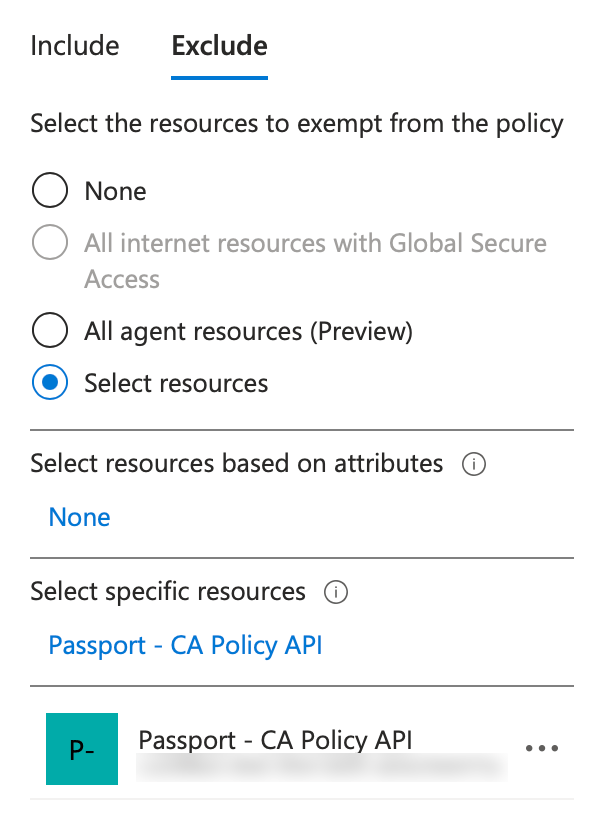
Öffnen Sie die Registerkarte **Exclude**, wählen Sie **Select resources** und dann **Passport - CA Policy API** aus. Wählen Sie **Auswählen** und dann **Speichern** aus.
#### Passport - CA Policy API von Richtlinien für All resources ausschließen
Wenn Sie bedingten Zugriff verwenden, schließen Sie **Passport - CA Policy API** von jeder Richtlinie aus, die auf **All resources** ausgerichtet ist. Richtlinien für **All resources** umfassen Anmeldungen, die den Scope `openid` verwenden. Durch den Ausschluss von **Passport - CA Policy API** entfällt die MFA-Anforderung für ROPG, das Passport in **Mac-Anmeldung** zur Passwortüberprüfung und -synchronisierung verwendet.
Öffnen Sie im [Microsoft Entra Admin Center](https://entra.microsoft.com) **Protection** > **Conditional Access** > **Policies**.
Wählen Sie jede Richtlinie aus, die auf **All resources** ausgerichtet ist, und öffnen Sie dann **Target resources**.
Öffnen Sie die Registerkarte **Exclude**, wählen Sie **Select resources** und dann **Passport - CA Policy API** aus. Wählen Sie **Auswählen** und dann **Speichern** aus.
 Wiederholen Sie diese Schritte für jede Richtlinie für bedingten Zugriff, die auf **All resources** ausgerichtet ist.
Wenn **Speichern** fehlschlägt, vergewissern Sie sich, dass **Passport - CA Policy API** keine öffentlichen Clientflows zulässt. Wenn für die App eine Redirect-URI konfiguriert ist, entfernen Sie diese und versuchen Sie es erneut.
### Benutzerkontobereitstellung mit Passport
Wenn Passport den Mac-Kontotyp jedes Benutzers anhand der Mitgliedschaft in Entra ID-Sicherheitsgruppen festlegen soll, sammeln Sie die **Object ID** jeder Gruppe im Microsoft Entra Admin Center mit den Schritten in diesem Abschnitt. Sie verwenden diese Werte unter **Benutzerbereitstellung** auf der [Registerkarte **Iru Endpoint**](#iru-endpoint) des Passport Library Item. Weitere Details zu diesem Modus finden Sie unter [Benutzerbereitstellung](/de/endpoint/library/passport/configure-the-passport-library-item#user-provisioning) in **Das Passport Library Item konfigurieren**.
Microsoft Entra ID unterstützt für SAML-Assertions 150 Sicherheitsgruppen. In größeren Organisationen kann die Anzahl der Gruppen, in denen ein Benutzer Mitglied ist, das von Microsoft Entra ID angewendete Limit für die Ausgabe von Gruppenansprüchen in einem Token überschreiten. Wird dieses Limit überschritten, lässt Microsoft Entra ID die Gruppenansprüche im Token weg.
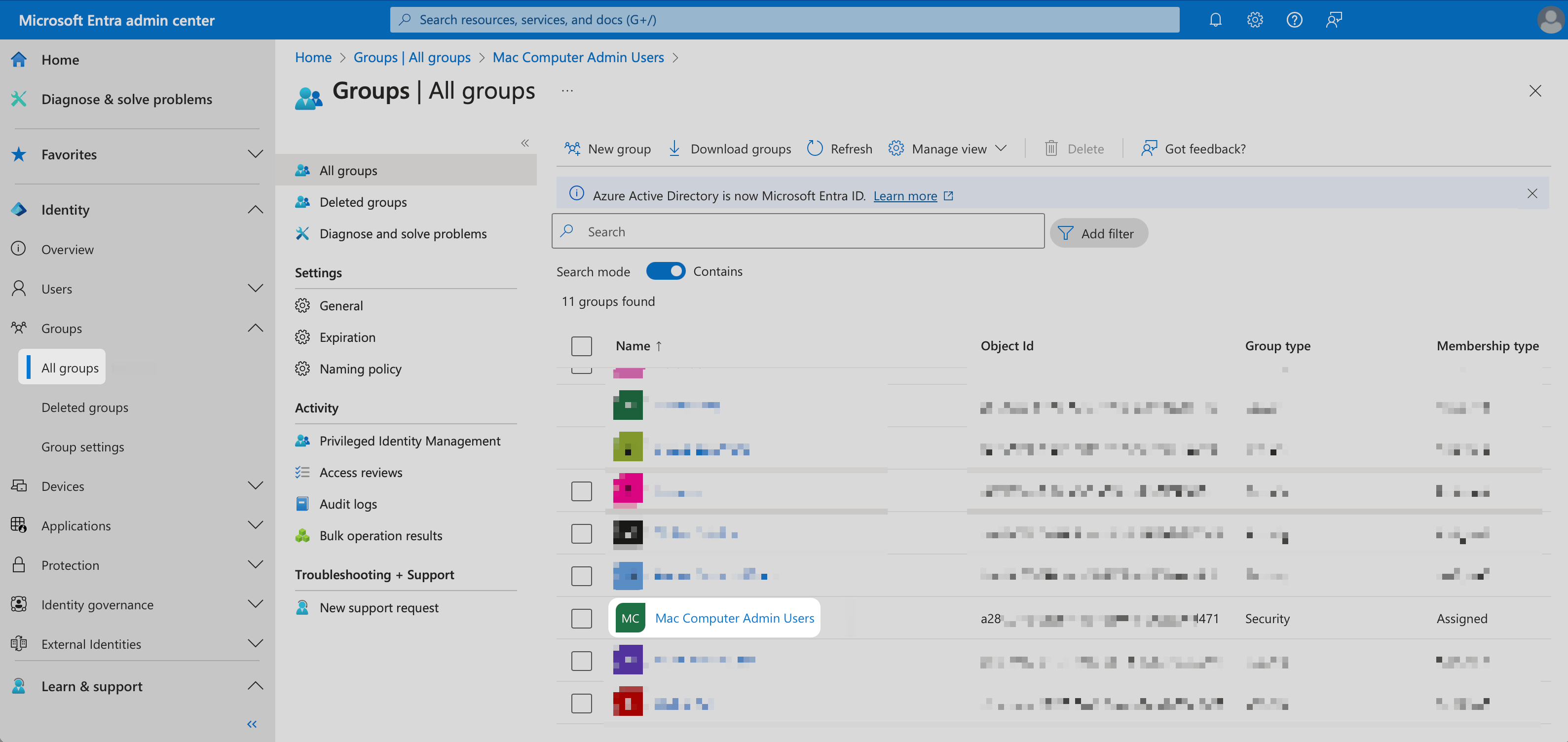
Melden Sie sich beim [Microsoft Entra Admin Center](https://entra.microsoft.com) an. Öffnen Sie im Navigationsmenü Identity links **Gruppen** und wählen Sie **Alle Gruppen** aus.
Wählen Sie die Gruppe aus, die Sie verwenden möchten.
Wiederholen Sie diese Schritte für jede Richtlinie für bedingten Zugriff, die auf **All resources** ausgerichtet ist.
Wenn **Speichern** fehlschlägt, vergewissern Sie sich, dass **Passport - CA Policy API** keine öffentlichen Clientflows zulässt. Wenn für die App eine Redirect-URI konfiguriert ist, entfernen Sie diese und versuchen Sie es erneut.
### Benutzerkontobereitstellung mit Passport
Wenn Passport den Mac-Kontotyp jedes Benutzers anhand der Mitgliedschaft in Entra ID-Sicherheitsgruppen festlegen soll, sammeln Sie die **Object ID** jeder Gruppe im Microsoft Entra Admin Center mit den Schritten in diesem Abschnitt. Sie verwenden diese Werte unter **Benutzerbereitstellung** auf der [Registerkarte **Iru Endpoint**](#iru-endpoint) des Passport Library Item. Weitere Details zu diesem Modus finden Sie unter [Benutzerbereitstellung](/de/endpoint/library/passport/configure-the-passport-library-item#user-provisioning) in **Das Passport Library Item konfigurieren**.
Microsoft Entra ID unterstützt für SAML-Assertions 150 Sicherheitsgruppen. In größeren Organisationen kann die Anzahl der Gruppen, in denen ein Benutzer Mitglied ist, das von Microsoft Entra ID angewendete Limit für die Ausgabe von Gruppenansprüchen in einem Token überschreiten. Wird dieses Limit überschritten, lässt Microsoft Entra ID die Gruppenansprüche im Token weg.
Melden Sie sich beim [Microsoft Entra Admin Center](https://entra.microsoft.com) an. Öffnen Sie im Navigationsmenü Identity links **Gruppen** und wählen Sie **Alle Gruppen** aus.
Wählen Sie die Gruppe aus, die Sie verwenden möchten.
 Kopieren Sie die **Object ID** dieser Gruppe.
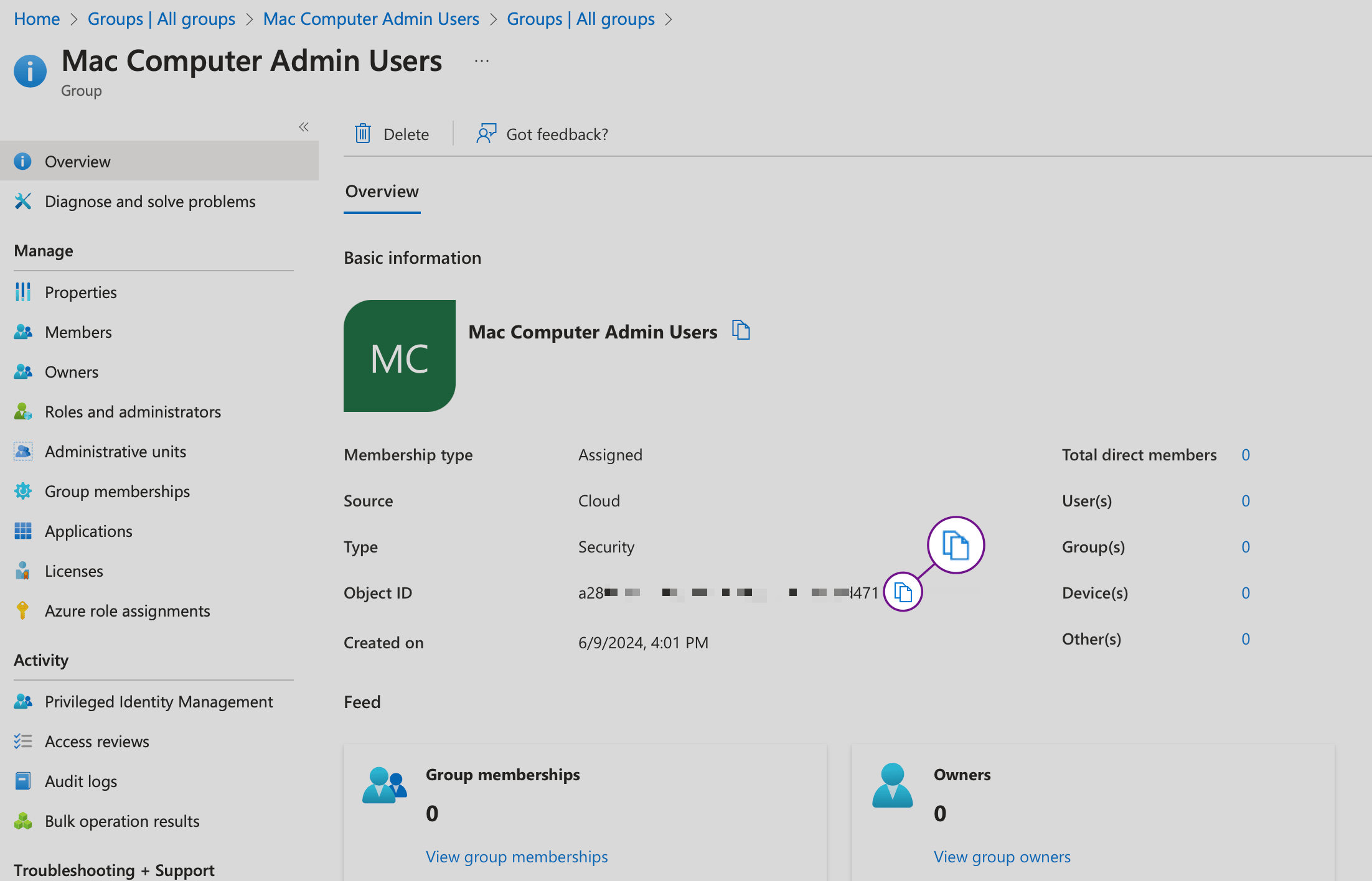 Wiederholen Sie **Gruppe auswählen** und **Object ID kopieren** für jede weitere Entra ID-Gruppe, die Sie verwenden möchten. Bewahren Sie die **Object ID**-Werte in einem sicheren Dokument auf, bis Sie sie auf der [Registerkarte **Iru Endpoint**](#iru-endpoint) eingeben.
Konfigurieren Sie **Authentifizierungsmodus** und **Benutzerbereitstellung** im Passport Library Item auf der [Registerkarte **Iru Endpoint**](#iru-endpoint).
Falls noch nicht geschehen, verwenden Sie [Das Passport Library Item konfigurieren](/de/endpoint/library/passport/configure-the-passport-library-item), um das Passport Library Item und die Grundeinstellungen hinzuzufügen. Die folgenden Schritte betreffen die Felder für Microsoft Entra ID **Mac-Anmeldung** im Passport Library Item; verwenden Sie die **Application (client) ID** und die OpenID Connect-Metadaten-URL von der Registerkarte [Microsoft Entra ID](#microsoft-entra-id).
### Authentifizierungsmodus
Setzen Sie **Authentifizierungsmodus** auf **Mac-Anmeldung**, damit sich Benutzer im Mac-Anmeldefenster mit ihrem Microsoft Entra ID-Benutzernamen und -Passwort anmelden.
Setzen Sie im Passport Library Item **Identitätsanbieter** auf **Microsoft Entra ID**.
Fügen Sie im Feld **Identitätsanbieter-URL** die URL des **OpenID Connect metadata document** aus der App-Registrierung auf der Registerkarte [Microsoft Entra ID](#microsoft-entra-id) ein.
Fügen Sie im Feld **Client ID (Password Sync)** die **Application (client) ID** aus der App-Registrierung auf der Registerkarte [Microsoft Entra ID](#microsoft-entra-id) ein.
Führen Sie diesen Schritt nur aus, wenn Sie [Hinweise zum bedingten Zugriff in Microsoft Entra ID](#microsoft-entra-id-conditional-access-considerations) abgeschlossen haben. Wenn Sie diesen Abschnitt übersprungen haben, fahren Sie mit **Mac-Anmeldung auswählen** fort.
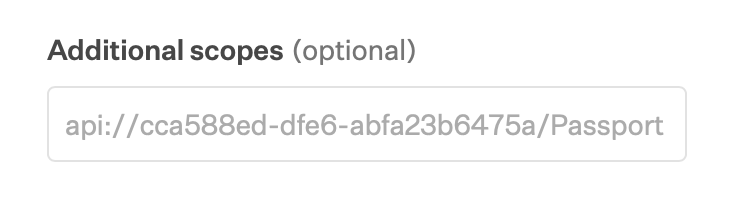
Fügen Sie die Scope-URI, die Sie unter **Die Anwendung Passport - CA Policy API erstellen** kopiert haben, in **Additional scopes (optional)** ein. Dieses Feld wird unterhalb von **Client ID (Password Sync)** angezeigt.
Wiederholen Sie **Gruppe auswählen** und **Object ID kopieren** für jede weitere Entra ID-Gruppe, die Sie verwenden möchten. Bewahren Sie die **Object ID**-Werte in einem sicheren Dokument auf, bis Sie sie auf der [Registerkarte **Iru Endpoint**](#iru-endpoint) eingeben.
Konfigurieren Sie **Authentifizierungsmodus** und **Benutzerbereitstellung** im Passport Library Item auf der [Registerkarte **Iru Endpoint**](#iru-endpoint).
Falls noch nicht geschehen, verwenden Sie [Das Passport Library Item konfigurieren](/de/endpoint/library/passport/configure-the-passport-library-item), um das Passport Library Item und die Grundeinstellungen hinzuzufügen. Die folgenden Schritte betreffen die Felder für Microsoft Entra ID **Mac-Anmeldung** im Passport Library Item; verwenden Sie die **Application (client) ID** und die OpenID Connect-Metadaten-URL von der Registerkarte [Microsoft Entra ID](#microsoft-entra-id).
### Authentifizierungsmodus
Setzen Sie **Authentifizierungsmodus** auf **Mac-Anmeldung**, damit sich Benutzer im Mac-Anmeldefenster mit ihrem Microsoft Entra ID-Benutzernamen und -Passwort anmelden.
Setzen Sie im Passport Library Item **Identitätsanbieter** auf **Microsoft Entra ID**.
Fügen Sie im Feld **Identitätsanbieter-URL** die URL des **OpenID Connect metadata document** aus der App-Registrierung auf der Registerkarte [Microsoft Entra ID](#microsoft-entra-id) ein.
Fügen Sie im Feld **Client ID (Password Sync)** die **Application (client) ID** aus der App-Registrierung auf der Registerkarte [Microsoft Entra ID](#microsoft-entra-id) ein.
Führen Sie diesen Schritt nur aus, wenn Sie [Hinweise zum bedingten Zugriff in Microsoft Entra ID](#microsoft-entra-id-conditional-access-considerations) abgeschlossen haben. Wenn Sie diesen Abschnitt übersprungen haben, fahren Sie mit **Mac-Anmeldung auswählen** fort.
Fügen Sie die Scope-URI, die Sie unter **Die Anwendung Passport - CA Policy API erstellen** kopiert haben, in **Additional scopes (optional)** ein. Dieses Feld wird unterhalb von **Client ID (Password Sync)** angezeigt.
 Wählen Sie unter **Authentifizierungsmodus** die Option **Mac-Anmeldung** aus.
Wählen Sie im Passport Library Item **Speichern** aus.
### Benutzerbereitstellung
Wenn Passport den Mac-Kontotyp jedes Benutzers anhand der Mitgliedschaft in Entra ID-Sicherheitsgruppen festlegen soll, verwenden Sie die folgenden Schritte unter **Benutzerbereitstellung** auf der [Registerkarte **Iru Endpoint**](#iru-endpoint) des Passport Library Item. Sammeln Sie zuerst die **Object ID** jeder Gruppe in Entra ID. Siehe [Benutzerkontobereitstellung mit Passport](#user-account-provisioning-via-passport) auf der Registerkarte [Microsoft Entra ID](#microsoft-entra-id).
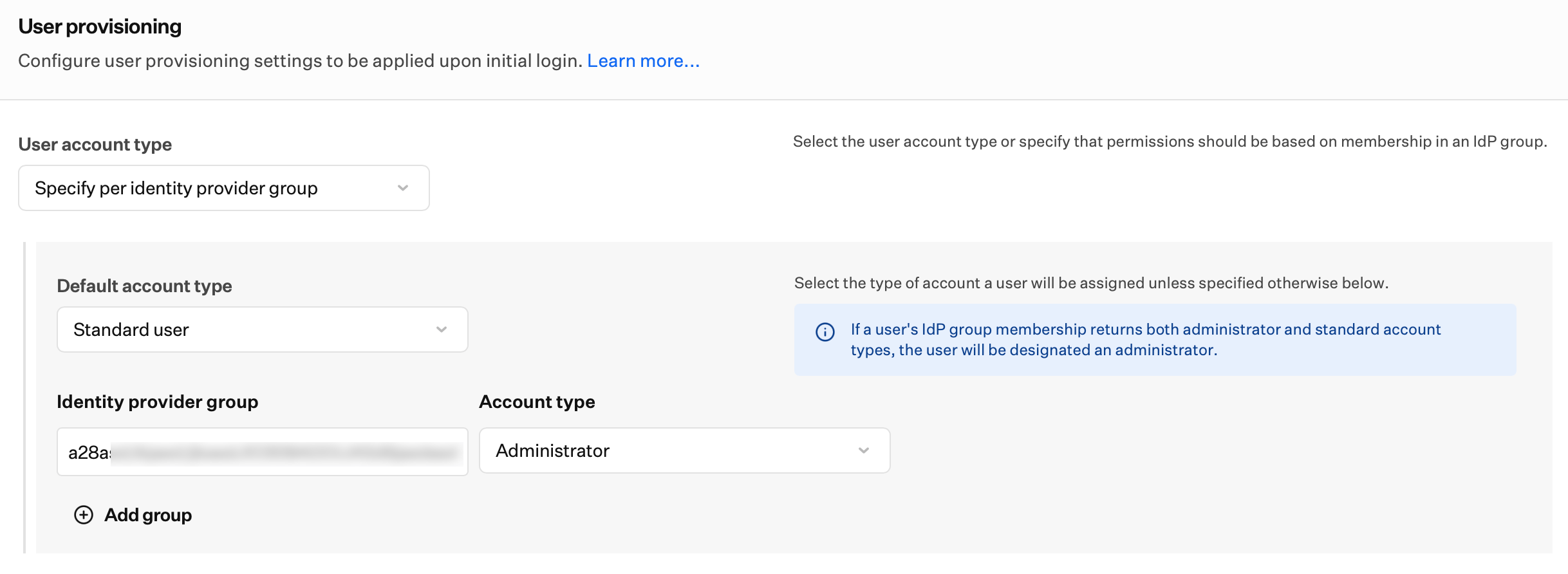
Öffnen Sie im Abschnitt **Benutzerbereitstellung** die Option **Benutzerkontotyp** und wählen Sie **Pro Identitätsanbietergruppe angeben** aus.
Wenn **Benutzerkontotyp** auf **Pro Identitätsanbietergruppe angeben** eingestellt ist, öffnen Sie das darunterliegende Dropdown-Menü für den Kontotyp und wählen Sie Administrator oder Standardbenutzer aus. Wenn die IdP-Gruppenmitgliedschaft eines Benutzers sowohl Administrator- als auch Standard-Kontotypen ergibt, wird der Benutzer als Administrator festgelegt.
Geben Sie in jedes Feld **Identitätsanbietergruppe** die **Object ID** der Entra ID-Gruppe als GUID ein, nicht den Anzeigenamen der Gruppe.
Legen Sie für jede Zeile **Identitätsanbietergruppe** den passenden **Account type** fest.
Wählen Sie unter **Authentifizierungsmodus** die Option **Mac-Anmeldung** aus.
Wählen Sie im Passport Library Item **Speichern** aus.
### Benutzerbereitstellung
Wenn Passport den Mac-Kontotyp jedes Benutzers anhand der Mitgliedschaft in Entra ID-Sicherheitsgruppen festlegen soll, verwenden Sie die folgenden Schritte unter **Benutzerbereitstellung** auf der [Registerkarte **Iru Endpoint**](#iru-endpoint) des Passport Library Item. Sammeln Sie zuerst die **Object ID** jeder Gruppe in Entra ID. Siehe [Benutzerkontobereitstellung mit Passport](#user-account-provisioning-via-passport) auf der Registerkarte [Microsoft Entra ID](#microsoft-entra-id).
Öffnen Sie im Abschnitt **Benutzerbereitstellung** die Option **Benutzerkontotyp** und wählen Sie **Pro Identitätsanbietergruppe angeben** aus.
Wenn **Benutzerkontotyp** auf **Pro Identitätsanbietergruppe angeben** eingestellt ist, öffnen Sie das darunterliegende Dropdown-Menü für den Kontotyp und wählen Sie Administrator oder Standardbenutzer aus. Wenn die IdP-Gruppenmitgliedschaft eines Benutzers sowohl Administrator- als auch Standard-Kontotypen ergibt, wird der Benutzer als Administrator festgelegt.
Geben Sie in jedes Feld **Identitätsanbietergruppe** die **Object ID** der Entra ID-Gruppe als GUID ein, nicht den Anzeigenamen der Gruppe.
Legen Sie für jede Zeile **Identitätsanbietergruppe** den passenden **Account type** fest.
 Wählen Sie **Speichern** aus.
Wenn das Passport Library Item gespeichert ist, kehren Sie zur Registerkarte [Microsoft Entra ID](#microsoft-entra-id) zurück, falls Sie die App-Registrierung, die Ausschlüsse für **Passport - CA Policy API** oder die **Object IDs** der Gruppen ändern müssen.
## Erforderliche Änderungen vor dem 15. Juni 2026
Am **15. Juni 2026** beginnt Microsoft Entra ID, den bedingten Zugriff umfassender für Richtlinien durchzusetzen, die auf **All resources** (früher **All cloud apps**) ausgerichtet sind und **Ressourcenausschlüsse** enthalten. Anmeldungen, die nur **Basis-Scopes** anfordern, darunter `openid`, `profile`, `email` und `User.Read`, unterliegen dann diesen Richtlinien.
Wenn Sie nicht für bedingten Zugriff lizenziert sind, gilt diese Änderung nicht für Ihre Organisation. Sie gilt nur, wenn Richtlinien auf **All resources** mit einem oder mehreren **Ressourcenausschlüssen** ausgerichtet sind und sich Benutzer über Anwendungen anmelden, die nur Basis-Scopes anfordern. Wenn Sie diesen Richtlinienaufbau nicht verwenden, sind Sie nicht betroffen. Richtlinien, die auf **All resources** ohne Ressourcenausschlüsse ausgerichtet sind, fallen ebenfalls nicht unter diese Änderung.
Passport **Mac-Anmeldung** fordert diese Scopes als öffentlicher Client an. Wenn diese Änderung für Ihren Mandanten gilt und Sie bereits **Mac-Anmeldung** verwenden, führen Sie die entsprechenden Aktualisierungen unten vor dem **15. Juni 2026** durch. Wenn Sie sie überspringen, können Anmeldung und Passwortsynchronisierung nach Beginn der Durchsetzung fehlschlagen.
Wenn Sie Passport **Mac-Anmeldung** mithilfe dieses Artikels zum ersten Mal konfigurieren, enthalten die Registerkarten **Microsoft Entra ID** und **Iru Endpoint** oben diese Aktualisierungen bereits.
Weitere Details finden Sie unter [Durchsetzung für Basis-Scopes beim bedingten Zugriff](https://learn.microsoft.com/en-us/entra/identity/conditional-access/concept-enforcement-resource-exclusions).
### Wenn Sie diese Aktualisierungen überspringen
Wenn Sie sich nicht vor dem **15. Juni 2026** vorbereiten:
* Neue Benutzer können sich möglicherweise nicht mit Passport anmelden.
* Passwortsynchronisierung und Statusverwaltung funktionieren möglicherweise nicht mehr.
* Microsoft Entra ID zeichnet möglicherweise zusätzliche fehlgeschlagene Anmeldeereignisse auf.
### Wenn Sie keine Richtlinien für bedingten Zugriff verwenden
Wenn Sie keinen bedingten Zugriff verwenden oder während des Testens das alte Verhalten in Ihrem gesamten Mandanten beibehalten möchten:
Registrieren Sie in Microsoft Entra ID eine Einzelmandanten-Anwendung, die als benutzerdefinierte Zielressource für Basis-Scopes dient. Bei der Registrierung ist keine weitere Konfiguration erforderlich. Siehe **Create an application** unter [Customize behavior](https://learn.microsoft.com/en-us/entra/identity/conditional-access/concept-enforcement-resource-exclusions#customize-behavior).
Schließen Sie in jeder Richtlinie für bedingten Zugriff, in der Sie das bisherige Verhalten beibehalten müssen, die Platzhalteranwendung unter **Target resources** aus. Siehe **Exclude the application from the relevant policy** in der [Microsoft-Dokumentation](https://learn.microsoft.com/en-us/entra/identity/conditional-access/concept-enforcement-resource-exclusions#customize-behavior).
Öffnen Sie die [Baseline-Scopes-Einstellungen](https://aka.ms/BaselineScopesSettingsUX), wählen Sie **Customize behavior**, dann die Platzhalteranwendung und anschließend **Speichern** aus. Siehe **Select the application in the Baseline scopes settings UX** in der [Microsoft-Dokumentation](https://learn.microsoft.com/en-us/entra/identity/conditional-access/concept-enforcement-resource-exclusions#customize-behavior).
Sie müssen Ihr Passport Library Item in Iru Endpoint nicht ändern.
Diese Entra ID-Einstellung betrifft jede Anwendung, die Basis-Scopes anfordert, nicht nur Passport.
### Wenn Sie Richtlinien für bedingten Zugriff verwenden
Wenn Sie bedingten Zugriff mit Passport **Mac-Anmeldung** verwenden, führen Sie die folgenden Schritte vor dem **15. Juni 2026** aus.
#### Die Anwendung Passport - CA Policy API erstellen
Melden Sie sich beim [Microsoft Entra Admin Center](https://entra.microsoft.com) an und öffnen Sie **Entra ID** > **App registrations**.
Wählen Sie **+ New registration** aus. Geben Sie **Passport - CA Policy API** als Namen ein, wählen Sie unter **Unterstützte Kontotypen** die Option **Single tenant only** aus und lassen Sie **Redirect URI** leer. Wählen Sie **Registrieren** aus.
Öffnen Sie **API permissions**. Wenn die Administratorzustimmung noch nicht erteilt wurde, wählen Sie **Grant admin consent for \[your tenant]** aus.
Öffnen Sie **Expose an API** in der linken Navigation.
Wählen Sie **+ Add a scope** aus.
Überprüfen Sie die **Application ID URI**. Entra ID schlägt einen Standardwert vor (z. B. `api://cca588ed-dfe6-4fb4-b695-abfa23b6475a`). Der Standardwert ist in Ordnung. Wählen Sie **Speichern und fortfahren** aus. Sie müssen diese URI nicht kopieren; kopieren Sie die Scope-URI unten unter **Die Scope-URI kopieren**.
Geben Sie als **Scope name** `Passport` ohne Leerzeichen oder Sonderzeichen ein. Belassen Sie **Who can consent** auf dem Standardwert. Geben Sie in den Feldern **Admin consent** einen Anzeigenamen und eine Beschreibung ein und wählen Sie dann **Add scope** aus.
Wählen Sie neben der Scope-URI in der Liste **Scopes** (z. B. `api://cca588ed-dfe6-4fb4-b695-abfa23b6475a/Passport`) **Kopieren** aus. Bewahren Sie sie für [Ihr Passport Library Item aktualisieren](#update-passport-library-item) auf.
#### Den benutzerdefinierten Scope zu Ihrer Passport-App-Registrierung hinzufügen
Falls Sie noch nicht angemeldet sind, melden Sie sich beim [Microsoft Entra Admin Center](https://entra.microsoft.com) an und öffnen Sie **Entra ID** > **App registrations**. Öffnen Sie die Anwendung, die Sie für Passport **Mac-Anmeldung** verwenden.
Öffnen Sie **API permissions** und wählen Sie **+ Add a permission** aus.
Öffnen Sie die Registerkarte **APIs my organization uses** und wählen Sie **Passport - CA Policy API** aus.
Wählen Sie **Delegated permissions**, dann die Berechtigung **Passport** und anschließend **Add permissions** aus.
Wählen Sie **Grant admin consent for \[your tenant]** aus.
#### Passport - CA Policy API von Richtlinien für All resources ausschließen
Richtlinien für **All resources** umfassen Anmeldungen, die den Scope `openid` verwenden. Durch den Ausschluss von **Passport - CA Policy API** entfällt die MFA-Anforderung für ROPG, das Passport in **Mac-Anmeldung** zur Passwortüberprüfung und -synchronisierung verwendet.
Öffnen Sie im [Microsoft Entra Admin Center](https://entra.microsoft.com) **Protection** > **Conditional Access** > **Policies**.
Wählen Sie jede Richtlinie aus, die auf **All resources** ausgerichtet ist, und öffnen Sie dann **Target resources**.
Öffnen Sie die Registerkarte **Exclude**, wählen Sie **Select resources** und dann **Passport - CA Policy API** aus. Wählen Sie **Auswählen** und dann **Speichern** aus.
Wiederholen Sie diese Schritte für jede Richtlinie für bedingten Zugriff, die auf **All resources** ausgerichtet ist.
Wenn **Speichern** fehlschlägt, vergewissern Sie sich, dass **Passport - CA Policy API** keine öffentlichen Clientflows zulässt. Wenn für die App eine Redirect-URI konfiguriert ist, entfernen Sie diese und versuchen Sie es erneut.
#### Ihr Passport Library Item aktualisieren
Öffnen Sie in Iru Endpoint die **Library** und bearbeiten Sie Ihr für Microsoft Entra ID **Mac-Anmeldung** konfiguriertes Passport Library Item.
Fügen Sie auf der [Registerkarte **Iru Endpoint**](#iru-endpoint) die Scope-URI aus [Die Anwendung Passport - CA Policy API erstellen](#create-passport-ca-policy-api-app) in **Additional scopes (optional)** ein und wählen Sie dann **Speichern** aus.
Wiederholen Sie **Die Scope-URI hinzufügen** für jedes Passport Library Item, das für Microsoft Entra ID **Mac-Anmeldung** konfiguriert ist.
Testen Sie nach Abschluss dieser Aktualisierungen die Passport-Anmeldung auf einem registrierten Mac. Wenn die Anmeldung fehlschlägt, siehe [Passport-Fehlerbehebung mit Microsoft Entra ID (früher Azure AD)](/de/endpoint/library/passport/microsoft-entra-id/passport-troubleshooting-with-microsoft-entra-id-formerly-azure-ad).
## Fehlerbehebung bei Microsoft Entra ID
Wenn die Passport-Anmeldung mit Entra ID fehlschlägt, siehe [Passport-Fehlerbehebung mit Microsoft Entra ID (früher Azure AD)](/de/endpoint/library/passport/microsoft-entra-id/passport-troubleshooting-with-microsoft-entra-id-formerly-azure-ad).
Wählen Sie **Speichern** aus.
Wenn das Passport Library Item gespeichert ist, kehren Sie zur Registerkarte [Microsoft Entra ID](#microsoft-entra-id) zurück, falls Sie die App-Registrierung, die Ausschlüsse für **Passport - CA Policy API** oder die **Object IDs** der Gruppen ändern müssen.
## Erforderliche Änderungen vor dem 15. Juni 2026
Am **15. Juni 2026** beginnt Microsoft Entra ID, den bedingten Zugriff umfassender für Richtlinien durchzusetzen, die auf **All resources** (früher **All cloud apps**) ausgerichtet sind und **Ressourcenausschlüsse** enthalten. Anmeldungen, die nur **Basis-Scopes** anfordern, darunter `openid`, `profile`, `email` und `User.Read`, unterliegen dann diesen Richtlinien.
Wenn Sie nicht für bedingten Zugriff lizenziert sind, gilt diese Änderung nicht für Ihre Organisation. Sie gilt nur, wenn Richtlinien auf **All resources** mit einem oder mehreren **Ressourcenausschlüssen** ausgerichtet sind und sich Benutzer über Anwendungen anmelden, die nur Basis-Scopes anfordern. Wenn Sie diesen Richtlinienaufbau nicht verwenden, sind Sie nicht betroffen. Richtlinien, die auf **All resources** ohne Ressourcenausschlüsse ausgerichtet sind, fallen ebenfalls nicht unter diese Änderung.
Passport **Mac-Anmeldung** fordert diese Scopes als öffentlicher Client an. Wenn diese Änderung für Ihren Mandanten gilt und Sie bereits **Mac-Anmeldung** verwenden, führen Sie die entsprechenden Aktualisierungen unten vor dem **15. Juni 2026** durch. Wenn Sie sie überspringen, können Anmeldung und Passwortsynchronisierung nach Beginn der Durchsetzung fehlschlagen.
Wenn Sie Passport **Mac-Anmeldung** mithilfe dieses Artikels zum ersten Mal konfigurieren, enthalten die Registerkarten **Microsoft Entra ID** und **Iru Endpoint** oben diese Aktualisierungen bereits.
Weitere Details finden Sie unter [Durchsetzung für Basis-Scopes beim bedingten Zugriff](https://learn.microsoft.com/en-us/entra/identity/conditional-access/concept-enforcement-resource-exclusions).
### Wenn Sie diese Aktualisierungen überspringen
Wenn Sie sich nicht vor dem **15. Juni 2026** vorbereiten:
* Neue Benutzer können sich möglicherweise nicht mit Passport anmelden.
* Passwortsynchronisierung und Statusverwaltung funktionieren möglicherweise nicht mehr.
* Microsoft Entra ID zeichnet möglicherweise zusätzliche fehlgeschlagene Anmeldeereignisse auf.
### Wenn Sie keine Richtlinien für bedingten Zugriff verwenden
Wenn Sie keinen bedingten Zugriff verwenden oder während des Testens das alte Verhalten in Ihrem gesamten Mandanten beibehalten möchten:
Registrieren Sie in Microsoft Entra ID eine Einzelmandanten-Anwendung, die als benutzerdefinierte Zielressource für Basis-Scopes dient. Bei der Registrierung ist keine weitere Konfiguration erforderlich. Siehe **Create an application** unter [Customize behavior](https://learn.microsoft.com/en-us/entra/identity/conditional-access/concept-enforcement-resource-exclusions#customize-behavior).
Schließen Sie in jeder Richtlinie für bedingten Zugriff, in der Sie das bisherige Verhalten beibehalten müssen, die Platzhalteranwendung unter **Target resources** aus. Siehe **Exclude the application from the relevant policy** in der [Microsoft-Dokumentation](https://learn.microsoft.com/en-us/entra/identity/conditional-access/concept-enforcement-resource-exclusions#customize-behavior).
Öffnen Sie die [Baseline-Scopes-Einstellungen](https://aka.ms/BaselineScopesSettingsUX), wählen Sie **Customize behavior**, dann die Platzhalteranwendung und anschließend **Speichern** aus. Siehe **Select the application in the Baseline scopes settings UX** in der [Microsoft-Dokumentation](https://learn.microsoft.com/en-us/entra/identity/conditional-access/concept-enforcement-resource-exclusions#customize-behavior).
Sie müssen Ihr Passport Library Item in Iru Endpoint nicht ändern.
Diese Entra ID-Einstellung betrifft jede Anwendung, die Basis-Scopes anfordert, nicht nur Passport.
### Wenn Sie Richtlinien für bedingten Zugriff verwenden
Wenn Sie bedingten Zugriff mit Passport **Mac-Anmeldung** verwenden, führen Sie die folgenden Schritte vor dem **15. Juni 2026** aus.
#### Die Anwendung Passport - CA Policy API erstellen
Melden Sie sich beim [Microsoft Entra Admin Center](https://entra.microsoft.com) an und öffnen Sie **Entra ID** > **App registrations**.
Wählen Sie **+ New registration** aus. Geben Sie **Passport - CA Policy API** als Namen ein, wählen Sie unter **Unterstützte Kontotypen** die Option **Single tenant only** aus und lassen Sie **Redirect URI** leer. Wählen Sie **Registrieren** aus.
Öffnen Sie **API permissions**. Wenn die Administratorzustimmung noch nicht erteilt wurde, wählen Sie **Grant admin consent for \[your tenant]** aus.
Öffnen Sie **Expose an API** in der linken Navigation.
Wählen Sie **+ Add a scope** aus.
Überprüfen Sie die **Application ID URI**. Entra ID schlägt einen Standardwert vor (z. B. `api://cca588ed-dfe6-4fb4-b695-abfa23b6475a`). Der Standardwert ist in Ordnung. Wählen Sie **Speichern und fortfahren** aus. Sie müssen diese URI nicht kopieren; kopieren Sie die Scope-URI unten unter **Die Scope-URI kopieren**.
Geben Sie als **Scope name** `Passport` ohne Leerzeichen oder Sonderzeichen ein. Belassen Sie **Who can consent** auf dem Standardwert. Geben Sie in den Feldern **Admin consent** einen Anzeigenamen und eine Beschreibung ein und wählen Sie dann **Add scope** aus.
Wählen Sie neben der Scope-URI in der Liste **Scopes** (z. B. `api://cca588ed-dfe6-4fb4-b695-abfa23b6475a/Passport`) **Kopieren** aus. Bewahren Sie sie für [Ihr Passport Library Item aktualisieren](#update-passport-library-item) auf.
#### Den benutzerdefinierten Scope zu Ihrer Passport-App-Registrierung hinzufügen
Falls Sie noch nicht angemeldet sind, melden Sie sich beim [Microsoft Entra Admin Center](https://entra.microsoft.com) an und öffnen Sie **Entra ID** > **App registrations**. Öffnen Sie die Anwendung, die Sie für Passport **Mac-Anmeldung** verwenden.
Öffnen Sie **API permissions** und wählen Sie **+ Add a permission** aus.
Öffnen Sie die Registerkarte **APIs my organization uses** und wählen Sie **Passport - CA Policy API** aus.
Wählen Sie **Delegated permissions**, dann die Berechtigung **Passport** und anschließend **Add permissions** aus.
Wählen Sie **Grant admin consent for \[your tenant]** aus.
#### Passport - CA Policy API von Richtlinien für All resources ausschließen
Richtlinien für **All resources** umfassen Anmeldungen, die den Scope `openid` verwenden. Durch den Ausschluss von **Passport - CA Policy API** entfällt die MFA-Anforderung für ROPG, das Passport in **Mac-Anmeldung** zur Passwortüberprüfung und -synchronisierung verwendet.
Öffnen Sie im [Microsoft Entra Admin Center](https://entra.microsoft.com) **Protection** > **Conditional Access** > **Policies**.
Wählen Sie jede Richtlinie aus, die auf **All resources** ausgerichtet ist, und öffnen Sie dann **Target resources**.
Öffnen Sie die Registerkarte **Exclude**, wählen Sie **Select resources** und dann **Passport - CA Policy API** aus. Wählen Sie **Auswählen** und dann **Speichern** aus.
Wiederholen Sie diese Schritte für jede Richtlinie für bedingten Zugriff, die auf **All resources** ausgerichtet ist.
Wenn **Speichern** fehlschlägt, vergewissern Sie sich, dass **Passport - CA Policy API** keine öffentlichen Clientflows zulässt. Wenn für die App eine Redirect-URI konfiguriert ist, entfernen Sie diese und versuchen Sie es erneut.
#### Ihr Passport Library Item aktualisieren
Öffnen Sie in Iru Endpoint die **Library** und bearbeiten Sie Ihr für Microsoft Entra ID **Mac-Anmeldung** konfiguriertes Passport Library Item.
Fügen Sie auf der [Registerkarte **Iru Endpoint**](#iru-endpoint) die Scope-URI aus [Die Anwendung Passport - CA Policy API erstellen](#create-passport-ca-policy-api-app) in **Additional scopes (optional)** ein und wählen Sie dann **Speichern** aus.
Wiederholen Sie **Die Scope-URI hinzufügen** für jedes Passport Library Item, das für Microsoft Entra ID **Mac-Anmeldung** konfiguriert ist.
Testen Sie nach Abschluss dieser Aktualisierungen die Passport-Anmeldung auf einem registrierten Mac. Wenn die Anmeldung fehlschlägt, siehe [Passport-Fehlerbehebung mit Microsoft Entra ID (früher Azure AD)](/de/endpoint/library/passport/microsoft-entra-id/passport-troubleshooting-with-microsoft-entra-id-formerly-azure-ad).
## Fehlerbehebung bei Microsoft Entra ID
Wenn die Passport-Anmeldung mit Entra ID fehlschlägt, siehe [Passport-Fehlerbehebung mit Microsoft Entra ID (früher Azure AD)](/de/endpoint/library/passport/microsoft-entra-id/passport-troubleshooting-with-microsoft-entra-id-formerly-azure-ad).