> ## Documentation Index
> Fetch the complete documentation index at: https://docs.iru.com/llms.txt
> Use this file to discover all available pages before exploring further.
# Passport-Konfiguration mit Google Workspace
> Richten Sie Passport mit Google Workspace in Iru Endpoint ein. Konfigurieren Sie OAuth-Anmeldedaten, aktivieren Sie die Benutzerauthentifizierung und synchronisieren Sie macOS-Passwörter mit Google.
Diese Anleitung gilt für Mac-Computer
### Über Passport mit Google Workspace
Mit Passport und Google Workspace können sich Benutzer mit ihren Google Workspace-Anmeldedaten an Mac-Computern anmelden. Passport verwendet bei der macOS-Anmeldung das Google-Identitätssystem Ihrer Organisation.
### Funktionsweise
Passport wird über Secure LDAP in Ihre Google Workspace-Instanz integriert, um Benutzer am macOS-Anmeldebildschirm zu authentifizieren. Wenn Benutzer ihre Google Workspace-Anmeldedaten eingeben, überprüft Passport diese anhand Ihres Google-Verzeichnisses und erstellt oder aktualisiert das lokale Mac-Benutzerkonto.
### Voraussetzungen
* Die Google Workspace-Instanz Ihrer Organisation muss Secure Lightweight Directory Access Protocol (LDAP) unterstützen. Google stellt [hier](https://support.google.com/a/answer/9100761) eine Liste der unterstützten Lizenzen für den LDAP-Dienst bereit.
* Jedem Google Workspace-Benutzer, der sich mit Passport anmelden wird, muss in Google Workspace eine Cloud Identity Premium-Lizenz zugewiesen sein.
* Sie benötigen Zugriff auf das Super-Administrator-Konto Ihrer Organisation.
* Wenn Ihr Webbrowser .zip-Dateien automatisch entpackt, ändern Sie diese Einstellung vorübergehend und laden Sie die Datei erneut herunter, oder komprimieren Sie den entpackten Ordner, bevor Sie ihn in Ihr Passport Library Item hochladen.
### Einen Secure LDAP-Client erstellen und das Zertifikat herunterladen
Passport verwendet Secure LDAP, um mit Google zu kommunizieren, Anmeldedaten zu bestätigen und grundlegende Benutzer- und Gruppeninformationen abzurufen. Wenn Sie in Google Workspace einen neuen Secure LDAP-Client erstellen, laden Sie ein Zertifikat zur Absicherung der Kommunikation herunter und aktivieren den Dienst.
Melden Sie sich in einem Webbrowser mit dem Super-Administrator-Konto Ihrer Organisation unter [admin.google.com](https://admin.google.com) bei der Google Admin-Konsole Ihrer Organisation an.
Wählen Sie in der linken Seitenleiste **Apps** aus.
Wählen Sie im Bereich Apps die Option **LDAP** aus.
Wenn **LDAP** nicht angezeigt wird, enthält Ihre Edition möglicherweise kein Secure LDAP. Business Starter und Business Standard bieten den Secure LDAP-Dienst nicht an.
Wenn Ihre Organisation bereits einen oder mehrere Secure LDAP-Clients hat, werden diese in der Liste auf der im vorherigen Schritt geöffneten Seite **LDAP** angezeigt. Wählen Sie oben rechts **ADD CLIENT** aus, um einen weiteren Client für Passport zu erstellen.
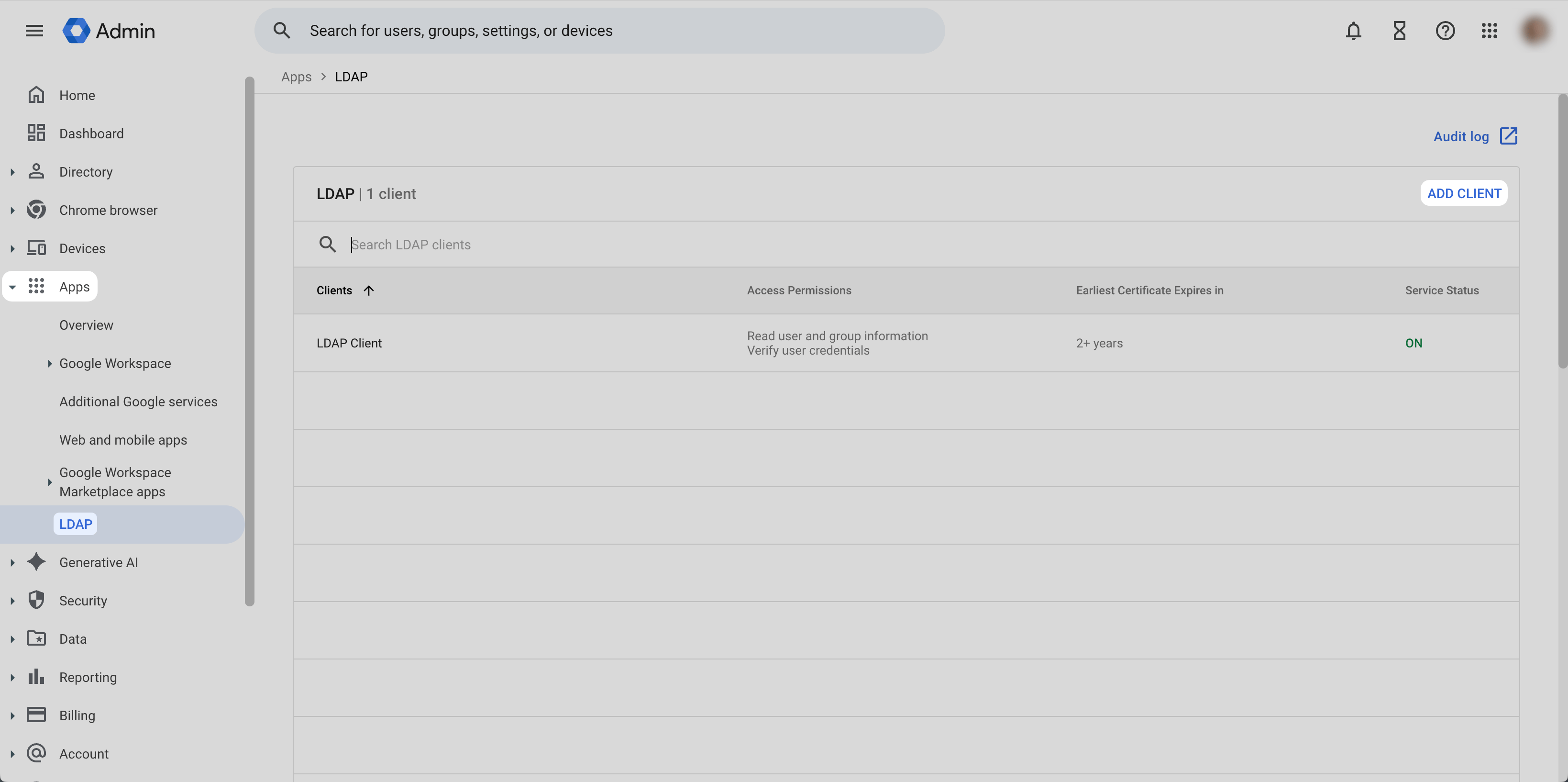 Wenn Ihre Organisation noch keine Secure LDAP-Clients hat, zeigt die LDAP-Apps-Seite **ADD LDAP CLIENT** an. Wählen Sie **ADD LDAP CLIENT** aus, um mit der Erstellung des Clients für Passport zu beginnen.
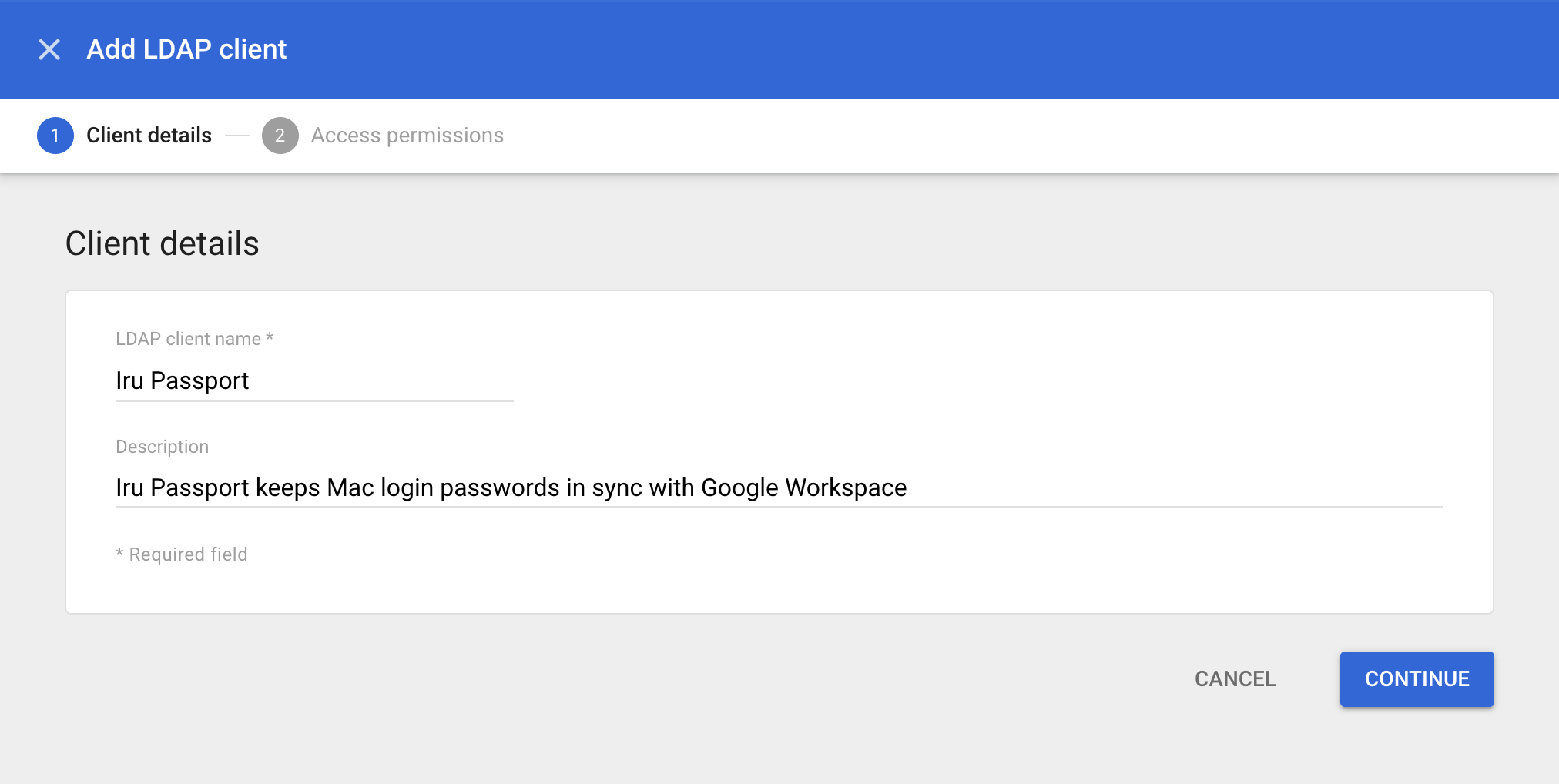
 Geben Sie im Feld **LDAP client name** einen Namen wie **Iru Passport** ein.
Geben Sie im Feld **Beschreibung** eine Beschreibung wie **Passport: keep Mac login passwords in sync with Google Workspace** ein.
Wählen Sie **CONTINUE** aus.
Geben Sie im Feld **LDAP client name** einen Namen wie **Iru Passport** ein.
Geben Sie im Feld **Beschreibung** eine Beschreibung wie **Passport: keep Mac login passwords in sync with Google Workspace** ein.
Wählen Sie **CONTINUE** aus.
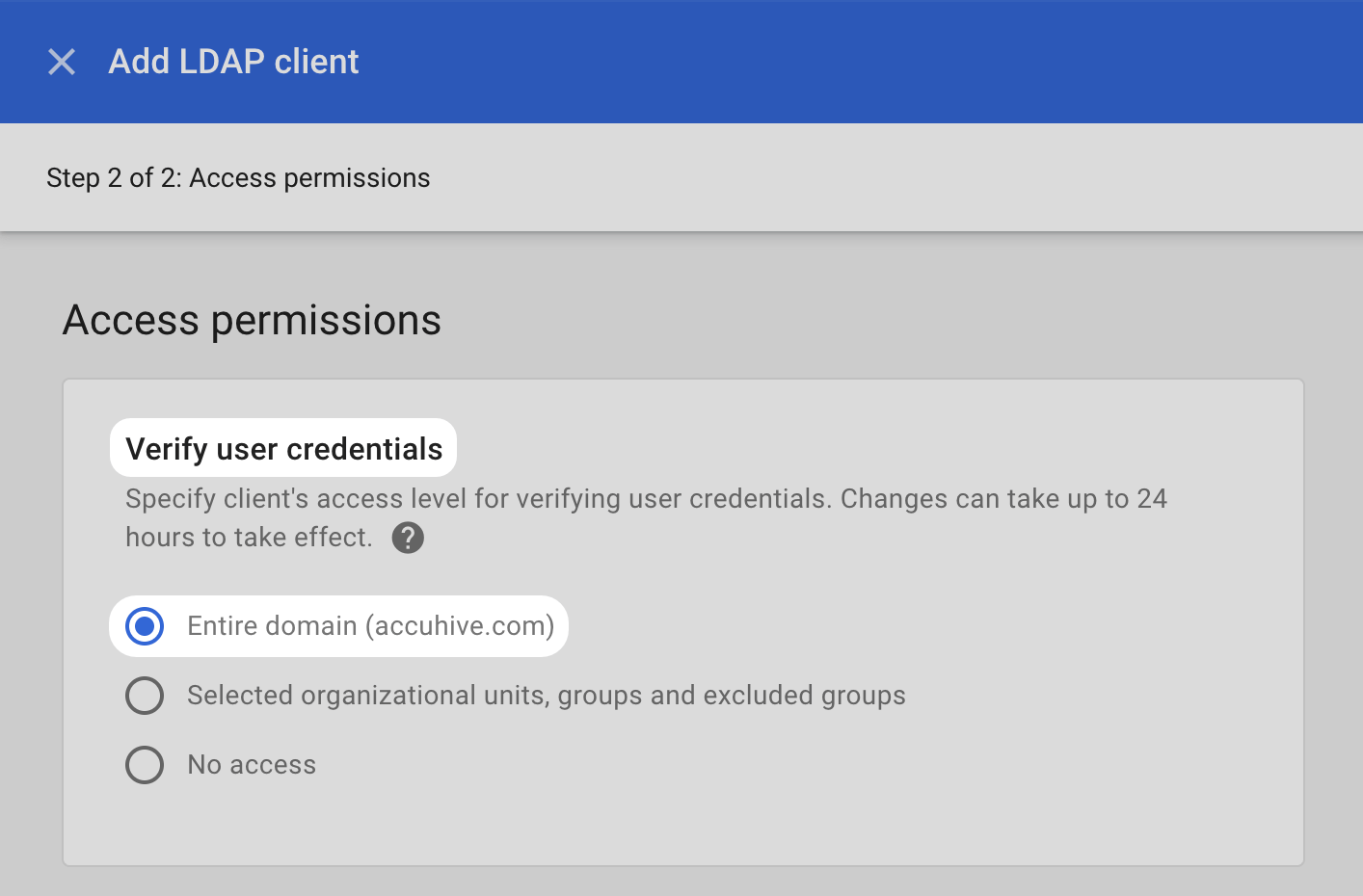
 Wählen Sie im Abschnitt **Verify user credentials** entweder **Entire domain** (Ihre Domain wird in Klammern angezeigt) oder, wenn Sie Passport auf bestimmte Konten beschränken möchten, **Selected organizational units, groups and excluded groups** aus.
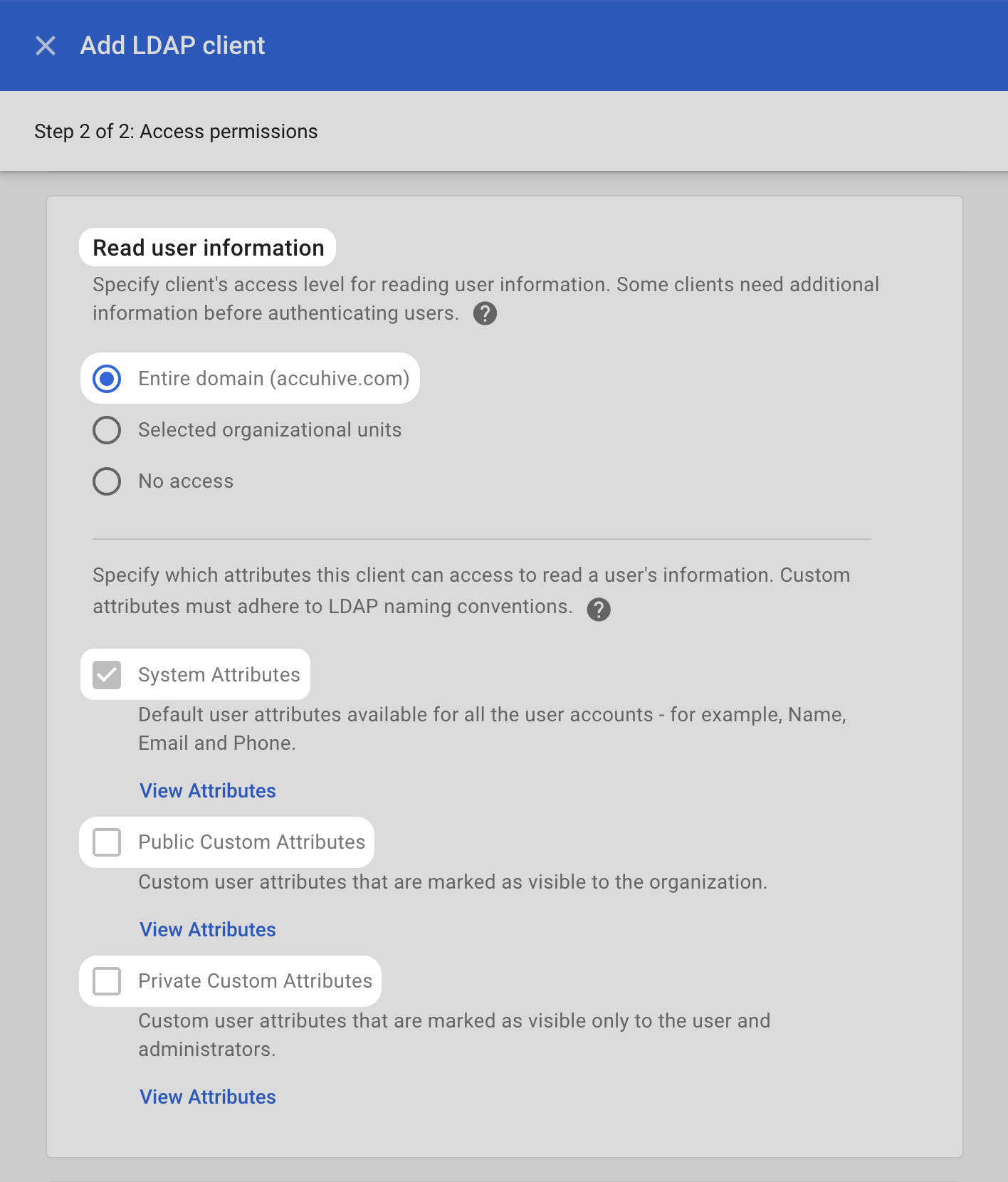
 Konfigurieren Sie im Abschnitt **Read user information** dieselben Einstellungen wie unter **Verify user credentials** (z. B. **Entire domain** oder **Selected organizational units**, wenn diese Optionen angezeigt werden).
Vergewissern Sie sich, dass das Kontrollkästchen **System Attributes** aktiviert ist, damit Passport die Standard-Benutzerattribute lesen kann.
Lassen Sie **Public Custom Attributes** und **Private Custom Attributes** deaktiviert; Passport verwendet keine benutzerdefinierten Benutzerattribute.
Konfigurieren Sie im Abschnitt **Read user information** dieselben Einstellungen wie unter **Verify user credentials** (z. B. **Entire domain** oder **Selected organizational units**, wenn diese Optionen angezeigt werden).
Vergewissern Sie sich, dass das Kontrollkästchen **System Attributes** aktiviert ist, damit Passport die Standard-Benutzerattribute lesen kann.
Lassen Sie **Public Custom Attributes** und **Private Custom Attributes** deaktiviert; Passport verwendet keine benutzerdefinierten Benutzerattribute.
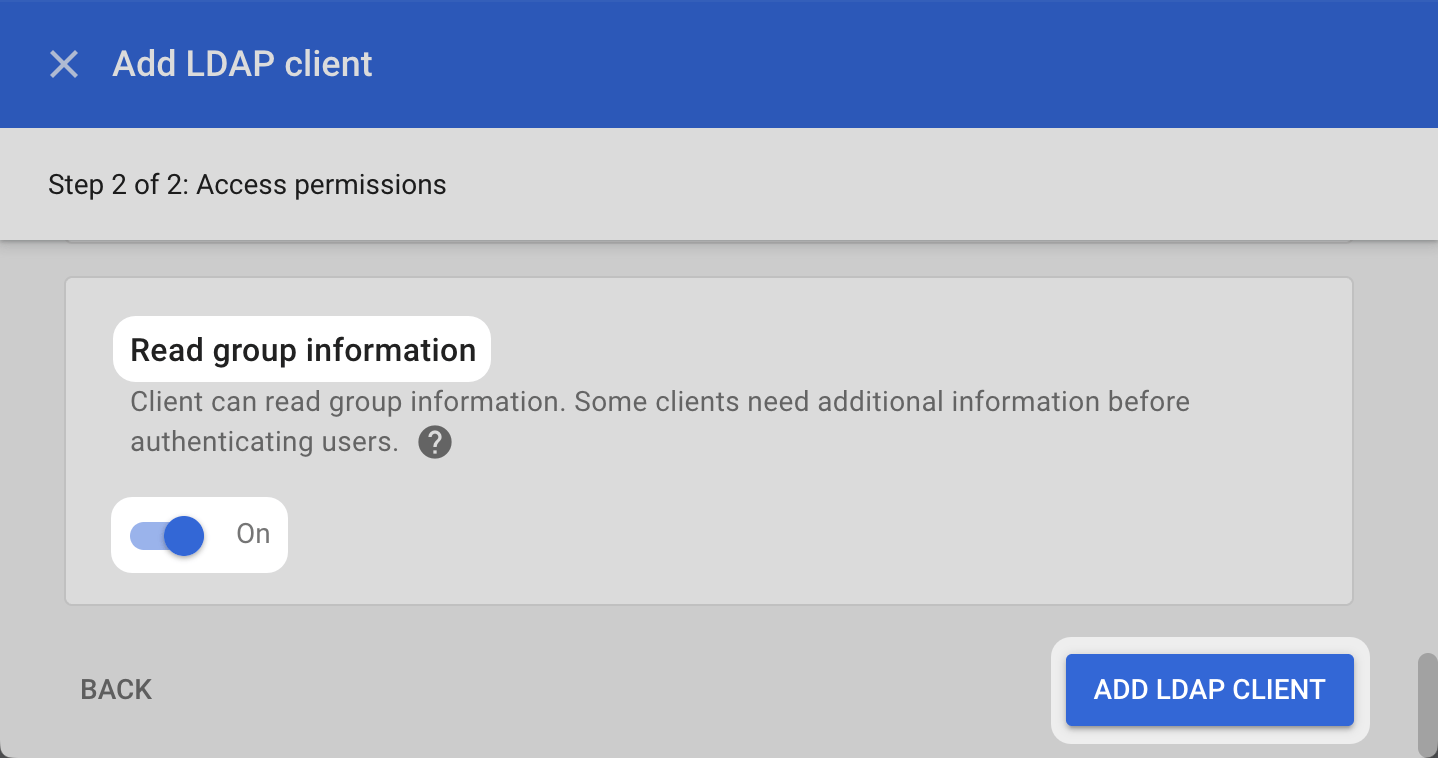
 Stellen Sie im Abschnitt **Read group information** den Schalter auf **On**, damit Sie Passport so konfigurieren können, dass die Google Workspace-Gruppeninformationen eines Benutzers verwendet werden, um sein lokales Mac-Konto bei der Anmeldung dynamisch zwischen Standard- und Administratorrechten umzustellen. Sie können diese Option auch später aktivieren, wenn Sie sie jetzt nicht aktivieren.
Überprüfen Sie Ihre Konfiguration und wählen Sie dann **ADD LDAP CLIENT** aus.
Stellen Sie im Abschnitt **Read group information** den Schalter auf **On**, damit Sie Passport so konfigurieren können, dass die Google Workspace-Gruppeninformationen eines Benutzers verwendet werden, um sein lokales Mac-Konto bei der Anmeldung dynamisch zwischen Standard- und Administratorrechten umzustellen. Sie können diese Option auch später aktivieren, wenn Sie sie jetzt nicht aktivieren.
Überprüfen Sie Ihre Konfiguration und wählen Sie dann **ADD LDAP CLIENT** aus.
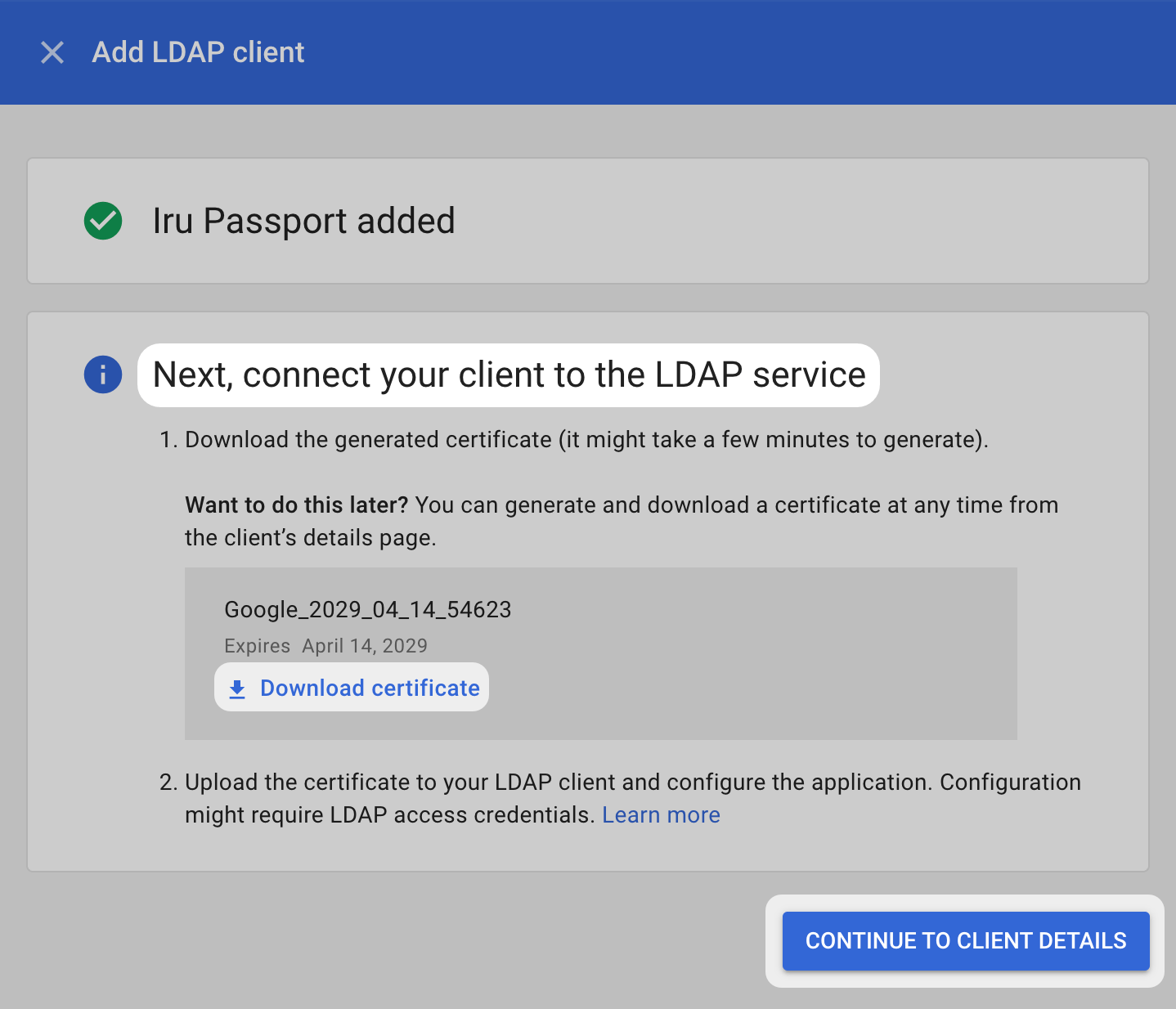
 Wählen Sie **Download certificate** aus.
Wählen Sie **CONTINUE TO CLIENT DETAILS** aus.
Wählen Sie **Download certificate** aus.
Wählen Sie **CONTINUE TO CLIENT DETAILS** aus.
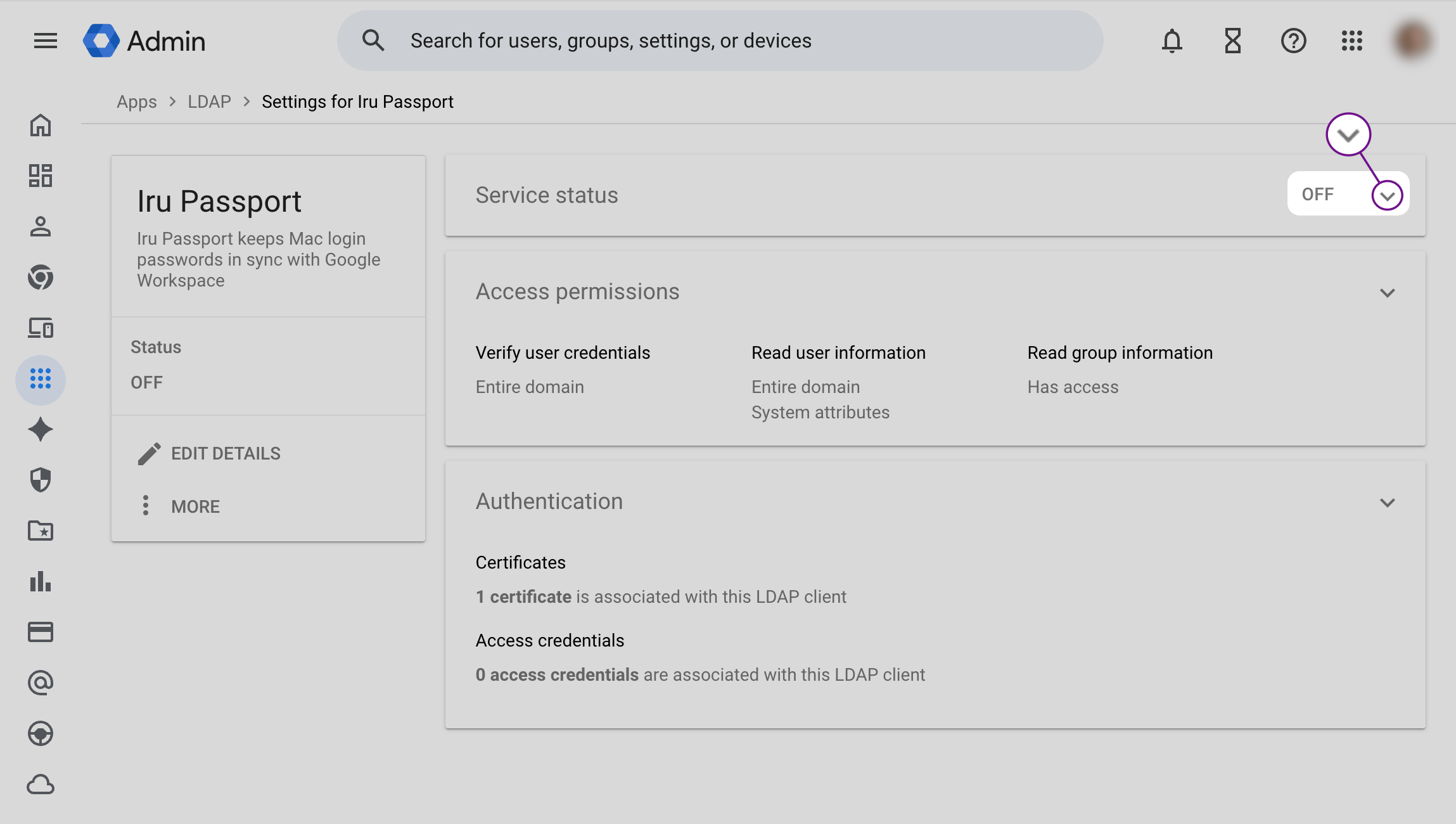
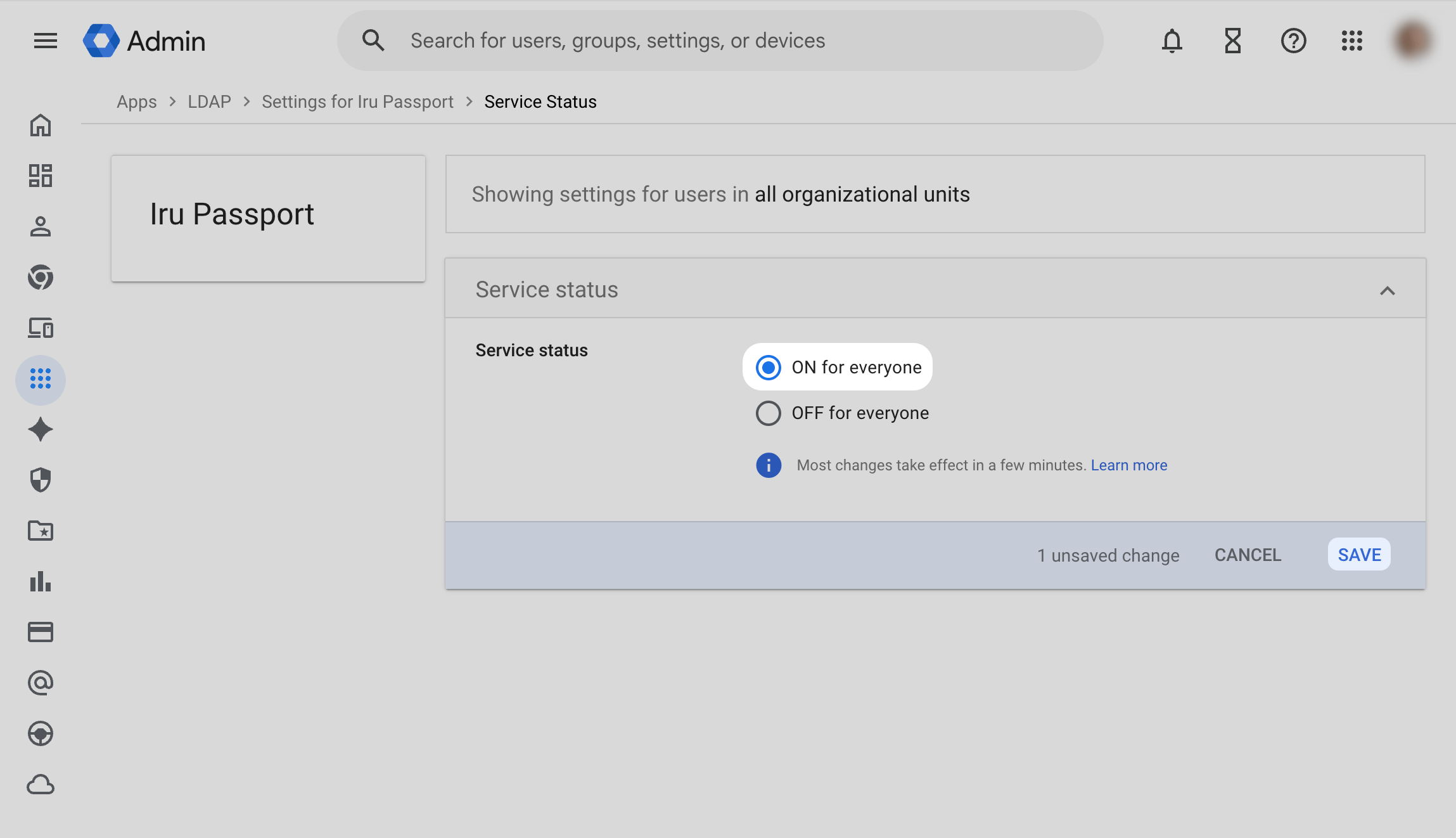
 Wählen Sie im Abschnitt **Service status** die Option **OFF** oder das Aufklapp-Steuerelement (Chevron) aus, um den Ablauf zu öffnen, in dem Sie den LDAP-Dienst aktivieren können.
 Wählen Sie auf der Seite **Service status** die Option **ON for everyone** aus.
Wählen Sie **SAVE** aus.
Wählen Sie auf der Seite **Service status** die Option **ON for everyone** aus.
Wählen Sie **SAVE** aus.
 ### Ihr Secure LDAP-Zertifikat erneut herunterladen (optional)
Nachdem Sie den LDAP-Client im vorherigen Abschnitt konfiguriert haben, können Sie das Zertifikat, das die LDAP-Kommunikation zwischen Passport und Google absichert, jederzeit herunterladen. Es gibt viele weitere Optionen, z. B. das Umbenennen eines Zertifikats, das Generieren zusätzlicher Zertifikate und das Löschen eines Zertifikats.
Melden Sie sich in einem Webbrowser mit dem Super-Administrator-Konto Ihrer Organisation unter [admin.google.com](https://admin.google.com) bei der Google Admin-Konsole Ihrer Organisation an.
Wählen Sie in der linken Seitenleiste **Apps** aus.
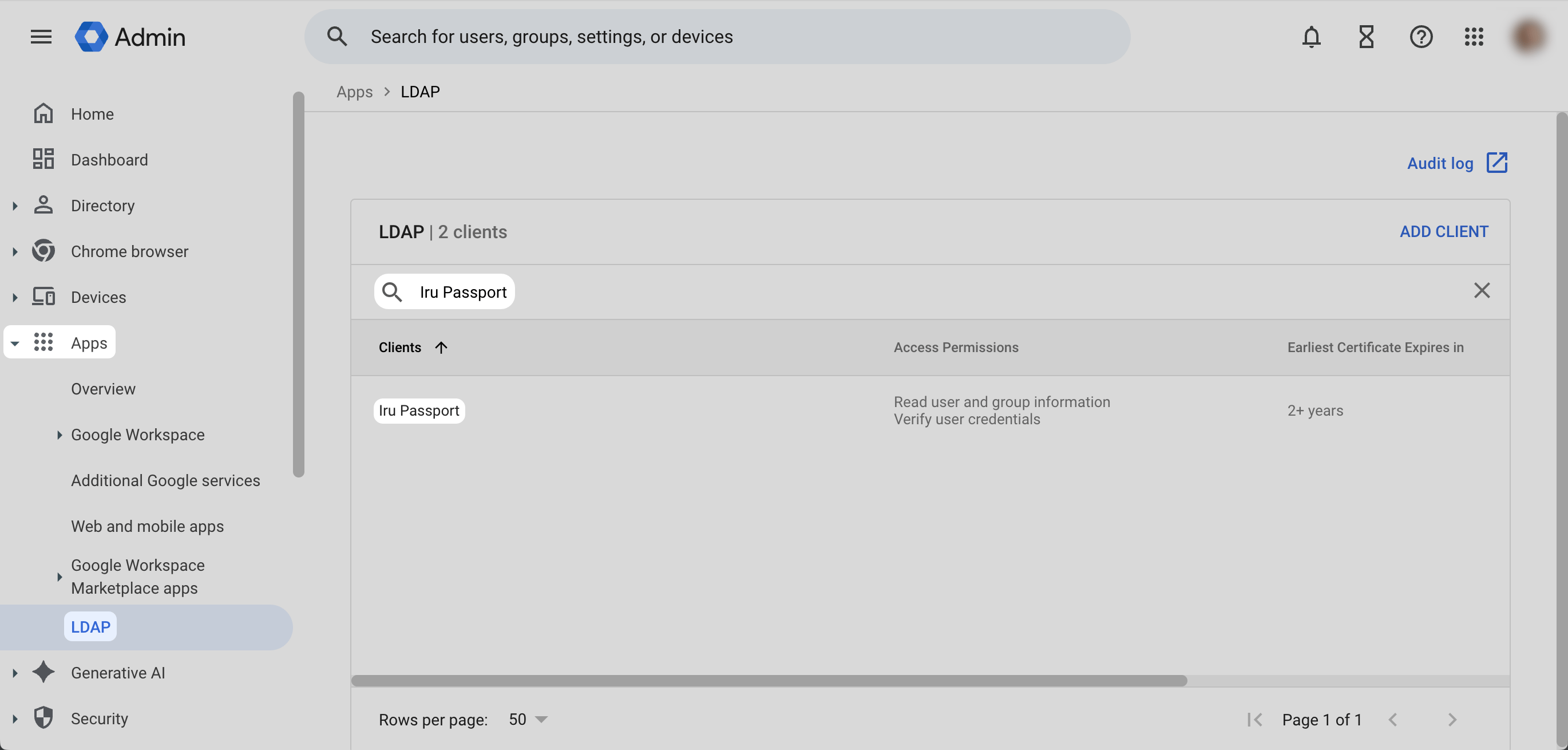
Wählen Sie im Bereich Apps die Option **LDAP** aus.
Wählen Sie in der Liste der LDAP-Clients den LDAP-Client aus, den Sie für Passport erstellt haben.
### Ihr Secure LDAP-Zertifikat erneut herunterladen (optional)
Nachdem Sie den LDAP-Client im vorherigen Abschnitt konfiguriert haben, können Sie das Zertifikat, das die LDAP-Kommunikation zwischen Passport und Google absichert, jederzeit herunterladen. Es gibt viele weitere Optionen, z. B. das Umbenennen eines Zertifikats, das Generieren zusätzlicher Zertifikate und das Löschen eines Zertifikats.
Melden Sie sich in einem Webbrowser mit dem Super-Administrator-Konto Ihrer Organisation unter [admin.google.com](https://admin.google.com) bei der Google Admin-Konsole Ihrer Organisation an.
Wählen Sie in der linken Seitenleiste **Apps** aus.
Wählen Sie im Bereich Apps die Option **LDAP** aus.
Wählen Sie in der Liste der LDAP-Clients den LDAP-Client aus, den Sie für Passport erstellt haben.
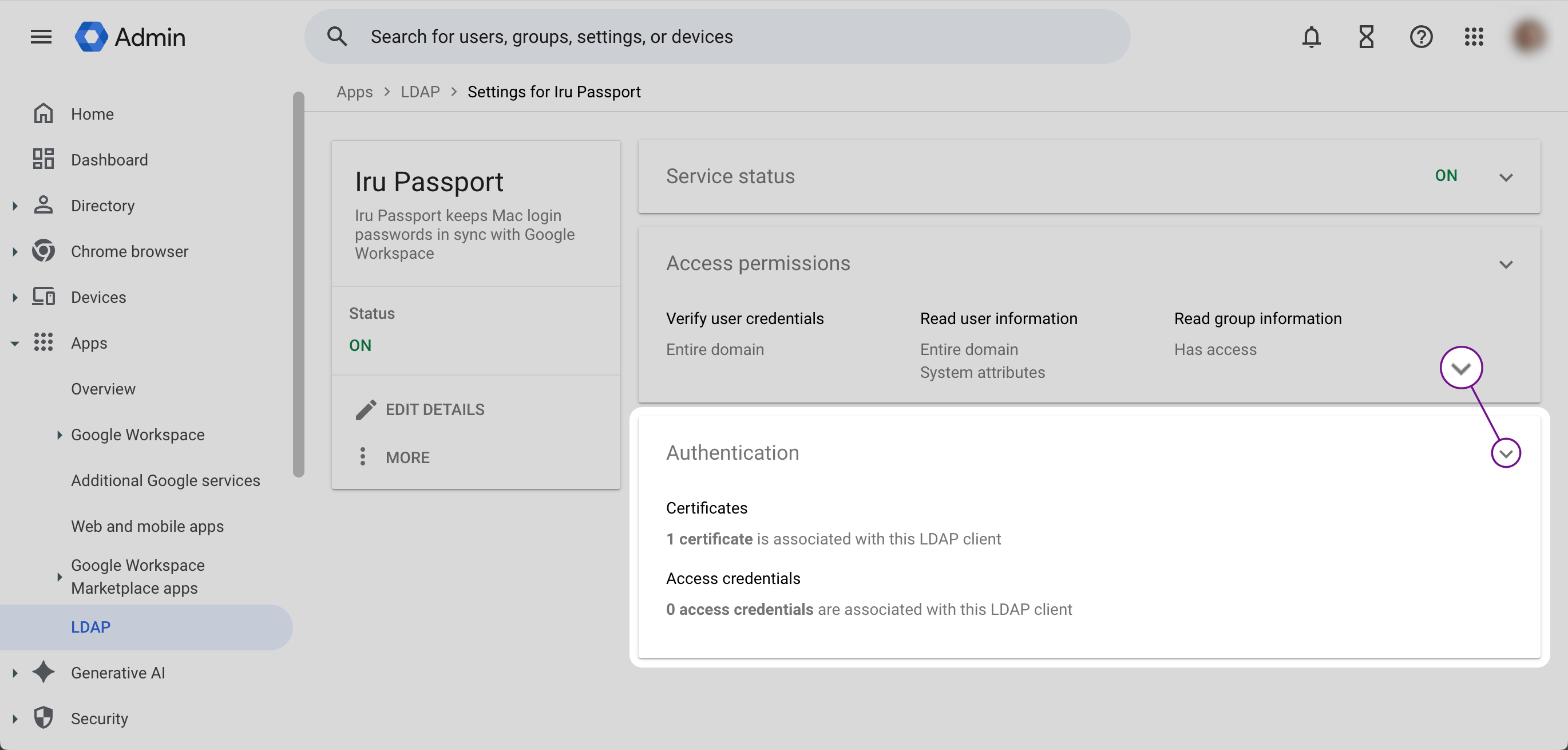
 Öffnen Sie den Abschnitt **Authentifizierung** für den Client.
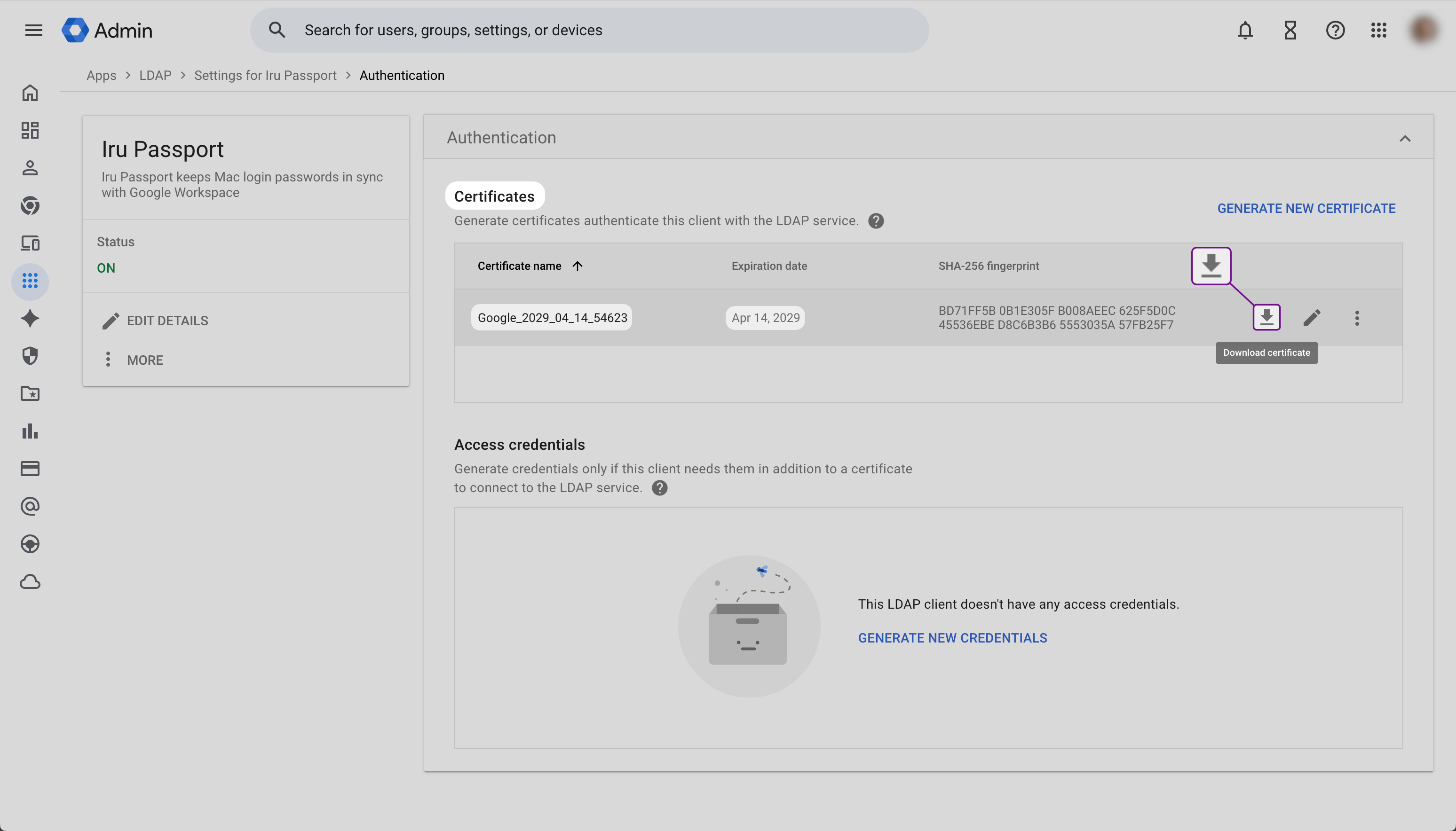
 Wählen Sie unter **Certificates** das Download-Symbol in der Zertifikatszeile aus. Der Tooltip des Steuerelements lautet **Download certificate**.
 ### Gruppen-E-Mail-Präfixe für die Benutzerbereitstellung sammeln
Wenn Passport den Mac-Kontotyp jedes Benutzers anhand der Google-Gruppenmitgliedschaft festlegen soll, sammeln Sie das Präfix der **Group email** für jede Gruppe, die Sie zuordnen möchten. Sie verwenden diese Werte unter **Benutzerbereitstellung** auf der [Registerkarte **Iru Endpoint**](#iru-endpoint) des Passport Library Item.
Öffnen Sie in Google Admin eine Gruppe, die Sie für die Passport-Benutzerbereitstellung verwenden möchten.
Kopieren Sie aus **Group email** alles vor dem **@**-Zeichen. Passport erwartet dieses Präfix im Library Item, nicht den Anzeigenamen der Gruppe.
Fügen Sie das Präfix in ein sicheres Textdokument oder ein internes Runbook ein. Wenn Sie mehrere Gruppen verwenden, notieren Sie, welches Präfix zu welcher Gruppe gehört.
Wiederholen Sie die vorherigen Schritte für jede Google-Gruppe, auf die Sie in Passport verweisen möchten.
Wenn der Secure LDAP-Client und das Zertifikat bereit sind, öffnen Sie die [Registerkarte **Iru Endpoint**](#iru-endpoint), um das Zertifikat hochzuladen und die dortigen Library-Item-Schritte abzuschließen.
### Nach der Ersteinrichtung
#### Ablauf und Erneuerung des Zertifikats
Google Workspace Secure LDAP-Zertifikate laufen ab. Generieren, laden Sie herunter und laden Sie einen Ersatz hoch, bevor das aktuelle Zertifikat abläuft, damit Passport Benutzer ohne Unterbrechung authentifizieren kann.
Melden Sie sich bei der Google Admin-Konsole an, öffnen Sie **Apps** → **LDAP** und wählen Sie dann den LDAP-Client aus, den Sie für Passport verwenden.
Öffnen Sie den Abschnitt **Authentifizierung** für diesen Client.
Notieren Sie das **Expiration date** in der Zertifikatstabelle (und **Earliest Certificate Expires in** in der Client-Liste unter **Apps** → **LDAP**, wenn Sie diese Spalte verwenden), damit Sie die Erneuerung im Voraus planen können.
Wählen Sie unter **Certificates** die Option **GENERATE NEW CERTIFICATE** aus. Warten Sie nach Möglichkeit nicht, bis das aktuelle Zertifikat bereits abgelaufen ist.
### Gruppen-E-Mail-Präfixe für die Benutzerbereitstellung sammeln
Wenn Passport den Mac-Kontotyp jedes Benutzers anhand der Google-Gruppenmitgliedschaft festlegen soll, sammeln Sie das Präfix der **Group email** für jede Gruppe, die Sie zuordnen möchten. Sie verwenden diese Werte unter **Benutzerbereitstellung** auf der [Registerkarte **Iru Endpoint**](#iru-endpoint) des Passport Library Item.
Öffnen Sie in Google Admin eine Gruppe, die Sie für die Passport-Benutzerbereitstellung verwenden möchten.
Kopieren Sie aus **Group email** alles vor dem **@**-Zeichen. Passport erwartet dieses Präfix im Library Item, nicht den Anzeigenamen der Gruppe.
Fügen Sie das Präfix in ein sicheres Textdokument oder ein internes Runbook ein. Wenn Sie mehrere Gruppen verwenden, notieren Sie, welches Präfix zu welcher Gruppe gehört.
Wiederholen Sie die vorherigen Schritte für jede Google-Gruppe, auf die Sie in Passport verweisen möchten.
Wenn der Secure LDAP-Client und das Zertifikat bereit sind, öffnen Sie die [Registerkarte **Iru Endpoint**](#iru-endpoint), um das Zertifikat hochzuladen und die dortigen Library-Item-Schritte abzuschließen.
### Nach der Ersteinrichtung
#### Ablauf und Erneuerung des Zertifikats
Google Workspace Secure LDAP-Zertifikate laufen ab. Generieren, laden Sie herunter und laden Sie einen Ersatz hoch, bevor das aktuelle Zertifikat abläuft, damit Passport Benutzer ohne Unterbrechung authentifizieren kann.
Melden Sie sich bei der Google Admin-Konsole an, öffnen Sie **Apps** → **LDAP** und wählen Sie dann den LDAP-Client aus, den Sie für Passport verwenden.
Öffnen Sie den Abschnitt **Authentifizierung** für diesen Client.
Notieren Sie das **Expiration date** in der Zertifikatstabelle (und **Earliest Certificate Expires in** in der Client-Liste unter **Apps** → **LDAP**, wenn Sie diese Spalte verwenden), damit Sie die Erneuerung im Voraus planen können.
Wählen Sie unter **Certificates** die Option **GENERATE NEW CERTIFICATE** aus. Warten Sie nach Möglichkeit nicht, bis das aktuelle Zertifikat bereits abgelaufen ist.
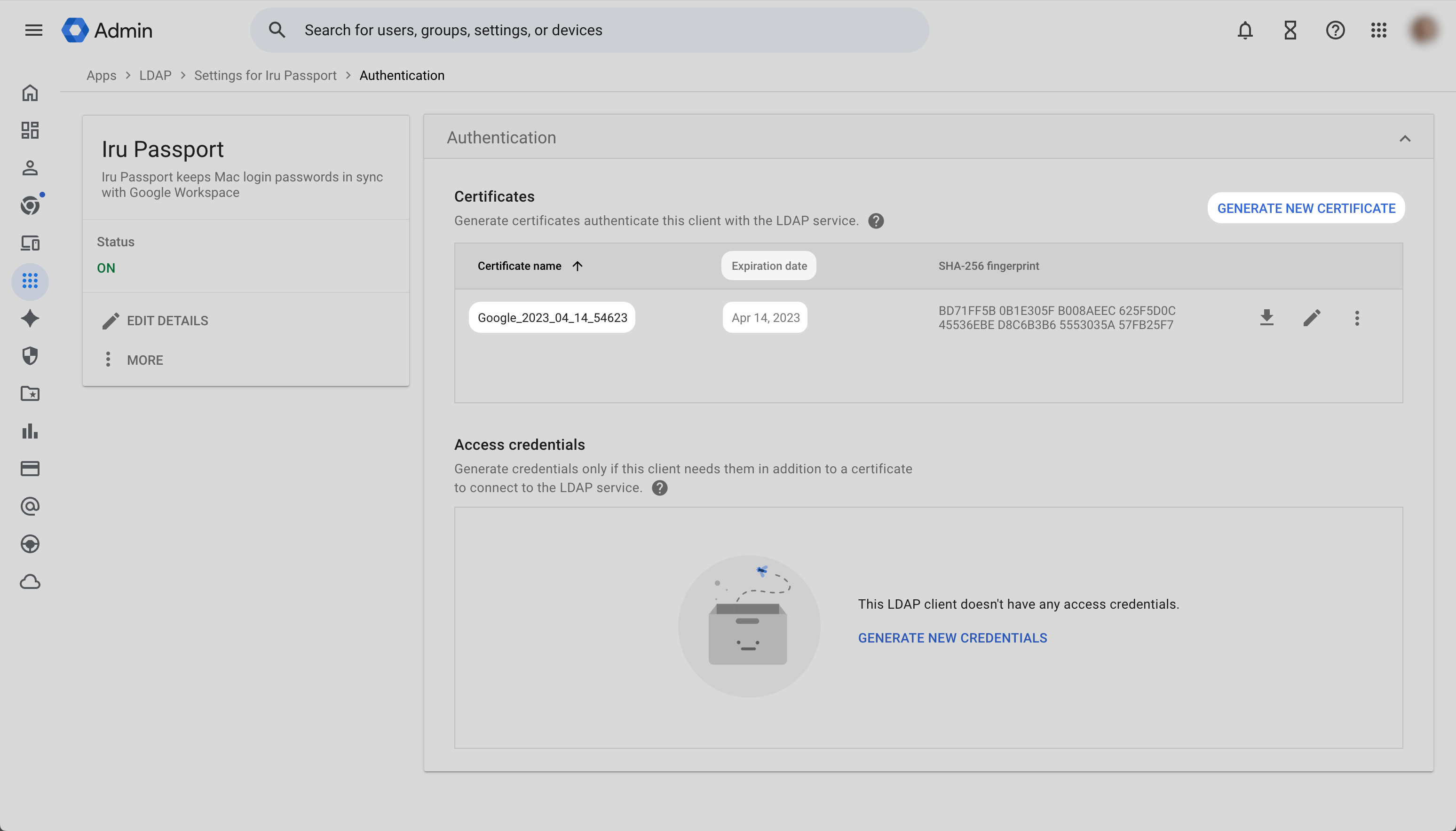 Laden Sie das neue Zertifikatspaket mit demselben Download-Symbol wie unter [Ihr Secure LDAP-Zertifikat erneut herunterladen](#re-download-your-secure-ldap-certificate-optional) herunter (Tooltip **Download certificate**).
Öffnen Sie in Iru Endpoint die [Registerkarte **Iru Endpoint**](#iru-endpoint) und verwenden Sie [**Ablauf und Erneuerung des Zertifikats**](#replace-google-workspace-certificate-in-passport), um das alte komprimierte Zertifikat zu entfernen, das neue Paket hochzuladen und zu speichern.
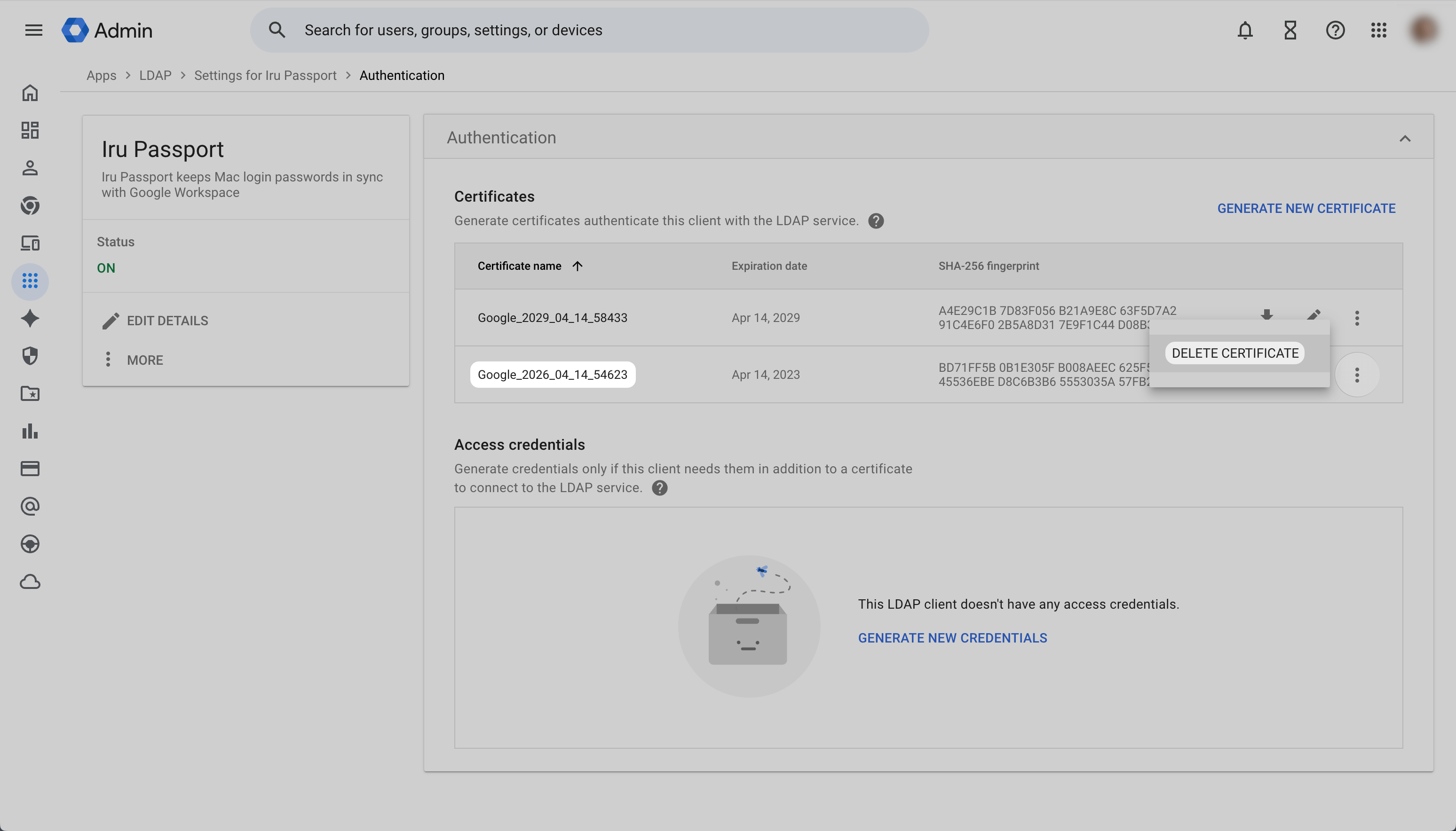
Kehren Sie in Google Admin zum Abschnitt **Authentifizierung** Ihres Passport-LDAP-Clients zurück. Öffnen Sie für die Zeile des **vorherigen** Zertifikats das Zeilenmenü **Mehr** (vertikale Auslassungspunkte) und wählen Sie **DELETE CERTIFICATE** aus.
Laden Sie das neue Zertifikatspaket mit demselben Download-Symbol wie unter [Ihr Secure LDAP-Zertifikat erneut herunterladen](#re-download-your-secure-ldap-certificate-optional) herunter (Tooltip **Download certificate**).
Öffnen Sie in Iru Endpoint die [Registerkarte **Iru Endpoint**](#iru-endpoint) und verwenden Sie [**Ablauf und Erneuerung des Zertifikats**](#replace-google-workspace-certificate-in-passport), um das alte komprimierte Zertifikat zu entfernen, das neue Paket hochzuladen und zu speichern.
Kehren Sie in Google Admin zum Abschnitt **Authentifizierung** Ihres Passport-LDAP-Clients zurück. Öffnen Sie für die Zeile des **vorherigen** Zertifikats das Zeilenmenü **Mehr** (vertikale Auslassungspunkte) und wählen Sie **DELETE CERTIFICATE** aus.
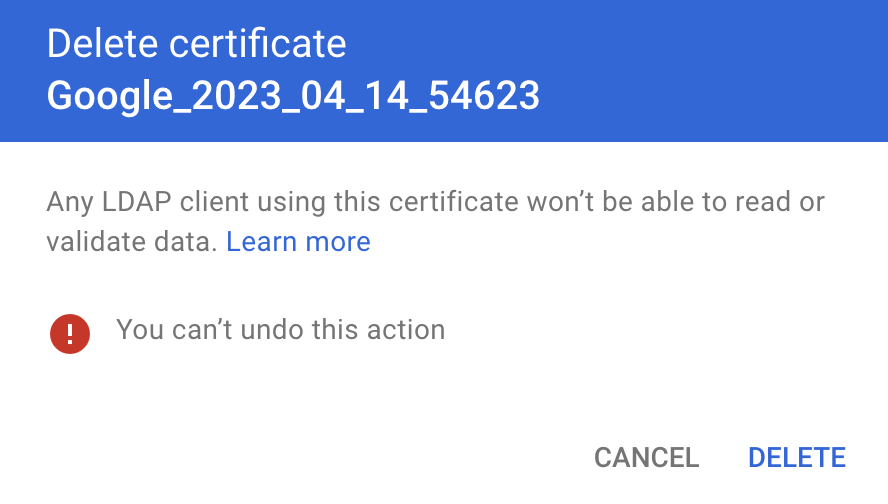
 Lesen Sie im Dialog **Delete certificate** die Warnung und wählen Sie dann zur Bestätigung **DELETE** (oder **CANCEL**, um zurückzukehren).
 Für die nächsten Schritte in diesem Workflow öffnen Sie die [Registerkarte **Iru Endpoint**](#iru-endpoint) und folgen Sie [**Ablauf und Erneuerung des Zertifikats**](#replace-google-workspace-certificate-in-passport).
Falls noch nicht geschehen, verwenden Sie [Das Passport Library Item konfigurieren](/de/endpoint/library/passport/configure-the-passport-library-item), um das Passport Library Item hinzuzufügen und **Name** und **Blueprints** festzulegen. Die folgenden Schritte sind die für Google Workspace Passport spezifische **Iru Endpoint**-Konfiguration.
### Library-Item-Konfiguration
Stellen Sie das Zertifikat bereit, das Sie aus Google Workspace heruntergeladen haben.
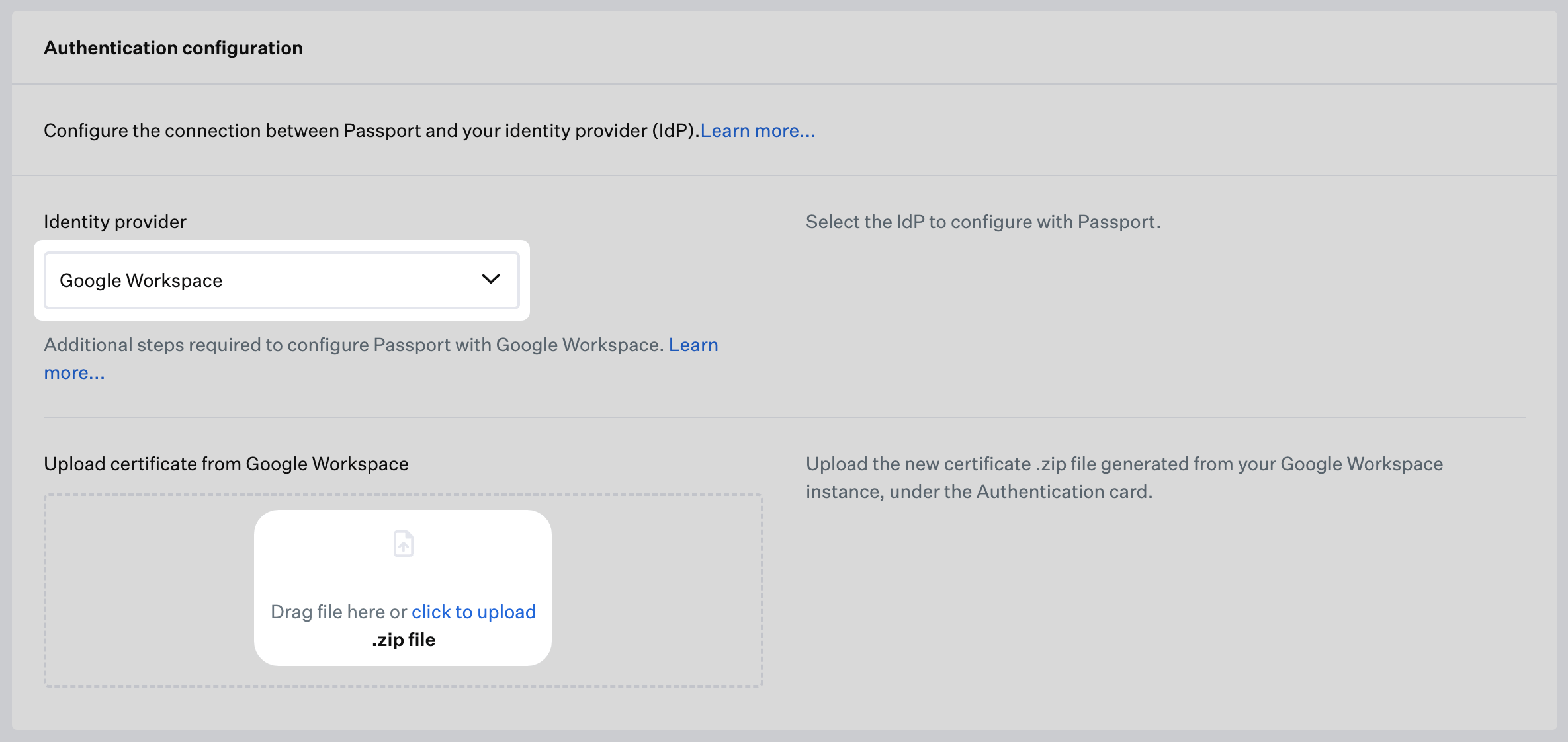
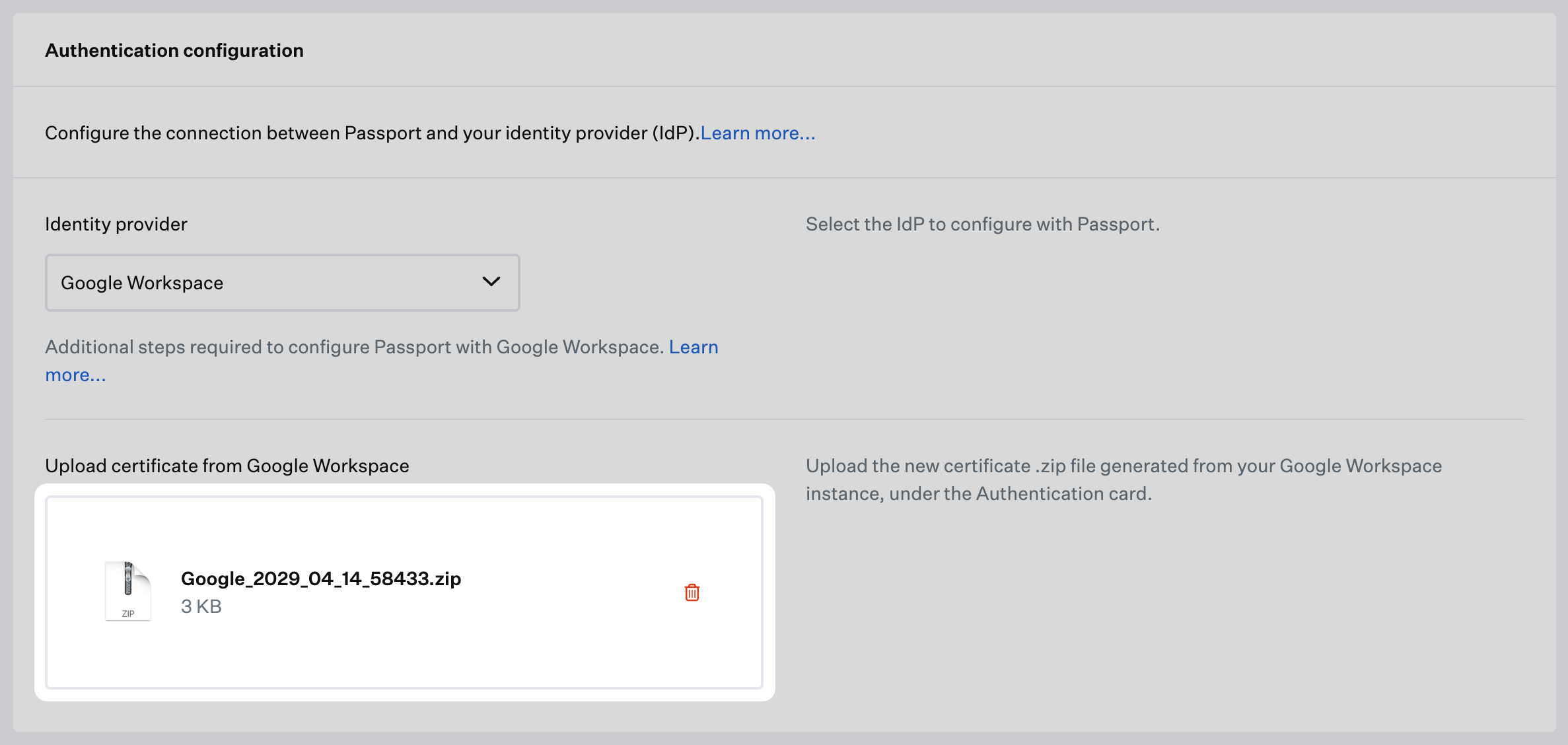
Wählen Sie im Abschnitt **Einstellungen** unter **Authentifizierungskonfiguration** die Option **Identitätsanbieter** und anschließend **Google Workspace** aus.
Ziehen Sie unter **Upload certificate from Google Workspace** Ihre **.zip**-Datei in den gestrichelten Bereich oder wählen Sie **select to upload**, um dieselbe **.zip**-Datei aus Google Workspace auszuwählen.
Für die nächsten Schritte in diesem Workflow öffnen Sie die [Registerkarte **Iru Endpoint**](#iru-endpoint) und folgen Sie [**Ablauf und Erneuerung des Zertifikats**](#replace-google-workspace-certificate-in-passport).
Falls noch nicht geschehen, verwenden Sie [Das Passport Library Item konfigurieren](/de/endpoint/library/passport/configure-the-passport-library-item), um das Passport Library Item hinzuzufügen und **Name** und **Blueprints** festzulegen. Die folgenden Schritte sind die für Google Workspace Passport spezifische **Iru Endpoint**-Konfiguration.
### Library-Item-Konfiguration
Stellen Sie das Zertifikat bereit, das Sie aus Google Workspace heruntergeladen haben.
Wählen Sie im Abschnitt **Einstellungen** unter **Authentifizierungskonfiguration** die Option **Identitätsanbieter** und anschließend **Google Workspace** aus.
Ziehen Sie unter **Upload certificate from Google Workspace** Ihre **.zip**-Datei in den gestrichelten Bereich oder wählen Sie **select to upload**, um dieselbe **.zip**-Datei aus Google Workspace auszuwählen.
 Navigieren Sie im Fenster **Choose Files to Upload** zu dem Ordner mit Ihrer komprimierten Zertifikatsdatei und wählen Sie die komprimierte Zertifikatsdatei aus.
Wählen Sie **Upload** aus.
Wenn die Meldung **Validating file** angezeigt wird, warten Sie einige Augenblicke, bis die Validierung abgeschlossen ist.
Navigieren Sie im Fenster **Choose Files to Upload** zu dem Ordner mit Ihrer komprimierten Zertifikatsdatei und wählen Sie die komprimierte Zertifikatsdatei aus.
Wählen Sie **Upload** aus.
Wenn die Meldung **Validating file** angezeigt wird, warten Sie einige Augenblicke, bis die Validierung abgeschlossen ist.
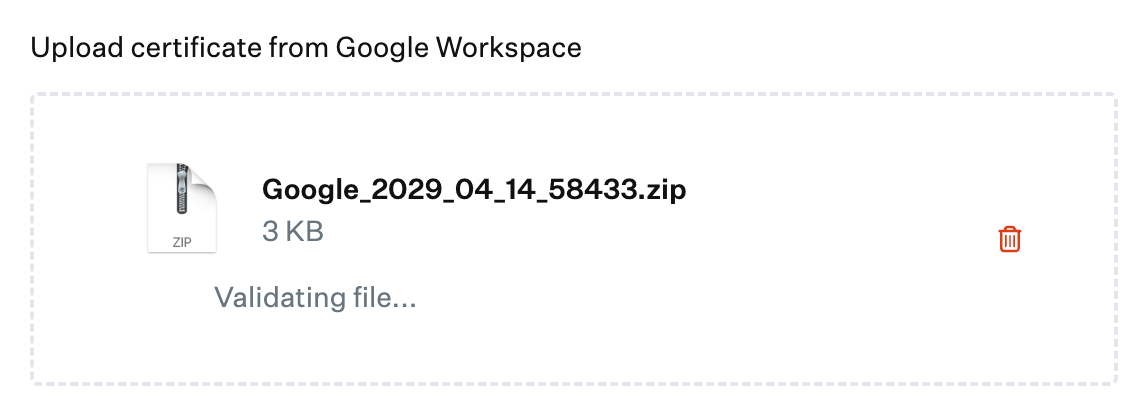 Vergewissern Sie sich, dass die komprimierte Zertifikatsdatei angezeigt wird.
 ### Benutzerbereitstellung
Wenn Passport den Mac-Kontotyp jedes Benutzers anhand der Google-Gruppenmitgliedschaft festlegen soll, verwenden Sie die folgenden Schritte unter **Benutzerbereitstellung** auf der [Registerkarte **Iru Endpoint**](#iru-endpoint) des Passport Library Item. Verwenden Sie die Präfixe der **Group email** aus **Gruppen-E-Mail-Präfixe für die Benutzerbereitstellung sammeln** auf der [Registerkarte **Google Workspace**](#google-workspace).
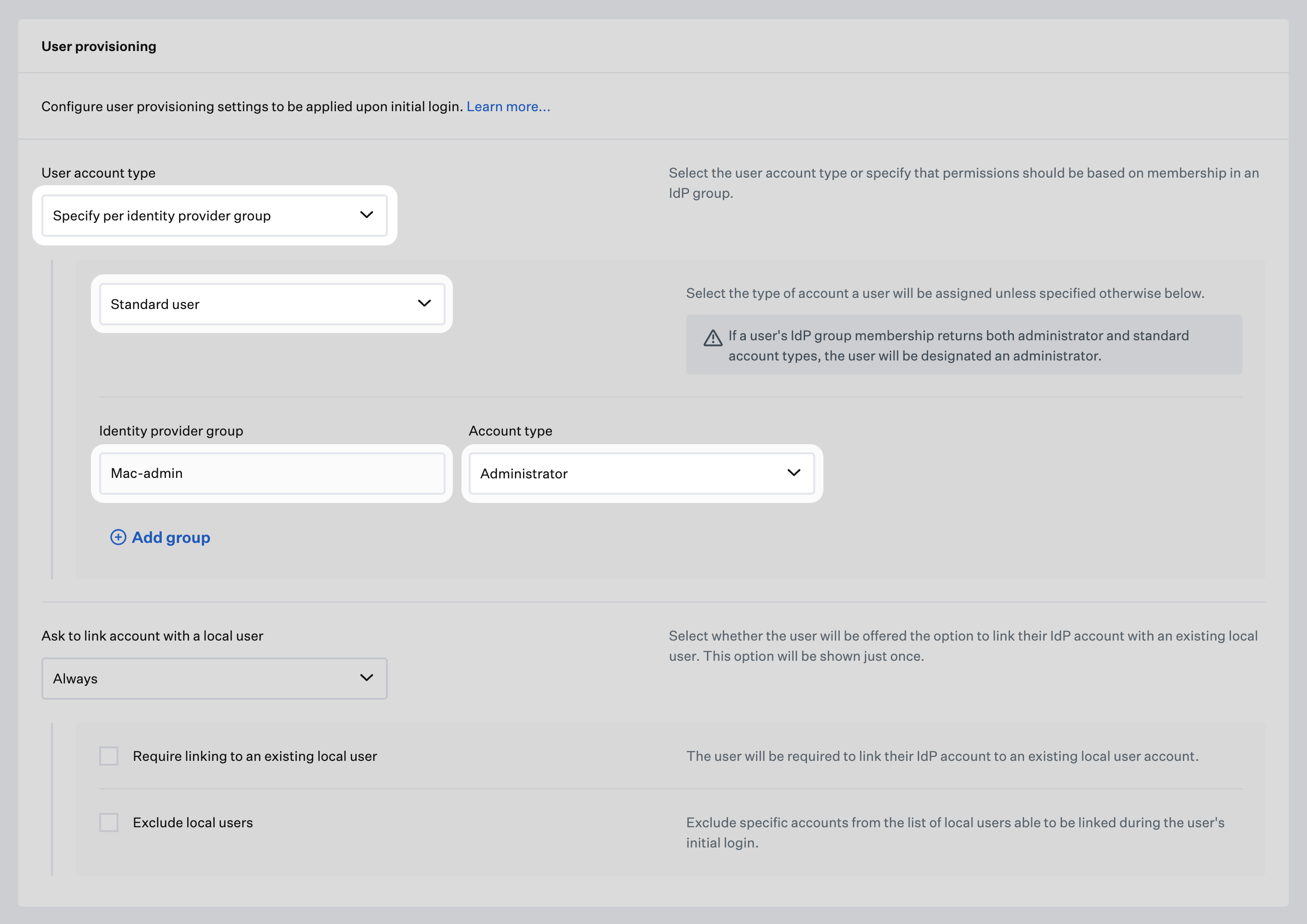
Wählen Sie im Passport Library Item im Abschnitt Benutzerbereitstellung das Menü Benutzerkontotyp und dann **Pro Identitätsanbietergruppe angeben** aus.
Wenn **Benutzerkontotyp** auf **Pro Identitätsanbietergruppe angeben** eingestellt ist, öffnen Sie das darunterliegende Dropdown-Menü für den Kontotyp und wählen Sie Administrator oder Standardbenutzer aus. Wenn die IdP-Gruppenmitgliedschaft eines Benutzers sowohl Administrator- als auch Standard-Kontotypen ergibt, wird der Benutzer als Administrator festgelegt.
Geben Sie in jedes Feld **Identitätsanbietergruppe** den Teil der **Group email** vor dem **@**-Zeichen ein, nicht den Anzeigenamen der Gruppe. Fügen Sie für jede weitere Gruppe eine Zeile hinzu, wie im Library Item angezeigt, passend zu den Präfixen aus Ihrem Dokument.
Legen Sie für jede Zeile **Identitätsanbietergruppe** den passenden **Account type** fest.
### Benutzerbereitstellung
Wenn Passport den Mac-Kontotyp jedes Benutzers anhand der Google-Gruppenmitgliedschaft festlegen soll, verwenden Sie die folgenden Schritte unter **Benutzerbereitstellung** auf der [Registerkarte **Iru Endpoint**](#iru-endpoint) des Passport Library Item. Verwenden Sie die Präfixe der **Group email** aus **Gruppen-E-Mail-Präfixe für die Benutzerbereitstellung sammeln** auf der [Registerkarte **Google Workspace**](#google-workspace).
Wählen Sie im Passport Library Item im Abschnitt Benutzerbereitstellung das Menü Benutzerkontotyp und dann **Pro Identitätsanbietergruppe angeben** aus.
Wenn **Benutzerkontotyp** auf **Pro Identitätsanbietergruppe angeben** eingestellt ist, öffnen Sie das darunterliegende Dropdown-Menü für den Kontotyp und wählen Sie Administrator oder Standardbenutzer aus. Wenn die IdP-Gruppenmitgliedschaft eines Benutzers sowohl Administrator- als auch Standard-Kontotypen ergibt, wird der Benutzer als Administrator festgelegt.
Geben Sie in jedes Feld **Identitätsanbietergruppe** den Teil der **Group email** vor dem **@**-Zeichen ein, nicht den Anzeigenamen der Gruppe. Fügen Sie für jede weitere Gruppe eine Zeile hinzu, wie im Library Item angezeigt, passend zu den Präfixen aus Ihrem Dokument.
Legen Sie für jede Zeile **Identitätsanbietergruppe** den passenden **Account type** fest.
 Wählen Sie im Passport Library Item **Speichern** aus.
Wenn **Benutzerbereitstellung** und die zugehörigen Speichervorgänge im Passport Library Item abgeschlossen sind, wechseln Sie zurück zur [Registerkarte **Google Workspace**](#google-workspace), falls Sie den Secure LDAP-Client bestätigen oder das Zertifikat erneut herunterladen müssen.
### Nach der Ersteinrichtung
#### Ablauf und Erneuerung des Zertifikats
Verwenden Sie diese Schritte, nachdem Sie [**Ablauf und Erneuerung des Zertifikats**](#renew-secure-ldap-certificate-google-workspace) auf der [Registerkarte **Google Workspace**](#google-workspace) abgeschlossen haben, wenn Iru Endpoint dem neuen Zertifikatspaket statt dem alten vertrauen soll.
Öffnen Sie in Iru Endpoint die **Library** und dann Ihr Passport Library Item. Vergewissern Sie sich, dass **Identitätsanbieter** unter **Authentifizierungskonfiguration** auf **Google Workspace** eingestellt ist.
Wählen Sie unter **Upload certificate from Google Workspace** das **Papierkorb**-Symbol in der Zeile der vorhandenen Zertifikatsdatei aus, um sie zu entfernen.
Wählen Sie im Passport Library Item **Speichern** aus.
Wenn **Benutzerbereitstellung** und die zugehörigen Speichervorgänge im Passport Library Item abgeschlossen sind, wechseln Sie zurück zur [Registerkarte **Google Workspace**](#google-workspace), falls Sie den Secure LDAP-Client bestätigen oder das Zertifikat erneut herunterladen müssen.
### Nach der Ersteinrichtung
#### Ablauf und Erneuerung des Zertifikats
Verwenden Sie diese Schritte, nachdem Sie [**Ablauf und Erneuerung des Zertifikats**](#renew-secure-ldap-certificate-google-workspace) auf der [Registerkarte **Google Workspace**](#google-workspace) abgeschlossen haben, wenn Iru Endpoint dem neuen Zertifikatspaket statt dem alten vertrauen soll.
Öffnen Sie in Iru Endpoint die **Library** und dann Ihr Passport Library Item. Vergewissern Sie sich, dass **Identitätsanbieter** unter **Authentifizierungskonfiguration** auf **Google Workspace** eingestellt ist.
Wählen Sie unter **Upload certificate from Google Workspace** das **Papierkorb**-Symbol in der Zeile der vorhandenen Zertifikatsdatei aus, um sie zu entfernen.
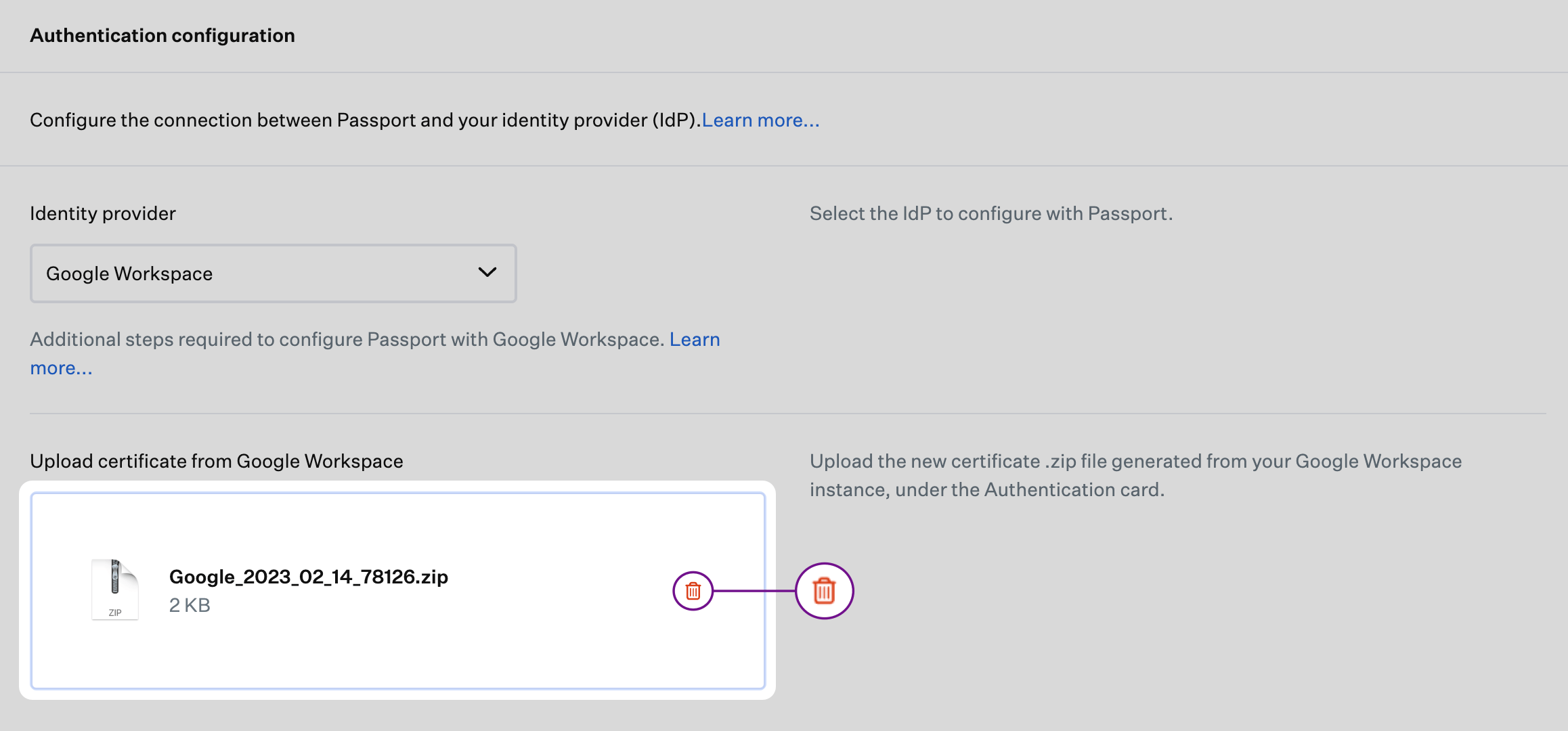 Laden Sie die **neue** komprimierte Zertifikatsdatei hoch, die Sie aus Google Admin heruntergeladen haben (gleicher Dateityp und Ablauf wie oben unter [Library-Item-Konfiguration](#library-item-configuration)).
Wählen Sie im Passport Library Item **Speichern** aus.
### Fehlerbehebung
Wenn ein Benutzer die korrekte Google Workspace-E-Mail-Adresse und das korrekte Passwort eingibt, sich aber dennoch nicht mit Passport anmelden kann, prüfen Sie, ob er die [Anforderung der Cloud Identity Premium-Lizenz](#cloud-identity-premium-license) für Passport erfüllt.
Öffnen Sie in Google Admin **Benutzer**, wählen Sie den Benutzer aus und öffnen Sie dann **Licenses**. Vergewissern Sie sich, dass **Cloud Identity Premium** diesem Benutzer zugewiesen und aktiviert ist. Falls sie fehlt, weisen Sie die Lizenz zu und lassen Sie den Benutzer es erneut versuchen.
Passport kann Benutzer nicht authentifizieren, wenn das Secure LDAP-Zertifikat in Google Workspace abgelaufen ist oder abgelehnt wird. Auf der [Registerkarte **Google Workspace**](#google-workspace) führt [Ablauf und Erneuerung des Zertifikats](#renew-secure-ldap-certificate-google-workspace) durch das Generieren und Herunterladen eines neuen Zertifikats in Google Admin sowie das Entfernen des alten Zertifikats dort. Auf der [Registerkarte **Iru Endpoint**](#iru-endpoint) behandelt [Ablauf und Erneuerung des Zertifikats](#replace-google-workspace-certificate-in-passport) die Aktualisierung des Passport Library Item. Planen Sie die Erneuerung vor dem Ablaufdatum, damit Benutzer den Anmeldezugriff nicht verlieren.
Laden Sie die **neue** komprimierte Zertifikatsdatei hoch, die Sie aus Google Admin heruntergeladen haben (gleicher Dateityp und Ablauf wie oben unter [Library-Item-Konfiguration](#library-item-configuration)).
Wählen Sie im Passport Library Item **Speichern** aus.
### Fehlerbehebung
Wenn ein Benutzer die korrekte Google Workspace-E-Mail-Adresse und das korrekte Passwort eingibt, sich aber dennoch nicht mit Passport anmelden kann, prüfen Sie, ob er die [Anforderung der Cloud Identity Premium-Lizenz](#cloud-identity-premium-license) für Passport erfüllt.
Öffnen Sie in Google Admin **Benutzer**, wählen Sie den Benutzer aus und öffnen Sie dann **Licenses**. Vergewissern Sie sich, dass **Cloud Identity Premium** diesem Benutzer zugewiesen und aktiviert ist. Falls sie fehlt, weisen Sie die Lizenz zu und lassen Sie den Benutzer es erneut versuchen.
Passport kann Benutzer nicht authentifizieren, wenn das Secure LDAP-Zertifikat in Google Workspace abgelaufen ist oder abgelehnt wird. Auf der [Registerkarte **Google Workspace**](#google-workspace) führt [Ablauf und Erneuerung des Zertifikats](#renew-secure-ldap-certificate-google-workspace) durch das Generieren und Herunterladen eines neuen Zertifikats in Google Admin sowie das Entfernen des alten Zertifikats dort. Auf der [Registerkarte **Iru Endpoint**](#iru-endpoint) behandelt [Ablauf und Erneuerung des Zertifikats](#replace-google-workspace-certificate-in-passport) die Aktualisierung des Passport Library Item. Planen Sie die Erneuerung vor dem Ablaufdatum, damit Benutzer den Anmeldezugriff nicht verlieren.