> ## Documentation Index
> Fetch the complete documentation index at: https://docs.iru.com/llms.txt
> Use this file to discover all available pages before exploring further.
# Managed OS für macOS konfigurieren
> Konfigurieren Sie das Managed OS Library Item für macOS in Iru Endpoint mit Schrittweise Erzwingung, phasenweisem Rollout, Versionsoptionen und Upgrades.
Diese Anleitung gilt für Mac-Computer
Das Bereitstellen und Durchsetzen einer macOS-Version ist so einfach wie das Hinzufügen des Managed OS Library Item für diese Version zu Ihrer Library und dessen Zuweisung zu einer Assignment Map. Folgen Sie zur Konfiguration den nachstehenden Schritten.
### Über Managed OS für macOS
Managed OS für macOS stellt macOS-Updates über [Declarative Device Management (DDM)](/de/endpoint/library/managed-os/declarative-device-management-and-managed-os) in Ihrer gesamten Mac-Flotte bereit und setzt sie durch. Sie können größere macOS-Upgrades **bei Bedarf über Self Service** anbieten oder automatisch erzwingen lassen. Wenn Sie Managed OS konfigurieren, deklariert Iru die erforderliche macOS-Version und Frist; macOS übernimmt Download, Zwischenspeicherung, Benachrichtigungen und Installation. Iru übernimmt:
Iru überwacht die von Apple verfügbaren macOS-Updates.
Updates werden automatisch auf die Geräte heruntergeladen und dort zwischengespeichert.
Benutzer werden über ausstehende Updates mit Durchsetzungsfristen benachrichtigt.
Updates werden gemäß Ihrem konfigurierten Zeitplan installiert.
Iru verfolgt, welche Geräte erfolgreich aktualisiert wurden.
Informationen dazu, wie **Schrittweise Erzwingung** die Untergrenze berechnet, wie sich **Eine bestimmte Version erzwingen** von **Mindestversion manuell erzwingen** unterscheidet, zum [phasenweisen Rollout](/de/endpoint/library/managed-os/understanding-managed-os-for-apple-platforms#phased-rollout), zu Benachrichtigungen und zu [Empfehlungen für die erstmalige Durchsetzung in der Geräteflotte](/de/endpoint/library/managed-os/understanding-managed-os-for-apple-platforms#recommendations) finden Sie unter [Managed OS für Apple-Plattformen verstehen](/de/endpoint/library/managed-os/understanding-managed-os-for-apple-platforms).
### Managed OS für macOS zu Ihrer Library hinzufügen
Fügen Sie das Library Item für die macOS-Version hinzu, die Sie verwalten möchten, z. B. macOS 26 Tahoe oder macOS 27 Golden Gate. Um es zu Ihrer Iru Endpoint Library hinzuzufügen, folgen Sie den im Artikel [Library-Übersicht](/de/endpoint/library/library-items-profiles/library-overview) beschriebenen Schritten. Wenn Sie **Library Item hinzufügen** wählen, wählen Sie diese Version aus.
#### Mehrere Managed OS Library Items hinzufügen
In Iru Endpoint können Sie dieselbe Managed OS-Version mehrfach zu Ihrer Library hinzufügen. Dies ist hilfreich, wenn Sie unterschiedliche Einstellungen für verschiedene Blueprints konfigurieren oder unterschiedliche Update-Einstellungen für Knoten in einer Assignment Map erstellen möchten. Um diese Kopien zu unterscheiden, können Sie Labels verwenden.
Die Schritte finden Sie unter [Library Item-Labels](/de/endpoint/library/library-items-profiles/library-overview#library-item-labels) in der Library-Übersicht.
Managed OS für macOS ist nicht damit kompatibel, den Bereich „Softwareupdate“ in den Systemeinstellungen auf irgendeine Weise zu blockieren; dies kann zu unerwartetem Verhalten führen.
### Managed OS für macOS konfigurieren
#### Allgemein
Verwenden Sie **Allgemein**, um dieses Library Item zu benennen und Blueprints zuzuweisen.
Fügen Sie ein **Bezeichnung** hinzu, um diese Instanz von Managed OS für macOS in Ihrer Library leicht zu erkennen. Diese Labels sind für Endbenutzer nicht sichtbar, erscheinen aber überall in der Iru Endpoint Web App. Die Schritte finden Sie unter [Library Item-Labels](/de/endpoint/library/library-items-profiles/library-overview#library-item-labels) in der Library-Übersicht.
Weisen Sie es den gewünschten [Blueprints](/de/endpoint/getting-started/blueprints-and-library/configuring-blueprints) zu.
#### Upgrades
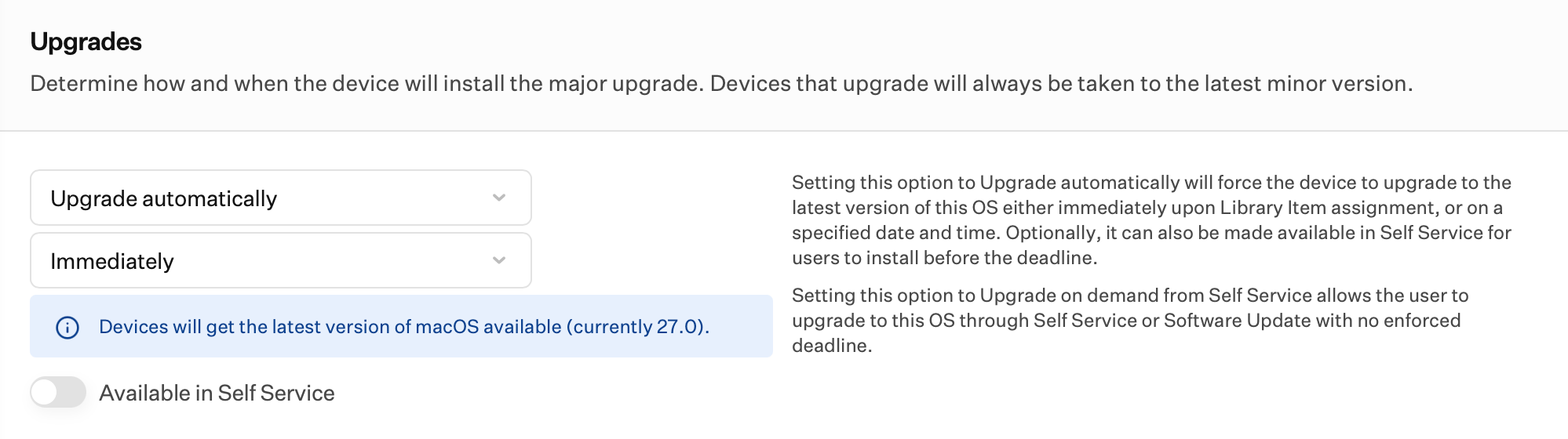
Verwenden Sie **Upgrades**, um zu konfigurieren, wie und wann Geräte diese Hauptversion von macOS installieren. Geräte, die ein Upgrade durchführen, erhalten die neueste für diese Hauptversion verfügbare Nebenversion.
Wählen Sie unter **Upgrades** eine der folgenden Optionen:
* **Upgrade automatically** zwingt das Gerät, das Upgrade entweder sofort nach der Zuweisung des Library Item oder zu einem bestimmten Datum und einer bestimmten Uhrzeit durchzuführen.
* **Upgrade on demand from Self Service** ermöglicht Benutzern ein Upgrade über Self Service oder Softwareupdate ohne erzwungene Frist. Sie können zusätzliche Kopien des Library Item erstellen, um unterschiedliche Einstellungen für verschiedene Blueprints zu verwenden.
Wenn Sie **Upgrade automatically** ausgewählt haben, wählen Sie im Dropdown-Menü darunter **Immediately** oder **On**. Wenn **On** ausgewählt ist, planen Sie ein Datum und eine Uhrzeit.
Der Upgrade-Zeitplan unter **Upgrades** ist von der Update-Durchsetzung unter **Aktualisierungen** getrennt. So kann dasselbe Library Item Neben-Updates und große Upgrades nach unterschiedlichen Zeitplänen durchsetzen.
Wenn Sie **Upgrade automatically** ausgewählt haben, aktivieren Sie optional **Available in Self Service**, damit Benutzer das Upgrade vor Ablauf der Frist durchführen können.
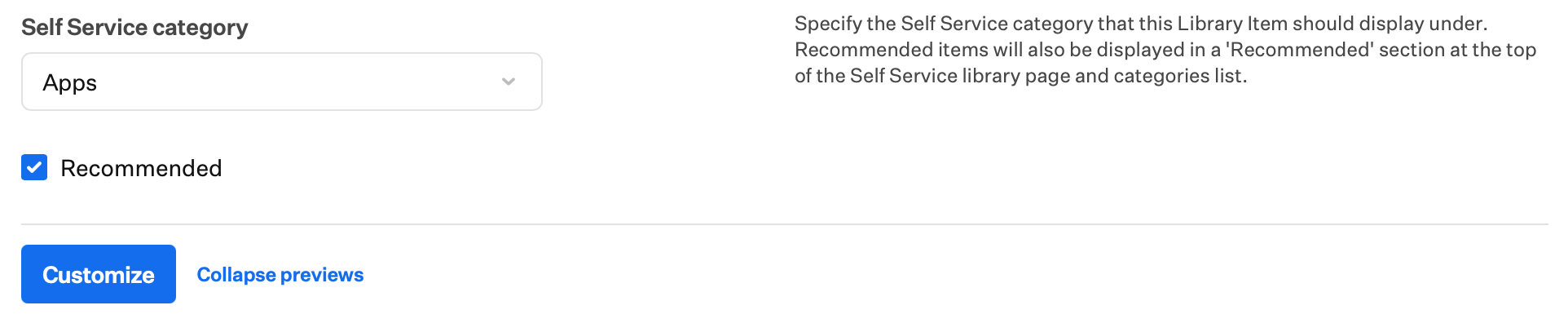
 Wählen Sie eine **Self Service category** und wählen Sie **Empfohlen**, wenn das Upgrade im Bereich „Recommended“ erscheinen soll.
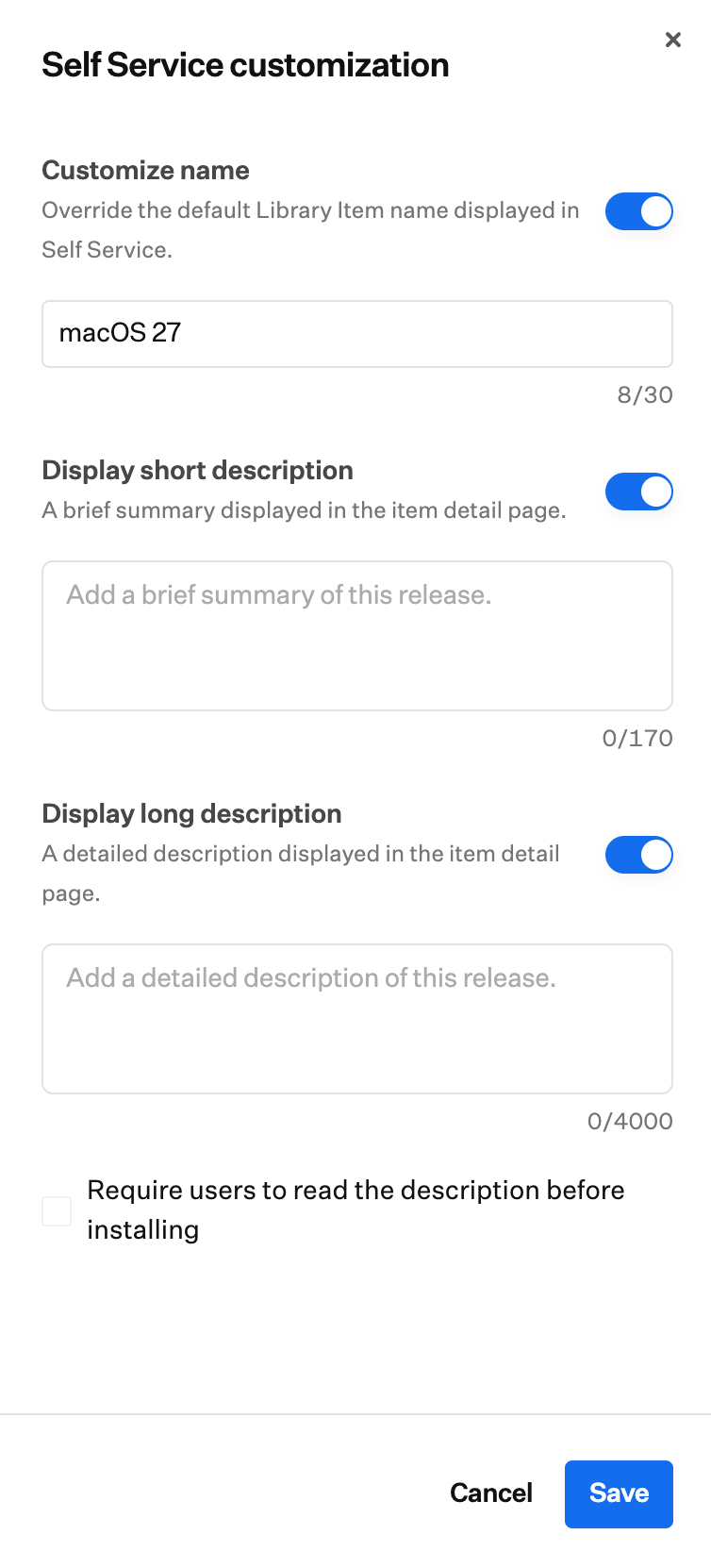
 Wählen Sie **Anpassen**, um zu ändern, wie das Upgrade in Self Service angezeigt wird. Sie können den Namen überschreiben, eine kurze und eine lange Beschreibung hinzufügen und festlegen, dass Benutzer die Beschreibung vor der Installation lesen müssen.
 #### Updates
Verwenden Sie **Aktualisierungen**, um die Durchsetzung von Nebenversionen für Geräte zu konfigurieren, auf denen bereits diese Hauptversion von macOS läuft.
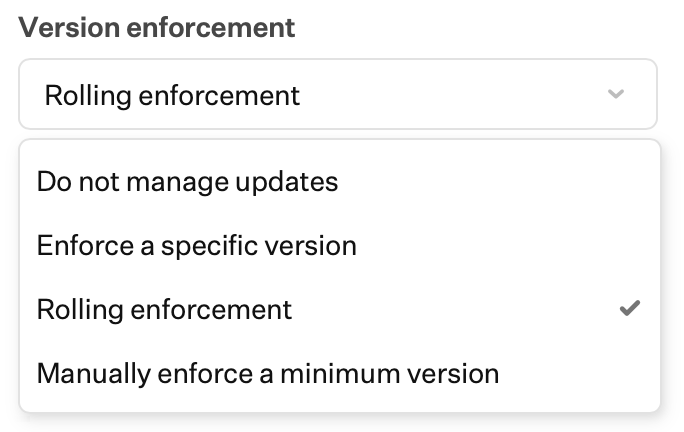
Wählen Sie unter **Aktualisierungen** im Dropdown-Menü **Version enforcement** eine der folgenden Optionen:
* **Do not manage updates** verwaltet keine macOS-Updates. Sie können diese Option nicht auswählen, wenn **Upgrade automatically** ausgewählt ist, da **Upgrades** auch den Upgrade-Zeitplan steuert.
* **Eine bestimmte Version erzwingen** setzt genau die von Ihnen angegebene macOS-Version und Frist durch.
* **Schrittweise Erzwingung** berechnet die erforderliche Mindestversion automatisch anhand des Zeitpunkts, zu dem Apple jedes Update veröffentlicht hat.
* **Mindestversion manuell erzwingen** setzt die von Ihnen angegebene Mindestversion und Frist durch.
#### Updates
Verwenden Sie **Aktualisierungen**, um die Durchsetzung von Nebenversionen für Geräte zu konfigurieren, auf denen bereits diese Hauptversion von macOS läuft.
Wählen Sie unter **Aktualisierungen** im Dropdown-Menü **Version enforcement** eine der folgenden Optionen:
* **Do not manage updates** verwaltet keine macOS-Updates. Sie können diese Option nicht auswählen, wenn **Upgrade automatically** ausgewählt ist, da **Upgrades** auch den Upgrade-Zeitplan steuert.
* **Eine bestimmte Version erzwingen** setzt genau die von Ihnen angegebene macOS-Version und Frist durch.
* **Schrittweise Erzwingung** berechnet die erforderliche Mindestversion automatisch anhand des Zeitpunkts, zu dem Apple jedes Update veröffentlicht hat.
* **Mindestversion manuell erzwingen** setzt die von Ihnen angegebene Mindestversion und Frist durch.
 Wenn Sie **Schrittweise Erzwingung** ausgewählt haben, legen Sie fest, wann Updates durchgesetzt werden.
1. Wählen Sie **Within** (1 day, 2 days, 1 week, 2 weeks, 3 weeks, 1 month, 2 months oder 3 months) **of release** und **at** eine Uhrzeit für die Durchsetzung.
2. Setzen Sie optional **Erzwingung verzögern um** auf eine Anzahl von Tagen (bis zu 90). Dadurch wird der Zeitpunkt verzögert, zu dem Iru die Deklaration der Zielversion sendet, ohne das Durchsetzungsdatum zu ändern. Verwenden Sie diese Option, um die neueste verfügbare Version vorübergehend zurückzuhalten und dennoch **Schrittweise Erzwingung** zu nutzen.
3. Um die neue Version für denselben Zeitraum vor Benutzern zu verbergen, legen Sie optional einen entsprechenden Aufschub in einem [Software Update Library Item](/de/endpoint/devices/device-configurations/apple/delay-and-enforce-os-updates#configure-the-software-update-library-item) fest. Wenn **Erzwingung verzögern um** kürzer als dieser Aufschub ist, setzt sich Managed OS dennoch über den Aufschub hinweg, sobald seine Deklaration gesendet wurde.
Das vollständige Verhalten finden Sie unter [Schrittweise Erzwingung](/de/endpoint/library/managed-os/understanding-managed-os-for-apple-platforms#rolling-enforcement) in **Managed OS für Apple-Plattformen verstehen**. Wählen Sie optional **Phasenweise Einführung aktivieren**. Details finden Sie unter [Phasenweisen Rollout konfigurieren](/de/endpoint/library/managed-os/configure-managed-os-for-macos#configure-a-phased-rollout).
Wenn Sie **Schrittweise Erzwingung** ausgewählt haben, legen Sie fest, wann Updates durchgesetzt werden.
1. Wählen Sie **Within** (1 day, 2 days, 1 week, 2 weeks, 3 weeks, 1 month, 2 months oder 3 months) **of release** und **at** eine Uhrzeit für die Durchsetzung.
2. Setzen Sie optional **Erzwingung verzögern um** auf eine Anzahl von Tagen (bis zu 90). Dadurch wird der Zeitpunkt verzögert, zu dem Iru die Deklaration der Zielversion sendet, ohne das Durchsetzungsdatum zu ändern. Verwenden Sie diese Option, um die neueste verfügbare Version vorübergehend zurückzuhalten und dennoch **Schrittweise Erzwingung** zu nutzen.
3. Um die neue Version für denselben Zeitraum vor Benutzern zu verbergen, legen Sie optional einen entsprechenden Aufschub in einem [Software Update Library Item](/de/endpoint/devices/device-configurations/apple/delay-and-enforce-os-updates#configure-the-software-update-library-item) fest. Wenn **Erzwingung verzögern um** kürzer als dieser Aufschub ist, setzt sich Managed OS dennoch über den Aufschub hinweg, sobald seine Deklaration gesendet wurde.
Das vollständige Verhalten finden Sie unter [Schrittweise Erzwingung](/de/endpoint/library/managed-os/understanding-managed-os-for-apple-platforms#rolling-enforcement) in **Managed OS für Apple-Plattformen verstehen**. Wählen Sie optional **Phasenweise Einführung aktivieren**. Details finden Sie unter [Phasenweisen Rollout konfigurieren](/de/endpoint/library/managed-os/configure-managed-os-for-macos#configure-a-phased-rollout).
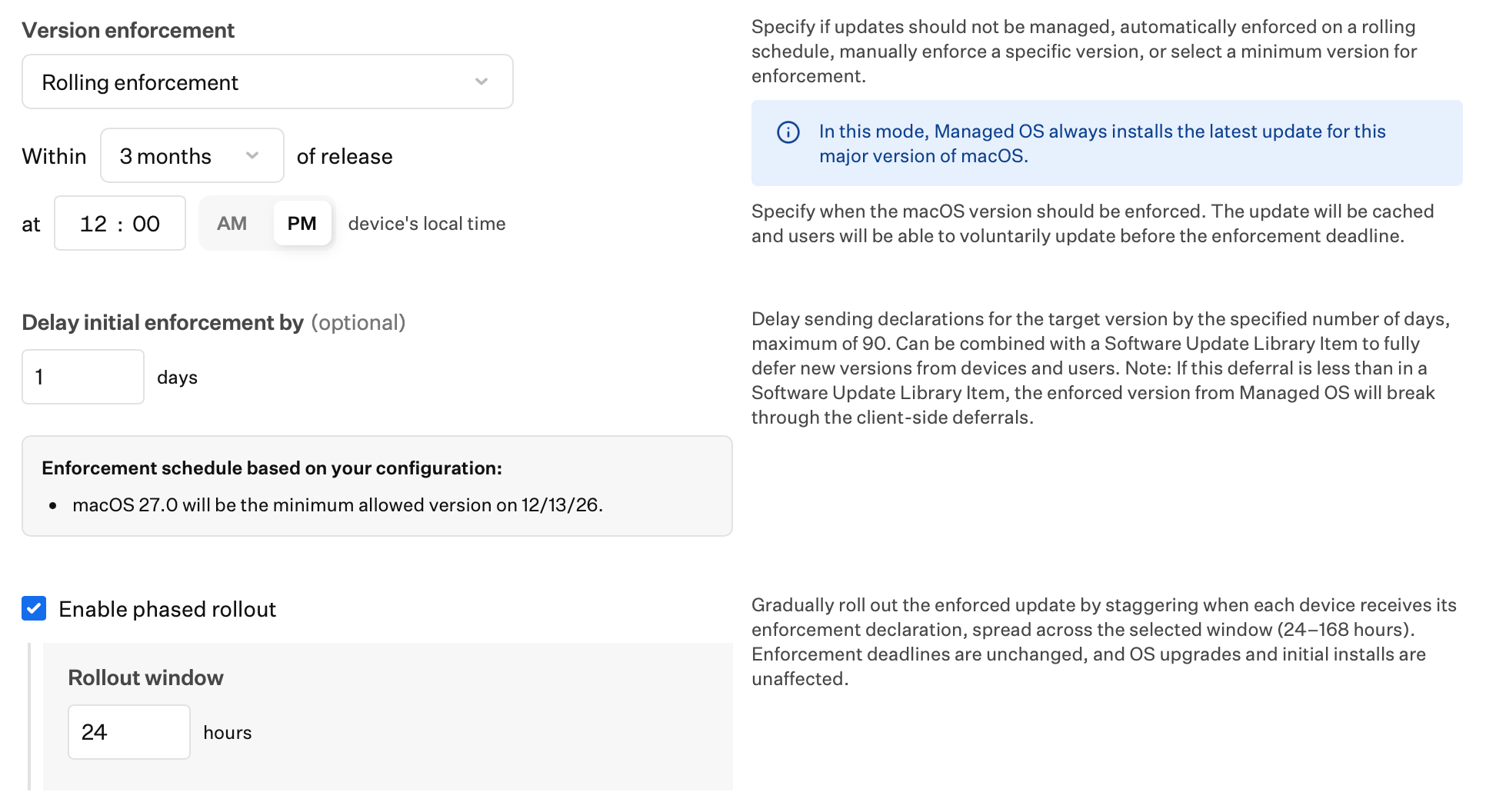 Wenn **Schrittweise Erzwingung** aktiviert ist, zeigt **Zeitachsen-Vorschau**, wann Versionen verzögert, angestrebt, erforderlich und überfällig sind. Details finden Sie unter [Durchsetzungszeitleiste](/de/endpoint/library/managed-os/configure-managed-os-for-macos#enforcement-timeline).
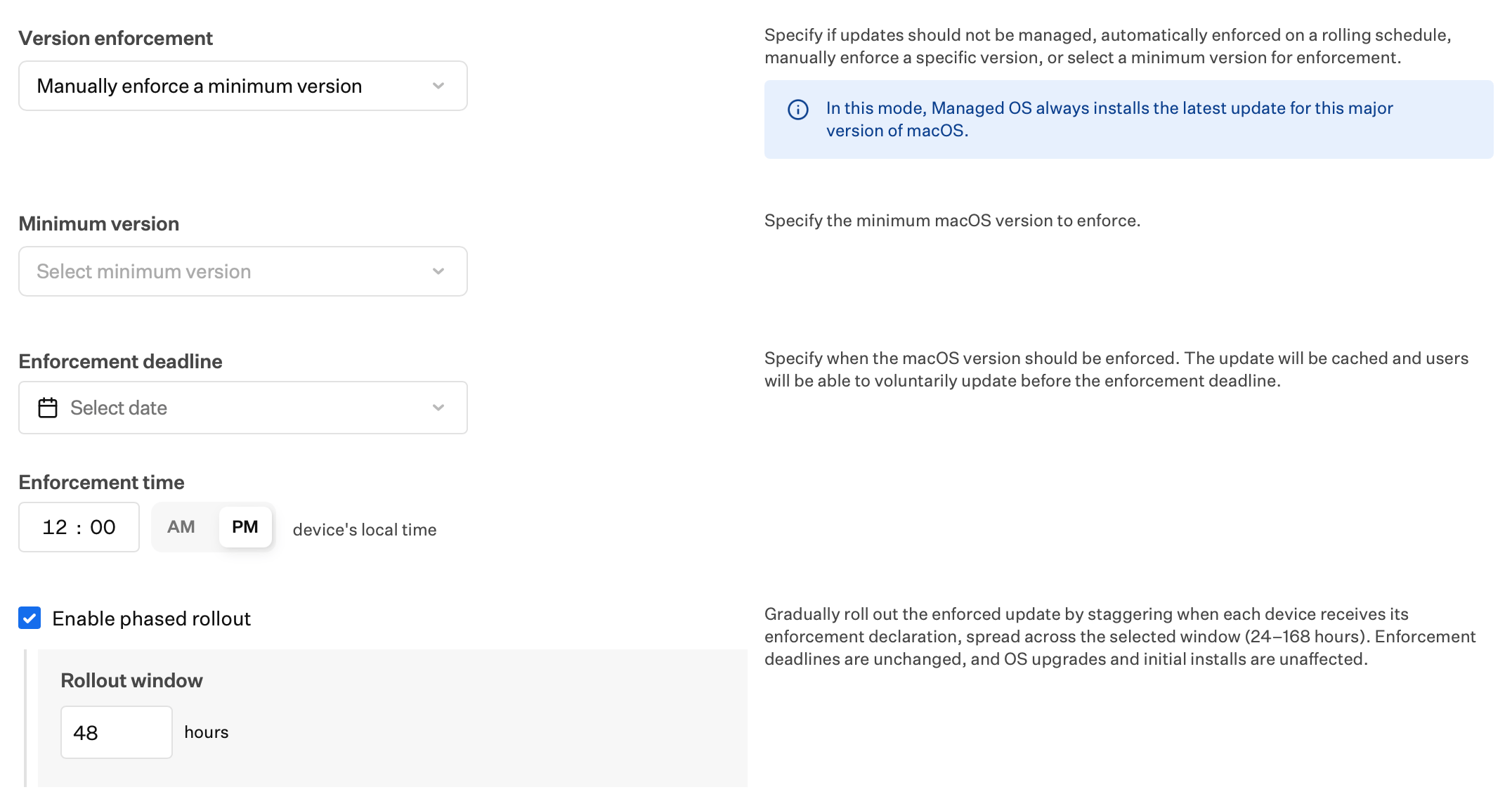
Wenn Sie **Mindestversion manuell erzwingen** ausgewählt haben:
1. Wählen Sie **Minimum version**, **Enforcement deadline** und **Enforcement time**. Auf einem Mac, auf dem bereits eine neuere als die angegebene Mindestversion läuft, werden keine Updates erzwungen.
2. Aktivieren Sie optional das Kontrollkästchen **Phasenweise Einführung aktivieren** und geben Sie dann im Feld **Einführungszeitraum** die Anzahl der Stunden ein (24–168). Details finden Sie unter [Phasenweisen Rollout konfigurieren](/de/endpoint/library/managed-os/configure-managed-os-for-macos#configure-a-phased-rollout).
Wenn **Schrittweise Erzwingung** aktiviert ist, zeigt **Zeitachsen-Vorschau**, wann Versionen verzögert, angestrebt, erforderlich und überfällig sind. Details finden Sie unter [Durchsetzungszeitleiste](/de/endpoint/library/managed-os/configure-managed-os-for-macos#enforcement-timeline).
Wenn Sie **Mindestversion manuell erzwingen** ausgewählt haben:
1. Wählen Sie **Minimum version**, **Enforcement deadline** und **Enforcement time**. Auf einem Mac, auf dem bereits eine neuere als die angegebene Mindestversion läuft, werden keine Updates erzwungen.
2. Aktivieren Sie optional das Kontrollkästchen **Phasenweise Einführung aktivieren** und geben Sie dann im Feld **Einführungszeitraum** die Anzahl der Stunden ein (24–168). Details finden Sie unter [Phasenweisen Rollout konfigurieren](/de/endpoint/library/managed-os/configure-managed-os-for-macos#configure-a-phased-rollout).
 Wenn Sie **Eine bestimmte Version erzwingen** ausgewählt haben:
1. Wählen Sie **Specific version**, **Enforcement deadline** und **Enforcement time**. Diese Option setzt genau die angegebene macOS-Version durch, statt sie als Mindestversion zu behandeln.
2. Wählen Sie optional **Phasenweise Einführung aktivieren**. Details finden Sie unter [Phasenweisen Rollout konfigurieren](/de/endpoint/library/managed-os/configure-managed-os-for-macos#configure-a-phased-rollout).
3. Um einen Apple-Beta-Build durchzusetzen, wählen Sie **Dies ist eine Betaversion**, wählen Sie einen von Apple mit Iru synchronisierten **Seed-Token** und geben Sie dann die Beta-Version und den Build ein. Iru wendet zwei Deklarationen in dieser Reihenfolge auf das Gerät an: **Softwareupdate-Einstellungen** (um das Gerät im Beta-Programm zu registrieren) und anschließend **Erzwingung von Softwareupdates** (auf die angegebene Version). Um beispielsweise ein Beta-Upgrade auf die nächste macOS-Hauptversion zu testen, verwenden Sie ein Managed OS Library Item für macOS Tahoe, wählen Sie einen Seed-Token für macOS Golden Gate und geben Sie die Ziel-Hauptversion (z. B. `27.0`) sowie den aktuellen AppleSeed-Beta-Build ein.
4. Wenn Sie Managed OS für die Beta-Registrierung und Versionsdurchsetzung verwenden, setzen Sie **Registrierung für das Beta-Programm** in allen Software Update Library Items im selben Blueprint auf **Nicht konfiguriert**. Informationen zur Opt-in-Beta-Registrierung oder zur Registrierung ohne erforderliche Version finden Sie unter [Apple-Beta-Versionen testen](/de/endpoint/devices/device-configurations/apple/testing-apple-beta-releases#ways-to-manage-apple-beta-program-enrollment).
Die Liste **Seed-Token** kann lang und unübersichtlich sein.
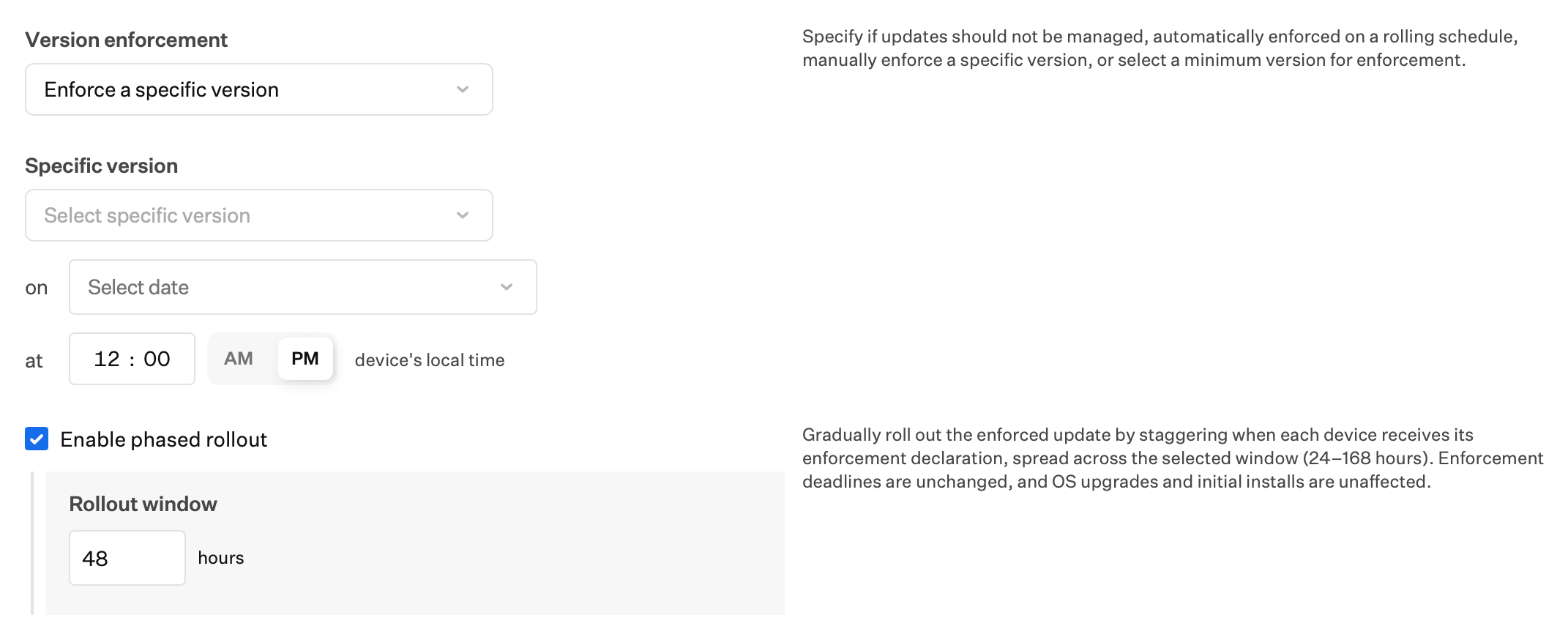
Wenn Sie **Eine bestimmte Version erzwingen** ausgewählt haben:
1. Wählen Sie **Specific version**, **Enforcement deadline** und **Enforcement time**. Diese Option setzt genau die angegebene macOS-Version durch, statt sie als Mindestversion zu behandeln.
2. Wählen Sie optional **Phasenweise Einführung aktivieren**. Details finden Sie unter [Phasenweisen Rollout konfigurieren](/de/endpoint/library/managed-os/configure-managed-os-for-macos#configure-a-phased-rollout).
3. Um einen Apple-Beta-Build durchzusetzen, wählen Sie **Dies ist eine Betaversion**, wählen Sie einen von Apple mit Iru synchronisierten **Seed-Token** und geben Sie dann die Beta-Version und den Build ein. Iru wendet zwei Deklarationen in dieser Reihenfolge auf das Gerät an: **Softwareupdate-Einstellungen** (um das Gerät im Beta-Programm zu registrieren) und anschließend **Erzwingung von Softwareupdates** (auf die angegebene Version). Um beispielsweise ein Beta-Upgrade auf die nächste macOS-Hauptversion zu testen, verwenden Sie ein Managed OS Library Item für macOS Tahoe, wählen Sie einen Seed-Token für macOS Golden Gate und geben Sie die Ziel-Hauptversion (z. B. `27.0`) sowie den aktuellen AppleSeed-Beta-Build ein.
4. Wenn Sie Managed OS für die Beta-Registrierung und Versionsdurchsetzung verwenden, setzen Sie **Registrierung für das Beta-Programm** in allen Software Update Library Items im selben Blueprint auf **Nicht konfiguriert**. Informationen zur Opt-in-Beta-Registrierung oder zur Registrierung ohne erforderliche Version finden Sie unter [Apple-Beta-Versionen testen](/de/endpoint/devices/device-configurations/apple/testing-apple-beta-releases#ways-to-manage-apple-beta-program-enrollment).
Die Liste **Seed-Token** kann lang und unübersichtlich sein.
 Wie sich jede Option zur Versionsdurchsetzung nach dem Speichern verhält, einschließlich Untergrenzen, [phasenweisem Rollout](/de/endpoint/library/managed-os/understanding-managed-os-for-apple-platforms#phased-rollout) und Benutzerbenachrichtigungen, erfahren Sie unter [Verhalten der Optionen zur Versionsdurchsetzung](/de/endpoint/library/managed-os/understanding-managed-os-for-apple-platforms#version-enforcement) in **Managed OS für Apple-Plattformen verstehen**. Die Registerkarte **Status** des Library Item zeigt an, wann jedes Gerät im Rahmen des phasenweisen Rollouts berechtigt wird.
#### Phasenweisen Rollout konfigurieren
Aktivieren Sie optional das Kontrollkästchen **Phasenweise Einführung aktivieren** und geben Sie dann im Feld **Einführungszeitraum** die Anzahl der Stunden ein (24–168).
* Bei **Schrittweise Erzwingung** beginnt die Ausgabe der Deklarationen, wenn Apple eine neue Version veröffentlicht, nach Ablauf eines eventuellen **Erzwingung verzögern um**-Zeitraums oder sofort, wenn keine Verzögerung festgelegt ist.
* Bei **Mindestversion manuell erzwingen** wird die Ausgabe der Deklarationen ab dem Speichern des Library Item gestaffelt, wenn Sie das Element erstmals erstellen oder die Betriebssystemversionseinstellungen bzw. das Durchsetzungsdatum oder die Uhrzeit ändern, und erneut, wenn Apple eine neue Version veröffentlicht.
* Bei **Eine bestimmte Version erzwingen** wird die Ausgabe der Deklarationen ab dem Speichern des Library Item gestaffelt, wenn Sie das Element erstmals erstellen oder die Betriebssystemversionseinstellungen bzw. das Durchsetzungsdatum oder die Uhrzeit ändern.
Die Durchsetzungsfrist ändert sich nicht. Siehe [Phasenweiser Rollout](/de/endpoint/library/managed-os/understanding-managed-os-for-apple-platforms#phased-rollout).
#### Durchsetzungszeitleiste
**Zeitachsen-Vorschau** zeigt basierend auf Ihren Durchsetzungseinstellungen, wann Versionen verzögert, angestrebt, erforderlich und überfällig sind. Jede Version erscheint in einer eigenen Zeile. Monate und Tage verlaufen am oberen Rand, und Markierungen zeigen Ereignisse wie eine Veröffentlichung und die Zielversion. Bewegen Sie den Mauszeiger über ein beliebiges Element der Zeitleiste, um weitere Details dazu anzuzeigen.
Die Legende umfasst **Delayed**, **Target version**, **Minimum required version** und **Update past due**. Bewegen Sie den Mauszeiger über das Informationssymbol neben **Zeitachsen-Vorschau**, um die vollständige Legende anzuzeigen.
* **Delayed**: Die Version wurde von Apple veröffentlicht, aber die ersten Deklarationen werden den Geräten vorenthalten, bis die in diesem Library Item konfigurierte Verzögerung abläuft.
* **Target version**: Die zur Installation verfügbare Version. Geräte, die aktualisiert werden, werden auf diese Version gebracht. Geräte, auf denen diese Version oder die erforderliche Mindestversion läuft, haben den Status **Pass**.
* **Minimum required version**: Die Mindestversion, die auf einem Gerät laufen muss, damit es den Status **Pass** hat.
* **Update past due**: Geräte, die sich noch auf dieser Version befinden, werden gezwungen, auf die neue Version zu aktualisieren. Wenn ein Gerät nach längerer Zeit nicht aktualisiert wurde, prüfen Sie es manuell. Ein Problem mit dem Betriebssystem kann die Installation des Updates verhindern.
Wählen Sie **View today** oben rechts in der Zeitleiste, um zum heutigen Datum zurückzukehren.
Die Zeiträume in **Zeitachsen-Vorschau** verwenden die lokale Zeitzone des Geräts. Die tatsächlichen Daten können je nach Zeitzone variieren.
Background Security Improvements werden in der Zeitleiste nicht angezeigt.
#### Durchsetzung von Background Security Improvements
Wählen Sie unter **Background Security Improvements Enforcement**, ob diese Updates automatisch durchgesetzt werden sollen, wenn Apple sie bereitstellt. Optionen:
* **Keine**: Background Security Improvements werden nicht durchgesetzt.
* **Automatically enforce**: Wählen Sie den Durchsetzungszeitraum und die lokale Uhrzeit für die Durchsetzung.
Wählen Sie einen **Erzwingungszeitraum für Background Security Improvements**.
Wählen Sie eine **Erzwingungszeit**, also die Tageszeit in der lokalen Zeitzone des Geräts, zu der Background Security Improvements durchgesetzt werden.
Wählen Sie **Speichern** in der unteren rechten Ecke.
Background Security Improvements gelten nur für Mac-Computer mit der neuesten macOS-Version; Benutzer müssen die neueste macOS-Version verwenden, bevor diese Updates durchgesetzt werden können. Background Security Improvements verwenden [Declarative Device Management](/de/endpoint/library/managed-os/declarative-device-management-and-managed-os) zur Durchsetzung.
### Verwandte Artikel
Verstehen, wie Managed OS bei der Fehlerbehebung von Updates mit DDM und macOS zusammenarbeitet
Verstehen, wie die Durchsetzung von Managed OS auf Apple-Geräten funktioniert
Kompatibilität und Installationsmechanismen für Managed OS unter macOS verstehen
Über Apple DDM und Managed OS in Iru Endpoint
Was Sie bei der Verwendung von Managed OS auf Mac-Computern erwartet
Verschiedene Strategien zur Verwaltung von Betriebssystem-Updates vergleichen
Verzögerungen und Durchsetzungsrichtlinien für Betriebssystem-Updates konfigurieren
Windows Update-Einstellungen und die Update-Erfahrung der Endbenutzer auf Windows-Computern verwalten
Wie sich jede Option zur Versionsdurchsetzung nach dem Speichern verhält, einschließlich Untergrenzen, [phasenweisem Rollout](/de/endpoint/library/managed-os/understanding-managed-os-for-apple-platforms#phased-rollout) und Benutzerbenachrichtigungen, erfahren Sie unter [Verhalten der Optionen zur Versionsdurchsetzung](/de/endpoint/library/managed-os/understanding-managed-os-for-apple-platforms#version-enforcement) in **Managed OS für Apple-Plattformen verstehen**. Die Registerkarte **Status** des Library Item zeigt an, wann jedes Gerät im Rahmen des phasenweisen Rollouts berechtigt wird.
#### Phasenweisen Rollout konfigurieren
Aktivieren Sie optional das Kontrollkästchen **Phasenweise Einführung aktivieren** und geben Sie dann im Feld **Einführungszeitraum** die Anzahl der Stunden ein (24–168).
* Bei **Schrittweise Erzwingung** beginnt die Ausgabe der Deklarationen, wenn Apple eine neue Version veröffentlicht, nach Ablauf eines eventuellen **Erzwingung verzögern um**-Zeitraums oder sofort, wenn keine Verzögerung festgelegt ist.
* Bei **Mindestversion manuell erzwingen** wird die Ausgabe der Deklarationen ab dem Speichern des Library Item gestaffelt, wenn Sie das Element erstmals erstellen oder die Betriebssystemversionseinstellungen bzw. das Durchsetzungsdatum oder die Uhrzeit ändern, und erneut, wenn Apple eine neue Version veröffentlicht.
* Bei **Eine bestimmte Version erzwingen** wird die Ausgabe der Deklarationen ab dem Speichern des Library Item gestaffelt, wenn Sie das Element erstmals erstellen oder die Betriebssystemversionseinstellungen bzw. das Durchsetzungsdatum oder die Uhrzeit ändern.
Die Durchsetzungsfrist ändert sich nicht. Siehe [Phasenweiser Rollout](/de/endpoint/library/managed-os/understanding-managed-os-for-apple-platforms#phased-rollout).
#### Durchsetzungszeitleiste
**Zeitachsen-Vorschau** zeigt basierend auf Ihren Durchsetzungseinstellungen, wann Versionen verzögert, angestrebt, erforderlich und überfällig sind. Jede Version erscheint in einer eigenen Zeile. Monate und Tage verlaufen am oberen Rand, und Markierungen zeigen Ereignisse wie eine Veröffentlichung und die Zielversion. Bewegen Sie den Mauszeiger über ein beliebiges Element der Zeitleiste, um weitere Details dazu anzuzeigen.
Die Legende umfasst **Delayed**, **Target version**, **Minimum required version** und **Update past due**. Bewegen Sie den Mauszeiger über das Informationssymbol neben **Zeitachsen-Vorschau**, um die vollständige Legende anzuzeigen.
* **Delayed**: Die Version wurde von Apple veröffentlicht, aber die ersten Deklarationen werden den Geräten vorenthalten, bis die in diesem Library Item konfigurierte Verzögerung abläuft.
* **Target version**: Die zur Installation verfügbare Version. Geräte, die aktualisiert werden, werden auf diese Version gebracht. Geräte, auf denen diese Version oder die erforderliche Mindestversion läuft, haben den Status **Pass**.
* **Minimum required version**: Die Mindestversion, die auf einem Gerät laufen muss, damit es den Status **Pass** hat.
* **Update past due**: Geräte, die sich noch auf dieser Version befinden, werden gezwungen, auf die neue Version zu aktualisieren. Wenn ein Gerät nach längerer Zeit nicht aktualisiert wurde, prüfen Sie es manuell. Ein Problem mit dem Betriebssystem kann die Installation des Updates verhindern.
Wählen Sie **View today** oben rechts in der Zeitleiste, um zum heutigen Datum zurückzukehren.
Die Zeiträume in **Zeitachsen-Vorschau** verwenden die lokale Zeitzone des Geräts. Die tatsächlichen Daten können je nach Zeitzone variieren.
Background Security Improvements werden in der Zeitleiste nicht angezeigt.
#### Durchsetzung von Background Security Improvements
Wählen Sie unter **Background Security Improvements Enforcement**, ob diese Updates automatisch durchgesetzt werden sollen, wenn Apple sie bereitstellt. Optionen:
* **Keine**: Background Security Improvements werden nicht durchgesetzt.
* **Automatically enforce**: Wählen Sie den Durchsetzungszeitraum und die lokale Uhrzeit für die Durchsetzung.
Wählen Sie einen **Erzwingungszeitraum für Background Security Improvements**.
Wählen Sie eine **Erzwingungszeit**, also die Tageszeit in der lokalen Zeitzone des Geräts, zu der Background Security Improvements durchgesetzt werden.
Wählen Sie **Speichern** in der unteren rechten Ecke.
Background Security Improvements gelten nur für Mac-Computer mit der neuesten macOS-Version; Benutzer müssen die neueste macOS-Version verwenden, bevor diese Updates durchgesetzt werden können. Background Security Improvements verwenden [Declarative Device Management](/de/endpoint/library/managed-os/declarative-device-management-and-managed-os) zur Durchsetzung.
### Verwandte Artikel
Verstehen, wie Managed OS bei der Fehlerbehebung von Updates mit DDM und macOS zusammenarbeitet
Verstehen, wie die Durchsetzung von Managed OS auf Apple-Geräten funktioniert
Kompatibilität und Installationsmechanismen für Managed OS unter macOS verstehen
Über Apple DDM und Managed OS in Iru Endpoint
Was Sie bei der Verwendung von Managed OS auf Mac-Computern erwartet
Verschiedene Strategien zur Verwaltung von Betriebssystem-Updates vergleichen
Verzögerungen und Durchsetzungsrichtlinien für Betriebssystem-Updates konfigurieren
Windows Update-Einstellungen und die Update-Erfahrung der Endbenutzer auf Windows-Computern verwalten