> ## Documentation Index
> Fetch the complete documentation index at: https://docs.iru.com/llms.txt
> Use this file to discover all available pages before exploring further.
# Benutzererfahrung mit Windows-Apps
> Was Sie erwartet, wenn Auto Apps und Windows Custom Apps unter Windows installiert oder aktualisiert werden: die Updates-Liste in der Iru-Taskleisten-App, Aufforderungen zum Schließen von Apps, Wiederholungen im Hintergrund und Countdowns zur Durchsetzung.
Diese Anleitung gilt für Windows-Computer
Wenn der **Iru Agent** eine **Auto App** oder **Windows Custom App** Ihres Unternehmens auf Ihrem Windows-Computer installiert oder aktualisiert, läuft der Großteil der Arbeit im Hintergrund ab. In der **Iru-Taskleisten-App** neben der Uhr sehen Sie ausstehende Updates, starten Installationen nach Ihrem eigenen Zeitplan und reagieren, wenn eine laufende App ein von Ihnen gestartetes Update blockiert.
### App-Updates in der Iru-Taskleisten-App
Wenn Updates noch nicht vollständig installiert sind, erscheinen diese Apps im Abschnitt **Aktualisierungen** der Iru-Taskleisten-App. Die Liste enthält nur Apps mit ausstehenden Updates. Bereits erfolgreich aktualisierte Apps werden nicht angezeigt.
Jede Zeile zeigt:
* App-Name und verfügbare Version
* Verbleibende Zeit, bis das Update automatisch erzwungen wird (**Auto-install in N days**)
* Eine Schaltfläche **Aktualisieren**, um die Installation zu starten
* Statusanzeigen während des Installationsfortschritts
Wenn nichts aussteht, zeigt die Taskleisten-App ein grünes Häkchen und **Derzeit sind keine App-Updates erforderlich.**
#### Eine App aktualisieren
Wählen Sie **Aktualisieren** neben einer App, um die Installation zu starten. Wenn die App geöffnet ist, sehen Sie den [Dialog zum Schließen der App](#when-an-app-must-close) und können die App schließen, um fortzufahren, oder **Abbrechen** wählen, um zur Liste zurückzukehren. **Abbrechen** entfernt die App nicht aus der Taskleisten-App; sie bleibt aufgeführt, bis das Update abgeschlossen ist.
Es wird jeweils nur eine Installation ausgeführt. Wenn Sie bei mehreren Apps **Aktualisieren** wählen, werden sie in der Reihenfolge Ihrer Auswahl in die Warteschlange gestellt und nacheinander installiert.
#### Alle Apps aktualisieren
Wählen Sie **Update All**, um alle ausstehenden Updates in die Warteschlange zu stellen und sie nacheinander vom Anfang der Liste an (alphabetische Reihenfolge) zu installieren. Die Schaltfläche ist deaktiviert, wenn sich alle ausstehenden Apps bereits in der Warteschlange befinden.
Wenn mehr als eine App in der Warteschlange geöffnet ist, wenn sie an der Reihe ist, sehen Sie den Dialog zum Schließen der App für jede App, die noch ausgeführt wird.
#### Hintergrund-Updates und Erinnerungen in der Taskleisten-App
Der **Iru Agent** versucht außerdem etwa alle **15 Minuten**, ausstehende Updates im Hintergrund zu installieren. Wenn die App nicht geöffnet ist, wird das Update ohne Aufforderung installiert. Wenn die App während eines Hintergrundversuchs geöffnet ist, wird kein Dialog angezeigt. Der Agent versucht es im nächsten Zyklus erneut.
Der Dialog zum Schließen der App erscheint nur, wenn Sie in der Taskleisten-App **Aktualisieren** oder **Update All** wählen, nicht während dieser automatischen Hintergrundversuche.
Solange noch Updates ausstehen, öffnet sich die Taskleisten-App etwa alle **8 Stunden** von selbst, um die Update-Liste anzuzeigen. In dieser automatischen Ansicht sehen Sie nur ausstehende Updates. Der Eintrag **Self Service** erscheint, wenn Sie die Taskleisten-App selbst öffnen.
Wenn der **Iru Agent** ein Update im Hintergrund installiert, während die Taskleisten-App geschlossen ist, wird diese App beim nächsten Öffnen der Taskleisten-App nicht mehr angezeigt.
Der **Iru Agent** führt jeweils nur ein App-Installationsprogramm aus, unabhängig davon, ob Sie die Installation über die Taskleisten-App starten oder sie im Hintergrund läuft. Dadurch werden Konflikte zwischen Installationsprogrammen vermieden.
### Wenn eine App geschlossen werden muss
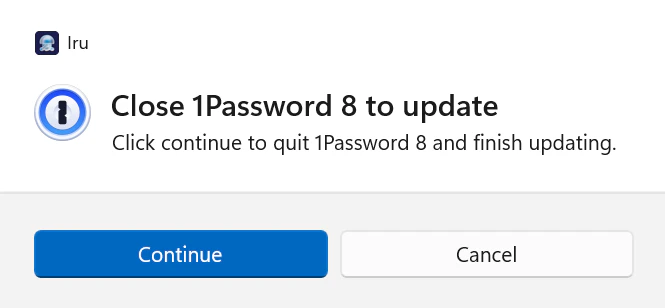
Wenn eine laufende App eine Installation oder ein Update blockiert, **das Sie über die Taskleisten-App gestartet haben**, erscheint eine Aufforderung in der Mitte Ihres Bildschirms. Die Iru-Taskleisten-App bleibt neben der Uhr geöffnet. Die Aufforderung nennt die App, erklärt, warum sie geschlossen werden muss, und bietet Folgendes:
* **Continue:** Die aufgeführte App wird sofort geschlossen, und die Installation bzw. das Update wird abgeschlossen.
* **Cancel:** Bricht diesen Installationsversuch ab und bringt Sie zurück zur Liste in der Taskleisten-App. Der **Iru Agent** versucht es etwa alle **15 Minuten** im Hintergrund erneut. Die App bleibt in der Liste **Aktualisierungen**, bis das Update erfolgreich ist.
Speichern Sie Ihre Arbeit, bevor Sie **Fortfahren** wählen, damit keine ungespeicherten Daten verloren gehen.
#### So sieht die Aufforderung aus
Die Kopfzeile der Karte beginnt links mit dem Iru-Logo 
 **Iru**. Darunter sehen Sie das App-Symbol, eine kurze Zeile dazu, welche App geschlossen werden muss, bevor es weitergehen kann, sowie unten **Fortfahren** und **Abbrechen** – dieselben Optionen wie oben beschrieben.
 ### Durchsetzungsfrist
Ihr IT-Team kann eine **Durchsetzungsfrist** festlegen: das Datum und die Uhrzeit, bis zu der die App installiert oder aktualisiert sein muss. Die Taskleisten-App zeigt an, wie viele Tage verbleiben, bevor jede App automatisch installiert wird (**Auto-install in N days**).
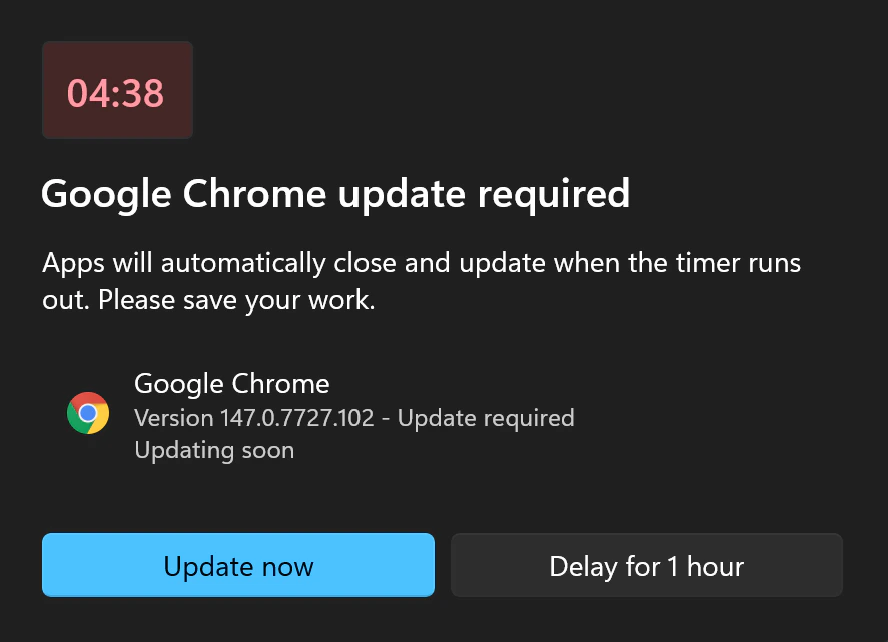
Wenn die Durchsetzungsfrist erreicht ist, übernimmt der [Durchsetzungs-Countdown](#during-the-countdown) – nicht der Dialog zum Schließen der App, den Sie sehen, wenn Sie bei geöffneter App **Aktualisieren** wählen. Bei Erreichen der Frist zeigt der **Iru Agent** einen **5-Minuten-Countdown** auf Ihrem Bildschirm an.
### Durchsetzungsfrist
Ihr IT-Team kann eine **Durchsetzungsfrist** festlegen: das Datum und die Uhrzeit, bis zu der die App installiert oder aktualisiert sein muss. Die Taskleisten-App zeigt an, wie viele Tage verbleiben, bevor jede App automatisch installiert wird (**Auto-install in N days**).
Wenn die Durchsetzungsfrist erreicht ist, übernimmt der [Durchsetzungs-Countdown](#during-the-countdown) – nicht der Dialog zum Schließen der App, den Sie sehen, wenn Sie bei geöffneter App **Aktualisieren** wählen. Bei Erreichen der Frist zeigt der **Iru Agent** einen **5-Minuten-Countdown** auf Ihrem Bildschirm an.
 #### Während des Countdowns
Sie können:
* **Jetzt aktualisieren**: Die App sofort schließen und die Installation abschließen lassen.
* **Um 1 Stunde verzögern**: Den Countdown verschieben. Der **Iru Agent** versucht es weiterhin etwa alle 15 Minuten im Hintergrund. Wenn die App eine Stunde später noch geöffnet ist, erscheint der Countdown erneut.
#### Verzögerungslimit
Über alle Verzögerungen hinweg können Sie insgesamt bis zu **24 Stunden** aufschieben. Sobald Sie diese Zeit aufgebraucht haben, erhalten Sie einen letzten Countdown ohne weitere Verzögerungsmöglichkeit.
Wählen Sie **Update now**, um die App zu schließen und sofort abzuschließen. Wenn der Timer ohne Reaktion abläuft, wird die App von selbst geschlossen und die Installation ausgeführt.
### Was Sie tun sollten
* Verwenden Sie die Liste **Aktualisierungen** in der Taskleisten-App, um ausstehende Updates für **Auto App** oder **Windows Custom App** vor der Durchsetzungsfrist zu installieren, wenn es in Ihren Zeitplan passt.
* Speichern Sie Ihre Arbeit, bevor Sie **Fortfahren** oder **Update now** wählen oder der Countdown abläuft.
* Wenn Sie mehr Zeit benötigen, verwenden Sie **Delay for 1 hour**. Denken Sie dabei an das Limit von **24 Stunden**. Danach wird die Installation durchgeführt, unabhängig davon, ob Sie auf die Aufforderung reagieren oder nicht.
* Wenn etwas nicht stimmt oder Sie unsicher sind, was zu tun ist, wenden Sie sich an Ihr **IT-Team**.
### Verwandte Artikel
Wie Installationen und Updates von Auto Apps unter Windows und macOS funktionieren
Wie Windows Custom Apps paketiert, durchgesetzt und erkannt werden
Admin-Konfiguration für Windows Custom App-Bereitstellungen
Was Sie erwartet, wenn Sie Ihren Windows-Computer über das Registrierungsportal registrieren
Was Sie während der Windows Autopilot-Einrichtung oder über die Einstellungen bzw. Microsoft Edge tun
#### Während des Countdowns
Sie können:
* **Jetzt aktualisieren**: Die App sofort schließen und die Installation abschließen lassen.
* **Um 1 Stunde verzögern**: Den Countdown verschieben. Der **Iru Agent** versucht es weiterhin etwa alle 15 Minuten im Hintergrund. Wenn die App eine Stunde später noch geöffnet ist, erscheint der Countdown erneut.
#### Verzögerungslimit
Über alle Verzögerungen hinweg können Sie insgesamt bis zu **24 Stunden** aufschieben. Sobald Sie diese Zeit aufgebraucht haben, erhalten Sie einen letzten Countdown ohne weitere Verzögerungsmöglichkeit.
Wählen Sie **Update now**, um die App zu schließen und sofort abzuschließen. Wenn der Timer ohne Reaktion abläuft, wird die App von selbst geschlossen und die Installation ausgeführt.
### Was Sie tun sollten
* Verwenden Sie die Liste **Aktualisierungen** in der Taskleisten-App, um ausstehende Updates für **Auto App** oder **Windows Custom App** vor der Durchsetzungsfrist zu installieren, wenn es in Ihren Zeitplan passt.
* Speichern Sie Ihre Arbeit, bevor Sie **Fortfahren** oder **Update now** wählen oder der Countdown abläuft.
* Wenn Sie mehr Zeit benötigen, verwenden Sie **Delay for 1 hour**. Denken Sie dabei an das Limit von **24 Stunden**. Danach wird die Installation durchgeführt, unabhängig davon, ob Sie auf die Aufforderung reagieren oder nicht.
* Wenn etwas nicht stimmt oder Sie unsicher sind, was zu tun ist, wenden Sie sich an Ihr **IT-Team**.
### Verwandte Artikel
Wie Installationen und Updates von Auto Apps unter Windows und macOS funktionieren
Wie Windows Custom Apps paketiert, durchgesetzt und erkannt werden
Admin-Konfiguration für Windows Custom App-Bereitstellungen
Was Sie erwartet, wenn Sie Ihren Windows-Computer über das Registrierungsportal registrieren
Was Sie während der Windows Autopilot-Einrichtung oder über die Einstellungen bzw. Microsoft Edge tun