> ## Documentation Index
> Fetch the complete documentation index at: https://docs.iru.com/llms.txt
> Use this file to discover all available pages before exploring further.
# Das In-House App Library Item konfigurieren
> Stellen Sie unternehmensinterne iOS- und iPadOS-Apps mit dem In-House App Library Item in Iru Endpoint bereit. Laden Sie IPA-Dateien hoch und verwalten Sie die App-Verteilung.
Diese Anleitung gilt für iOS-Geräte und iPadOS-Geräte
### In-House-Apps
In-House-Apps sind proprietäre Anwendungen, die für die interne Nutzung innerhalb einer Organisation entwickelt wurden. Sie sind besonders nützlich, wenn Sie Ihre Custom Apps privat halten und den Prüfprozess des Apple App Store umgehen möchten. Diese Apps werden in der Regel direkt an Geräte innerhalb Ihrer Organisation verteilt, unter Umgehung öffentlicher Vertriebskanäle. Weitere Informationen zu In-House-Apps finden Sie in der [Apple-Dokumentation](https://support.apple.com/guide/deployment/distribute-proprietary-in-house-apps-depce7cefc4d/web).
### So funktioniert es
Mit In-House-Apps können Organisationen Custom Apps auf ihrer gesamten Flotte von Apple-Geräten bereitstellen. Mit Iru Endpoint können Sie ein In-House App Library Item erstellen, um diese Bereitstellungen zu verwalten. Wenn Sie die .ipa-Datei Ihrer App in Iru Endpoint hochladen, wird die Datei verarbeitet und Details wie App-Symbol, Bundle-ID und Versionsinformationen werden ausgelesen. Iru Endpoint verwendet diese Details dann, um automatisch die erforderliche Manifest-Datei zu generieren und die App bereitzustellen.
### Anforderungen
* Die hochgeladene Datei muss im .ipa-Format vorliegen
* Die .ipa-Datei darf nicht größer als 4 GB sein
* Die Bundle-Version der hochgeladenen Datei muss eine semantische, ganzzahlbasierte Version sein
* Beim Aktualisieren einer In-House-App muss die Bundle-ID der neu hochgeladenen Datei mit der vorhandenen Bundle-ID übereinstimmen
* Beim Aktualisieren einer In-House-App muss die Bundle-Version der neu hochgeladenen Datei höher sein als die vorherige Version
Das In-House App Library Item kann nicht dupliziert werden.
### Ein In-House App Library Item hinzufügen und konfigurieren
Um dieses Library Item zu Ihrer Iru Endpoint Library hinzuzufügen, folgen Sie den Schritten im Artikel [Library-Übersicht](/de/endpoint/library/library-items-profiles/library-overview).
Geben Sie dem neuen In-House App Library Item einen **Namen**.
Weisen Sie es den gewünschten [Blueprints](/de/endpoint/getting-started/blueprints-and-library/configuring-blueprints) zu.
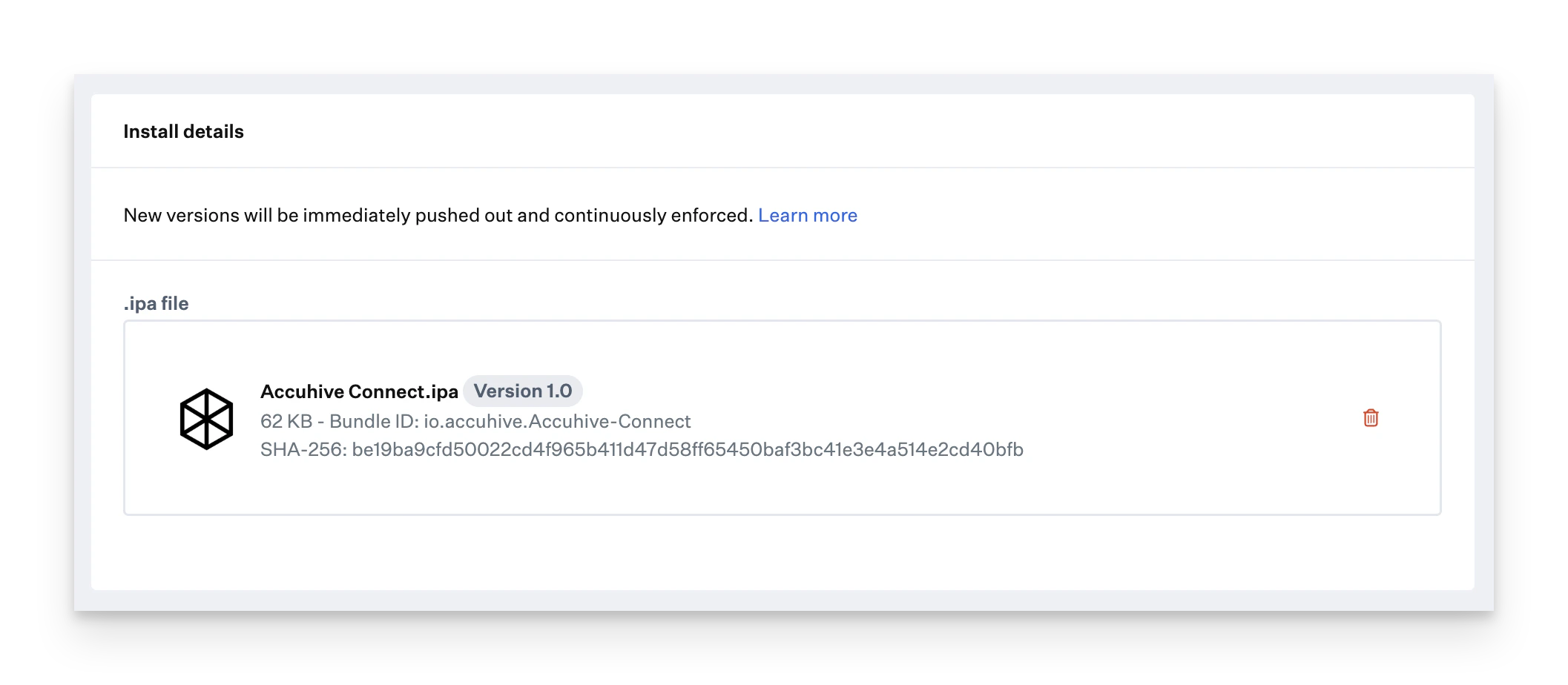
Laden Sie unter **Install Details** die .ipa-Datei Ihrer In-House-App hoch.
Nach dem Hochladen wird Ihre App auf Dateityp, Version und Gültigkeit der Bundle-ID geprüft.
 ### AppConfig für In-House-Apps
Das In-House App Library Item unterstützt die verwaltete App-Konfiguration (AppConfig) für iOS, iPadOS, tvOS und visionOS. Sie können ein XML-Dictionary mit Schlüssel-Wert-Paaren einfügen, damit die App bei der Bereitstellung drahtlos konfiguriert wird. Änderungen an der App-Konfiguration werden automatisch auf allen zugewiesenen Geräten bereitgestellt.
Öffnen Sie in der Library die In-House-App, die Sie konfigurieren möchten.
Suchen Sie die Option **Set app configuration** und aktivieren Sie sie. Fügen Sie Ihr AppConfig-XML-Dictionary mit Schlüssel-Wert-Paaren ein.
Wählen Sie **Speichern**. Die Konfiguration wird mit der App bereitgestellt und aktualisiert, wenn Sie sie ändern.
Weitere Informationen zum AppConfig-Format und Beispiele finden Sie unter [AppConfig verwenden](/de/endpoint/library/library-items-profiles/using-appconfig).
### In-House-Apps aktualisieren
Wenn Sie bereit sind, eine neuere Version einer In-House-App bereitzustellen, gibt es zwei empfohlene Vorgehensweisen:
#### Die vorhandene In-House-App in der Library aktualisieren
* Laden Sie die neue Version in das aktuelle In-House App Library Item hoch. Dadurch wird die alte Datei ersetzt, und es werden automatisch neue Installationsbefehle an alle Geräte gesendet, denen dieses Library Item zugewiesen ist.
* Die neue Version muss dieselbe Bundle-ID wie die vorherige haben, und die Versionsnummer muss höher als die aktuelle Version sein.
#### Ein neues Library Item für die neue Version erstellen
* Wenn Sie die neue Version lieber für eine bestimmte Gerätegruppe einführen und andere Geräte auf der aktuellen Version belassen möchten, können Sie ein neues In-House App Library Item erstellen.
* Für diese Option wird die Verwendung von Assignment Maps empfohlen.
* Beachten Sie, dass Blueprints oder Knoten einer Assignment Map nur eine In-House-App pro Bundle-ID (die eindeutige Kennung, die Apple für jede App verlangt) enthalten können. Sie können jedoch dieselbe Bundle-ID in verschiedenen Knoten der Assignment Map verwenden. Denken Sie daran, dass der Knoten ganz rechts immer Vorrang hat.
* Um den Überblick zu behalten, benennen Sie das Library Item mit der Versionsnummer der App, damit Sie verschiedene Versionen derselben App leicht unterscheiden können.
### Hinweise zum Auslesen des App-Symbols
* Beim Hochladen einer .ipa-Datei in ein In-House App Library Item liest Iru Endpoint die Metadaten aus der von Xcode generierten Datei **Info.plist** aus. Diese Datei enthält wichtige Informationen wie Metadaten und Symbolbilder. Die Art und Weise, wie Xcode diese Apps erstellt, kann je nach Konfiguration Ihres Entwicklers variieren.
* Damit Iru Endpoint das richtige App-Symbol für die Anzeige in der In-House-Apps-Library oder im Home Screen Layout Library Item extrahieren kann, müssen die Symbolbilddateien **.png**-Dateien sein, und ihre Dateinamen müssen direkt in der Datei **Info.plist** referenziert werden.
In der Test-App **Accuhive.ipa** könnte die Datei **Info.plist** unter dem Schlüssel **CFBundleIcons** beispielsweise so aussehen:
```xml Info.plist lines theme={null}
CFBundleIcons
CFBundlePrimaryIcon
CFBundleIconFiles
AppIcon60x60
CFBundleIconName
AppIcon
```
In diesem Fall verwendet Iru den Schlüssel **CFBundleIconFiles**, um das App-Symbol für die Anzeige im Library Item zu finden und zu extrahieren.
### AppConfig für In-House-Apps
Das In-House App Library Item unterstützt die verwaltete App-Konfiguration (AppConfig) für iOS, iPadOS, tvOS und visionOS. Sie können ein XML-Dictionary mit Schlüssel-Wert-Paaren einfügen, damit die App bei der Bereitstellung drahtlos konfiguriert wird. Änderungen an der App-Konfiguration werden automatisch auf allen zugewiesenen Geräten bereitgestellt.
Öffnen Sie in der Library die In-House-App, die Sie konfigurieren möchten.
Suchen Sie die Option **Set app configuration** und aktivieren Sie sie. Fügen Sie Ihr AppConfig-XML-Dictionary mit Schlüssel-Wert-Paaren ein.
Wählen Sie **Speichern**. Die Konfiguration wird mit der App bereitgestellt und aktualisiert, wenn Sie sie ändern.
Weitere Informationen zum AppConfig-Format und Beispiele finden Sie unter [AppConfig verwenden](/de/endpoint/library/library-items-profiles/using-appconfig).
### In-House-Apps aktualisieren
Wenn Sie bereit sind, eine neuere Version einer In-House-App bereitzustellen, gibt es zwei empfohlene Vorgehensweisen:
#### Die vorhandene In-House-App in der Library aktualisieren
* Laden Sie die neue Version in das aktuelle In-House App Library Item hoch. Dadurch wird die alte Datei ersetzt, und es werden automatisch neue Installationsbefehle an alle Geräte gesendet, denen dieses Library Item zugewiesen ist.
* Die neue Version muss dieselbe Bundle-ID wie die vorherige haben, und die Versionsnummer muss höher als die aktuelle Version sein.
#### Ein neues Library Item für die neue Version erstellen
* Wenn Sie die neue Version lieber für eine bestimmte Gerätegruppe einführen und andere Geräte auf der aktuellen Version belassen möchten, können Sie ein neues In-House App Library Item erstellen.
* Für diese Option wird die Verwendung von Assignment Maps empfohlen.
* Beachten Sie, dass Blueprints oder Knoten einer Assignment Map nur eine In-House-App pro Bundle-ID (die eindeutige Kennung, die Apple für jede App verlangt) enthalten können. Sie können jedoch dieselbe Bundle-ID in verschiedenen Knoten der Assignment Map verwenden. Denken Sie daran, dass der Knoten ganz rechts immer Vorrang hat.
* Um den Überblick zu behalten, benennen Sie das Library Item mit der Versionsnummer der App, damit Sie verschiedene Versionen derselben App leicht unterscheiden können.
### Hinweise zum Auslesen des App-Symbols
* Beim Hochladen einer .ipa-Datei in ein In-House App Library Item liest Iru Endpoint die Metadaten aus der von Xcode generierten Datei **Info.plist** aus. Diese Datei enthält wichtige Informationen wie Metadaten und Symbolbilder. Die Art und Weise, wie Xcode diese Apps erstellt, kann je nach Konfiguration Ihres Entwicklers variieren.
* Damit Iru Endpoint das richtige App-Symbol für die Anzeige in der In-House-Apps-Library oder im Home Screen Layout Library Item extrahieren kann, müssen die Symbolbilddateien **.png**-Dateien sein, und ihre Dateinamen müssen direkt in der Datei **Info.plist** referenziert werden.
In der Test-App **Accuhive.ipa** könnte die Datei **Info.plist** unter dem Schlüssel **CFBundleIcons** beispielsweise so aussehen:
```xml Info.plist lines theme={null}
CFBundleIcons
CFBundlePrimaryIcon
CFBundleIconFiles
AppIcon60x60
CFBundleIconName
AppIcon
```
In diesem Fall verwendet Iru den Schlüssel **CFBundleIconFiles**, um das App-Symbol für die Anzeige im Library Item zu finden und zu extrahieren.
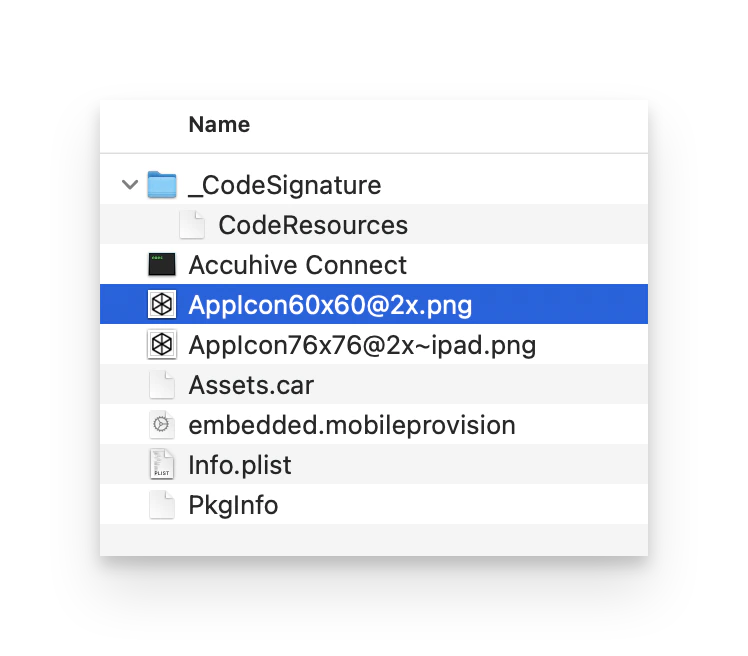 Wenn die Datei **Info.plist** keine Symboldatei referenziert, kann Iru im Library Item kein Symbol anzeigen. Dies betrifft jedoch nur die Anzeige in Iru. Wenn die App auf einem Gerät installiert wird, verwendet sie das in die App selbst integrierte Symbol.
### Weitere Überlegungen
* In-House-Apps können über die [Iru API](/en/endpoint/api/iru-api-overview) verwaltet werden. Weitere Informationen finden Sie in unserer [API-Dokumentation](https://api-docs.kandji.io/#7468c0a8-7369-45cf-8f4b-0ef5725efc46).
* Zulässige Versionsformate für .ipa-Apps sind ganzzahlbasierte X.Y.Z oder X.Y. Andere Formate wie X oder Formate mit Buchstaben oder Symbolen sind nicht zulässig.
* Nach dem Speichern wird Ihre App mit ihren Versions- und Bundle-ID-Informationen angezeigt, sodass Sie leicht erkennen können, welche App und Version zur Bereitstellung bereit ist. Die Details oben im Library Item werden entsprechend aktualisiert.
* Blueprints oder Knoten einer Assignment Map können nur eine In-House-App pro Bundle-ID (die eindeutige Kennung, die Apple für jede App auf einem Gerät verlangt) enthalten. Sie können jedoch dieselbe Bundle-ID einer In-House-App in verschiedenen Knoten verwenden. Wie bei allen Knoten einer Assignment Map haben die Knoten ganz rechts Vorrang.
Wenn die Datei **Info.plist** keine Symboldatei referenziert, kann Iru im Library Item kein Symbol anzeigen. Dies betrifft jedoch nur die Anzeige in Iru. Wenn die App auf einem Gerät installiert wird, verwendet sie das in die App selbst integrierte Symbol.
### Weitere Überlegungen
* In-House-Apps können über die [Iru API](/en/endpoint/api/iru-api-overview) verwaltet werden. Weitere Informationen finden Sie in unserer [API-Dokumentation](https://api-docs.kandji.io/#7468c0a8-7369-45cf-8f4b-0ef5725efc46).
* Zulässige Versionsformate für .ipa-Apps sind ganzzahlbasierte X.Y.Z oder X.Y. Andere Formate wie X oder Formate mit Buchstaben oder Symbolen sind nicht zulässig.
* Nach dem Speichern wird Ihre App mit ihren Versions- und Bundle-ID-Informationen angezeigt, sodass Sie leicht erkennen können, welche App und Version zur Bereitstellung bereit ist. Die Details oben im Library Item werden entsprechend aktualisiert.
* Blueprints oder Knoten einer Assignment Map können nur eine In-House-App pro Bundle-ID (die eindeutige Kennung, die Apple für jede App auf einem Gerät verlangt) enthalten. Sie können jedoch dieselbe Bundle-ID einer In-House-App in verschiedenen Knoten verwenden. Wie bei allen Knoten einer Assignment Map haben die Knoten ganz rechts Vorrang.