> ## Documentation Index
> Fetch the complete documentation index at: https://docs.iru.com/llms.txt
> Use this file to discover all available pages before exploring further.
# Das Ethernet Library Item konfigurieren
> Richten Sie das Ethernet Library Item in Iru Endpoint ein, um die 802.1X-Authentifizierung für kabelgebundene Netzwerkverbindungen auf Mac-Computern zu konfigurieren.
Dieses Library Item ist für Mac-Computer verfügbar
### Was ist die 802.1X-Authentifizierung?
802.1X ist ein Standard zur Steuerung des Zugriffs auf ein Netzwerk. Er stellt sicher, dass sich nur autorisierte Geräte verbinden können, und macht Ihr Netzwerk dadurch sicherer. Dieses Protokoll wird sowohl in kabelgebundenen (Ethernet) als auch in drahtlosen Netzwerken verwendet.
### So funktioniert die 802.1X-Authentifizierung
An der 802.1X-Authentifizierung sind drei Hauptkomponenten beteiligt:
* **Supplicant** - Das Gerät (z. B. der Mac Ihres Benutzers), das dem Netzwerk beitreten möchte. Es übermittelt Anmeldeinformationen an den Authenticator.
* **Authenticator** - Ein Netzwerkgerät wie ein Switch oder Access Point, das den Zugriff auf das Netzwerk steuert. Es prüft die Anmeldeinformationen und entscheidet, ob das Gerät eine Verbindung herstellen darf.
* **Authentication Server** - In der Regel ein RADIUS-Server, der die vom Supplicant bereitgestellten Anmeldeinformationen überprüft und dem Authenticator mitteilt, ob der Zugriff gewährt werden soll.
Iru verwendet MDM-Steuerelemente, um Ihre Mac-Computer mit den erforderlichen Anmeldeinformationen für den Authenticator und die Authentifizierungsserver zu konfigurieren. Klären Sie bitte intern mit Ihrem Netzwerkteam Ihre Netzwerkanforderungen, bevor Sie dieses Library Item konfigurieren und bereitstellen.
### Ein Ethernet Library Item hinzufügen
Um dieses Library Item zu Ihrer Iru Endpoint Library hinzuzufügen, folgen Sie den Schritten im Artikel [Library-Übersicht](/de/endpoint/library/library-items-profiles/library-overview).
Geben Sie dem neuen Ethernet Library Item einen **Namen**.
Weisen Sie es den gewünschten [Blueprints](/de/endpoint/getting-started/blueprints-and-library/configuring-blueprints) zu (**Zuweisen**).
### Authentifizierungseinstellungen konfigurieren
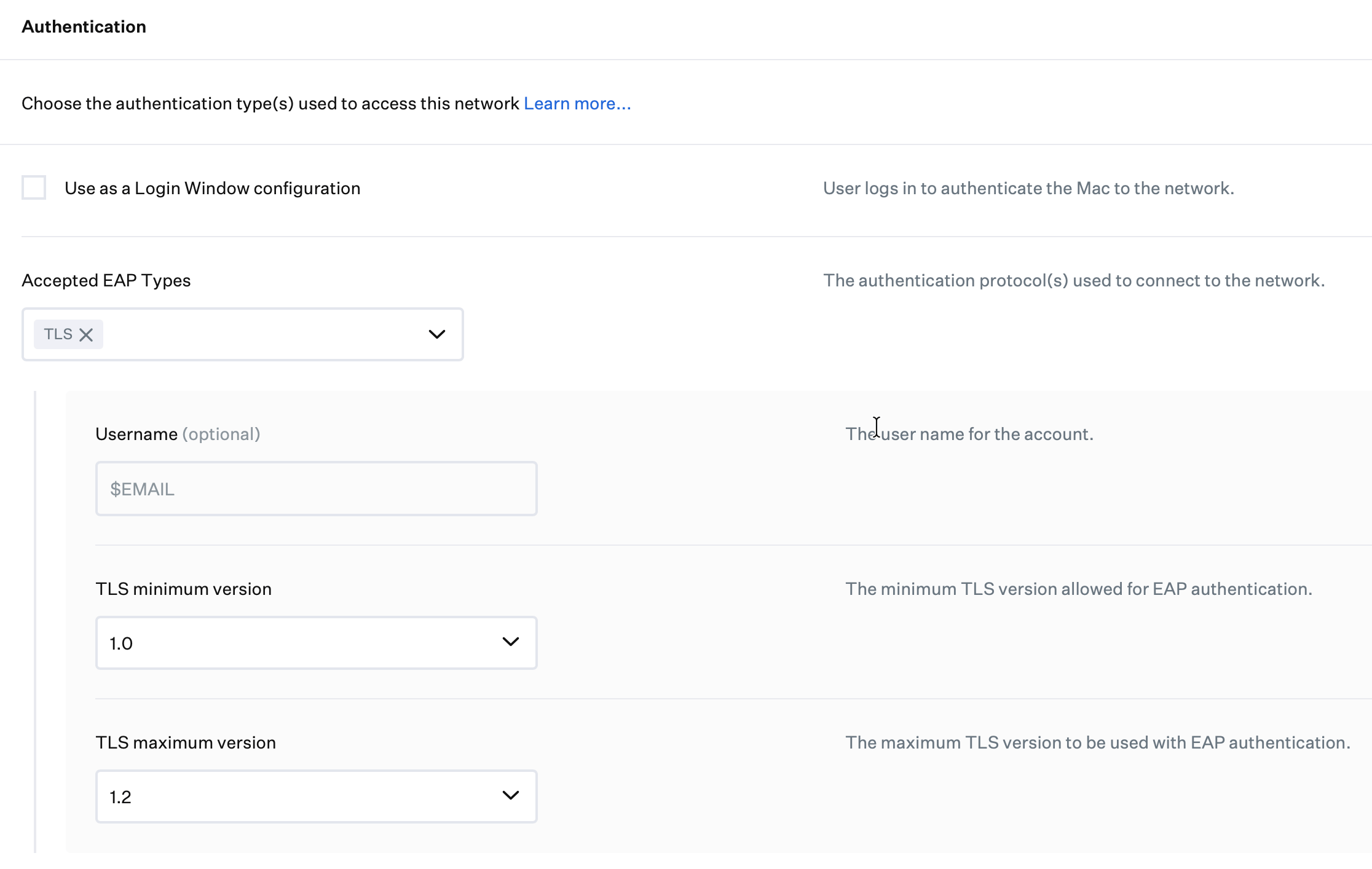
#### Als Anmeldefenster-Konfiguration verwenden
Diese Konfiguration erfordert eine Integration mit einem Verzeichnisdienst. Weitere Informationen finden Sie in [diesem Apple-Supportartikel](https://support.apple.com/en-us/102001).
Diese Einstellung verwendet die im Anmeldefenster eingegebenen Anmeldeinformationen, um sich über 802.1X-Protokolle beim Netzwerk zu authentifizieren. Dies ist besonders nützlich in Umgebungen, in denen Benutzeranmeldeinformationen als Methode zur Netzwerkauthentifizierung erforderlich sind. Wenn Sie diese Einstellung aktivieren, authentifizieren sich Mac-Computer mit den im Anmeldebildschirm eingegebenen Anmeldeinformationen beim Netzwerk, d. h. sie haben vor der Anmeldung keine Netzwerkverbindung.
#### Akzeptierte EAP-Typen
Wählen Sie die **Accepted EAP Types**, die Ihr Netzwerk unterstützt. Sie können mehrere auswählen und müssen alle für die ausgewählten EAP-Typen erforderlichen Einstellungen festlegen. Weitere Informationen zur Konfiguration bestimmter EAP-Typen finden Sie in unserem Supportartikel [EAP-Typen (Extensible Authentication Protocol) konfigurieren](/de/endpoint/library/deployment-guides/apple/configure-eap-extensible-authentication-protocol-types).
Viele ältere Verschlüsselungsprotokolle gelten nicht mehr als sicher. Verwenden Sie die aktuellste Authentifizierung und Verschlüsselung, die Ihr Netzwerk unterstützt.
 ### Ein Identitätszertifikat konfigurieren
Sie können ein Identitätszertifikat mit AD CS, SCEP oder durch Hochladen einer PKCS #12-Datei konfigurieren. Anweisungen zur Konfiguration von Identitätszertifikaten finden Sie in unserem Supportartikel [Identitätszertifikate für die 802.1X-Authentifizierung verwenden](/de/endpoint/integrations/certificate-services/using-identity-certificates-for-802-1x-authentication).
Wenn Sie AD CS verwenden, richten Sie zuerst die [AD CS-Integration](/de/endpoint/integrations/certificate-services/active-directory-certificate-services/active-directory-certificate-services-ad-cs-integration-overview) ein und fügen Sie Ihre Zertifizierungsstellenserver unter [AD CS-Integration: Die Integration konfigurieren](/de/endpoint/integrations/certificate-services/active-directory-certificate-services/active-directory-certificate-services-ad-cs-integration-configure-the-integration) hinzu.
#### SCEP konfigurieren
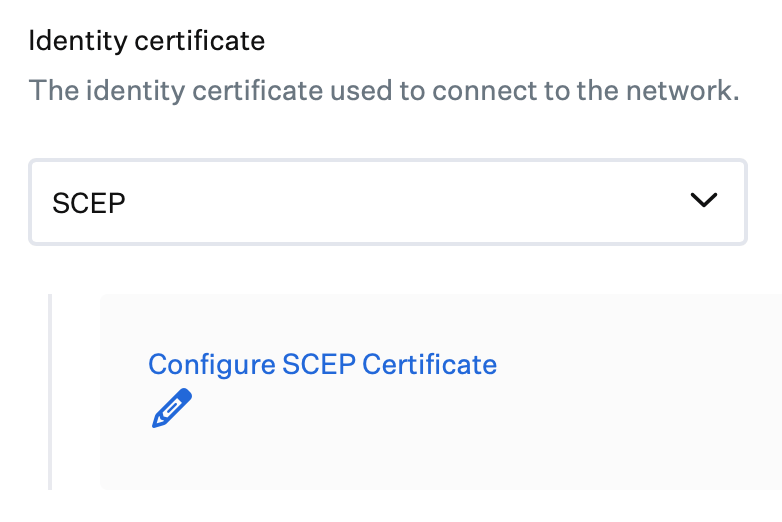
Wenn Sie SCEP für Identitätszertifikate verwenden, stellen Sie sicher, dass SCEP innerhalb des Ethernet Library Items bereitgestellt wird und nicht als separates SCEP Library Item.
### Ein Identitätszertifikat konfigurieren
Sie können ein Identitätszertifikat mit AD CS, SCEP oder durch Hochladen einer PKCS #12-Datei konfigurieren. Anweisungen zur Konfiguration von Identitätszertifikaten finden Sie in unserem Supportartikel [Identitätszertifikate für die 802.1X-Authentifizierung verwenden](/de/endpoint/integrations/certificate-services/using-identity-certificates-for-802-1x-authentication).
Wenn Sie AD CS verwenden, richten Sie zuerst die [AD CS-Integration](/de/endpoint/integrations/certificate-services/active-directory-certificate-services/active-directory-certificate-services-ad-cs-integration-overview) ein und fügen Sie Ihre Zertifizierungsstellenserver unter [AD CS-Integration: Die Integration konfigurieren](/de/endpoint/integrations/certificate-services/active-directory-certificate-services/active-directory-certificate-services-ad-cs-integration-configure-the-integration) hinzu.
#### SCEP konfigurieren
Wenn Sie SCEP für Identitätszertifikate verwenden, stellen Sie sicher, dass SCEP innerhalb des Ethernet Library Items bereitgestellt wird und nicht als separates SCEP Library Item.
 ### Einstellungen für die Zertifikatsvertrauenswürdigkeit konfigurieren
Es wird nicht empfohlen, vertrauenswürdige Zertifikate im Ethernet Library Item anzugeben. Wenn Zertifikate erneuert oder geändert werden, müssen Sie das gesamte Ethernet-Profil erneut bereitstellen, wodurch Geräte möglicherweise die Netzwerkverbindung verlieren. Stamm- und Zwischenzertifikate sollten als separate Certificate Library Items bereitgestellt werden, und alle erforderlichen Zertifikatsserver müssen im Abschnitt **Specify server certificate names** aufgeführt sein.
Installieren Sie die vertrauenswürdige Zertifikatskette für Ihre RADIUS-Server mit einem separaten Certificates Library Item. Geben Sie dann die Namen dieser Zertifikate im Ethernet Library Item unter **Specify server certificate names** an. Weitere Informationen finden Sie in Apples Leitfaden [Apple-Geräte mit 802.1X-Netzwerken verbinden](https://support.apple.com/guide/deployment/connect-to-8021x-networks-depabc994b84/web).
Die meisten Unternehmensumgebungen erfordern, dass Geräte den 802.1X-Authentifizierungsservern vertrauen, in der Regel einem Remote Access Dial-In User Server (RADIUS). Mit den Einstellungen unter **Certificate trust** können Sie konfigurieren, welchen vom Server präsentierten Zertifikaten die Geräte vertrauen. Wenn ein Gerät dem Authentifizierungsserver nicht vertraut, wird der Benutzer aufgefordert, ihm zu vertrauen.
Wählen Sie **Specify trusted certificates**, wenn Sie Zertifikate bereitstellen möchten, denen die konfigurierten Geräte vertrauen sollen. Laden Sie dann die Zertifikate im Format .cer oder .crt hoch.
Wählen Sie **Specify server certificate names**, wenn Sie DNS-Namen von Zertifikaten angeben möchten, denen Geräte vertrauen sollen. Geben Sie dann deren DNS-Namen ein. Platzhalter werden akzeptiert.
Wählen Sie **Allow trust exceptions**, wenn der Benutzer gefragt werden soll, ob er dem Authentifizierungsserver vertraut, falls das präsentierte Zertifikat die Validierung nicht besteht. Diese Option ist in neueren Versionen von macOS und iOS veraltet.
### Proxy-Einstellungen konfigurieren
Konfigurieren Sie Geräte für die Verwendung eines Netzwerk-Proxys, indem Sie die Einstellungen im Abschnitt **Proxy** festlegen.
Um Netzwerk-Proxy-Einstellungen zu konfigurieren, stellen Sie den Abschnitt **Proxy** auf **Managed**.
Um Geräte für die Verwendung einer Proxy-Auto-Configuration-Datei (PAC) zu konfigurieren, wählen Sie **Automatic** für **Proxy type**.
* Geben Sie die **Proxy PAC URL** an, unter der Geräte die PAC-Datei finden.
* Wenn Geräte versuchen sollen, sich direkt mit Zielen zu verbinden, wenn die PAC-Datei nicht verfügbar ist, wählen Sie **Proxy PAC fallback allowed**.
Um Geräte für die Verwendung eines bestimmten Proxys zu konfigurieren, wählen Sie **Manuell** für **Proxy type**.
* Geben Sie **Proxy server and port** an.
* Wenn der Proxy eine Authentifizierung erfordert, geben Sie **Proxy username** und **Proxy password** an.
### Einstellungen für die Zertifikatsvertrauenswürdigkeit konfigurieren
Es wird nicht empfohlen, vertrauenswürdige Zertifikate im Ethernet Library Item anzugeben. Wenn Zertifikate erneuert oder geändert werden, müssen Sie das gesamte Ethernet-Profil erneut bereitstellen, wodurch Geräte möglicherweise die Netzwerkverbindung verlieren. Stamm- und Zwischenzertifikate sollten als separate Certificate Library Items bereitgestellt werden, und alle erforderlichen Zertifikatsserver müssen im Abschnitt **Specify server certificate names** aufgeführt sein.
Installieren Sie die vertrauenswürdige Zertifikatskette für Ihre RADIUS-Server mit einem separaten Certificates Library Item. Geben Sie dann die Namen dieser Zertifikate im Ethernet Library Item unter **Specify server certificate names** an. Weitere Informationen finden Sie in Apples Leitfaden [Apple-Geräte mit 802.1X-Netzwerken verbinden](https://support.apple.com/guide/deployment/connect-to-8021x-networks-depabc994b84/web).
Die meisten Unternehmensumgebungen erfordern, dass Geräte den 802.1X-Authentifizierungsservern vertrauen, in der Regel einem Remote Access Dial-In User Server (RADIUS). Mit den Einstellungen unter **Certificate trust** können Sie konfigurieren, welchen vom Server präsentierten Zertifikaten die Geräte vertrauen. Wenn ein Gerät dem Authentifizierungsserver nicht vertraut, wird der Benutzer aufgefordert, ihm zu vertrauen.
Wählen Sie **Specify trusted certificates**, wenn Sie Zertifikate bereitstellen möchten, denen die konfigurierten Geräte vertrauen sollen. Laden Sie dann die Zertifikate im Format .cer oder .crt hoch.
Wählen Sie **Specify server certificate names**, wenn Sie DNS-Namen von Zertifikaten angeben möchten, denen Geräte vertrauen sollen. Geben Sie dann deren DNS-Namen ein. Platzhalter werden akzeptiert.
Wählen Sie **Allow trust exceptions**, wenn der Benutzer gefragt werden soll, ob er dem Authentifizierungsserver vertraut, falls das präsentierte Zertifikat die Validierung nicht besteht. Diese Option ist in neueren Versionen von macOS und iOS veraltet.
### Proxy-Einstellungen konfigurieren
Konfigurieren Sie Geräte für die Verwendung eines Netzwerk-Proxys, indem Sie die Einstellungen im Abschnitt **Proxy** festlegen.
Um Netzwerk-Proxy-Einstellungen zu konfigurieren, stellen Sie den Abschnitt **Proxy** auf **Managed**.
Um Geräte für die Verwendung einer Proxy-Auto-Configuration-Datei (PAC) zu konfigurieren, wählen Sie **Automatic** für **Proxy type**.
* Geben Sie die **Proxy PAC URL** an, unter der Geräte die PAC-Datei finden.
* Wenn Geräte versuchen sollen, sich direkt mit Zielen zu verbinden, wenn die PAC-Datei nicht verfügbar ist, wählen Sie **Proxy PAC fallback allowed**.
Um Geräte für die Verwendung eines bestimmten Proxys zu konfigurieren, wählen Sie **Manuell** für **Proxy type**.
* Geben Sie **Proxy server and port** an.
* Wenn der Proxy eine Authentifizierung erfordert, geben Sie **Proxy username** und **Proxy password** an.