> ## Documentation Index
> Fetch the complete documentation index at: https://docs.iru.com/llms.txt
> Use this file to discover all available pages before exploring further.
# Das Android Restrictions Library Item konfigurieren
> Richten Sie das Android Restrictions Library Item in Iru Endpoint ein, um Einschränkungen für das Work Profile, das persönliche Profil und das Gerät auf unternehmenseigenen Android-Geräten zu steuern.
Dieses Library Item ist für Android-Geräte verfügbar
**Einschränkungen** begrenzen den Benutzerzugriff auf Gerätefunktionen, Apps und Systemverhalten. Verwenden Sie das **Android Restrictions Library Item**, um diese Einschränkungen über Blueprints auf **unternehmenseigenen Android-Geräten mit Work Profile** anzuwenden. Die Durchsetzung erfolgt über die Android Management API. Für Apple-Geräte siehe [Das Apple Restrictions Library Item konfigurieren](/de/endpoint/library/library-items-profiles/configure-the-restrictions-library-item).
### Ein Android Restrictions Library Item hinzufügen
Um dieses Library Item zu Ihrer Iru Endpoint Library hinzuzufügen, folgen Sie den Schritten im Artikel [Library-Übersicht](/de/endpoint/library/library-items-profiles/library-overview).
Navigieren Sie zur Iru Endpoint Library.
Wählen Sie oben rechts **Library Item hinzufügen**.
Wählen Sie **Android Restrictions** und dann unten rechts **Add and configure**.
Konfigurieren Sie die Einstellungen unter **Android Restrictions**.
Wählen Sie **Speichern**.
### Referenz zu Android-Einschränkungen
Diese Steuerelemente spiegeln wider, was Iru aus der Android Management API bereitstellt. Wählen Sie diejenigen aus, die Ihrer Richtlinie entsprechen.
Legen Sie fest, wie persönliche Apps auf Kontakte im Work Profile zugreifen können, einschließlich Kontaktsuchen und eingehender Anrufe.
* **Zulassen**: Persönliche Apps können geschäftliche Kontakte verwenden, sofern Sie keine bestimmten Apps zum Blockieren auflisten.
* **Verweigern**: Persönliche Apps können geschäftliche Kontakte nicht verwenden, sofern Sie keine bestimmten Apps zum Zulassen auflisten.
* **Allow for system apps only**: System-Apps können geschäftliche Kontakte verwenden; Sie pflegen eine Liste weiterer Apps, die sie verwenden dürfen.
Wählen Sie **Add exception**. Verwenden Sie in der Auswahl **Search the Play Store** in der eingebetteten Ansicht (wählen Sie für jede App **Auswählen** und wiederholen Sie dies nach Bedarf), oder öffnen Sie die Registerkarte **Add package name**, geben Sie **App name** und **Package name** ein (zum Beispiel Google Chrome und `com.android.chrome`), wählen Sie für jede Zeile **Hinzufügen** und dann **Fertig**. Sie können auch bei der Einschränkung **+ Add app** wählen, um der Tabelle eine weitere Zeile hinzuzufügen.
Die Zeile über der Tabelle lautet **Except deny for**, wenn **Zulassen** ausgewählt ist, **Except allow for**, wenn **Verweigern** ausgewählt ist, oder **and**, wenn **Allow for system apps only** ausgewählt ist. Jede Zeile enthält **App name** und **Package name**.
Legen Sie fest, wie Daten aus einem Profil mit Apps im anderen Profil geteilt werden können. Dies gilt nur für die einfache Datenfreigabe über App-Intents, wie sie z. B. im Android Sharesheet angezeigt wird. Kopieren und Einfügen zwischen Profilen ist eine separate Einstellung. Verwenden Sie **Disallow cross profile copy & paste** für die Zwischenablage.
* **Zulassen**: Apps können Daten zwischen Work Profile und persönlichem Profil teilen.
* **Verweigern**: Apps können keine Daten zwischen Profilen teilen.
* **Deny work to personal**: Apps können keine Daten aus dem Work Profile in das persönliche Profil teilen.
Steuert, ob Text zwischen Work Profile und persönlichem Profil kopiert und eingefügt werden kann.
* **Nicht aktiviert**: Text kann in beide Richtungen zwischen den Profilen kopiert und eingefügt werden.
* **Aktiviert**: Aus dem persönlichen Profil kopierter Text kann nicht in das Work Profile eingefügt werden, und aus dem Work Profile kopierter Text kann nicht in das persönliche Profil eingefügt werden.
Deaktiviert den Kamerazugriff für die Profil- oder Gerätebereiche, die Sie in der Tabelle aktivieren.
Beschränkt die Bildschirmaufnahme für die ausgewählten Bereiche. Verwenden Sie die Kontrollkästchen **Work profile** und **Personal profile**. Nur diese drei Kombinationen sind gültig:
| Work profile | Personal profile | Ergebnis |
| - | - | - |
| Nicht aktiviert | Nicht aktiviert | Bildschirmaufnahme ist in beiden Profilen erlaubt |
| Aktiviert | Nicht aktiviert | Bildschirmaufnahme nur im Work Profile verbieten |
| Aktiviert | Aktiviert | Bildschirmaufnahme sowohl im Work Profile als auch im persönlichen Profil verbieten |
Blockiert die Erstellung eines privaten Bereichs. Ein vorhandener privater Bereich kann entfernt werden, wenn diese Einschränkung angewendet wird.
Legen Sie bei Aktivierung unter **Max days** fest, wie lange das Work Profile pausiert bleiben kann. Während das Work Profile pausiert ist, kann das Gerät Befehle und Richtlinienaktualisierungen zurückstellen.
Legen Sie fest, ob Anwendungen im Work Profile Widgets zum Startbildschirm des Geräts hinzufügen dürfen. Beachten Sie, dass dies das Hinzufügen von Verknüpfungen zu geschäftlichen Apps auf dem Startbildschirm nicht verhindert.
Steuert, ob Apps im Work Profile App-Funktionen bereitstellen können und ob Apps im persönlichen Profil diese Funktionen aufrufen können. Verwenden Sie die Kontrollkästchen **Work profile** und **Personal profile**. Nur diese drei Kombinationen sind gültig:
| Work profile | Personal profile | Ergebnis |
| - | - | - |
| Nicht aktiviert | Nicht aktiviert | App-Funktionen geschäftlicher Apps zulassen und persönlichen Apps erlauben, sie aufzurufen |
| Nicht aktiviert | Aktiviert | App-Funktionen geschäftlicher Apps zulassen und verhindern, dass persönliche Apps sie aufrufen |
| Aktiviert | Aktiviert | App-Funktionen geschäftlicher Apps verbieten |
Blockiert die Installation von Apps aus unbekannten Quellen für die ausgewählten Bereiche. Verwenden Sie die Kontrollkästchen **Work profile** und **Personal profile**. Nur diese drei Kombinationen sind gültig:
| Work profile | Personal profile | Ergebnis |
| - | - | - |
| Nicht aktiviert | Nicht aktiviert | Die Installation von Apps aus unbekannten Quellen ist in beiden Profilen erlaubt |
| Aktiviert | Nicht aktiviert | Installation von Apps aus unbekannten Quellen nur im Work Profile verbieten |
| Aktiviert | Aktiviert | Installation von Apps aus unbekannten Quellen sowohl im Work Profile als auch im persönlichen Profil verbieten |
Gilt in der Regel für den Bereich **Gerät**.
Gilt für das **Work Profile**. Legt die Standardantwort auf Laufzeitberechtigungsanfragen geschäftlicher Apps fest:
* **Prompt**: Der Endbenutzer wird gefragt, ob er jede Berechtigungsanfrage zulassen oder ablehnen möchte.
* **Grant**: Berechtigungsanfragen werden automatisch zugelassen.
* **Verweigern**: Berechtigungsanfragen werden automatisch abgelehnt.
Legt den Standard für Anmeldedaten-Manager-Apps (Passwort-Manager und Passkey-Anbieter) im **Work Profile** fest. Erfordert Android 14 oder höher.
* **Block all** (Standard): Im Work Profile sind keine Anmeldedaten-Manager verfügbar, es sei denn, Sie lassen eine bestimmte App zu. Dies entspricht dem Standard der [Android Management API](https://developers.google.com/android/management/reference/rest/v1/enterprises.policies#credentialproviderpolicydefault).
* **Allow system app credential managers**: Vorinstallierte OEM-Standard-Anmeldedaten-Manager (zum Beispiel Google Password Manager oder Samsung Pass) sind verfügbar. Anmeldedaten-Manager von Drittanbietern bleiben blockiert, sofern Sie sie nicht einzeln zulassen.
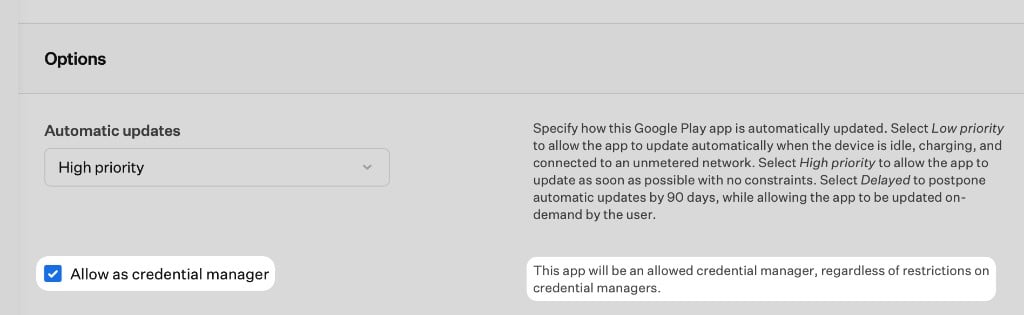
Um einen bestimmten Anmeldedaten-Manager eines Drittanbieters zuzulassen, öffnen Sie das [Google Play-App Library Item](/de/endpoint/library/library-items-profiles/configure-android-apps-with-google-play-library-item) dieser App und aktivieren Sie im Abschnitt **Optionen** das Kontrollkästchen **Allow as credential manager**. Diese Einstellung gilt auch dann, wenn der Standard **Block all** ist.
 Aktivieren Sie das Kontrollkästchen **Require sign-in with managed Google Account**, um auf unternehmenseigenen Geräten mit Work Profile ein verwaltetes Google-Konto vorauszusetzen. Das Konto muss zur verwalteten Google-Domain gehören, die für Ihre Android Enterprise-Integration verwendet wird. Ein persönliches Google-Konto oder ein Konto aus einer anderen Domain erfüllt die Anforderung nicht.
Wählen Sie unter **Require** eine der folgenden Optionen:
* **Any managed Google Account**: Der Endbenutzer kann sich mit einem beliebigen verwalteten Google-Konto dieser Domain anmelden.
* **A specific managed Google Account**: Der Endbenutzer muss sich mit einem bestimmten Konto anmelden. Geben Sie eine E-Mail-Adresse ein oder tippen Sie `$`, um eine [globale Variable](/de/endpoint/library/library-items-profiles/global-variables) wie `$EMAIL` zu verwenden. Verwenden Sie eine E-Mail-Adresse in Kleinbuchstaben. Der Wert muss eine E-Mail-Adresse oder eine globale Variable sein, bevor Sie speichern können.
Der Endbenutzer kann **sign in with work account** während der Registrierung weiterhin überspringen. Diese Anforderung gilt, sobald das Library Item das Gerät erreicht. Wenn das Gerät kein passendes Konto hat, fordert es den Endbenutzer auf, sich anzumelden und das anonyme Managed Google Play-Konto zu ersetzen.
Wenn **A specific managed Google Account** `$EMAIL` verwendet, benötigt das Gerät einen zugewiesenen Benutzer, dessen E-Mail-Adresse ein verwaltetes Google-Konto ist. Wenn `$EMAIL` leer ist, erfüllt kein Konto die Anforderung auf diesem Gerät.
Diese Anforderung entfernt keine Konten, die sich bereits auf dem Gerät befinden. Wenn Sie das erforderliche Konto ändern, nachdem sich ein Endbenutzer angemeldet hat, bleibt das vorhandene Konto bestehen.
Legen Sie unter **If the device is not compliant with this requirement** die Tagesschwellenwerte fest. Diese Aktionen gelten immer. Sie können kein verwaltetes Google-Konto ohne Eskalation vorschreiben.
* **Block the entire device** oder **Block the work profile** eine festgelegte Anzahl von Tagen nach Nichteinhaltung. Geben Sie `0` bis `29` ein. `0` blockiert sofort.
* **Erase the entire device** eine festgelegte Anzahl von Tagen nach Nichteinhaltung. Geben Sie `1` bis `30` ein. Dieser Wert muss später als die Blockierung liegen.
Wenn sich der Endbenutzer mit einem passenden Konto anmeldet, wird die Blockierung aufgehoben.
Die **Konfigurationsoptionen** hängen von der Android-Version und der Hardware ab. Die Iru Web App zeigt an, was Sie für jedes Library Item festlegen können.
### Überlegungen
Einige Einschränkungen gelten für das gesamte Gerät, andere nur für das **Work Profile** oder das **persönliche Profil**. Iru zeigt den Geltungsbereich neben jedem Steuerelement an.
Verwenden Sie für **Disallow screen capture** und **Disallow apps from unknown sources** beide nicht aktiviert, nur **Work profile** oder beide Profile. **Personal profile** allein ist nicht gültig.
Der Developer Mode ist auf verwalteten Android-Geräten standardmäßig deaktiviert. Um ihn zuzulassen, deaktivieren Sie **Disallow Android Developer Mode** in diesem Library Item.
Nur für unternehmenseigene Geräte mit Work Profile. Das Konto muss zur verwalteten Google-Domain Ihrer Android Enterprise-Integration gehören. Der Endbenutzer kann die Anmeldung während der Registrierung überspringen. Compliance-Aktionen gelten immer. Legen Sie die Tagesschwellenwerte für Blockieren und Löschen fest.
Nur Android 14+ und Work Profile. **Block all** entspricht dem API-Standard. Lassen Sie einen Drittanbieter über **Allow as credential manager** in seinem Google Play-App Library Item zu.
Sie erhalten nur die Steuerelemente, die die Android Management API bereitstellt. Apple- und Android-Richtlinien lassen sich nicht immer eins zu eins zwischen den Plattformen abbilden.
Testen Sie auf repräsentativen Geräten und Android-Versionen, bevor Sie einen breiten Rollout durchführen. OEMs können dieselbe Richtlinie leicht unterschiedlich interpretieren.
### Auf Geräten bereitstellen
Weisen Sie das Library Item **Android Restrictions** einem Blueprint zu und wählen Sie **Speichern**, um es auf Ihren Android-Geräten bereitzustellen.
Aktivieren Sie das Kontrollkästchen **Require sign-in with managed Google Account**, um auf unternehmenseigenen Geräten mit Work Profile ein verwaltetes Google-Konto vorauszusetzen. Das Konto muss zur verwalteten Google-Domain gehören, die für Ihre Android Enterprise-Integration verwendet wird. Ein persönliches Google-Konto oder ein Konto aus einer anderen Domain erfüllt die Anforderung nicht.
Wählen Sie unter **Require** eine der folgenden Optionen:
* **Any managed Google Account**: Der Endbenutzer kann sich mit einem beliebigen verwalteten Google-Konto dieser Domain anmelden.
* **A specific managed Google Account**: Der Endbenutzer muss sich mit einem bestimmten Konto anmelden. Geben Sie eine E-Mail-Adresse ein oder tippen Sie `$`, um eine [globale Variable](/de/endpoint/library/library-items-profiles/global-variables) wie `$EMAIL` zu verwenden. Verwenden Sie eine E-Mail-Adresse in Kleinbuchstaben. Der Wert muss eine E-Mail-Adresse oder eine globale Variable sein, bevor Sie speichern können.
Der Endbenutzer kann **sign in with work account** während der Registrierung weiterhin überspringen. Diese Anforderung gilt, sobald das Library Item das Gerät erreicht. Wenn das Gerät kein passendes Konto hat, fordert es den Endbenutzer auf, sich anzumelden und das anonyme Managed Google Play-Konto zu ersetzen.
Wenn **A specific managed Google Account** `$EMAIL` verwendet, benötigt das Gerät einen zugewiesenen Benutzer, dessen E-Mail-Adresse ein verwaltetes Google-Konto ist. Wenn `$EMAIL` leer ist, erfüllt kein Konto die Anforderung auf diesem Gerät.
Diese Anforderung entfernt keine Konten, die sich bereits auf dem Gerät befinden. Wenn Sie das erforderliche Konto ändern, nachdem sich ein Endbenutzer angemeldet hat, bleibt das vorhandene Konto bestehen.
Legen Sie unter **If the device is not compliant with this requirement** die Tagesschwellenwerte fest. Diese Aktionen gelten immer. Sie können kein verwaltetes Google-Konto ohne Eskalation vorschreiben.
* **Block the entire device** oder **Block the work profile** eine festgelegte Anzahl von Tagen nach Nichteinhaltung. Geben Sie `0` bis `29` ein. `0` blockiert sofort.
* **Erase the entire device** eine festgelegte Anzahl von Tagen nach Nichteinhaltung. Geben Sie `1` bis `30` ein. Dieser Wert muss später als die Blockierung liegen.
Wenn sich der Endbenutzer mit einem passenden Konto anmeldet, wird die Blockierung aufgehoben.
Die **Konfigurationsoptionen** hängen von der Android-Version und der Hardware ab. Die Iru Web App zeigt an, was Sie für jedes Library Item festlegen können.
### Überlegungen
Einige Einschränkungen gelten für das gesamte Gerät, andere nur für das **Work Profile** oder das **persönliche Profil**. Iru zeigt den Geltungsbereich neben jedem Steuerelement an.
Verwenden Sie für **Disallow screen capture** und **Disallow apps from unknown sources** beide nicht aktiviert, nur **Work profile** oder beide Profile. **Personal profile** allein ist nicht gültig.
Der Developer Mode ist auf verwalteten Android-Geräten standardmäßig deaktiviert. Um ihn zuzulassen, deaktivieren Sie **Disallow Android Developer Mode** in diesem Library Item.
Nur für unternehmenseigene Geräte mit Work Profile. Das Konto muss zur verwalteten Google-Domain Ihrer Android Enterprise-Integration gehören. Der Endbenutzer kann die Anmeldung während der Registrierung überspringen. Compliance-Aktionen gelten immer. Legen Sie die Tagesschwellenwerte für Blockieren und Löschen fest.
Nur Android 14+ und Work Profile. **Block all** entspricht dem API-Standard. Lassen Sie einen Drittanbieter über **Allow as credential manager** in seinem Google Play-App Library Item zu.
Sie erhalten nur die Steuerelemente, die die Android Management API bereitstellt. Apple- und Android-Richtlinien lassen sich nicht immer eins zu eins zwischen den Plattformen abbilden.
Testen Sie auf repräsentativen Geräten und Android-Versionen, bevor Sie einen breiten Rollout durchführen. OEMs können dieselbe Richtlinie leicht unterschiedlich interpretieren.
### Auf Geräten bereitstellen
Weisen Sie das Library Item **Android Restrictions** einem Blueprint zu und wählen Sie **Speichern**, um es auf Ihren Android-Geräten bereitzustellen.