> ## Documentation Index
> Fetch the complete documentation index at: https://docs.iru.com/llms.txt
> Use this file to discover all available pages before exploring further.
# Das macOS-Dock anpassen
> Passen Sie das macOS-Dock auf verwalteten Mac-Computern mit Iru Endpoint an. Fügen Sie App-Symbole hinzu, entfernen Sie Standardelemente und sperren Sie das Dock-Layout mit einem benutzerdefinierten Profil.
Diese Anleitung gilt für Mac-Computer
Nachdem Sie Anwendungen auf Ihren macOS-Geräten bereitgestellt haben, können Ihre Benutzer sie leichter finden, wenn Sie ihre Symbole zum Dock hinzufügen. Symbole können über ein benutzerdefiniertes Profil zum Dock hinzugefügt werden.
Diese Methode sperrt das Dock, sodass der Endbenutzer es nicht ändern kann. Wenn Sie eine skriptbasierte Option wünschen, mit der Benutzer ihr Dock ändern können, lesen Sie unseren Artikel zur [Befehlszeilenschnittstelle des Iru Agent](/de/endpoint/agent/iru-agent-command-line-interface#dock) oder stellen Sie unser Skript [Configure Dock Dockutil](https://github.com/kandji-inc/support/tree/main/Scripts/configure-dock-dockutil) aus unserem GitHub-Repository bereit.
### iMazing Profile Editor herunterladen und installieren
Laden Sie den [iMazing Profile Editor](https://imazing.com/profile-editor/download) von der Website des Anbieters oder aus dem Mac App Store herunter.
Wenn Sie ihn direkt heruntergeladen haben, öffnen Sie iMazingProfileEditorMac.dmg und ziehen Sie iMazing Profile Editor.app in Ihren Programme-Ordner.
### Ihr Dock-Profil erstellen
Sobald iMazing Profile Editor geöffnet ist, führen Sie die folgenden Schritte aus.
Wählen Sie links die Domain **Allgemein** und konfigurieren Sie die grundlegenden Profileinstellungen:
* Legen Sie **Name** auf den gewünschten Profilnamen fest
* Legen Sie **Identifier** auf eine eindeutige Zeichenfolge fest
* Legen Sie **Organisation** auf den Namen Ihrer Organisation fest
* Beschreiben Sie unter **Payload Description** den Zweck des Profils
Legen Sie Payload Scope auf **System** fest.
Suchen Sie im Suchfeld oben rechts nach **Dock** und wählen Sie **Add Configuration Payload**.
Konfigurieren Sie die entsprechenden Optionen in der Dock-Payload.
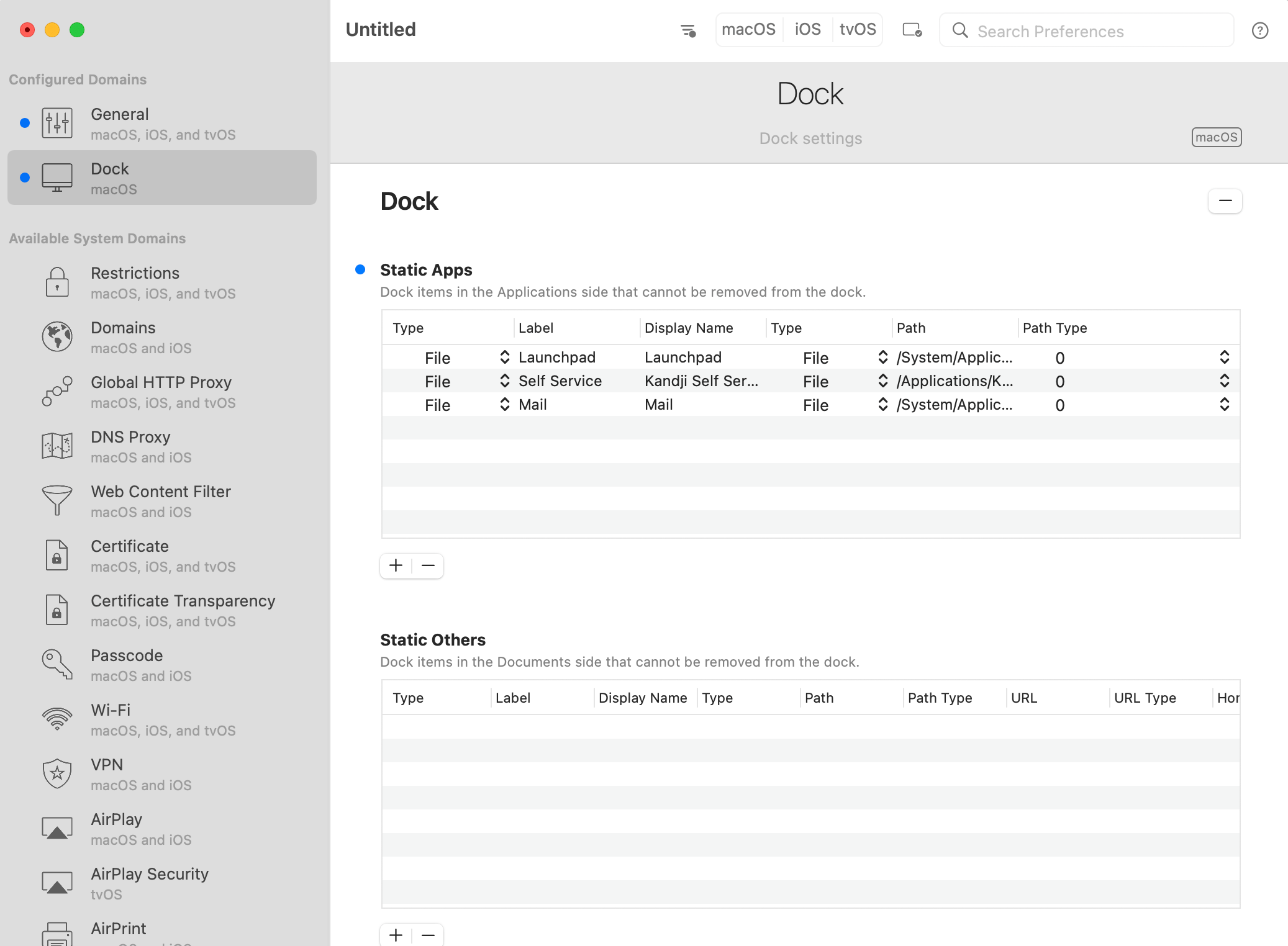 Navigieren Sie zur Menüleiste und wählen Sie File > **Speichern**, wählen Sie dann einen Speicherort und speichern Sie Ihr Profil (**Speichern**).
Wenn Sie das Profil mit Iru Endpoint bereitstellen, müssen Sie es nicht signieren. Iru Endpoint signiert das Profil während der Bereitstellung.
### Ihr Custom Profile Library Item hinzufügen
Um dieses Library Item zu Ihrer Iru Endpoint Library hinzuzufügen, folgen Sie den Schritten im Artikel [Library-Übersicht](/de/endpoint/library/library-items-profiles/library-overview).
### Ihr benutzerdefiniertes Dock-Profil in Iru Endpoint hochladen
Geben Sie Ihrem Profil einen aussagekräftigen Namen.
Wählen Sie im Drop-down-Menü Blueprint Assignment einen [**Blueprint**](/de/endpoint/blueprints/assignment-maps/creating-a-blueprint) aus.
Legen Sie Ihre Gerätefamilie auf **Mac** fest.
Ziehen Sie Ihr Dock-Profil per Drag-and-Drop hierher, um es hochzuladen.
Speichern Sie Ihr benutzerdefiniertes Profil.
Die in den ausgewählten Blueprints registrierten Geräte zeigen das angepasste Dock nach ihrem nächsten Check-in bei Iru Endpoint an.
Navigieren Sie zur Menüleiste und wählen Sie File > **Speichern**, wählen Sie dann einen Speicherort und speichern Sie Ihr Profil (**Speichern**).
Wenn Sie das Profil mit Iru Endpoint bereitstellen, müssen Sie es nicht signieren. Iru Endpoint signiert das Profil während der Bereitstellung.
### Ihr Custom Profile Library Item hinzufügen
Um dieses Library Item zu Ihrer Iru Endpoint Library hinzuzufügen, folgen Sie den Schritten im Artikel [Library-Übersicht](/de/endpoint/library/library-items-profiles/library-overview).
### Ihr benutzerdefiniertes Dock-Profil in Iru Endpoint hochladen
Geben Sie Ihrem Profil einen aussagekräftigen Namen.
Wählen Sie im Drop-down-Menü Blueprint Assignment einen [**Blueprint**](/de/endpoint/blueprints/assignment-maps/creating-a-blueprint) aus.
Legen Sie Ihre Gerätefamilie auf **Mac** fest.
Ziehen Sie Ihr Dock-Profil per Drag-and-Drop hierher, um es hochzuladen.
Speichern Sie Ihr benutzerdefiniertes Profil.
Die in den ausgewählten Blueprints registrierten Geräte zeigen das angepasste Dock nach ihrem nächsten Check-in bei Iru Endpoint an.