> ## Documentation Index
> Fetch the complete documentation index at: https://docs.iru.com/llms.txt
> Use this file to discover all available pages before exploring further.
# Chrome Enterprise Core
> Registrieren Sie Google Chrome mit Iru Endpoint in Chrome Enterprise Core auf Mac-Computern, iPhone- und iPad-Geräten. Stellen Sie Registrierungstoken bereit und verwalten Sie Erweiterungen, Lesezeichen und Browserrichtlinien.
Diese Anleitung gilt für Mac-Computer, iPhone-Geräte und iPad-Geräte
Sie können Iru Endpoint verwenden, um Google Chrome unter macOS in Chrome Enterprise Core zu registrieren. Damit können Sie Lesezeichen festlegen, Erweiterungen zulassen und weitere Einstellungen in Google Chrome verwalten.
Chrome Enterprise Core ist der aktuelle Name für Chrome Browser Cloud Management.
### Chrome Enterprise Core
Sie können Google Chrome auf einem Computer mit Chrome Enterprise Core verwalten, indem Sie ein Konfigurationsprofil bereitstellen, das ein Cloud-Management-Registrierungstoken von Google enthält. Dieses Token weist Google Chrome an, die Verwaltung durch die zugehörige Organisation zuzulassen.
### Cloud-Verwaltung einrichten
Beginnen Sie die Einrichtung, indem Sie den Anweisungen im [Chrome Enterprise Core-Supportleitfaden](https://support.google.com/chrome/a/answer/9116814) folgen.
### Ein neues Cloud-Management-Registrierungstoken generieren
Nachdem Sie die Einrichtung in Google Admin abgeschlossen haben, müssen Sie in Google [ein Registrierungstoken generieren](https://support.google.com/chrome/a/answer/9301891). Dieses Token wird im Custom Profile verwendet, das in Iru Endpoint hochgeladen wird.
### Die Konfigurationsprofilvorlage mit Ihrem Registrierungstoken anpassen
Laden Sie die [Konfigurationsprofilvorlage](https://github.com/google/ChromeBrowserEnterprise/blob/main/mobile/ChromeBrowserCloudManagement.mobileconfig) herunter.
Öffnen Sie die Vorlage in einem Texteditor Ihrer Wahl.
Ersetzen Sie XXXXXXXX-XXXX-XXXX-XXXX-XXXXXXXXXXXX in Zeile 25 durch Ihr oben generiertes **Cloud Management Enrollment Token**.
Speichern Sie die Datei lokal unter einem aussagekräftigen Namen.
### Ein Custom Profile in Iru Endpoint erstellen
Um dieses Library Item zu Ihrer Iru Endpoint Library hinzuzufügen, folgen Sie den Schritten im Artikel [Library-Übersicht](/de/endpoint/library/library-items-profiles/library-overview).
Geben Sie Ihrem Profil einen Namen.
Legen Sie die Gerätefamilie auf Mac fest.
Weisen Sie das Profil den gewünschten Blueprints zu.
Laden Sie Ihre .mobileconfig-Datei hoch.
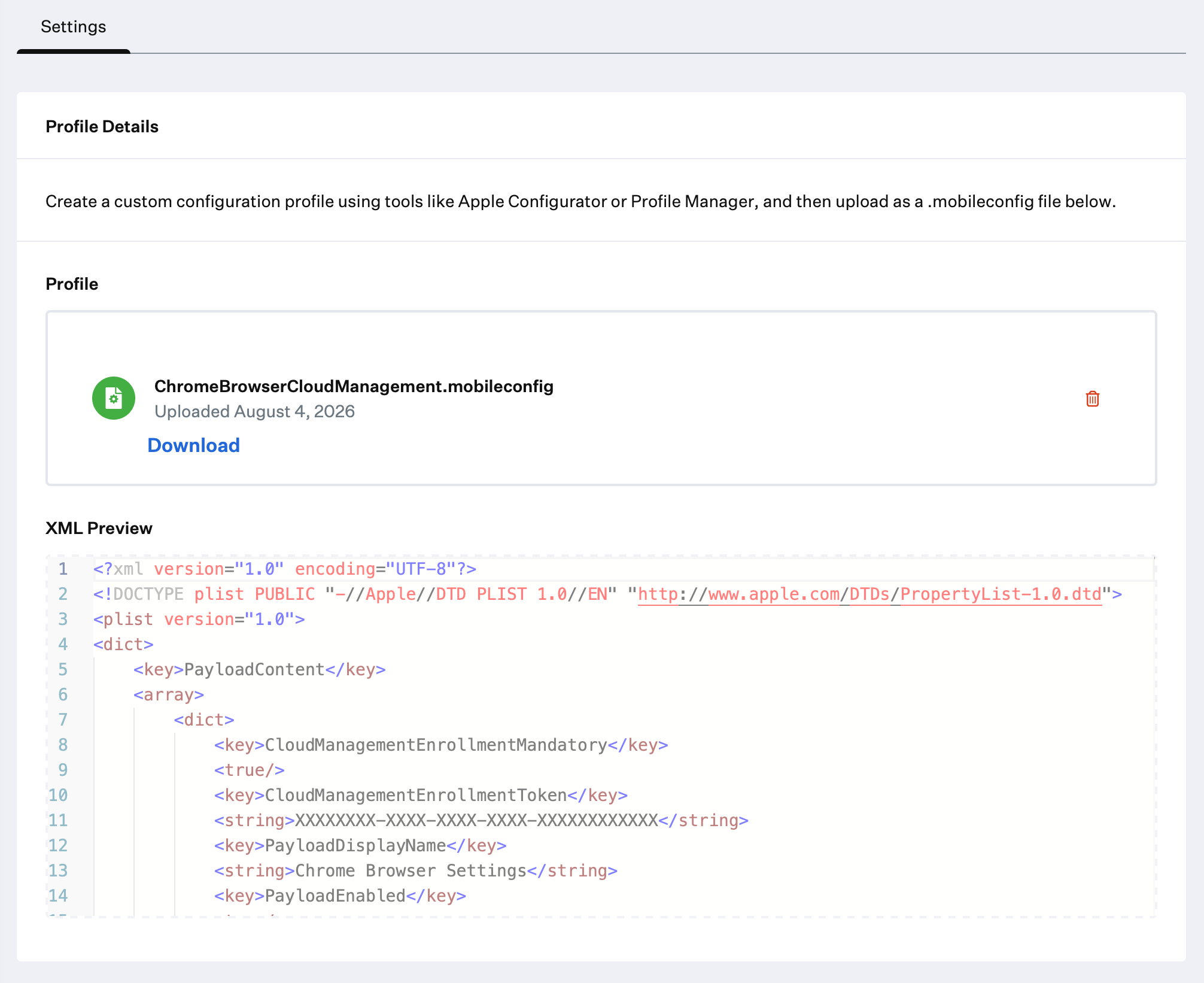 Wählen Sie **Speichern**.
### iOS AppConfig verwenden
iOS- und iPadOS-Geräte können [AppConfig](/de/endpoint/library/library-items-profiles/using-appconfig) für Google Chrome verwenden und es für Ihre Organisation anpassen.
Bevor Sie AppConfig konfigurieren, erwerben Sie Lizenzen für die App Store-App **Google Chrome**. Folgen Sie den Anweisungen zum [Hinzufügen von Apps aus Apps and Books zu Iru Endpoint](/de/endpoint/settings/apple-integrations/add-apps-from-apps-and-books-to-iru-endpoint) und suchen Sie in Apple Business oder Apple School Manager nach Google Chrome. Erwerben Sie genügend Lizenzen für jedes iOS- und iPadOS-Gerät, das Sie verwalten möchten.
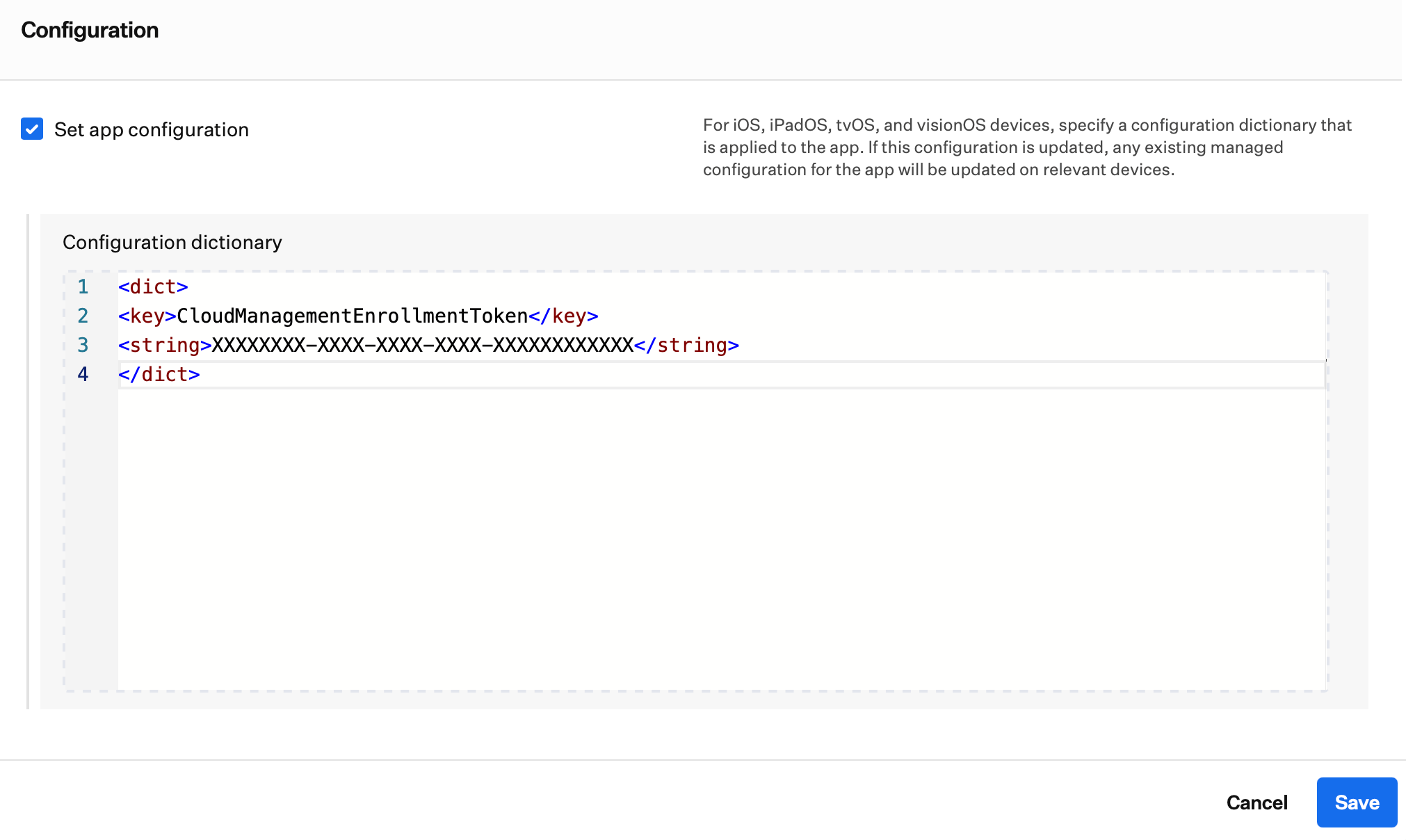
Öffnen Sie dann das App Store App Library Item **Google Chrome** und fügen Sie dieses AppConfig-Dictionary hinzu:
```
CloudManagementEnrollmentToken
XXXXXXXX-XXXX-XXXX-XXXX-XXXXXXXXXXXX
```
Scrollen Sie zum Ende des Library Items und wählen Sie **Set app configuration**.
Fügen Sie das Dictionary in den Abschnitt **Configuration dictionary** ein und ersetzen Sie `XXXXXXXX-XXXX-XXXX-XXXX-XXXXXXXXXXXX` durch Ihr **Cloud Management Enrollment Token**.
Wählen Sie **Speichern**.
Wählen Sie **Speichern**.
### iOS AppConfig verwenden
iOS- und iPadOS-Geräte können [AppConfig](/de/endpoint/library/library-items-profiles/using-appconfig) für Google Chrome verwenden und es für Ihre Organisation anpassen.
Bevor Sie AppConfig konfigurieren, erwerben Sie Lizenzen für die App Store-App **Google Chrome**. Folgen Sie den Anweisungen zum [Hinzufügen von Apps aus Apps and Books zu Iru Endpoint](/de/endpoint/settings/apple-integrations/add-apps-from-apps-and-books-to-iru-endpoint) und suchen Sie in Apple Business oder Apple School Manager nach Google Chrome. Erwerben Sie genügend Lizenzen für jedes iOS- und iPadOS-Gerät, das Sie verwalten möchten.
Öffnen Sie dann das App Store App Library Item **Google Chrome** und fügen Sie dieses AppConfig-Dictionary hinzu:
```
CloudManagementEnrollmentToken
XXXXXXXX-XXXX-XXXX-XXXX-XXXXXXXXXXXX
```
Scrollen Sie zum Ende des Library Items und wählen Sie **Set app configuration**.
Fügen Sie das Dictionary in den Abschnitt **Configuration dictionary** ein und ersetzen Sie `XXXXXXXX-XXXX-XXXX-XXXX-XXXXXXXXXXXX` durch Ihr **Cloud Management Enrollment Token**.
Wählen Sie **Speichern**.
 ### Chrome Enterprise Core entfernen
Informationen zum Abmelden von Google Chrome finden Sie in der [Chrome Enterprise Core-Dokumentation](https://support.google.com/chrome/a/answer/9116814) von Google.
### Chrome Enterprise Core entfernen
Informationen zum Abmelden von Google Chrome finden Sie in der [Chrome Enterprise Core-Dokumentation](https://support.google.com/chrome/a/answer/9116814) von Google.