> ## Documentation Index
> Fetch the complete documentation index at: https://docs.iru.com/llms.txt
> Use this file to discover all available pages before exploring further.
# Schriften mit einer Custom App bereitstellen
> Stellen Sie Desktop-lizenzierte Schriften mit einer benutzerdefinierten App in Iru Endpoint auf Mac-Computern bereit. Paketieren Sie Schriftdateien, konfigurieren Sie den Zugriff über Self Service und weisen Sie sie Geräten zu.
Diese Anleitung gilt für Mac-Computer
In diesem Beispiel stellen wir eine ZIP-Datei mit einem Ordner Desktop-lizenzierter Schriften in einem Pfad bereit, auf den alle Benutzer zugreifen können. Wir legen fest, dass sie einmal ausgeführt wird, und haben die Option, das Element bei Bedarf in Self Service verfügbar zu machen, falls Benutzer die Schriften erneut installieren müssen.
Die maximale Dateigröße für Uploads in Iru Endpoint beträgt 5 GB.
### Ihre Schriften vorbereiten
Wählen Sie Ihre Schriftdateien oder -ordner aus, klicken Sie mit der rechten Maustaste (oder bei gedrückter Ctrl-Taste) darauf und wählen Sie dann **Compress**. Geben Sie dem neuen ZIP-Archiv optional einen aussagekräftigen Namen.
### Eine Custom App hinzufügen
Um dieses Library Item zu Ihrer Iru Endpoint Library hinzuzufügen, folgen Sie den Schritten im Artikel [Library-Übersicht](/de/endpoint/library/library-items-profiles/library-overview).
### Die Custom App konfigurieren
Geben Sie Ihrer Custom App einen aussagekräftigen Namen.
Weisen Sie Ihre Custom App den gewünschten [Blueprints](/de/endpoint/getting-started/blueprints-and-library/configuring-blueprints) zu (**Zuweisen**).
Wählen Sie **Einmal pro Gerät installieren** als Ausführungshäufigkeit.
Aktivieren Sie optional die Option, um das Library Item in **Self Service** verfügbar zu machen, und wählen Sie die gewünschten Anpassungen.
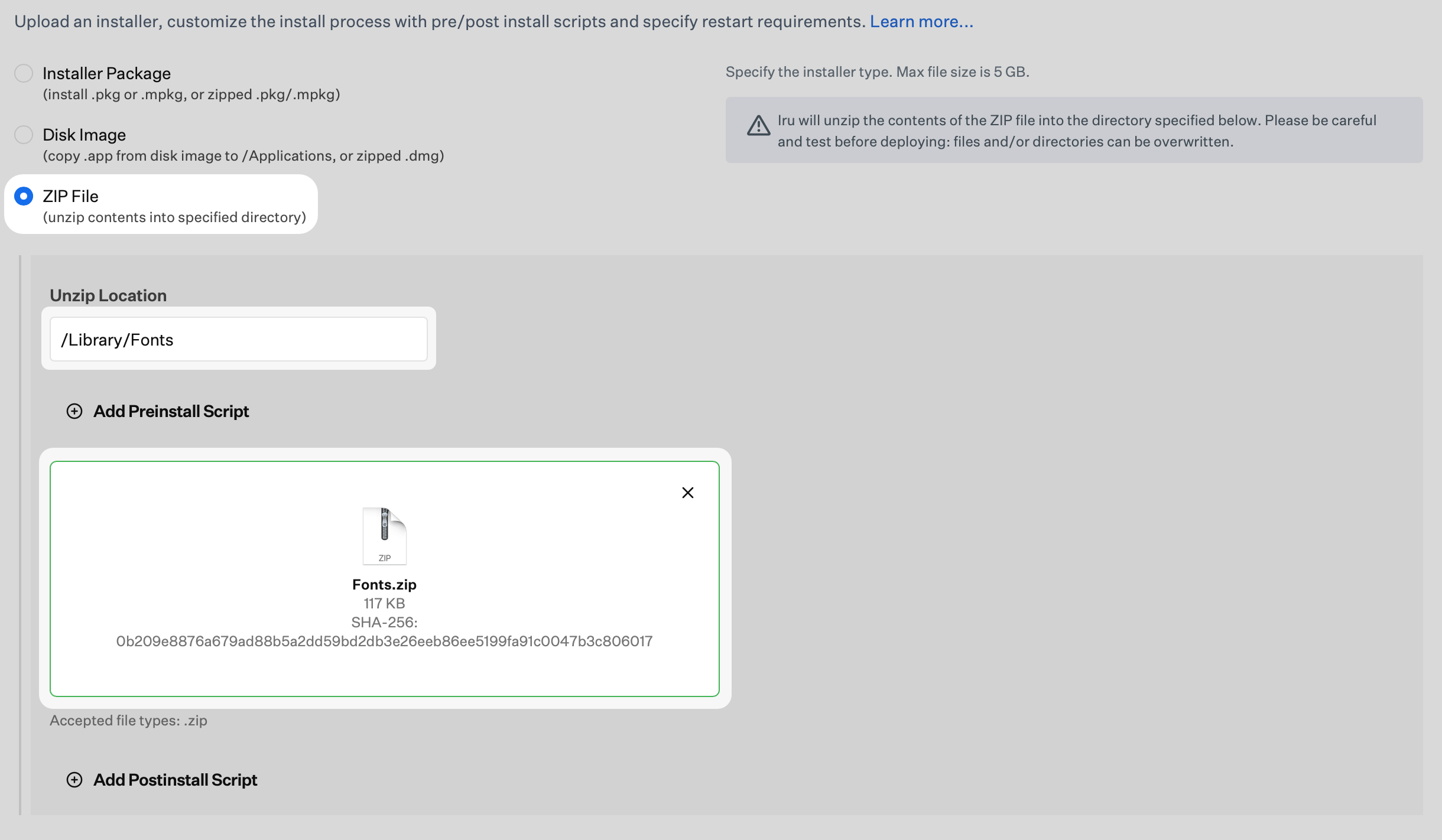
Wählen Sie **ZIP File.**
Damit die Schriften für alle Benutzer eines Computers zugänglich sind, geben Sie als **Unzip Location** **/Library/Fonts** an.
Laden Sie Ihre **ZIP-Datei** hoch.
 Wählen Sie **Speichern**, um die Einrichtung der Custom App abzuschließen.