> ## Documentation Index
> Fetch the complete documentation index at: https://docs.iru.com/llms.txt
> Use this file to discover all available pages before exploring further.
# Bitdefender als benutzerdefinierte App auf dem Mac bereitstellen
> Stellen Sie das Bitdefender Endpoint Security Tool als benutzerdefinierte App in Iru Endpoint auf Mac-Computern bereit. Paketieren Sie das Installationsprogramm, konfigurieren Sie PPPC und weisen Sie es Geräten zu.
Diese Anleitung gilt für Mac-Computer
Bitte beachten Sie, dass App-Pfad, Datenschutzzugriff und Anforderungen an System Extensions je nach installierter Anwendung und Version variieren können. Als Best Practice empfehlen wir, alle Custom Apps gründlich zu testen, bevor Sie sie in einer Produktionsumgebung auf einem Mac bereitstellen.
### Voraussetzungen
* Bitdefender-Installationspaket(e) aus Ihrem [Bitdefender-Adminportal](https://gravityzone.bitdefender.com/). Stellen Sie sicher, dass in den Paketeinstellungen ein **Deinstallationspasswort** festgelegt ist
* Wenn Sie sowohl Intel-basierte Mac-Computer als auch Mac-Computer mit Apple Silicon haben, laden Sie die Pakete macOS kit (Intel x86) und macOS kit (Apple Silicon) herunter. Sie müssen nur eine der install.xml-Dateien einbinden. Das in dieser Anleitung verwendete Postinstall-Skript unterstützt beide Installationstypen
* Wenn Sie nur für eine Architektur bereitstellen, benötigen Sie trotzdem das entsprechende Installationspaket und die enthaltene install.xml-Datei
* Bitdefender-Skript zur Generierung des PFX-Zertifikats ([GitHub-Link](https://github.com/kandji-inc/support/blob/main/custom-apps/bitdefender/bitdefender_cert_generator.zsh))
* Bitdefender-Einstellungsprofil ([GitHub-Link](https://github.com/kandji-inc/support/blob/main/custom-apps/bitdefender/bitdefender_settings.mobileconfig))
* Dieses Konfigurationsprofil aktiviert den vollständigen Festplattenzugriff für Mitteilungen, [System Extensions](/de/endpoint/library/library-items-profiles/system-extensions-overview-and-guide), das Bitdefender SSL CA-Zertifikat, Datenschutzeinstellungen (PPPC) und einen Netzwerkinhaltsfilter
* Bitdefender-Einstellungsprofil für macOS 15 oder höher ([GitHub-Link](https://github.com/kandji-inc/support/blob/main/custom-apps/bitdefender/bitdefender_settings_macOS15.mobileconfig))
* Dieses Konfigurationsprofil enthält das Feld NonRemovableFromUISystemExtensions für Geräte mit macOS 15 oder höher
* Bitdefender-Profil für die Dienstverwaltung ([GitHub-Link](https://github.com/kandji-inc/support/blob/main/custom-apps/bitdefender/bitdefender_service_management.mobileconfig))
* Dieses Konfigurationsprofil erlaubt verwaltete Hintergrundobjekte für Bitdefender
* Bitdefender Audit-and-Enforce-Skript ([GitHub-Link](https://github.com/kandji-inc/support/blob/main/custom-apps/bitdefender/bitdefender_ae_script.zsh))
* Bitdefender-Postinstall-Skript ([GitHub-Link](https://github.com/kandji-inc/support/blob/main/custom-apps/bitdefender/post-install.sh))
### Ein PFX-Zertifikat erstellen
Dieser Abschnitt beschreibt Schritt für Schritt die Erstellung eines PFX-Zertifikats für Bitdefender, das in einem Certificate Library Item in Iru Endpoint hochgeladen werden kann.
Bitdefender erfordert, dass ein PFX-Zertifikat erstellt und auf macOS bereitgestellt wird. Dieser Abschnitt basiert auf [der Anleitung von BitDefender](https://www.bitdefender.com/business/support/en/77209-157498-install-security-agents---use-cases.html#UUID-00e93090-1040-8119-d7cf-c48320a8d6b7), in der Sie weitere Informationen finden.
Öffnen Sie das **PFX Certificate Generator script** in einem Texteditor oder einer IDE wie VScode oder BBEdit.
Füllen Sie den Abschnitt mit den Zertifikatsinformationen im Skript aus:
```bash lines theme={null}
VARIABLES
# Cert info
COUNTRY="" # US - 2 letter country code
STATE="" # Georgia - state or province
LOCAL="" # Atlanta - locality name
ORG_NAME="Endpoint" # Leave as default
CERT_NAME=" BitDefender CA SSL" # Leave as default
```
Speichern Sie das aktualisierte Skript auf Ihrem Schreibtisch.
Öffnen Sie **Terminal.app**.
Führen Sie den folgenden Befehl im Terminal aus:
```bash theme={null}
zsh '/Users//Desktop/bitdefender/bitdefender_cert_generator.zsh'
```
Geben Sie bei Aufforderung das Passwort ein, das Sie in den Bitdefender-Installationseinstellungen in Ihrem Bitdefender-Portal festgelegt haben, und bestätigen Sie es.
Wenn das Skript abgeschlossen ist, sollten Sie den Passwort-Hash sehen, der zur Generierung des Zertifikats verwendet wurde. Kopieren Sie den generierten Hash und fügen Sie ihn beim Erstellen des Certificate Library Items in Iru Endpoint in das Passwortfeld ein:
```bash theme={null}
Password hash: 626cacdec63355c2680dbd6747c8d755
```
Auf Ihrem Schreibtisch sollte sich ein Finder.app-Fenster öffnen, das die Datei **certificate.pfx** anzeigt.
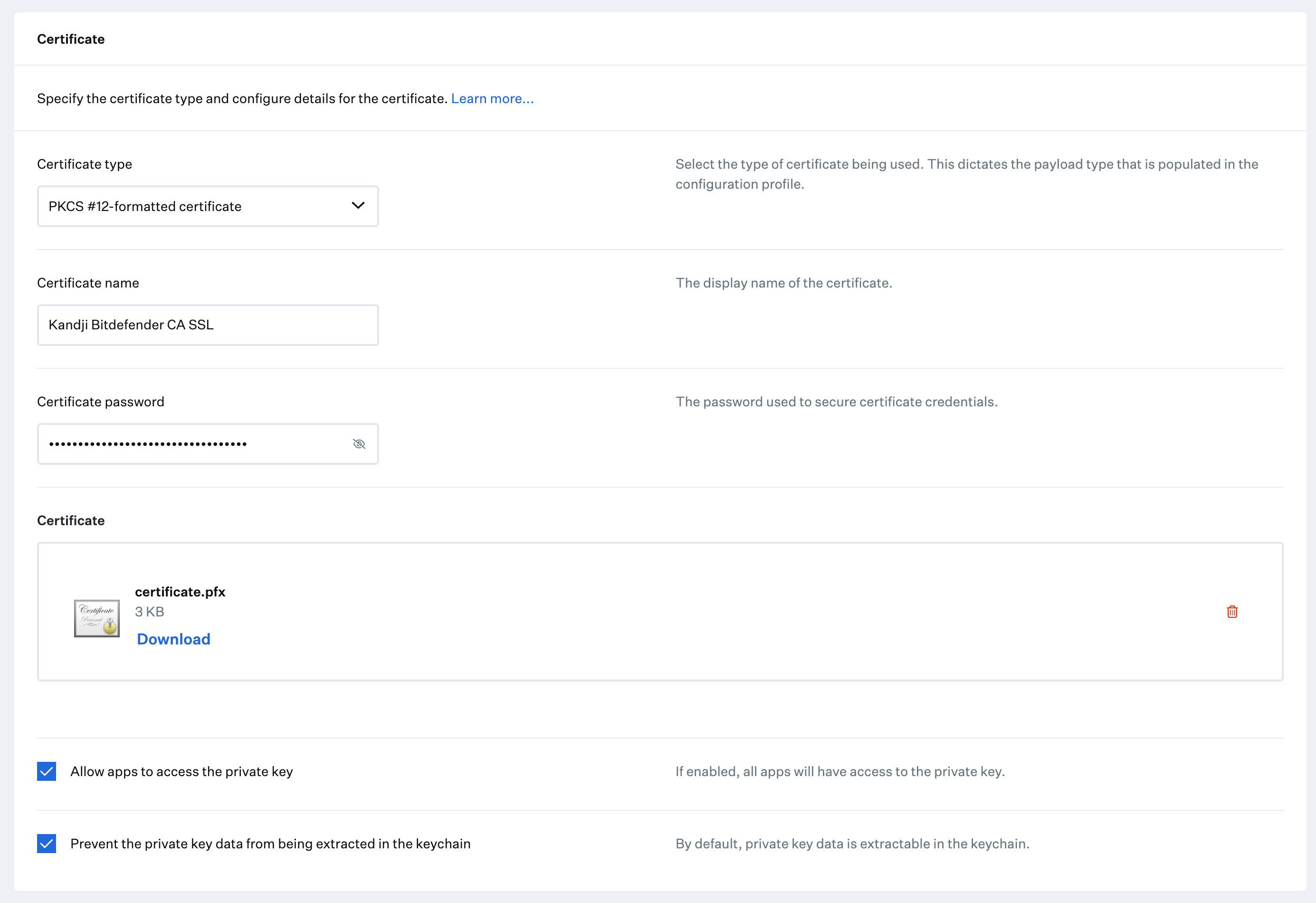
Laden Sie dieses Zertifikat in einem [Certificate Library Item](/de/endpoint/library/library-items-profiles/configure-the-certificate-library-item) in Iru Endpoint hoch.
 ### Ein Custom Profile Library Item hinzufügen
Um dieses Library Item zu Ihrer Iru Endpoint Library hinzuzufügen, folgen Sie den Schritten im Artikel [Library-Übersicht](/de/endpoint/library/library-items-profiles/library-overview).
### Die Bitdefender-Profile konfigurieren
Geben Sie dem Profil einen Namen.
Wählen Sie für **Installieren auf** die Option Mac.
Weisen Sie Ihr Custom Profile einem Blueprint zu.
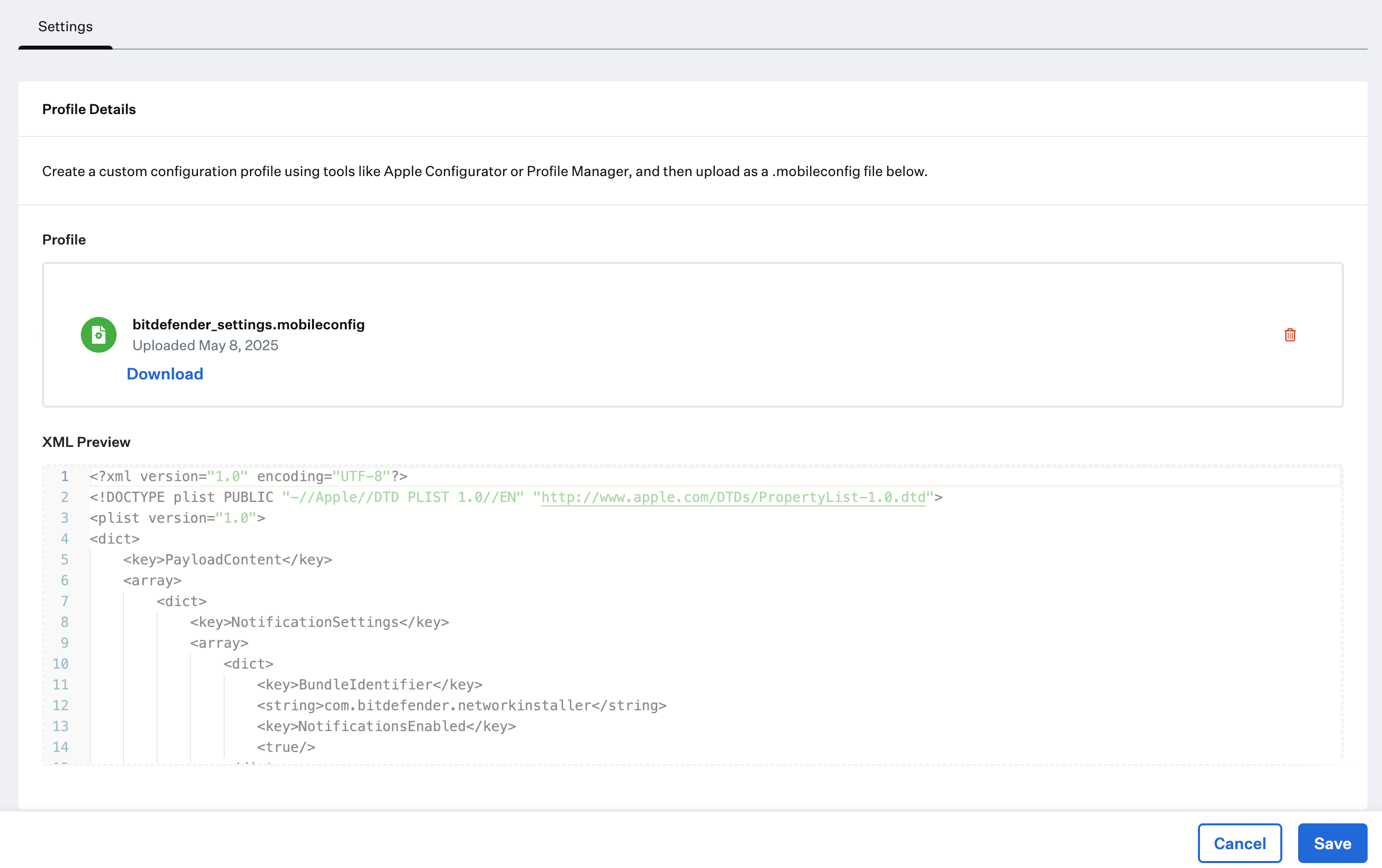
Laden Sie die zuvor heruntergeladene Datei `bitdefender_settings.mobileconfig` hoch.
Wählen Sie **Speichern**.
Wiederholen Sie die vorherigen Schritte für die Dateien `bitdefender_settings_macOS15.mobileconfig` und `bitdefender_service_management.mobileconfig`, die Sie im Abschnitt [Voraussetzungen](/de/endpoint/library/deployment-guides/apple/deploy-bitdefender-endpoint-security-tool-as-a-custom-app#prerequisites) heruntergeladen haben.
### Ein Custom Profile Library Item hinzufügen
Um dieses Library Item zu Ihrer Iru Endpoint Library hinzuzufügen, folgen Sie den Schritten im Artikel [Library-Übersicht](/de/endpoint/library/library-items-profiles/library-overview).
### Die Bitdefender-Profile konfigurieren
Geben Sie dem Profil einen Namen.
Wählen Sie für **Installieren auf** die Option Mac.
Weisen Sie Ihr Custom Profile einem Blueprint zu.
Laden Sie die zuvor heruntergeladene Datei `bitdefender_settings.mobileconfig` hoch.
Wählen Sie **Speichern**.
Wiederholen Sie die vorherigen Schritte für die Dateien `bitdefender_settings_macOS15.mobileconfig` und `bitdefender_service_management.mobileconfig`, die Sie im Abschnitt [Voraussetzungen](/de/endpoint/library/deployment-guides/apple/deploy-bitdefender-endpoint-security-tool-as-a-custom-app#prerequisites) heruntergeladen haben.
 ### Die Installationsdateien komprimieren
Bevor Sie die Installationsdateien in Iru Endpoint hochladen, müssen Sie sie zunächst gemeinsam in eine ZIP-Datei komprimieren.
Rufen Sie die Bitdefender-Installationsdateien auf, die Sie zuvor aus der Bitdefender-Konsole heruntergeladen haben. Wenn Sie die DMG-Dateien für Intel und Apple ARM heruntergeladen haben, müssen Sie diese möglicherweise zuerst mounten und dann die Installationsdateien herauskopieren.
Legen Sie das/die Installationspaket(e), die Datei **installer.xml** und die Datei **certificate.pfx** am selben Ort ab, z. B. auf Ihrem Schreibtisch. Es wird nur eine **installer.xml**-Datei benötigt; sowohl die aus dem Intel-Download als auch die aus dem ARM-Download funktioniert.
Wählen Sie alle Dateien gleichzeitig aus.
Klicken Sie bei gedrückter Ctrl-Taste auf die ausgewählten Dateien und wählen Sie dann **Compress** aus dem Menü. Ein Dialog zeigt den Fortschritt der Komprimierung an.
Im selben Verzeichnis sollte eine Datei **Archive.zip** erstellt werden. Sie können die Datei beispielsweise in **bitdefender\_install.zip** umbenennen. Dies ist die Datei, die im nächsten Abschnitt in Iru Endpoint hochgeladen wird.
### Custom App
Um dieses Library Item zu Ihrer Iru Endpoint Library hinzuzufügen, folgen Sie den Schritten im Artikel [Library-Übersicht](/de/endpoint/library/library-items-profiles/library-overview).
Geben Sie der Custom App einen Namen. Fügen Sie optional ein benutzerdefiniertes Symbol hinzu.
Weisen Sie sie dem gewünschten Blueprint zu.
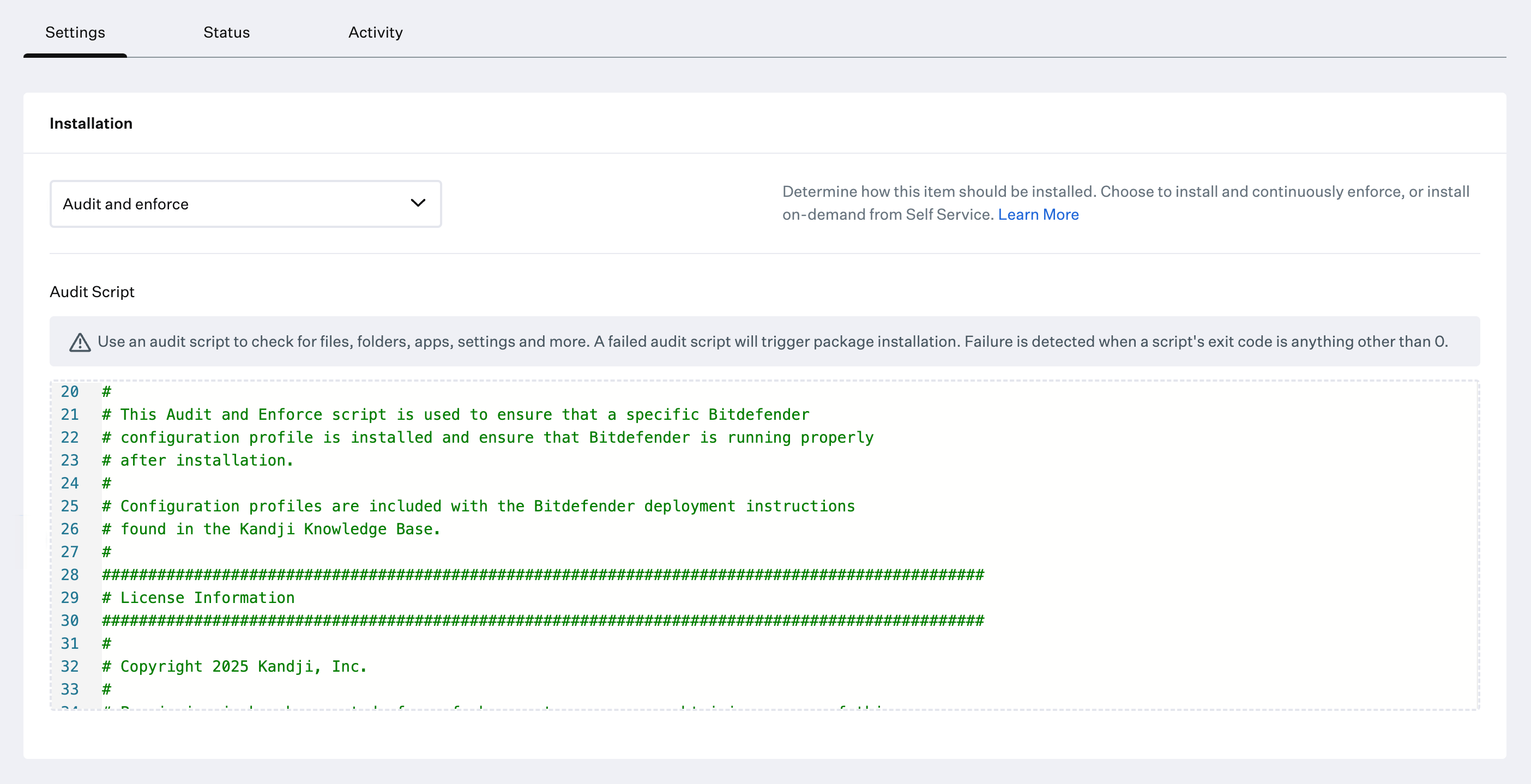
Ändern Sie den Installationstyp in **Audit and enforce**.
Kopieren Sie das Skript bitdefender\_ae\_script.zsh, das Sie im Abschnitt [Voraussetzungen](/de/endpoint/library/deployment-guides/apple/deploy-bitdefender-endpoint-security-tool-as-a-custom-app#prerequisites) heruntergeladen haben, und fügen Sie es in das Textfeld **Audit & Enforce** ein. Es sind keine Änderungen erforderlich.
Das Skript sucht nach zwei Profil-IDs und dem Namen der installierten Bitdefender-App, bevor es eine Installation versucht. Zusätzlich sucht das Skript auf Computern, auf denen die App bereits installiert ist, nach zwei Launch Daemons, um sicherzustellen, dass die App wie erwartet läuft. Wenn Sie dieses Skript mit einem anderen Profil verwenden möchten, passen Sie die Präfix-Informationen der Profil-ID an Ihr Profil an:
```bash lines theme={null}
Settings Profile prefix: io.kandji.bitdefender.D0DF2C14
Background Service Management Profile prefix: io.kandji.bitdefender.service-management
App name: "Endpoint Security for Mac.app"
Processes: "com.bitdefender.epsecurity.BDLDaemonApp", "com.epsecurity.bdldaemon"
```
### Die Installationsdateien komprimieren
Bevor Sie die Installationsdateien in Iru Endpoint hochladen, müssen Sie sie zunächst gemeinsam in eine ZIP-Datei komprimieren.
Rufen Sie die Bitdefender-Installationsdateien auf, die Sie zuvor aus der Bitdefender-Konsole heruntergeladen haben. Wenn Sie die DMG-Dateien für Intel und Apple ARM heruntergeladen haben, müssen Sie diese möglicherweise zuerst mounten und dann die Installationsdateien herauskopieren.
Legen Sie das/die Installationspaket(e), die Datei **installer.xml** und die Datei **certificate.pfx** am selben Ort ab, z. B. auf Ihrem Schreibtisch. Es wird nur eine **installer.xml**-Datei benötigt; sowohl die aus dem Intel-Download als auch die aus dem ARM-Download funktioniert.
Wählen Sie alle Dateien gleichzeitig aus.
Klicken Sie bei gedrückter Ctrl-Taste auf die ausgewählten Dateien und wählen Sie dann **Compress** aus dem Menü. Ein Dialog zeigt den Fortschritt der Komprimierung an.
Im selben Verzeichnis sollte eine Datei **Archive.zip** erstellt werden. Sie können die Datei beispielsweise in **bitdefender\_install.zip** umbenennen. Dies ist die Datei, die im nächsten Abschnitt in Iru Endpoint hochgeladen wird.
### Custom App
Um dieses Library Item zu Ihrer Iru Endpoint Library hinzuzufügen, folgen Sie den Schritten im Artikel [Library-Übersicht](/de/endpoint/library/library-items-profiles/library-overview).
Geben Sie der Custom App einen Namen. Fügen Sie optional ein benutzerdefiniertes Symbol hinzu.
Weisen Sie sie dem gewünschten Blueprint zu.
Ändern Sie den Installationstyp in **Audit and enforce**.
Kopieren Sie das Skript bitdefender\_ae\_script.zsh, das Sie im Abschnitt [Voraussetzungen](/de/endpoint/library/deployment-guides/apple/deploy-bitdefender-endpoint-security-tool-as-a-custom-app#prerequisites) heruntergeladen haben, und fügen Sie es in das Textfeld **Audit & Enforce** ein. Es sind keine Änderungen erforderlich.
Das Skript sucht nach zwei Profil-IDs und dem Namen der installierten Bitdefender-App, bevor es eine Installation versucht. Zusätzlich sucht das Skript auf Computern, auf denen die App bereits installiert ist, nach zwei Launch Daemons, um sicherzustellen, dass die App wie erwartet läuft. Wenn Sie dieses Skript mit einem anderen Profil verwenden möchten, passen Sie die Präfix-Informationen der Profil-ID an Ihr Profil an:
```bash lines theme={null}
Settings Profile prefix: io.kandji.bitdefender.D0DF2C14
Background Service Management Profile prefix: io.kandji.bitdefender.service-management
App name: "Endpoint Security for Mac.app"
Processes: "com.bitdefender.epsecurity.BDLDaemonApp", "com.epsecurity.bdldaemon"
```
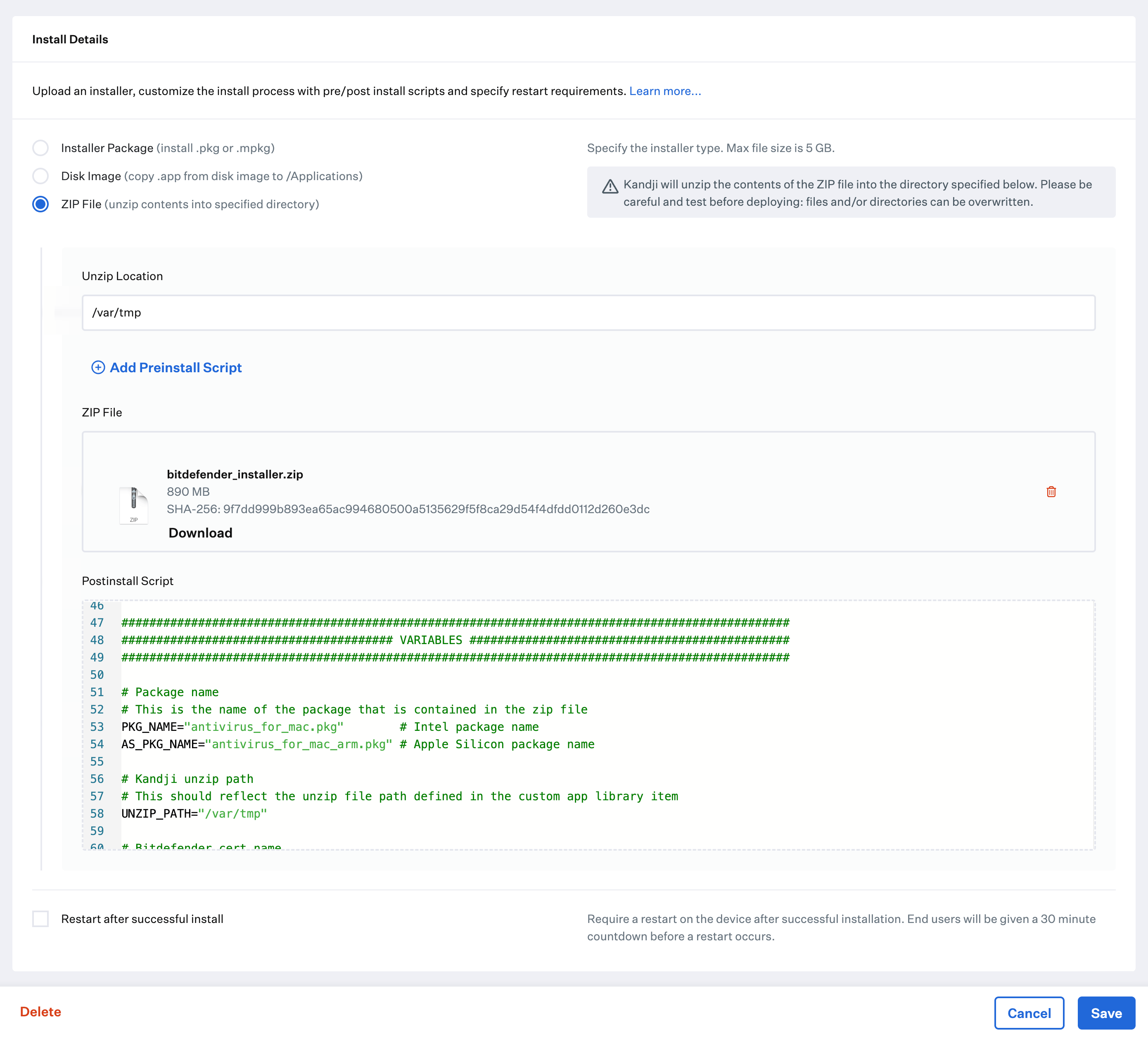
 Wählen Sie **ZIP File (unzip contents into specified directory)** als Bereitstellungstyp.
Legen Sie **Unzip Location** auf **/var/tmp** fest.
Laden Sie die zuvor erstellte ZIP-Datei mit dem Installationsprogramm hoch.
Wählen Sie **Add Postinstall Script**.
Kopieren Sie das Postinstall-Skript, das Sie im Abschnitt [Voraussetzungen](/de/endpoint/library/deployment-guides/apple/deploy-bitdefender-endpoint-security-tool-as-a-custom-app#prerequisites) heruntergeladen haben, und fügen Sie es in das Textfeld für das Postinstall-Skript ein. Achten Sie darauf, den gesamten Text einschließlich der Zeile #!/bin/sh (Shebang) am Anfang zu kopieren.
* Stellen Sie sicher, dass die Paketnamen mit den von Bitdefender heruntergeladenen Namen übereinstimmen
* Stellen Sie sicher, dass der Name der Zertifikatsdatei mit der Zertifikatsdatei übereinstimmt, die Sie anhand des Bitdefender-KB-Artikels erstellt haben
Wählen Sie **Speichern**.
Wählen Sie **ZIP File (unzip contents into specified directory)** als Bereitstellungstyp.
Legen Sie **Unzip Location** auf **/var/tmp** fest.
Laden Sie die zuvor erstellte ZIP-Datei mit dem Installationsprogramm hoch.
Wählen Sie **Add Postinstall Script**.
Kopieren Sie das Postinstall-Skript, das Sie im Abschnitt [Voraussetzungen](/de/endpoint/library/deployment-guides/apple/deploy-bitdefender-endpoint-security-tool-as-a-custom-app#prerequisites) heruntergeladen haben, und fügen Sie es in das Textfeld für das Postinstall-Skript ein. Achten Sie darauf, den gesamten Text einschließlich der Zeile #!/bin/sh (Shebang) am Anfang zu kopieren.
* Stellen Sie sicher, dass die Paketnamen mit den von Bitdefender heruntergeladenen Namen übereinstimmen
* Stellen Sie sicher, dass der Name der Zertifikatsdatei mit der Zertifikatsdatei übereinstimmt, die Sie anhand des Bitdefender-KB-Artikels erstellt haben
Wählen Sie **Speichern**.
 ### Bereitstellung mit Assignment Maps
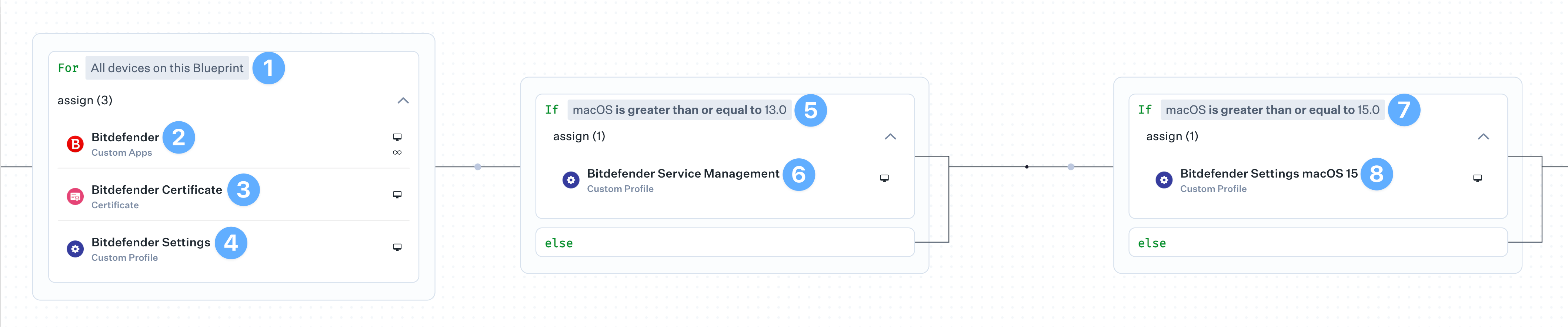
Zwei der Bitdefender Custom Profiles benötigen bedingte Logik, damit sie auf den richtigen Geräten bereitgestellt werden. Eine Assignment Map bietet eine einfache Lösung für alle Ihre Geräte in einer übersichtlichen Ansicht.
Bitte lesen Sie unsere Artikel [Einen Blueprint erstellen](/de/endpoint/getting-started/blueprints-and-library/configuring-blueprints) und [Bedingte Logik in Blueprints verwenden](/de/endpoint/blueprints/assignment-maps/using-conditional-logic-in-blueprints).
Beginnen Sie mit dem Bedingungsblock **For All devices on this Blueprint**.
Weisen Sie dem Block die **Bitdefender** **Custom App** zu.
Wenn mehrere Custom Apps benötigt werden, erstellen Sie einen Bedingungsblock mit Bedingungen für die verschiedenen Versionen des Installationsprogramms.
Weisen Sie dem Bedingungsblock das **Bitdefender Certificate Library Item** zu.
Weisen Sie dem Bedingungsblock das Custom Profile **bitdefender\_settings** zu.
Legen Sie am Anfang des Bedingungsblocks **If macOS is greater than or equal to 13.0** fest.
Weisen Sie dem Bedingungsblock das Custom Profile **bitdefender\_service\_management** zu.
Legen Sie am Anfang des Bedingungsblocks **If** **macOS is greater than or equal to 15.0** fest.
Weisen Sie dem Bedingungsblock das Custom Profile **bitdefender\_settings\_macOS15** zu.
### Bereitstellung mit Assignment Maps
Zwei der Bitdefender Custom Profiles benötigen bedingte Logik, damit sie auf den richtigen Geräten bereitgestellt werden. Eine Assignment Map bietet eine einfache Lösung für alle Ihre Geräte in einer übersichtlichen Ansicht.
Bitte lesen Sie unsere Artikel [Einen Blueprint erstellen](/de/endpoint/getting-started/blueprints-and-library/configuring-blueprints) und [Bedingte Logik in Blueprints verwenden](/de/endpoint/blueprints/assignment-maps/using-conditional-logic-in-blueprints).
Beginnen Sie mit dem Bedingungsblock **For All devices on this Blueprint**.
Weisen Sie dem Block die **Bitdefender** **Custom App** zu.
Wenn mehrere Custom Apps benötigt werden, erstellen Sie einen Bedingungsblock mit Bedingungen für die verschiedenen Versionen des Installationsprogramms.
Weisen Sie dem Bedingungsblock das **Bitdefender Certificate Library Item** zu.
Weisen Sie dem Bedingungsblock das Custom Profile **bitdefender\_settings** zu.
Legen Sie am Anfang des Bedingungsblocks **If macOS is greater than or equal to 13.0** fest.
Weisen Sie dem Bedingungsblock das Custom Profile **bitdefender\_service\_management** zu.
Legen Sie am Anfang des Bedingungsblocks **If** **macOS is greater than or equal to 15.0** fest.
Weisen Sie dem Bedingungsblock das Custom Profile **bitdefender\_settings\_macOS15** zu.