> ## Documentation Index
> Fetch the complete documentation index at: https://docs.iru.com/llms.txt
> Use this file to discover all available pages before exploring further.
# EAP-Typen (Extensible Authentication Protocol) konfigurieren
> Konfigurieren Sie EAP-Authentifizierungstypen für 802.1X auf Mac-Computern mit Iru Endpoint. Richten Sie TLS, TTLS, PEAP und EAP-FAST für WLAN- und Ethernet-Profile ein.
Diese Anleitung gilt für Mac-Computer
Für die Authentifizierung bei WLAN- oder kabelgebundenen Netzwerken stehen zahlreiche Optionen zur Verfügung, insbesondere wenn Ihre Infrastruktur mehr als einen Authentifizierungstyp unterstützt. Jede Option hat eigene Einstellungen, die Sie konfigurieren müssen. Dieser Artikel behandelt die gängigsten Konfigurationsoptionen. Weitere Informationen zur Konfiguration von Unternehmensnetzwerken finden Sie in unseren Support-Artikeln [Wi-Fi-Library Item konfigurieren](/de/endpoint/library/library-items-profiles/configure-the-wi-fi-library-item) und [Ethernet-Library Item konfigurieren](/de/endpoint/library/library-items-profiles/configure-the-ethernet-library-item).
Ihre Netzwerkinfrastruktur muss die gewählten EAP-Typen unterstützen und korrekt konfiguriert sein, um die Authentifizierung zu ermöglichen. Wenn Sie nicht wissen, wie Ihr Netzwerk konfiguriert ist, klären Sie mit Ihren Netzwerkadministratoren, wie sich Netzwerk-Clients verbinden sollen.
### EAP-TLS konfigurieren
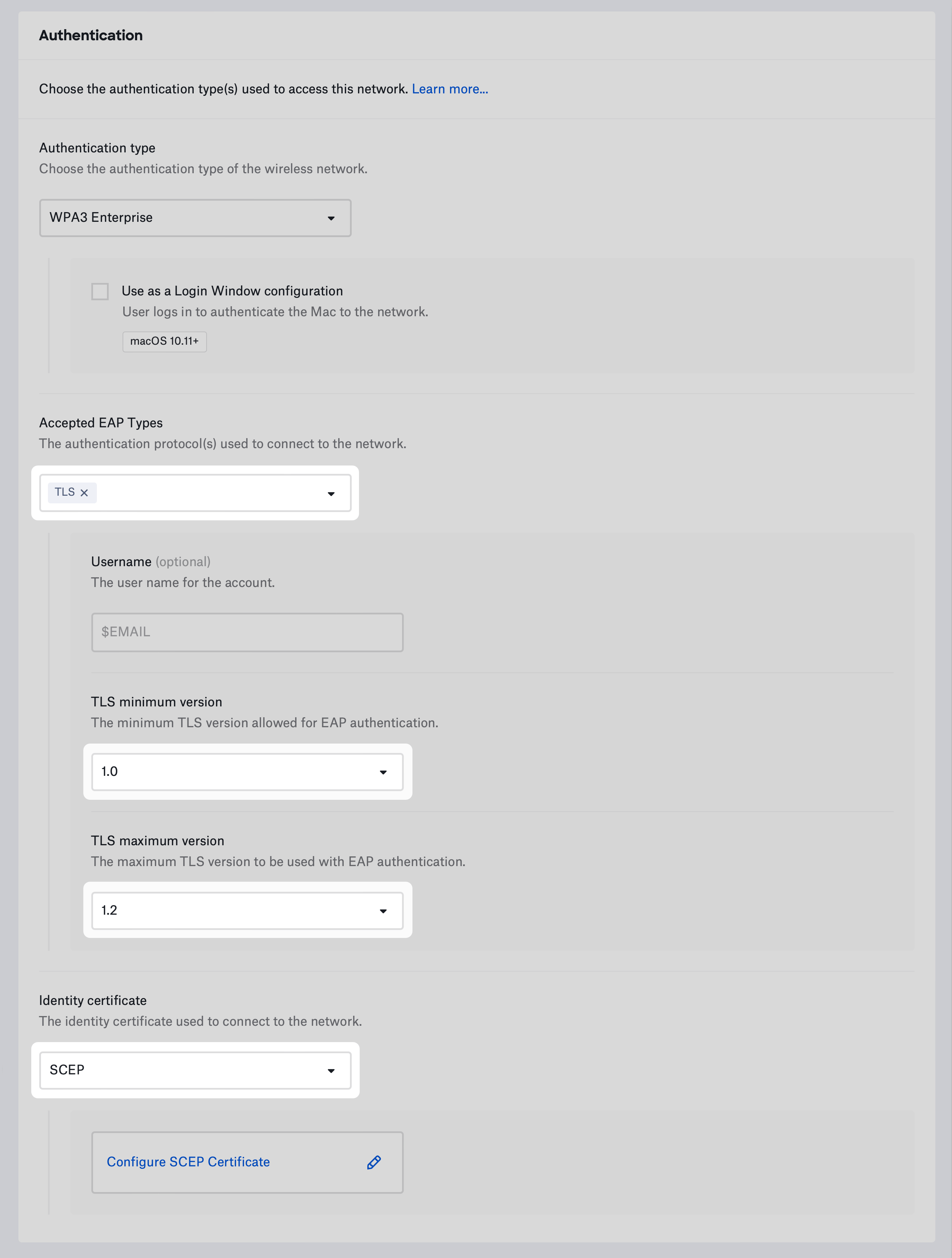
EAP-TLS verwendet Transport Layer Security und ein Identitätszertifikat, um Geräte beim Netzwerk zu authentifizieren.
Sie müssen ein Identitätszertifikat bereitstellen, um EAP-TLS zu verwenden.
Wählen Sie unter **Accepted EAP Types** die Option TLS aus.
Um die Verwendung älterer und schwächerer TLS-Versionen zu verhindern, wählen Sie die **TLS minimum version** aus, die Sie zulassen möchten.
Wenn Ihre Infrastruktur die neuesten TLS-Versionen nicht unterstützt, wählen Sie die **TLS maximum version** aus, die Sie verwenden möchten.
Wählen Sie eine Methode zur Bereitstellung eines Identitätszertifikats aus und konfigurieren Sie die entsprechenden Einstellungen. Weitere Informationen finden Sie unter [Wi-Fi-Library Item konfigurieren](/de/endpoint/library/library-items-profiles/configure-the-wi-fi-library-item).
 ### EAP-TTLS konfigurieren
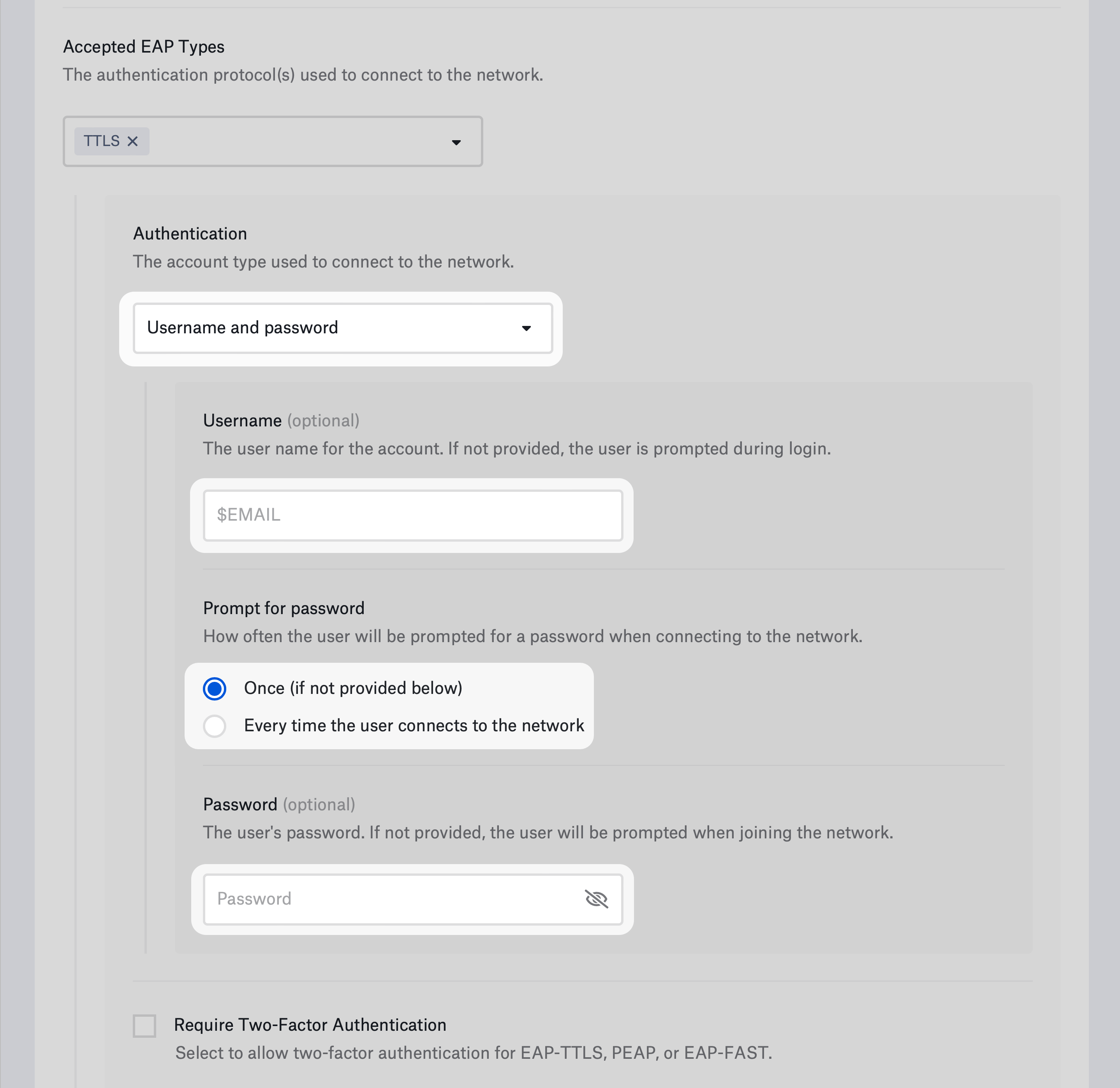
Tunneled Transport Layer Security verwendet einen TLS-Tunnel, um ein anderes Authentifizierungsprotokoll zu verschlüsseln. Es ist kein Identitätszertifikat erforderlich.
Geräte können sich mit Benutzername und Passwort oder mit gerätebasierten Verzeichnisanmeldedaten authentifizieren.
Authentifizierung mit Benutzername und Passwort:
Wählen Sie für **Authentifizierung** die Option **Username and password** aus.
Geben Sie optional den **Benutzername** an. Sie können einen statischen Wert oder eine der [globalen Variablen von Iru Endpoint](/de/endpoint/library/library-items-profiles/global-variables) verwenden, z. B. \$EMAIL. Wenn Sie keinen Benutzernamen eingeben, fordert das Gerät den Benutzer beim Verbinden mit dem Netzwerk zur Eingabe auf.
Wählen Sie aus, wie oft der Benutzer nach seinem Passwort gefragt werden soll. Wenn Sie **Once** wählen und kein Passwort angeben, fragt das Gerät den Benutzer einmal nach seinem Passwort und speichert es. Wenn Sie **Every time the user connects to the network** auswählen, speichert das Gerät das Passwort nicht.
Wenn Geräte einen gemeinsamen Benutzernamen und ein gemeinsames Passwort verwenden, geben Sie das Passwort in das Feld **Kennwort** ein. Wenn Sie kein Passwort eingeben, fordert das Gerät den Benutzer beim Verbinden mit dem Netzwerk zur Eingabe eines Passworts auf.
### EAP-TTLS konfigurieren
Tunneled Transport Layer Security verwendet einen TLS-Tunnel, um ein anderes Authentifizierungsprotokoll zu verschlüsseln. Es ist kein Identitätszertifikat erforderlich.
Geräte können sich mit Benutzername und Passwort oder mit gerätebasierten Verzeichnisanmeldedaten authentifizieren.
Authentifizierung mit Benutzername und Passwort:
Wählen Sie für **Authentifizierung** die Option **Username and password** aus.
Geben Sie optional den **Benutzername** an. Sie können einen statischen Wert oder eine der [globalen Variablen von Iru Endpoint](/de/endpoint/library/library-items-profiles/global-variables) verwenden, z. B. \$EMAIL. Wenn Sie keinen Benutzernamen eingeben, fordert das Gerät den Benutzer beim Verbinden mit dem Netzwerk zur Eingabe auf.
Wählen Sie aus, wie oft der Benutzer nach seinem Passwort gefragt werden soll. Wenn Sie **Once** wählen und kein Passwort angeben, fragt das Gerät den Benutzer einmal nach seinem Passwort und speichert es. Wenn Sie **Every time the user connects to the network** auswählen, speichert das Gerät das Passwort nicht.
Wenn Geräte einen gemeinsamen Benutzernamen und ein gemeinsames Passwort verwenden, geben Sie das Passwort in das Feld **Kennwort** ein. Wenn Sie kein Passwort eingeben, fordert das Gerät den Benutzer beim Verbinden mit dem Netzwerk zur Eingabe eines Passworts auf.
 Gerätebasierte Verzeichnisauthentifizierung für einen Mac, der an einen Verzeichnisdienst gebunden ist:
Wählen Sie entweder **Computer AD system authentication**, um das Active Directory-Computerkonto zu verwenden, oder **Computer OD system authentication**, um das Open Directory-Computerkonto zu verwenden.
Konfigurieren Sie die übrigen TTLS-Einstellungen:
Wenn Sie TTLS auswählen, verwendet Ihr Gerät Benutzername und Passwort oder Geräteverzeichnis-Anmeldedaten zur Authentifizierung. Wenn Ihr Netzwerk ein Identitätszertifikat als zweiten Authentifizierungsfaktor erfordert, wählen Sie **Require Two-Factor Authentication** aus.
Wählen Sie für **Inner authentication** das Authentifizierungsprotokoll aus, das innerhalb des TLS-Tunnels verwendet werden soll.
Geben Sie optional die **Outer identity** an. Sie unterscheidet sich von der innerhalb des Tunnels verwendeten Identität und wird angegeben, um die Offenlegung der inneren Identität zu verhindern.
Um die Verwendung älterer und schwächerer TLS-Versionen zu verhindern, wählen Sie die **TLS minimum version** aus, die Sie zulassen möchten.
Wenn Ihre Infrastruktur die neuesten TLS-Versionen nicht unterstützt, wählen Sie die **TLS maximum version** aus, die Sie verwenden möchten.
### EAP-LEAP konfigurieren
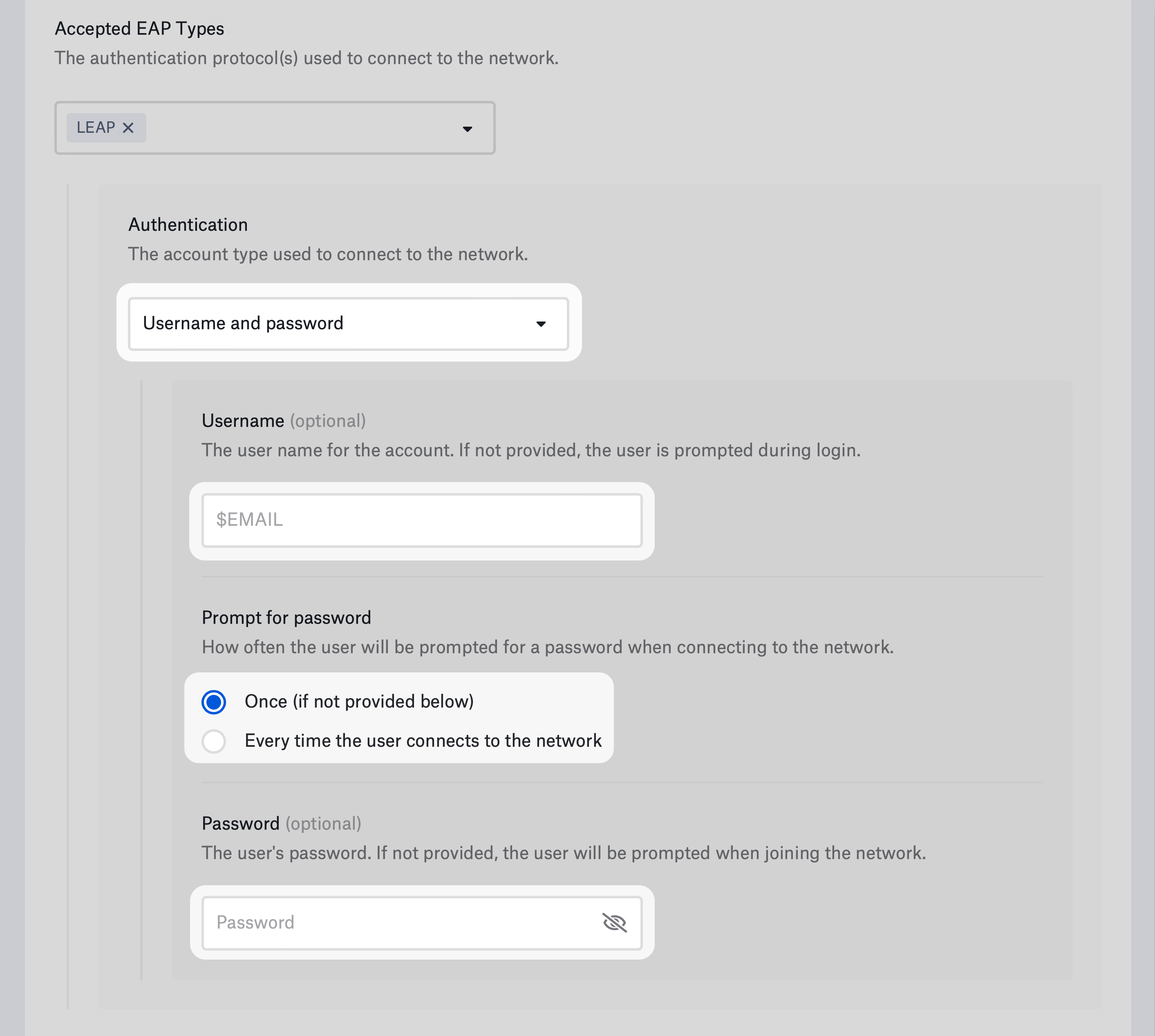
Lightweight Extensible Authentication Protocol ist eine ältere Authentifizierungsmethode, die auf MS-CHAP und Dynamic WEP basiert. Es wird kein Identitätszertifikat verwendet.
Geräte können sich mit Benutzername und Passwort oder mit gerätebasierten Verzeichnisanmeldedaten authentifizieren.
Authentifizierung mit Benutzername und Passwort:
Wählen Sie für **Authentifizierung** die Option **Username and password** aus.
Geben Sie optional den **Benutzername** an. Sie können einen statischen Wert oder eine der [globalen Variablen von Iru Endpoint](/de/endpoint/library/library-items-profiles/global-variables) verwenden, z. B. \$EMAIL. Wenn Sie keinen Benutzernamen eingeben, fordert das Gerät den Benutzer beim Verbinden mit dem Netzwerk zur Eingabe auf.
Wählen Sie aus, wie oft der Benutzer nach seinem Passwort gefragt werden soll. Wenn Sie **Once** wählen und kein Passwort angeben, fragt das Gerät den Benutzer einmal nach seinem Passwort und speichert es. Wenn Sie **Every time the user connects to the network** auswählen, speichert das Gerät das Passwort nicht.
Wenn Geräte einen gemeinsamen Benutzernamen und ein gemeinsames Passwort verwenden, geben Sie das Passwort in das Feld **Kennwort** ein. Wenn Sie kein Passwort eingeben, fordert das Gerät den Benutzer beim Verbinden mit dem Netzwerk zur Eingabe eines Passworts auf.
Gerätebasierte Verzeichnisauthentifizierung für einen Mac, der an einen Verzeichnisdienst gebunden ist:
Wählen Sie entweder **Computer AD system authentication**, um das Active Directory-Computerkonto zu verwenden, oder **Computer OD system authentication**, um das Open Directory-Computerkonto zu verwenden.
Konfigurieren Sie die übrigen TTLS-Einstellungen:
Wenn Sie TTLS auswählen, verwendet Ihr Gerät Benutzername und Passwort oder Geräteverzeichnis-Anmeldedaten zur Authentifizierung. Wenn Ihr Netzwerk ein Identitätszertifikat als zweiten Authentifizierungsfaktor erfordert, wählen Sie **Require Two-Factor Authentication** aus.
Wählen Sie für **Inner authentication** das Authentifizierungsprotokoll aus, das innerhalb des TLS-Tunnels verwendet werden soll.
Geben Sie optional die **Outer identity** an. Sie unterscheidet sich von der innerhalb des Tunnels verwendeten Identität und wird angegeben, um die Offenlegung der inneren Identität zu verhindern.
Um die Verwendung älterer und schwächerer TLS-Versionen zu verhindern, wählen Sie die **TLS minimum version** aus, die Sie zulassen möchten.
Wenn Ihre Infrastruktur die neuesten TLS-Versionen nicht unterstützt, wählen Sie die **TLS maximum version** aus, die Sie verwenden möchten.
### EAP-LEAP konfigurieren
Lightweight Extensible Authentication Protocol ist eine ältere Authentifizierungsmethode, die auf MS-CHAP und Dynamic WEP basiert. Es wird kein Identitätszertifikat verwendet.
Geräte können sich mit Benutzername und Passwort oder mit gerätebasierten Verzeichnisanmeldedaten authentifizieren.
Authentifizierung mit Benutzername und Passwort:
Wählen Sie für **Authentifizierung** die Option **Username and password** aus.
Geben Sie optional den **Benutzername** an. Sie können einen statischen Wert oder eine der [globalen Variablen von Iru Endpoint](/de/endpoint/library/library-items-profiles/global-variables) verwenden, z. B. \$EMAIL. Wenn Sie keinen Benutzernamen eingeben, fordert das Gerät den Benutzer beim Verbinden mit dem Netzwerk zur Eingabe auf.
Wählen Sie aus, wie oft der Benutzer nach seinem Passwort gefragt werden soll. Wenn Sie **Once** wählen und kein Passwort angeben, fragt das Gerät den Benutzer einmal nach seinem Passwort und speichert es. Wenn Sie **Every time the user connects to the network** auswählen, speichert das Gerät das Passwort nicht.
Wenn Geräte einen gemeinsamen Benutzernamen und ein gemeinsames Passwort verwenden, geben Sie das Passwort in das Feld **Kennwort** ein. Wenn Sie kein Passwort eingeben, fordert das Gerät den Benutzer beim Verbinden mit dem Netzwerk zur Eingabe eines Passworts auf.
 Gerätebasierte Verzeichnisauthentifizierung für einen Mac, der an einen Verzeichnisdienst gebunden ist:
Wählen Sie für **Authentifizierung** entweder **Computer AD system authentication**, um das Active Directory-Computerkonto zu verwenden, oder **Computer OD system authentication**, um das Open Directory-Computerkonto zu verwenden.
### EAP-PEAP konfigurieren
Protected Extensible Authentication Protocol behebt Schwächen früherer Extensible Authentication Protocols wie LEAP. Wie EAP-TTLS verwendet PEAP einen TLS-Tunnel, um ein anderes Authentifizierungsprotokoll zu verschlüsseln. Es ist kein Identitätszertifikat erforderlich.
Geräte können sich mit Benutzername und Passwort oder mit gerätebasierten Verzeichnisanmeldedaten authentifizieren.
Authentifizierung mit Benutzername und Passwort:
Wählen Sie für **Authentifizierung** die Option **Username and password** aus.
Geben Sie optional den **Benutzername** an. Sie können einen statischen Wert oder eine der [globalen Variablen von Iru Endpoint](/de/endpoint/library/library-items-profiles/global-variables) verwenden, zum Beispiel \$EMAIL. Wenn Sie keinen Benutzernamen eingeben, fordert das Gerät den Benutzer beim Verbinden mit dem Netzwerk zur Eingabe auf.
Wählen Sie aus, wie oft der Benutzer nach seinem Passwort gefragt werden soll. Wenn Sie **Once** wählen und kein Passwort angeben, fragt das Gerät den Benutzer einmal nach seinem Passwort und speichert es. Wenn Sie **Every time the user connects to the network** auswählen, speichert das Gerät das Passwort nicht.
Wenn Geräte einen gemeinsamen Benutzernamen und ein gemeinsames Passwort verwenden, geben Sie das Passwort in das Feld **Kennwort** ein. Wenn Sie kein Passwort eingeben, fordert das Gerät den Benutzer beim Verbinden mit dem Netzwerk zur Eingabe eines Passworts auf.
Gerätebasierte Verzeichnisauthentifizierung für einen Mac, der an einen Verzeichnisdienst gebunden ist:
Wählen Sie für **Authentifizierung** entweder **Computer AD system authentication**, um das Active Directory-Computerkonto zu verwenden, oder **Computer OD system authentication**, um das Open Directory-Computerkonto zu verwenden.
Konfigurieren Sie die übrigen PEAP-Einstellungen:
Wenn Sie PEAP auswählen, verwendet Ihr Gerät Benutzername und Passwort oder Geräteverzeichnis-Anmeldedaten zur Authentifizierung. Wenn Ihr Netzwerk ein Identitätszertifikat als zweiten Authentifizierungsfaktor erfordert, wählen Sie **Require Two-Factor Authentication** aus.
Um die Verwendung älterer und schwächerer TLS-Versionen zu verhindern, wählen Sie die **TLS minimum version** aus, die Sie zulassen möchten.
Wenn Ihre Infrastruktur die neuesten TLS-Versionen nicht unterstützt, wählen Sie die **TLS maximum version** aus, die Sie verwenden möchten.
Geben Sie optional die **Outer identity** an. Sie unterscheidet sich von der innerhalb des Tunnels verwendeten Identität und wird angegeben, um die Offenlegung der inneren Identität zu verhindern.
### EAP-FAST konfigurieren
Flexible Authentication via Secure Tunneling (FAST) verwendet einen TLS-Tunnel, um zusätzliche Authentifizierungsinformationen zu verschlüsseln. FAST unterstützt außerdem den schnellen Wiederaufbau des Tunnels über Protected Access Credentials (PAC). Es ist kein Identitätszertifikat erforderlich.
Die Authentifizierung kann über Benutzername und Passwort oder über gerätebasierte Verzeichnisanmeldedaten erfolgen.
Authentifizierung mit Benutzername und Passwort:
Wählen Sie für **Authentifizierung** die Option **Username and password** aus.
Geben Sie optional den **Benutzername** an. Sie können einen statischen Wert oder eine der [globalen Variablen von Iru Endpoint](/de/endpoint/library/library-items-profiles/global-variables) verwenden, zum Beispiel \$EMAIL. Wenn Sie keinen Benutzernamen eingeben, fordert das Gerät den Benutzer beim Verbinden mit dem Netzwerk zur Eingabe auf.
Wählen Sie aus, wie oft der Benutzer nach seinem Passwort gefragt werden soll. Wenn Sie **Once** wählen und kein Passwort angeben, fragt das Gerät den Benutzer einmal nach seinem Passwort und speichert es. Wenn Sie **Every time the user connects to the network** auswählen, speichert das Gerät das Passwort nicht.
Wenn Geräte einen gemeinsamen Benutzernamen und ein gemeinsames Passwort verwenden, geben Sie das Passwort in das Feld **Kennwort** ein. Wenn Sie kein Passwort eingeben, fordert das Gerät den Benutzer beim Verbinden mit dem Netzwerk zur Eingabe eines Passworts auf.
Gerätebasierte Verzeichnisauthentifizierung für einen Mac, der an einen Verzeichnisdienst gebunden ist:
Wählen Sie für **Authentifizierung** entweder **Computer AD system authentication**, um das Active Directory-Computerkonto zu verwenden, oder **Computer OD system authentication**, um das Open Directory-Computerkonto zu verwenden.
Konfigurieren Sie die übrigen EAP-FAST-Einstellungen:
Wenn Sie EAP-FAST auswählen, verwendet Ihr Gerät Benutzername und Passwort oder Geräteverzeichnis-Anmeldedaten zur Authentifizierung. Wenn Ihr Netzwerk ein Identitätszertifikat als zweiten Authentifizierungsfaktor erfordert, wählen Sie **Require Two-Factor Authentication** aus.
Geben Sie optional die **Outer identity** an. Sie unterscheidet sich von der innerhalb des Tunnels verwendeten Identität und wird angegeben, um die Offenlegung der inneren Identität zu verhindern.
Um Protected Access Credentials zu verwenden, wählen Sie **Use PAC** aus.
Um Protected Access Credentials zu verwenden, wählen Sie **Provision PAC** aus.
Wenn Sie die PAC anonym bereitstellen möchten, wählen Sie **Provision PAC anonymously** aus.
### EAP-SIM konfigurieren
Diese Authentifizierungsmethode ist nur mit dem [Wi-Fi-Library Item](/de/endpoint/library/library-items-profiles/configure-the-wi-fi-library-item) kompatibel.
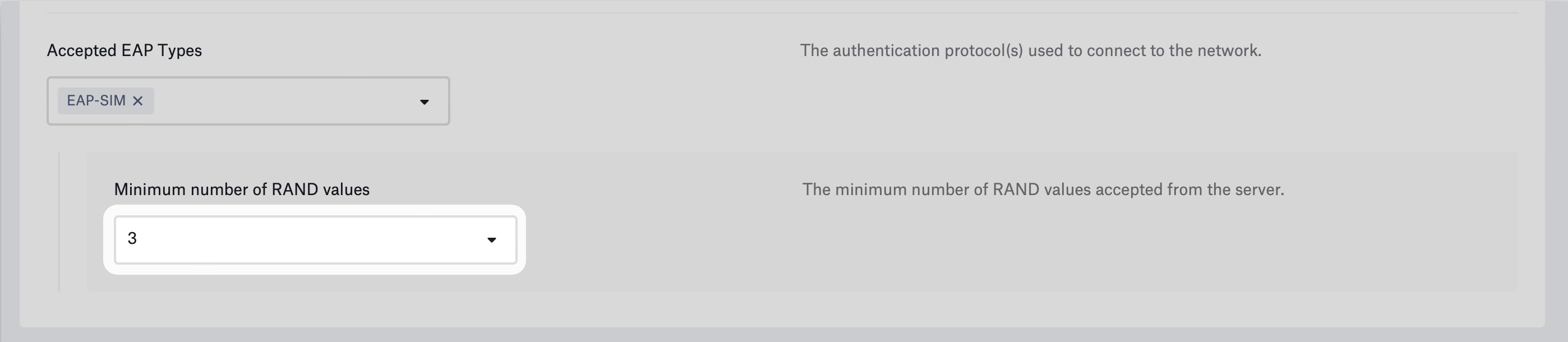
EAP-SIM verwendet das Subscriber Identity Module (SIM) eines Geräts für ein GSM-Netzwerk (Global System for Mobile Communications), um sich bei einem WLAN zu authentifizieren. Dieser EAP-Typ wird nur in sehr wenigen Umgebungen verwendet (zum Beispiel, wenn Sie ein Mobile Network Operator (MNO) oder ein Mobile Virtual Network Operator (MVNO) sind). Es ist kein Identitätszertifikat erforderlich.
Wählen Sie die **Minimum number of RAND** **values** aus, die das Gerät vom Server benötigt. Die verfügbaren Optionen sind **3** (Standard), **2** oder **Don't specify**. Mehr RAND-Challenges führen zu stärkerem Schlüsselmaterial.
Gerätebasierte Verzeichnisauthentifizierung für einen Mac, der an einen Verzeichnisdienst gebunden ist:
Wählen Sie für **Authentifizierung** entweder **Computer AD system authentication**, um das Active Directory-Computerkonto zu verwenden, oder **Computer OD system authentication**, um das Open Directory-Computerkonto zu verwenden.
### EAP-PEAP konfigurieren
Protected Extensible Authentication Protocol behebt Schwächen früherer Extensible Authentication Protocols wie LEAP. Wie EAP-TTLS verwendet PEAP einen TLS-Tunnel, um ein anderes Authentifizierungsprotokoll zu verschlüsseln. Es ist kein Identitätszertifikat erforderlich.
Geräte können sich mit Benutzername und Passwort oder mit gerätebasierten Verzeichnisanmeldedaten authentifizieren.
Authentifizierung mit Benutzername und Passwort:
Wählen Sie für **Authentifizierung** die Option **Username and password** aus.
Geben Sie optional den **Benutzername** an. Sie können einen statischen Wert oder eine der [globalen Variablen von Iru Endpoint](/de/endpoint/library/library-items-profiles/global-variables) verwenden, zum Beispiel \$EMAIL. Wenn Sie keinen Benutzernamen eingeben, fordert das Gerät den Benutzer beim Verbinden mit dem Netzwerk zur Eingabe auf.
Wählen Sie aus, wie oft der Benutzer nach seinem Passwort gefragt werden soll. Wenn Sie **Once** wählen und kein Passwort angeben, fragt das Gerät den Benutzer einmal nach seinem Passwort und speichert es. Wenn Sie **Every time the user connects to the network** auswählen, speichert das Gerät das Passwort nicht.
Wenn Geräte einen gemeinsamen Benutzernamen und ein gemeinsames Passwort verwenden, geben Sie das Passwort in das Feld **Kennwort** ein. Wenn Sie kein Passwort eingeben, fordert das Gerät den Benutzer beim Verbinden mit dem Netzwerk zur Eingabe eines Passworts auf.
Gerätebasierte Verzeichnisauthentifizierung für einen Mac, der an einen Verzeichnisdienst gebunden ist:
Wählen Sie für **Authentifizierung** entweder **Computer AD system authentication**, um das Active Directory-Computerkonto zu verwenden, oder **Computer OD system authentication**, um das Open Directory-Computerkonto zu verwenden.
Konfigurieren Sie die übrigen PEAP-Einstellungen:
Wenn Sie PEAP auswählen, verwendet Ihr Gerät Benutzername und Passwort oder Geräteverzeichnis-Anmeldedaten zur Authentifizierung. Wenn Ihr Netzwerk ein Identitätszertifikat als zweiten Authentifizierungsfaktor erfordert, wählen Sie **Require Two-Factor Authentication** aus.
Um die Verwendung älterer und schwächerer TLS-Versionen zu verhindern, wählen Sie die **TLS minimum version** aus, die Sie zulassen möchten.
Wenn Ihre Infrastruktur die neuesten TLS-Versionen nicht unterstützt, wählen Sie die **TLS maximum version** aus, die Sie verwenden möchten.
Geben Sie optional die **Outer identity** an. Sie unterscheidet sich von der innerhalb des Tunnels verwendeten Identität und wird angegeben, um die Offenlegung der inneren Identität zu verhindern.
### EAP-FAST konfigurieren
Flexible Authentication via Secure Tunneling (FAST) verwendet einen TLS-Tunnel, um zusätzliche Authentifizierungsinformationen zu verschlüsseln. FAST unterstützt außerdem den schnellen Wiederaufbau des Tunnels über Protected Access Credentials (PAC). Es ist kein Identitätszertifikat erforderlich.
Die Authentifizierung kann über Benutzername und Passwort oder über gerätebasierte Verzeichnisanmeldedaten erfolgen.
Authentifizierung mit Benutzername und Passwort:
Wählen Sie für **Authentifizierung** die Option **Username and password** aus.
Geben Sie optional den **Benutzername** an. Sie können einen statischen Wert oder eine der [globalen Variablen von Iru Endpoint](/de/endpoint/library/library-items-profiles/global-variables) verwenden, zum Beispiel \$EMAIL. Wenn Sie keinen Benutzernamen eingeben, fordert das Gerät den Benutzer beim Verbinden mit dem Netzwerk zur Eingabe auf.
Wählen Sie aus, wie oft der Benutzer nach seinem Passwort gefragt werden soll. Wenn Sie **Once** wählen und kein Passwort angeben, fragt das Gerät den Benutzer einmal nach seinem Passwort und speichert es. Wenn Sie **Every time the user connects to the network** auswählen, speichert das Gerät das Passwort nicht.
Wenn Geräte einen gemeinsamen Benutzernamen und ein gemeinsames Passwort verwenden, geben Sie das Passwort in das Feld **Kennwort** ein. Wenn Sie kein Passwort eingeben, fordert das Gerät den Benutzer beim Verbinden mit dem Netzwerk zur Eingabe eines Passworts auf.
Gerätebasierte Verzeichnisauthentifizierung für einen Mac, der an einen Verzeichnisdienst gebunden ist:
Wählen Sie für **Authentifizierung** entweder **Computer AD system authentication**, um das Active Directory-Computerkonto zu verwenden, oder **Computer OD system authentication**, um das Open Directory-Computerkonto zu verwenden.
Konfigurieren Sie die übrigen EAP-FAST-Einstellungen:
Wenn Sie EAP-FAST auswählen, verwendet Ihr Gerät Benutzername und Passwort oder Geräteverzeichnis-Anmeldedaten zur Authentifizierung. Wenn Ihr Netzwerk ein Identitätszertifikat als zweiten Authentifizierungsfaktor erfordert, wählen Sie **Require Two-Factor Authentication** aus.
Geben Sie optional die **Outer identity** an. Sie unterscheidet sich von der innerhalb des Tunnels verwendeten Identität und wird angegeben, um die Offenlegung der inneren Identität zu verhindern.
Um Protected Access Credentials zu verwenden, wählen Sie **Use PAC** aus.
Um Protected Access Credentials zu verwenden, wählen Sie **Provision PAC** aus.
Wenn Sie die PAC anonym bereitstellen möchten, wählen Sie **Provision PAC anonymously** aus.
### EAP-SIM konfigurieren
Diese Authentifizierungsmethode ist nur mit dem [Wi-Fi-Library Item](/de/endpoint/library/library-items-profiles/configure-the-wi-fi-library-item) kompatibel.
EAP-SIM verwendet das Subscriber Identity Module (SIM) eines Geräts für ein GSM-Netzwerk (Global System for Mobile Communications), um sich bei einem WLAN zu authentifizieren. Dieser EAP-Typ wird nur in sehr wenigen Umgebungen verwendet (zum Beispiel, wenn Sie ein Mobile Network Operator (MNO) oder ein Mobile Virtual Network Operator (MVNO) sind). Es ist kein Identitätszertifikat erforderlich.
Wählen Sie die **Minimum number of RAND** **values** aus, die das Gerät vom Server benötigt. Die verfügbaren Optionen sind **3** (Standard), **2** oder **Don't specify**. Mehr RAND-Challenges führen zu stärkerem Schlüsselmaterial.
 ### EAP-AKA konfigurieren
Diese Authentifizierungsmethode ist nur mit dem [Wi-Fi-Library Item](/de/endpoint/library/library-items-profiles/configure-the-wi-fi-library-item) kompatibel.
EAP-AKA (Authentication and Key Agreement) verwendet das Identitätsmodul eines Geräts für ein UMTS- (Universal Mobile Telecommunications System) und CDMA2000-Netzwerk, um sich bei einem WLAN zu authentifizieren. Dieser EAP-Typ wird nur in sehr wenigen Umgebungen verwendet (zum Beispiel, wenn Sie ein Mobile Network Operator (MNO) oder ein Mobile Virtual Network Operator (MVNO) sind). Es ist kein Identitätszertifikat erforderlich. Für diesen EAP-Typ gibt es keine Konfigurationsoptionen.
### EAP-AKA konfigurieren
Diese Authentifizierungsmethode ist nur mit dem [Wi-Fi-Library Item](/de/endpoint/library/library-items-profiles/configure-the-wi-fi-library-item) kompatibel.
EAP-AKA (Authentication and Key Agreement) verwendet das Identitätsmodul eines Geräts für ein UMTS- (Universal Mobile Telecommunications System) und CDMA2000-Netzwerk, um sich bei einem WLAN zu authentifizieren. Dieser EAP-Typ wird nur in sehr wenigen Umgebungen verwendet (zum Beispiel, wenn Sie ein Mobile Network Operator (MNO) oder ein Mobile Virtual Network Operator (MVNO) sind). Es ist kein Identitätszertifikat erforderlich. Für diesen EAP-Typ gibt es keine Konfigurationsoptionen.
 ### Verwandte Artikel
Vergleichen Sie WLAN-Authentifizierungstypen und erfahren Sie, wann Enterprise- bzw. Nicht-Enterprise-Optionen verwendet werden sollten
Wi-Fi-Library Item für die Netzwerkbereitstellung konfigurieren
802.1X-Authentifizierung für kabelgebundene Netzwerke konfigurieren
Identitätszertifikate für die 802.1X-Authentifizierung verwenden
### Verwandte Artikel
Vergleichen Sie WLAN-Authentifizierungstypen und erfahren Sie, wann Enterprise- bzw. Nicht-Enterprise-Optionen verwendet werden sollten
Wi-Fi-Library Item für die Netzwerkbereitstellung konfigurieren
802.1X-Authentifizierung für kabelgebundene Netzwerke konfigurieren
Identitätszertifikate für die 802.1X-Authentifizierung verwenden