> ## Documentation Index
> Fetch the complete documentation index at: https://docs.iru.com/llms.txt
> Use this file to discover all available pages before exploring further.
# Single Sign-On mit Google Workspace (nativ)
> Konfigurieren Sie natives Google Workspace-SSO für Iru Endpoint mit OAuth2 und OpenID Connect. Ermöglichen Sie Administratoren die Anmeldung mit einem Klick über ihre Google-Anmeldedaten.
### Über die native Google Workspace-Integration
Mit der nativen Google Workspace-Integration in Iru Endpoint können Sie eine native Google Workspace-Integration für SSO einrichten. Benutzer authentifizieren sich mit ihren Google Workspace-Anmeldedaten, ohne dass eine benutzerdefinierte SAML-Konfiguration erforderlich ist.
#### Funktionsweise
Wenn Benutzer versuchen, auf Iru Endpoint zuzugreifen, werden sie zur Authentifizierung über die Protokolle OAuth2/OpenID Connect an Google Workspace weitergeleitet. Nach erfolgreicher Authentifizierung sendet Google Workspace ein Zugriffstoken an Iru Endpoint zurück, das die Identität des Benutzers validiert und Zugriff auf die Plattform gewährt.
Wenn Sie für iOS-Registrierungen [Authentifizierung mit Automated Device Enrollment voraussetzen](/de/endpoint/enrollment/configure-require-authentication-for-enrollment) und Google Workspace als Identitätsanbieter verwenden, muss der Single Sign-On-Eintrag [mit Custom SAML](/de/endpoint/integrations/single-sign-on-integrations/single-sign-on-with-google-workspace-saml) erstellt werden. Die integrierte Google Workspace-Integration wird nicht unterstützt.
### Voraussetzungen
Stellen Sie vor Beginn sicher, dass Sie über Folgendes verfügen:
* [Zugriff auf die Iru Endpoint-Web-App](/de/endpoint/getting-started/foundation/admins-and-access) als Admin oder Account Owner
* Ein Google Workspace-Super-Administratorkonto, um die Konfigurationsschritte in Google Workspace durchzuführen
### Konfigurieren der Iru Endpoint-Verbindung
Führen Sie die folgenden Schritte aus, um die Verbindung in Iru zu konfigurieren:
Wählen Sie in Iru Endpoint in der Seitenleiste die [**Schaltfläche Kontomenü**](/de/iru/platform-overview/account-menu) aus.
Wählen Sie im Menü die Option **Zugriff** aus.
 Wählen Sie die Registerkarte **Verwaltung und Authentifizierung** aus (standardmäßig ausgewählt) und scrollen Sie nach unten zu **Authentifizierungsmethoden**.
Wählen Sie **+ Authentifizierungsmethode** aus.
Geben Sie einen Anzeigenamen für die SSO-Verbindung ein.
Wählen Sie **Google Workspace** aus.
Wählen Sie **Erstellen** aus.
Kopieren Sie die **Redirect URL** zur späteren Verwendung in ein Textdokument. Sie benötigen sie für die Konfiguration in Google Workspace.
Wählen Sie die Registerkarte **Verwaltung und Authentifizierung** aus (standardmäßig ausgewählt) und scrollen Sie nach unten zu **Authentifizierungsmethoden**.
Wählen Sie **+ Authentifizierungsmethode** aus.
Geben Sie einen Anzeigenamen für die SSO-Verbindung ein.
Wählen Sie **Google Workspace** aus.
Wählen Sie **Erstellen** aus.
Kopieren Sie die **Redirect URL** zur späteren Verwendung in ein Textdokument. Sie benötigen sie für die Konfiguration in Google Workspace.
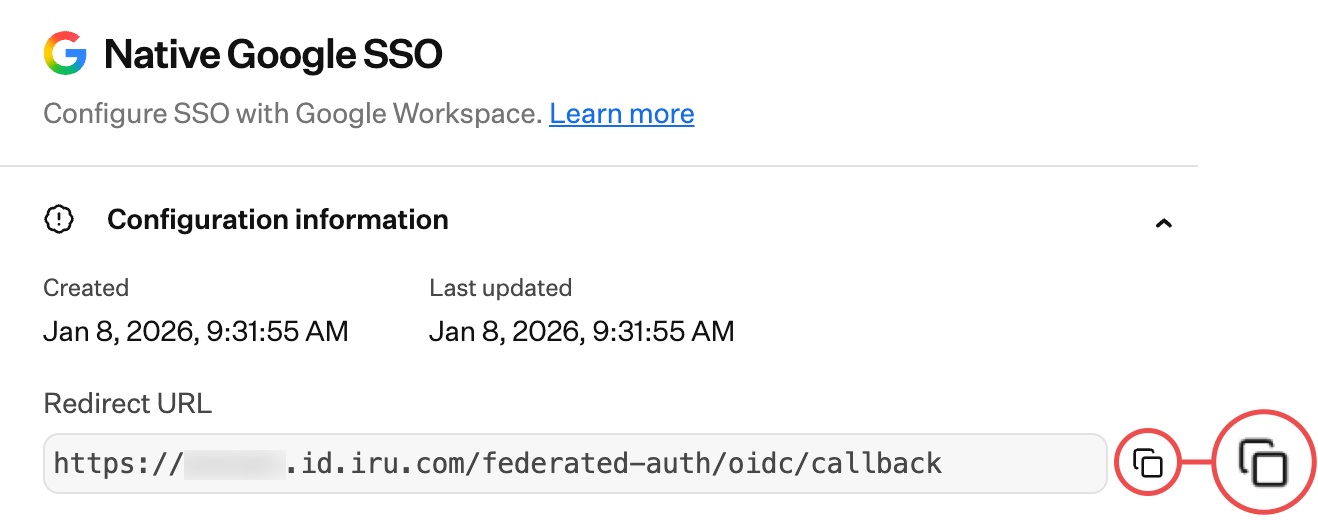 Lassen Sie das Konfigurationsdialogfeld der Iru-Web-App geöffnet und wechseln Sie dann zur Registerkarte [**Konfiguration in Google Workspace**](#google-workspace-configuration), um mit [**Einrichten der Google Workspace-Anwendung**](#setting-up-google-workspace-application) fortzufahren.
Kehren Sie nach Abschluss der [**Konfiguration in Google Workspace**](#google-workspace-configuration) hierher zurück, um die Einrichtung der SSO-Verbindung in Iru Endpoint abzuschließen. Sie benötigen die Client-ID und das Client Secret, die Sie aus Google Workspace kopiert haben.
### Abschließen der Iru Endpoint-Verbindung
Führen Sie die folgenden Schritte aus, um die Konfiguration abzuschließen:
Geben Sie Ihre **Google Workspace domain** aus Google Workspace ein.
Fügen Sie die aus Google Workspace kopierte **Client ID** in das Feld **Client ID** ein.
Fügen Sie das aus Google Workspace kopierte **Client secret** in das Feld **Client secret** ein.
Lassen Sie das Konfigurationsdialogfeld der Iru-Web-App geöffnet und wechseln Sie dann zur Registerkarte [**Konfiguration in Google Workspace**](#google-workspace-configuration), um mit [**Einrichten der Google Workspace-Anwendung**](#setting-up-google-workspace-application) fortzufahren.
Kehren Sie nach Abschluss der [**Konfiguration in Google Workspace**](#google-workspace-configuration) hierher zurück, um die Einrichtung der SSO-Verbindung in Iru Endpoint abzuschließen. Sie benötigen die Client-ID und das Client Secret, die Sie aus Google Workspace kopiert haben.
### Abschließen der Iru Endpoint-Verbindung
Führen Sie die folgenden Schritte aus, um die Konfiguration abzuschließen:
Geben Sie Ihre **Google Workspace domain** aus Google Workspace ein.
Fügen Sie die aus Google Workspace kopierte **Client ID** in das Feld **Client ID** ein.
Fügen Sie das aus Google Workspace kopierte **Client secret** in das Feld **Client secret** ein.
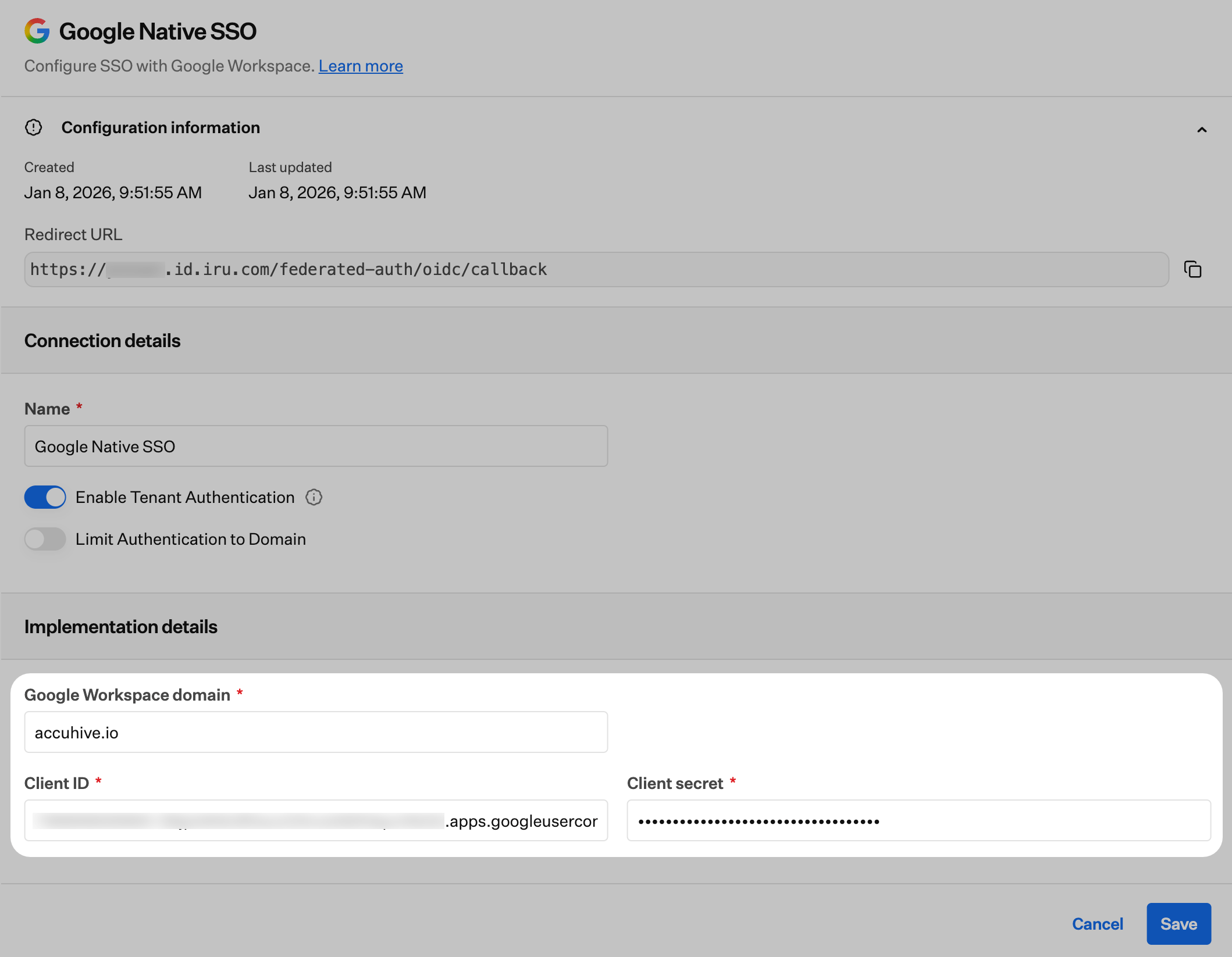 Wählen Sie **Speichern** aus.
Ihre Verbindung wurde nun erfolgreich konfiguriert und kann aktiviert und getestet werden.
### Für Tenant-Authentifizierung zulassen
Nachdem Sie die OIDC-Verbindung in Iru Endpoint und in Ihrem Identitätsanbieter konfiguriert haben, können Sie deren Verwendung für die Tenant-Authentifizierung zulassen. Schrittweise Anleitungen finden Sie im Abschnitt **Tenant-Authentifizierung zulassen und Verbindungen verwalten** in unserem [Support-Artikel zu Single Sign-On](/de/endpoint/integrations/single-sign-on-integrations/single-sign-on).
### Authentifizierung auf Domain beschränken
Bei der Konfiguration der OIDC-Verbindung können Sie die Authentifizierung optional auf eine oder mehrere Domains beschränken. Dies kann nützlich sein, wenn die SSO-Verbindung bei mehreren Domains authentifizieren könnte. Sie können die Authentifizierung bei Ihrem Iru-Tenant auf eine Teilmenge der verfügbaren Domains beschränken.
### Single Sign-On erzwingen
Sobald Sie mindestens eine Single Sign-On-Verbindung konfiguriert haben, können Sie die Verbindungen Passkey, Google Social und Microsoft Social deaktivieren. Durch das Deaktivieren dieser Verbindungen können sich Iru Endpoint-Administratoren in Ihrem Tenant nicht mehr über diese Methoden authentifizieren. Schrittweise Anleitungen finden Sie in unserem [Support-Artikel zu Single Sign-On](/de/endpoint/integrations/single-sign-on-integrations/single-sign-on).
### Einrichten der Google Workspace-Anwendung
Schließen Sie vor Beginn der Konfiguration in Google Workspace die Ersteinrichtung auf der Registerkarte [**Konfiguration in der Iru-Web-App**](#iru-web-app-configuration) unter [**Konfigurieren der Iru Endpoint-Verbindung**](#configuring-iru-endpoint-connection) ab, um die Redirect-URL zu erhalten. Sie benötigen diesen Wert zur Konfiguration der Google Workspace-Anwendung.
Führen Sie die folgenden Schritte aus, um Ihre Google Workspace-Anwendung zu konfigurieren:
**Melden Sie sich** bei der [Google Cloud Console](https://console.cloud.google.com/) **an**.
Wählen Sie **Create project** aus.
Falls **Create project** nicht verfügbar ist, wählen Sie oben links auf dem Bildschirm die Projektauswahl aus.
Wählen Sie **Speichern** aus.
Ihre Verbindung wurde nun erfolgreich konfiguriert und kann aktiviert und getestet werden.
### Für Tenant-Authentifizierung zulassen
Nachdem Sie die OIDC-Verbindung in Iru Endpoint und in Ihrem Identitätsanbieter konfiguriert haben, können Sie deren Verwendung für die Tenant-Authentifizierung zulassen. Schrittweise Anleitungen finden Sie im Abschnitt **Tenant-Authentifizierung zulassen und Verbindungen verwalten** in unserem [Support-Artikel zu Single Sign-On](/de/endpoint/integrations/single-sign-on-integrations/single-sign-on).
### Authentifizierung auf Domain beschränken
Bei der Konfiguration der OIDC-Verbindung können Sie die Authentifizierung optional auf eine oder mehrere Domains beschränken. Dies kann nützlich sein, wenn die SSO-Verbindung bei mehreren Domains authentifizieren könnte. Sie können die Authentifizierung bei Ihrem Iru-Tenant auf eine Teilmenge der verfügbaren Domains beschränken.
### Single Sign-On erzwingen
Sobald Sie mindestens eine Single Sign-On-Verbindung konfiguriert haben, können Sie die Verbindungen Passkey, Google Social und Microsoft Social deaktivieren. Durch das Deaktivieren dieser Verbindungen können sich Iru Endpoint-Administratoren in Ihrem Tenant nicht mehr über diese Methoden authentifizieren. Schrittweise Anleitungen finden Sie in unserem [Support-Artikel zu Single Sign-On](/de/endpoint/integrations/single-sign-on-integrations/single-sign-on).
### Einrichten der Google Workspace-Anwendung
Schließen Sie vor Beginn der Konfiguration in Google Workspace die Ersteinrichtung auf der Registerkarte [**Konfiguration in der Iru-Web-App**](#iru-web-app-configuration) unter [**Konfigurieren der Iru Endpoint-Verbindung**](#configuring-iru-endpoint-connection) ab, um die Redirect-URL zu erhalten. Sie benötigen diesen Wert zur Konfiguration der Google Workspace-Anwendung.
Führen Sie die folgenden Schritte aus, um Ihre Google Workspace-Anwendung zu konfigurieren:
**Melden Sie sich** bei der [Google Cloud Console](https://console.cloud.google.com/) **an**.
Wählen Sie **Create project** aus.
Falls **Create project** nicht verfügbar ist, wählen Sie oben links auf dem Bildschirm die Projektauswahl aus.
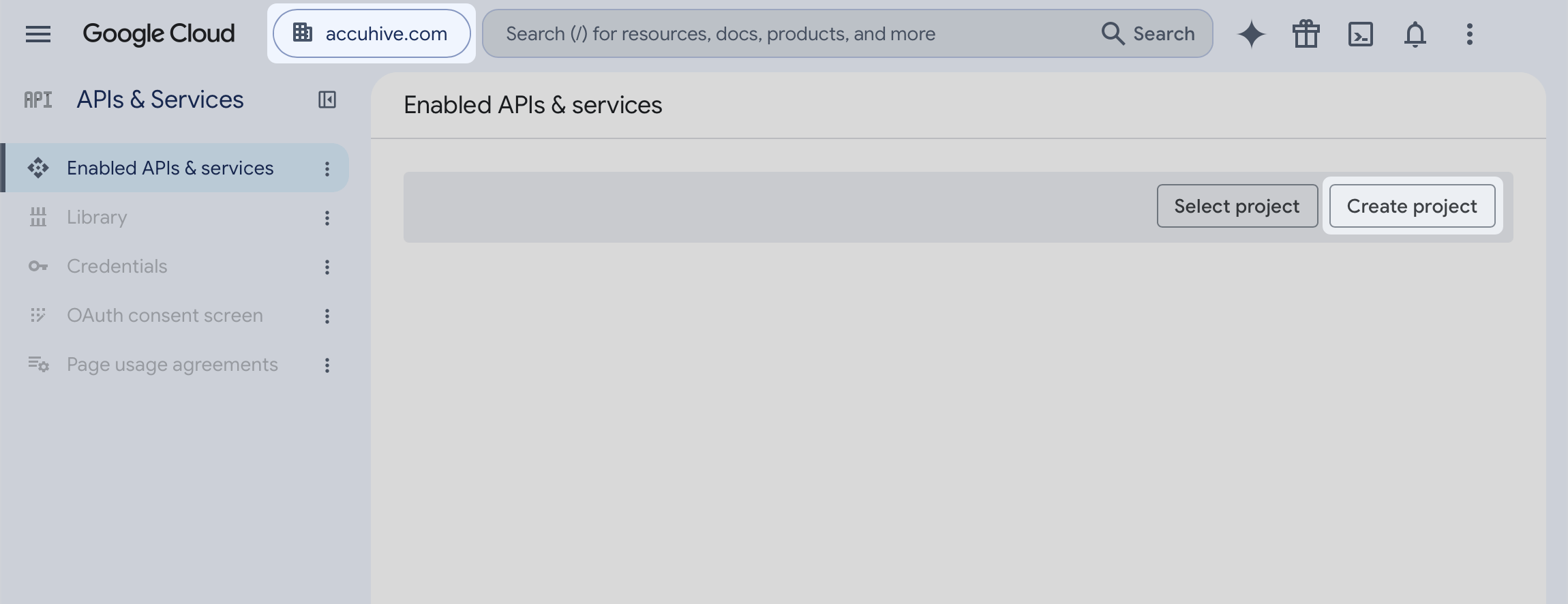 Wenn Sie **Create project** ausgewählt haben, überspringen Sie diesen Schritt. Falls **Create project** nicht verfügbar war, wählen Sie in der Projektauswahl die Organisation und dann **New project** aus.
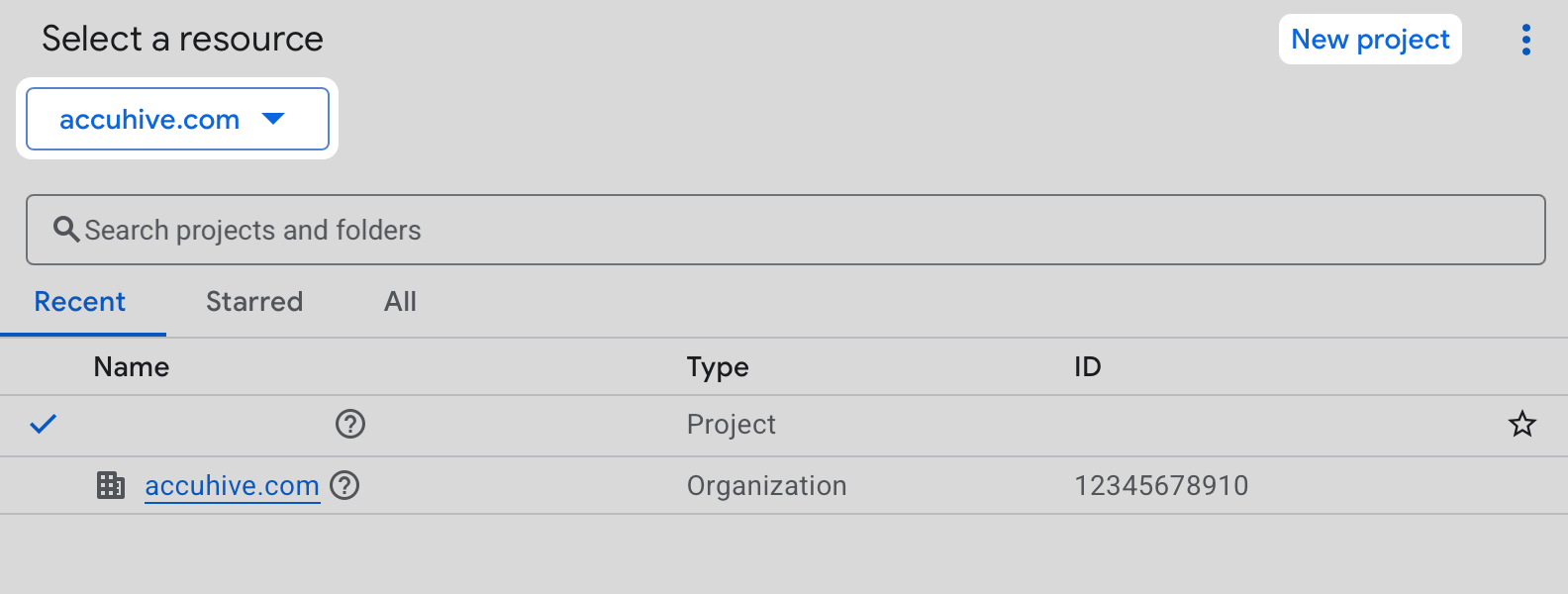 Geben Sie einen **Project name** ein.
Wählen Sie im Dropdown-Menü die **Organisation** aus.
Wählen Sie die **Location** aus.
Geben Sie einen **Project name** ein.
Wählen Sie im Dropdown-Menü die **Organisation** aus.
Wählen Sie die **Location** aus.
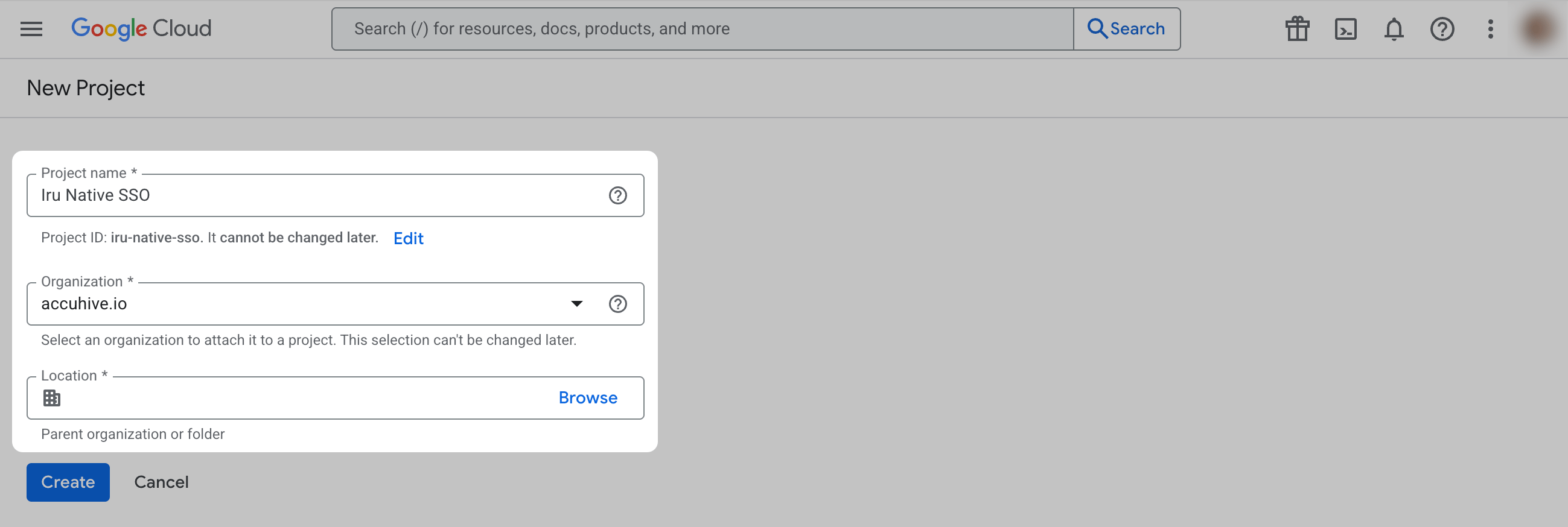 Wählen Sie **Erstellen** aus.
Wählen Sie in der Seitenleiste **Credentials** aus.
Wenn Sie zum ersten Mal eine Client-ID erstellen, werden Sie möglicherweise auch aufgefordert, [Ihren Zustimmungsbildschirm zu konfigurieren](https://support.google.com/googleapi/answer/6158849#zippy=%2Cuser-consent).
Wählen Sie **Erstellen** aus.
Wählen Sie in der Seitenleiste **Credentials** aus.
Wenn Sie zum ersten Mal eine Client-ID erstellen, werden Sie möglicherweise auch aufgefordert, [Ihren Zustimmungsbildschirm zu konfigurieren](https://support.google.com/googleapi/answer/6158849#zippy=%2Cuser-consent).
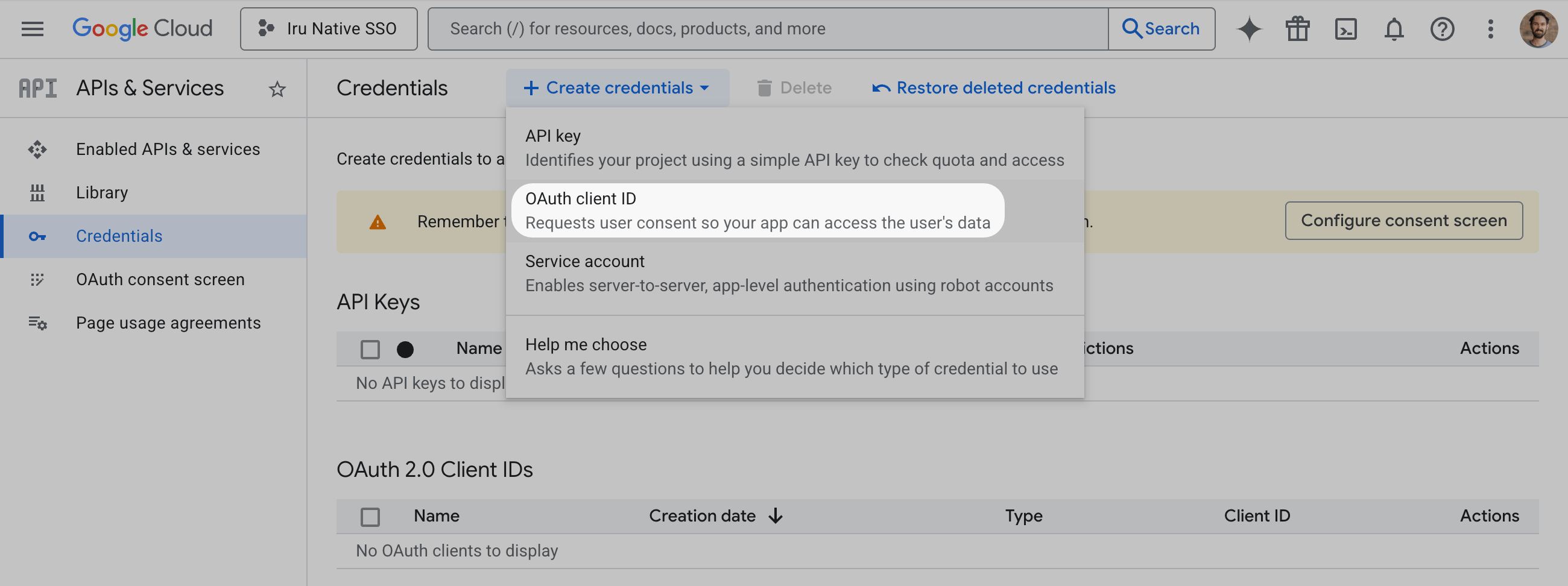
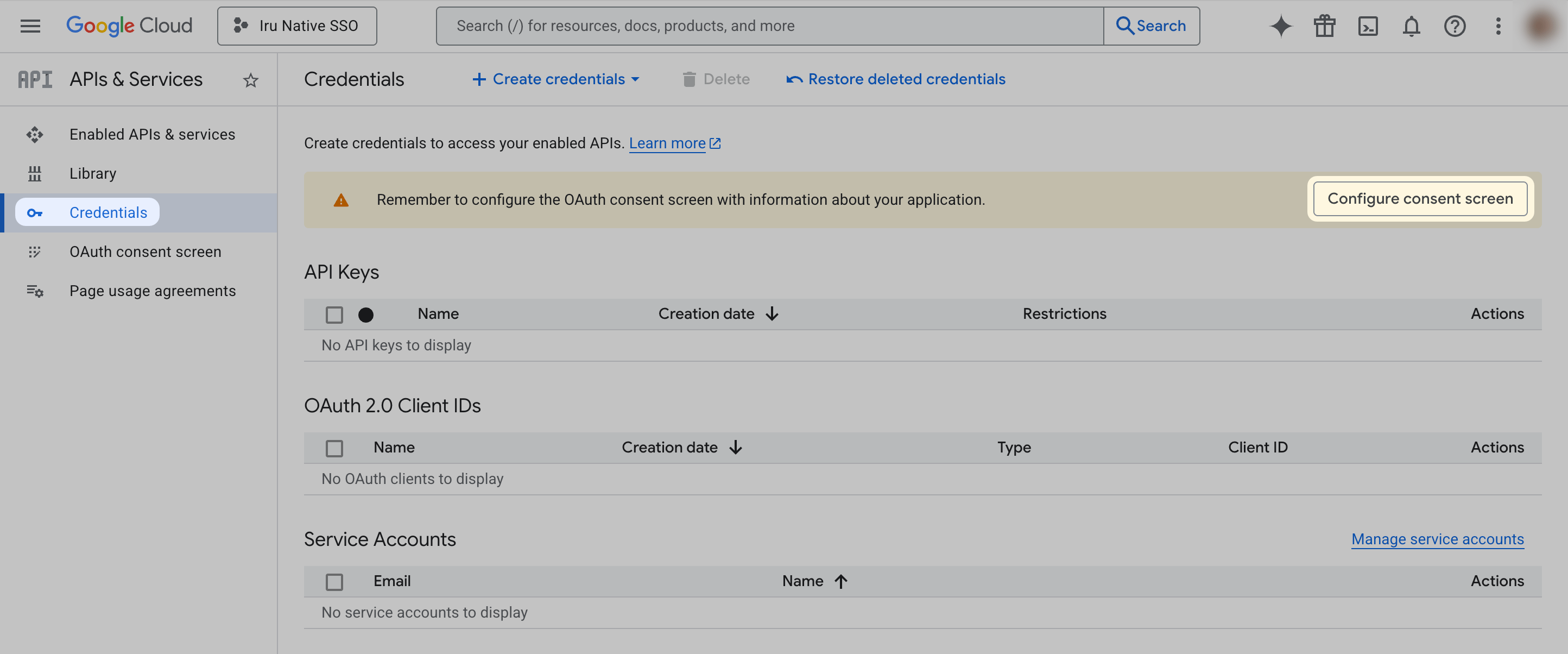 Wählen Sie oben rechts im Fenster **+ Create credentials** aus.
Wählen Sie im angezeigten Menü **OAuth Client ID** aus.
Wählen Sie oben rechts im Fenster **+ Create credentials** aus.
Wählen Sie im angezeigten Menü **OAuth Client ID** aus.
 Öffnen Sie für "**Application Type**" das Menü und wählen Sie "**Web application**" aus.
Geben Sie im Feld **Name** einen **Name** für Ihren OAuth-Client ein.
Verwenden Sie für **Authorized JavaScript Origins** nur den Domain-Teil der Redirect-URL, die Sie von der Registerkarte [**Konfiguration in der Iru-Web-App**](#iru-web-app-configuration) kopiert haben (z. B. `https://vpriix.id.iru.com`). Diese Domain ist für jeden Iru-Tenant eindeutig.
Geben Sie für **Authorized redirect URIs** die vollständige Redirect-URL ein, die Sie von der Registerkarte [**Konfiguration in der Iru-Web-App**](#iru-web-app-configuration) kopiert haben (z. B. `https://vpriix.id.iru.com/federated-auth/oidc/callback`).
Öffnen Sie für "**Application Type**" das Menü und wählen Sie "**Web application**" aus.
Geben Sie im Feld **Name** einen **Name** für Ihren OAuth-Client ein.
Verwenden Sie für **Authorized JavaScript Origins** nur den Domain-Teil der Redirect-URL, die Sie von der Registerkarte [**Konfiguration in der Iru-Web-App**](#iru-web-app-configuration) kopiert haben (z. B. `https://vpriix.id.iru.com`). Diese Domain ist für jeden Iru-Tenant eindeutig.
Geben Sie für **Authorized redirect URIs** die vollständige Redirect-URL ein, die Sie von der Registerkarte [**Konfiguration in der Iru-Web-App**](#iru-web-app-configuration) kopiert haben (z. B. `https://vpriix.id.iru.com/federated-auth/oidc/callback`).
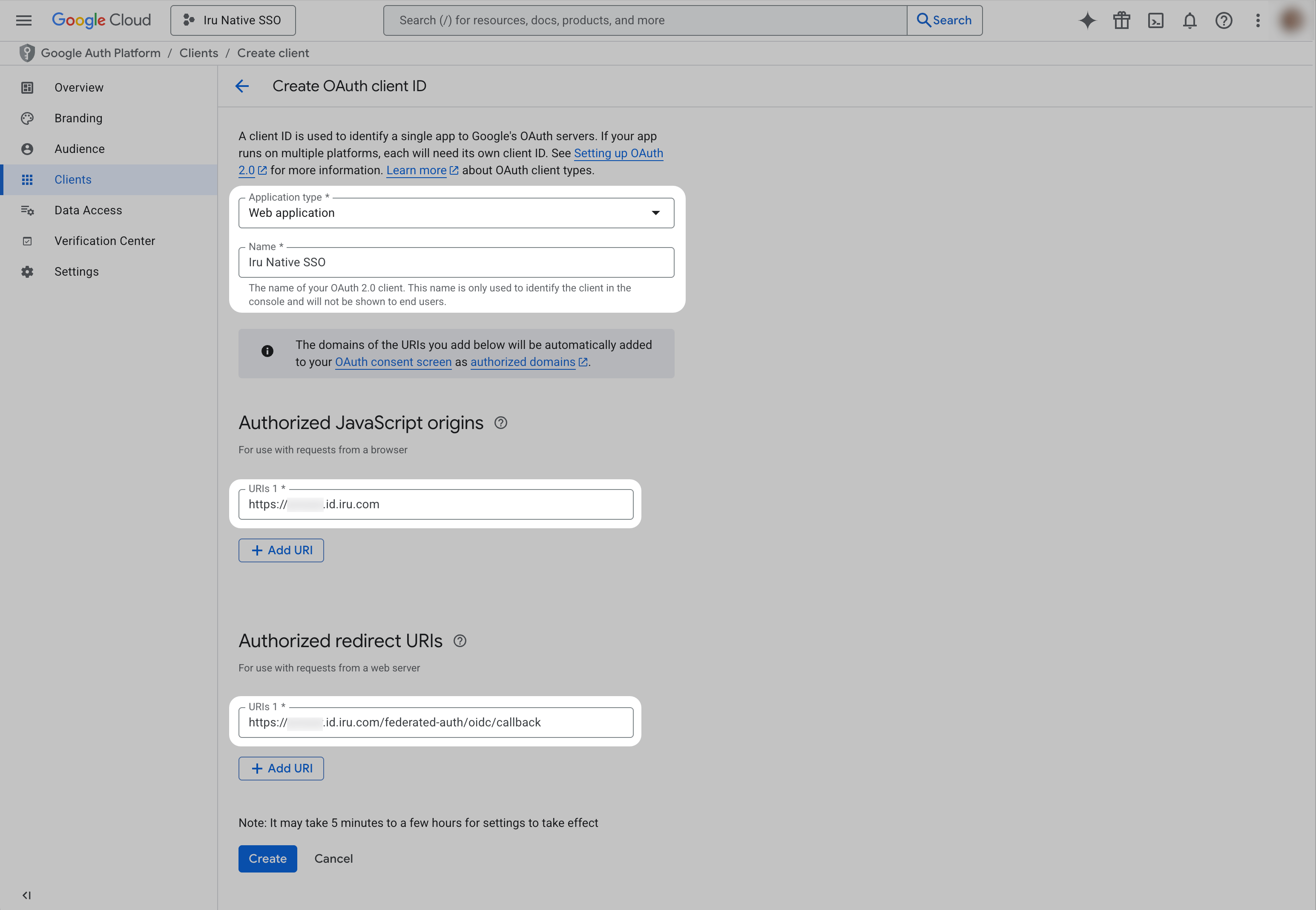 Wählen Sie **Erstellen** aus.
Kopieren Sie den Text aus dem Feld **Client ID** und speichern Sie ihn zur späteren Verwendung.
Kopieren Sie den Text aus dem Feld **Client Secret** und speichern Sie ihn zur späteren Verwendung.
Wählen Sie **Erstellen** aus.
Kopieren Sie den Text aus dem Feld **Client ID** und speichern Sie ihn zur späteren Verwendung.
Kopieren Sie den Text aus dem Feld **Client Secret** und speichern Sie ihn zur späteren Verwendung.
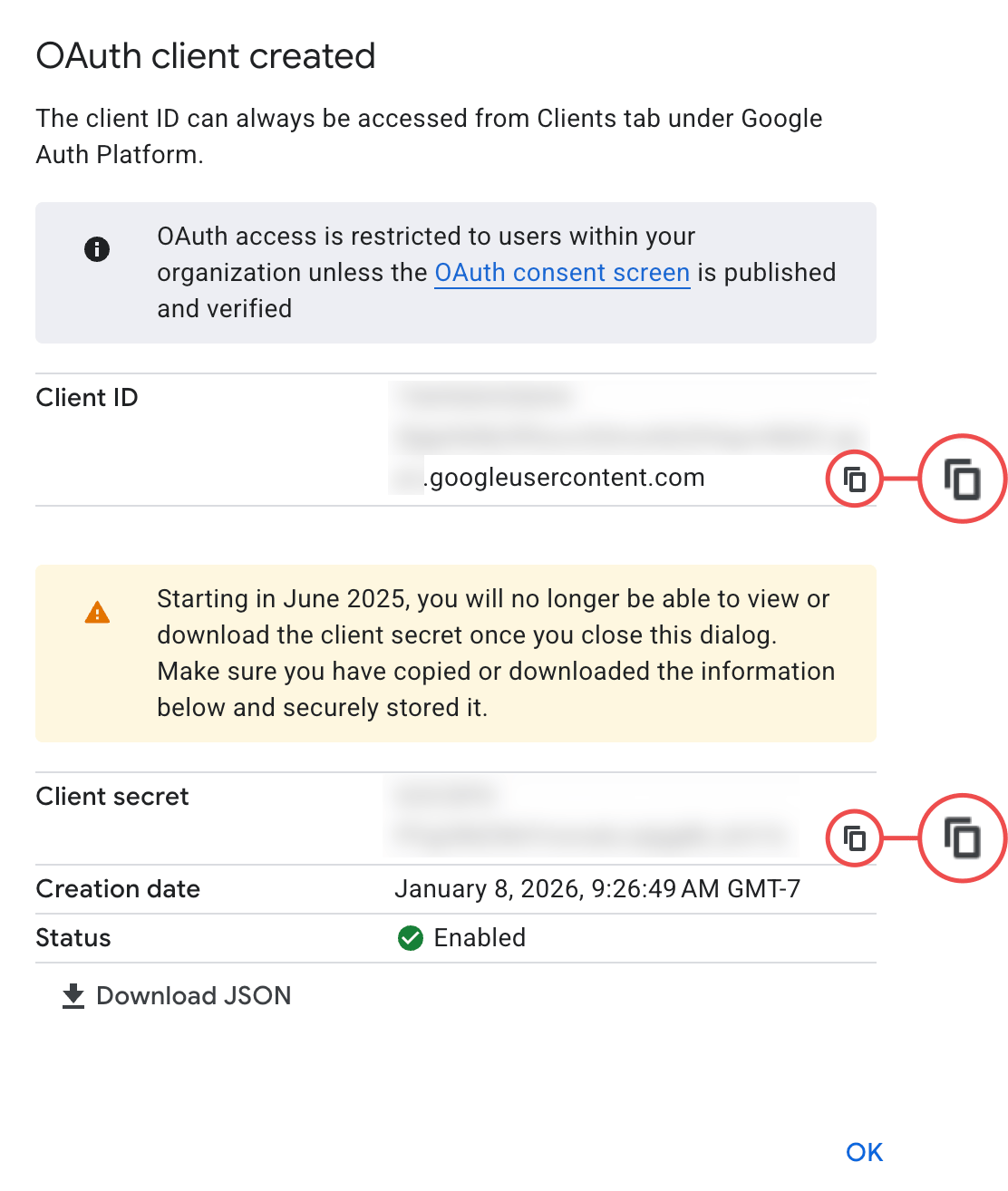 Wählen Sie **OK** aus.
Kehren Sie nach Abschluss der Konfiguration in Google Workspace zur Registerkarte [**Konfiguration in der Iru-Web-App**](#iru-web-app-configuration) zurück und fahren Sie mit [**Abschließen der Iru Endpoint-Verbindung**](#completing-the-iru-endpoint-connection) fort, um die Einrichtung der SSO-Verbindung mit der Client-ID und dem Client Secret abzuschließen, die Sie aus Google Workspace kopiert haben.
Wählen Sie **OK** aus.
Kehren Sie nach Abschluss der Konfiguration in Google Workspace zur Registerkarte [**Konfiguration in der Iru-Web-App**](#iru-web-app-configuration) zurück und fahren Sie mit [**Abschließen der Iru Endpoint-Verbindung**](#completing-the-iru-endpoint-connection) fort, um die Einrichtung der SSO-Verbindung mit der Client-ID und dem Client Secret abzuschließen, die Sie aus Google Workspace kopiert haben.