> ## Documentation Index
> Fetch the complete documentation index at: https://docs.iru.com/llms.txt
> Use this file to discover all available pages before exploring further.
# ServiceNow-Integration: Iru Endpoint-Konfiguration
> Verbinden Sie Iru Endpoint über OAuth und ein Dienstkonto mit ServiceNow und senden Sie optional Daten zum Mac-Anwendungsinventar und zur Nutzung, wenn SAM Pro lizenziert ist.
### Bevor Sie beginnen
Folgen Sie [ServiceNow-Integration: ServiceNow-Konfiguration](/de/endpoint/integrations/servicenow/servicenow-integration-servicenow-configuration), damit die Kandji ServiceNow-App in Ihrem Tenant installiert ist, bevor Sie hier fortfahren.
### ServiceNow-Integration einrichten
Installieren Sie die Kandji ServiceNow-App aus dem ServiceNow Store, bevor Sie in Iru Endpoint **Connect to ServiceNow** wählen.
Melden Sie sich bei Iru Endpoint an.
Wählen Sie in der Seitenleiste die [**Schaltfläche Kontomenü**](/de/iru/platform-overview/account-menu) und dann **Integrationen**.
 Wählen Sie oben rechts auf der Seite „Integrations“ **Alle Integrationen durchsuchen**.
Wählen Sie die Kachel **ServiceNow**.
Geben Sie nur das Präfix Ihres ServiceNow-Tenants ein, also den Teil vor `.service-now.com` (zum Beispiel `acme` für `acme.service-now.com`).
Geben Sie die Client-ID der zuvor erstellten ServiceNow-OAuth-App ein.
Geben Sie das Client Secret der zuvor erstellten ServiceNow-OAuth-App ein.
Geben Sie den Benutzernamen des zuvor erstellten Dienstkontos ein.
Geben Sie das Passwort des zuvor erstellten Dienstkontos ein.
Wenn Sie die Kandji ServiceNow-App noch nicht installiert haben, installieren Sie sie aus dem ServiceNow Store und schließen Sie die [ServiceNow-Konfiguration](/de/endpoint/integrations/servicenow/servicenow-integration-servicenow-configuration) ab, bevor Sie die Einrichtung in Iru Endpoint beenden.
Wählen Sie **Connect to ServiceNow**.
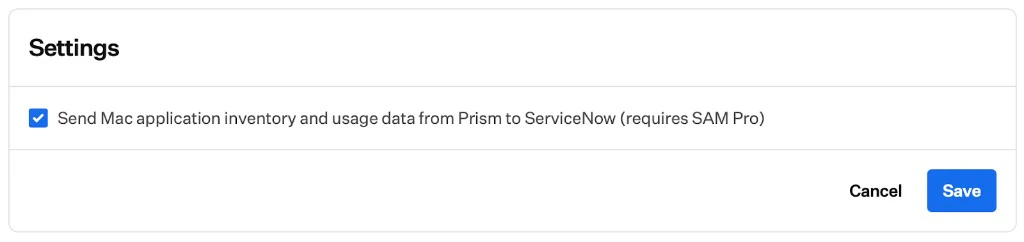
Wenn Sie für Software Asset Management Professional (SAM Pro) lizenziert sind, wählen Sie **Bearbeiten**, aktivieren Sie die Option, Mac-Anwendungsinventar- und Nutzungsdaten jede Nacht an ServiceNow zu senden, und wählen Sie dann **Speichern**.
Wählen Sie oben rechts auf der Seite „Integrations“ **Alle Integrationen durchsuchen**.
Wählen Sie die Kachel **ServiceNow**.
Geben Sie nur das Präfix Ihres ServiceNow-Tenants ein, also den Teil vor `.service-now.com` (zum Beispiel `acme` für `acme.service-now.com`).
Geben Sie die Client-ID der zuvor erstellten ServiceNow-OAuth-App ein.
Geben Sie das Client Secret der zuvor erstellten ServiceNow-OAuth-App ein.
Geben Sie den Benutzernamen des zuvor erstellten Dienstkontos ein.
Geben Sie das Passwort des zuvor erstellten Dienstkontos ein.
Wenn Sie die Kandji ServiceNow-App noch nicht installiert haben, installieren Sie sie aus dem ServiceNow Store und schließen Sie die [ServiceNow-Konfiguration](/de/endpoint/integrations/servicenow/servicenow-integration-servicenow-configuration) ab, bevor Sie die Einrichtung in Iru Endpoint beenden.
Wählen Sie **Connect to ServiceNow**.
Wenn Sie für Software Asset Management Professional (SAM Pro) lizenziert sind, wählen Sie **Bearbeiten**, aktivieren Sie die Option, Mac-Anwendungsinventar- und Nutzungsdaten jede Nacht an ServiceNow zu senden, und wählen Sie dann **Speichern**.
 Nach Abschluss der Einrichtung beginnt Iru Endpoint mit der Synchronisierung von Apple-Gerätedaten mit ServiceNow.
### Die Integration verwalten
Nachdem die Integration verbunden ist, öffnen Sie die Detailseite der ServiceNow-Integration in Iru Endpoint, um den Verbindungsstatus, Tenant-Informationen und die verwendete OAuth-App anzuzeigen.
#### Erneute Authentifizierung
Wenn die zur Konfiguration der Integration verwendeten ServiceNow-Anmeldedaten aktualisiert werden müssen, authentifizieren Sie sich über die Detailseite der Integration in Iru Endpoint erneut.
Wenn die ServiceNow-Integration eine erneute Authentifizierung erfordert, zeigt Iru Endpoint im Tenant ein Banner an, bis Sie die erneute Authentifizierung abgeschlossen haben. Iru Endpoint sendet außerdem ab 30 Tagen vor Ablauf der ServiceNow-OAuth-Anmeldedaten E-Mail-Erinnerungen an Teammitglieder mit Admin- oder Account Owner-Berechtigungen.
Wählen Sie in der Seitenleiste die **Schaltfläche Kontomenü** und dann **Integrationen**.
Wählen Sie im Bereich „Asset Management“ **ServiceNow**.
Wählen Sie in der oberen rechten Ecke die **Auslassungspunkte** (⋯).
Wählen Sie **Erneut authentifizieren**.
Überprüfen Sie, ob die Domain des ServiceNow-Tenants und die Client-ID noch korrekt sind, und geben Sie die neuen Kontoanmeldedaten ein.
Wählen Sie **Connect to ServiceNow**.
Wenn die Anmeldedaten akzeptiert werden, kehren Sie zur Detailseite der ServiceNow-Integration zurück.
#### Die Integration löschen
Verwenden Sie die folgenden Schritte, um die ServiceNow-Integration in Iru Endpoint zu entfernen.
Diese Aktion kann nicht rückgängig gemacht werden. Die Synchronisierung der Geräte-Asset-Daten mit ServiceNow endet, sobald Sie die Integration löschen.
Wählen Sie in der Seitenleiste die **Schaltfläche Kontomenü** und dann **Integrationen**.
Wählen Sie im Bereich „Asset Management“ **ServiceNow**.
Wählen Sie in der oberen rechten Ecke die **Auslassungspunkte** (⋯).
Wählen Sie **Delete Integration**.
Lesen Sie die Bestätigung sorgfältig, bevor Sie **Delete Integration** wählen.
## Hinweise
Installieren Sie die Kandji ServiceNow-App aus dem ServiceNow Store, bevor Sie diese Integration in Iru Endpoint abschließen.
Bewahren Sie die Anmeldedaten der OAuth-App sicher auf und rotieren Sie sie gemäß dem Zeitplan Ihrer Organisation.
Wenn ServiceNow-OAuth-Anmeldedaten bald ablaufen, zeigt Iru Endpoint im Tenant ein Banner an und sendet ab 30 Tagen vor Ablauf E-Mail-Erinnerungen an Teammitglieder mit Admin- oder Account Owner-Berechtigungen. Authentifizieren Sie sich bei Aufforderung über die Detailseite der ServiceNow-Integration erneut.
Testen Sie mit einer kleinen Gruppe von Geräten, bevor Sie die Integration breit einführen.
Das Geräteinventar wird automatisch synchronisiert, nachdem die Integration verbunden ist.
### Verwandte Artikel
Wie das Geräteinventar von Iru Endpoint in die Staging- und Zieltabellen von ServiceNow synchronisiert wird und wie SAM Pro-App-Daten bei Aktivierung synchronisiert werden.
Installieren Sie die Kandji ServiceNow-App, erstellen Sie OAuth und ein Dienstkonto und beheben Sie die Discovery-Quelle, falls Kandji nicht angezeigt wird.
Nach Abschluss der Einrichtung beginnt Iru Endpoint mit der Synchronisierung von Apple-Gerätedaten mit ServiceNow.
### Die Integration verwalten
Nachdem die Integration verbunden ist, öffnen Sie die Detailseite der ServiceNow-Integration in Iru Endpoint, um den Verbindungsstatus, Tenant-Informationen und die verwendete OAuth-App anzuzeigen.
#### Erneute Authentifizierung
Wenn die zur Konfiguration der Integration verwendeten ServiceNow-Anmeldedaten aktualisiert werden müssen, authentifizieren Sie sich über die Detailseite der Integration in Iru Endpoint erneut.
Wenn die ServiceNow-Integration eine erneute Authentifizierung erfordert, zeigt Iru Endpoint im Tenant ein Banner an, bis Sie die erneute Authentifizierung abgeschlossen haben. Iru Endpoint sendet außerdem ab 30 Tagen vor Ablauf der ServiceNow-OAuth-Anmeldedaten E-Mail-Erinnerungen an Teammitglieder mit Admin- oder Account Owner-Berechtigungen.
Wählen Sie in der Seitenleiste die **Schaltfläche Kontomenü** und dann **Integrationen**.
Wählen Sie im Bereich „Asset Management“ **ServiceNow**.
Wählen Sie in der oberen rechten Ecke die **Auslassungspunkte** (⋯).
Wählen Sie **Erneut authentifizieren**.
Überprüfen Sie, ob die Domain des ServiceNow-Tenants und die Client-ID noch korrekt sind, und geben Sie die neuen Kontoanmeldedaten ein.
Wählen Sie **Connect to ServiceNow**.
Wenn die Anmeldedaten akzeptiert werden, kehren Sie zur Detailseite der ServiceNow-Integration zurück.
#### Die Integration löschen
Verwenden Sie die folgenden Schritte, um die ServiceNow-Integration in Iru Endpoint zu entfernen.
Diese Aktion kann nicht rückgängig gemacht werden. Die Synchronisierung der Geräte-Asset-Daten mit ServiceNow endet, sobald Sie die Integration löschen.
Wählen Sie in der Seitenleiste die **Schaltfläche Kontomenü** und dann **Integrationen**.
Wählen Sie im Bereich „Asset Management“ **ServiceNow**.
Wählen Sie in der oberen rechten Ecke die **Auslassungspunkte** (⋯).
Wählen Sie **Delete Integration**.
Lesen Sie die Bestätigung sorgfältig, bevor Sie **Delete Integration** wählen.
## Hinweise
Installieren Sie die Kandji ServiceNow-App aus dem ServiceNow Store, bevor Sie diese Integration in Iru Endpoint abschließen.
Bewahren Sie die Anmeldedaten der OAuth-App sicher auf und rotieren Sie sie gemäß dem Zeitplan Ihrer Organisation.
Wenn ServiceNow-OAuth-Anmeldedaten bald ablaufen, zeigt Iru Endpoint im Tenant ein Banner an und sendet ab 30 Tagen vor Ablauf E-Mail-Erinnerungen an Teammitglieder mit Admin- oder Account Owner-Berechtigungen. Authentifizieren Sie sich bei Aufforderung über die Detailseite der ServiceNow-Integration erneut.
Testen Sie mit einer kleinen Gruppe von Geräten, bevor Sie die Integration breit einführen.
Das Geräteinventar wird automatisch synchronisiert, nachdem die Integration verbunden ist.
### Verwandte Artikel
Wie das Geräteinventar von Iru Endpoint in die Staging- und Zieltabellen von ServiceNow synchronisiert wird und wie SAM Pro-App-Daten bei Aktivierung synchronisiert werden.
Installieren Sie die Kandji ServiceNow-App, erstellen Sie OAuth und ein Dienstkonto und beheben Sie die Discovery-Quelle, falls Kandji nicht angezeigt wird.