> ## Documentation Index
> Fetch the complete documentation index at: https://docs.iru.com/llms.txt
> Use this file to discover all available pages before exploring further.
# Benutzererfahrung mit Okta Desktop Password Sync
> Durchlaufen Sie die Benutzererfahrung mit Okta Desktop Password Sync. Sehen Sie, was Benutzer beim Synchronisieren ihres macOS-Passworts mit ihren Okta-Anmeldedaten erleben.
Dieser Leitfaden gilt für Mac-Computer
### Über Okta Desktop Password Sync
Okta Desktop Password Sync für macOS synchronisiert das Passwort des lokalen macOS-Kontos mit dem Okta-Passwort des Benutzers.
### Funktionsweise
Mit Desktop Password Sync für macOS können Benutzer das Passwort ihres lokalen macOS-Kontos mit ihrem Okta-Passwort synchronisieren. Diese Integration stellt sicher, dass sich das lokale macOS-Passwort automatisch anpasst, wenn Benutzer ihr Okta-Passwort ändern, sodass Passwörter nicht mehr manuell systemübergreifend aktualisiert werden müssen.
### Voraussetzungen
* Stellen Sie vor der Registrierung von Okta Verify und der Einrichtung von Desktop Password Sync sicher, dass Touch ID auf Ihrem Computer eingerichtet ist.
### Erstregistrierung
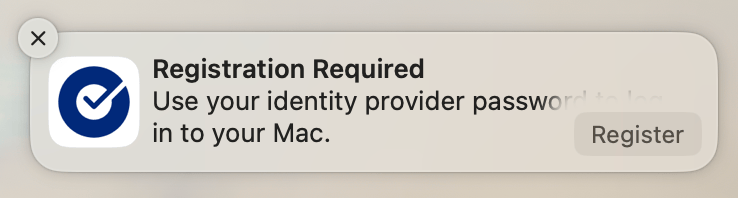
Es wird eine Benachrichtigung mit dem Hinweis „Registration Required“ angezeigt. Wählen Sie **Registrieren**.
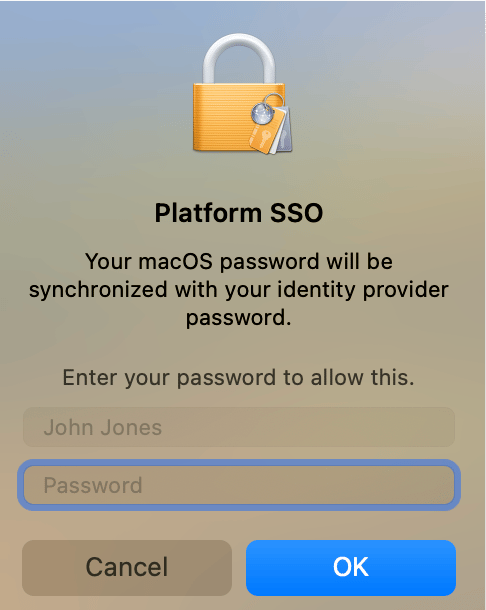
 Geben Sie bei Aufforderung Ihr aktuelles Computerpasswort ein.
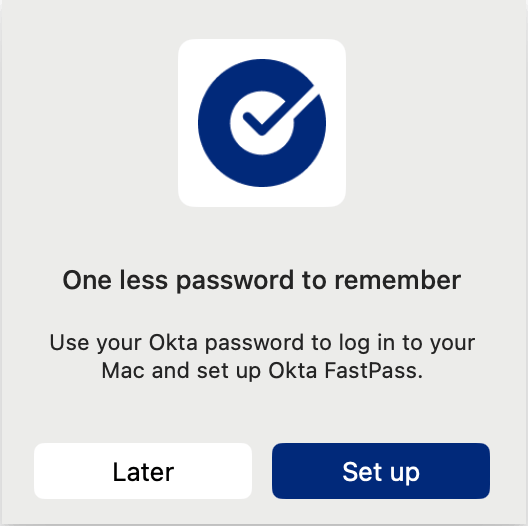
 Starten Sie die Einrichtung von Okta Verify, indem Sie im Popup-Fenster **Set up** auswählen.
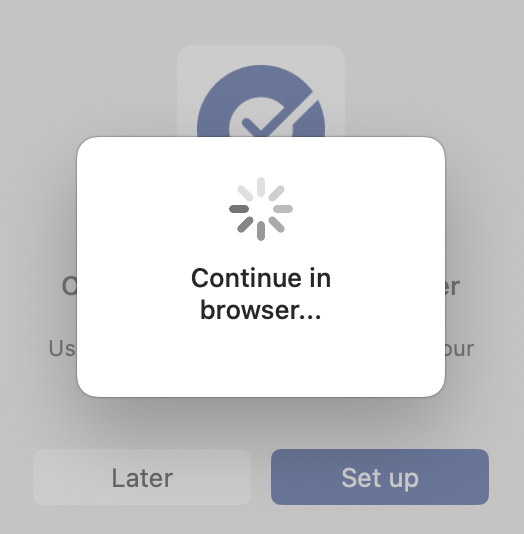
 Sie setzen den Vorgang in Ihrem Webbrowser fort.
 Melden Sie sich in Ihrem Webbrowser bei Ihrem Okta-Konto an.
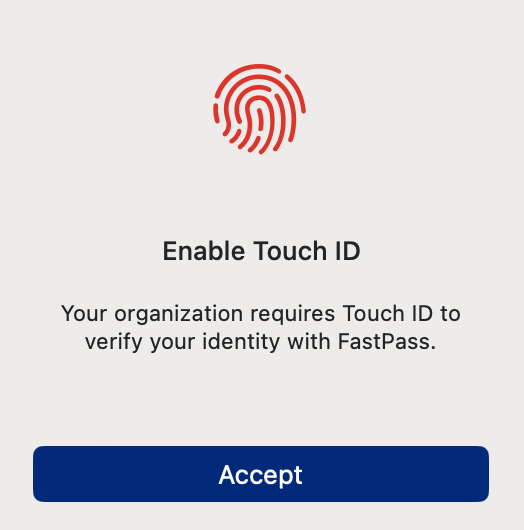
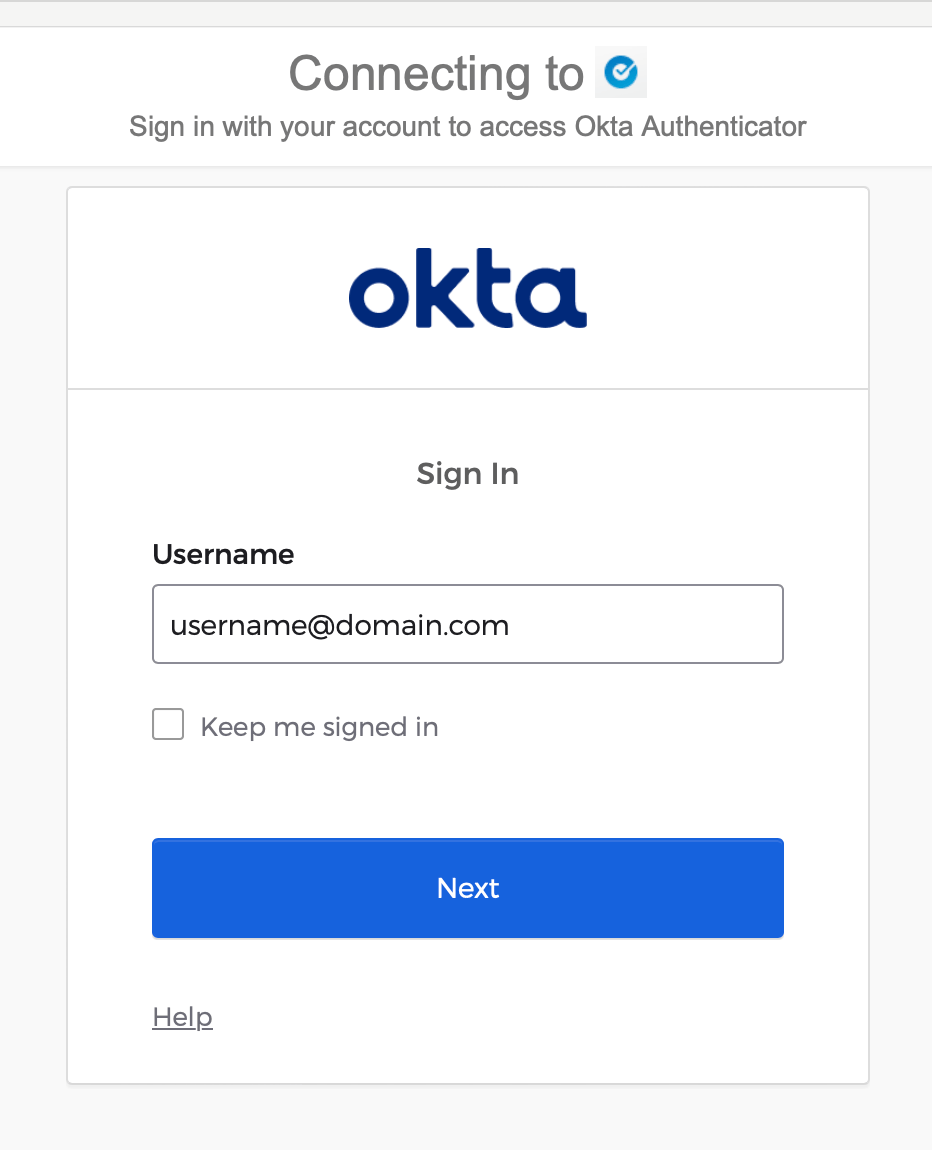 Sobald Ihre Identität bestätigt ist, können Sie das Browserfenster schließen. Sie werden aufgefordert, Touch ID zu aktivieren.
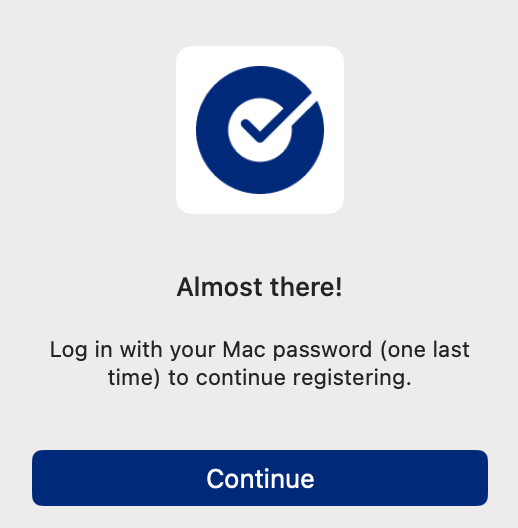
 Als Nächstes werden Sie aufgefordert, sich zu authentifizieren, um Ihr Okta-Passwort mit Ihrem lokalen Konto zu synchronisieren. Wählen Sie **Fortfahren**.
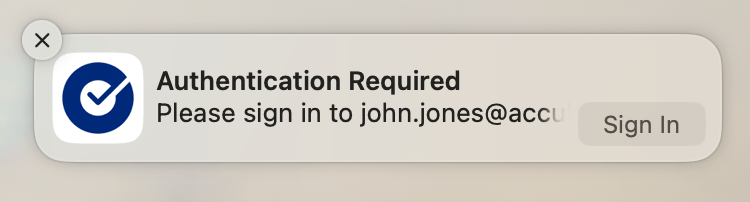
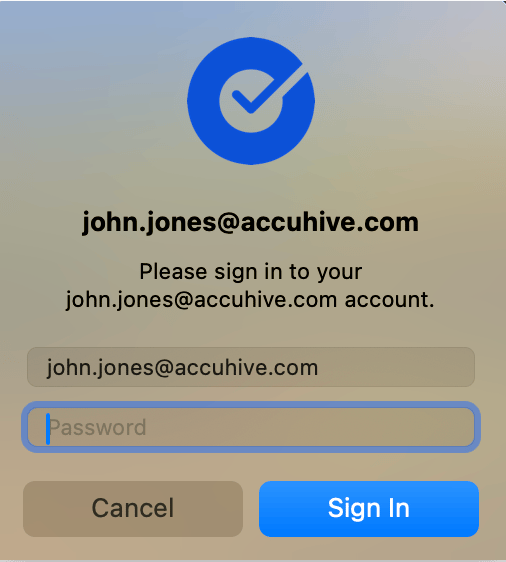
 Wählen Sie in der angezeigten Benachrichtigung **Sign In**.
 Geben Sie Ihr Okta-Passwort ein und wählen Sie **Sign in**.
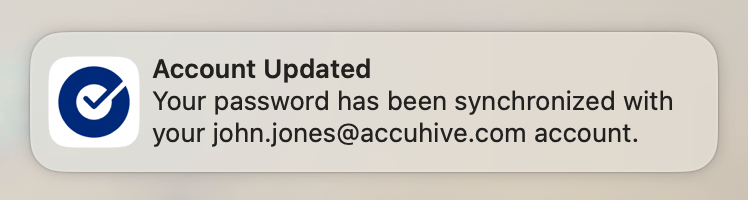
 Eine Benachrichtigung teilt Ihnen mit, dass Ihr Passwort synchronisiert wurde.
 ### Passwortänderungen
In den Einstellungen „Users & Groups“ ist im Feld „Password“ die Schaltfläche „Change“ nicht verfügbar. Dies hilft dabei, Ihr Mac-Passwort mit Ihrem Okta-Passwort synchron zu halten. Wenn sich Ihr Okta-Passwort ändert, gibt es mehrere Möglichkeiten, Ihr Mac-Passwort an Ihr Okta-Passwort anzupassen.
Bis Sie Ihr Passwort aktualisieren, melden Sie sich weiterhin mit Ihrem alten Passwort an Ihrem Mac an.
#### Okta Verify-Benachrichtigung
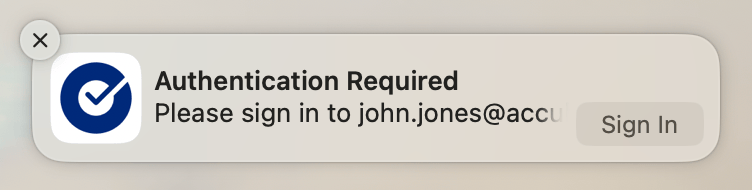
Wenn die Benachrichtigung **Authentication Required** angezeigt wird, wählen Sie **Sign In**.
### Passwortänderungen
In den Einstellungen „Users & Groups“ ist im Feld „Password“ die Schaltfläche „Change“ nicht verfügbar. Dies hilft dabei, Ihr Mac-Passwort mit Ihrem Okta-Passwort synchron zu halten. Wenn sich Ihr Okta-Passwort ändert, gibt es mehrere Möglichkeiten, Ihr Mac-Passwort an Ihr Okta-Passwort anzupassen.
Bis Sie Ihr Passwort aktualisieren, melden Sie sich weiterhin mit Ihrem alten Passwort an Ihrem Mac an.
#### Okta Verify-Benachrichtigung
Wenn die Benachrichtigung **Authentication Required** angezeigt wird, wählen Sie **Sign In**.
 Geben Sie Ihr neues Okta-Passwort ein und wählen Sie **Sign In**.
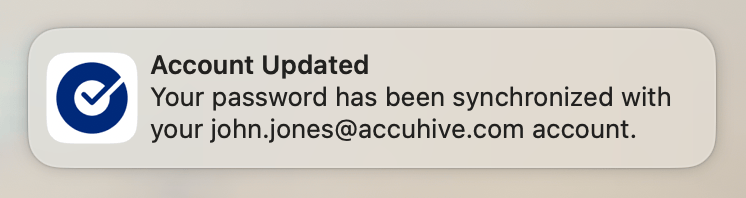
Eine Benachrichtigung teilt Ihnen mit, dass Ihr Passwort aktualisiert wurde.
Geben Sie Ihr neues Okta-Passwort ein und wählen Sie **Sign In**.
Eine Benachrichtigung teilt Ihnen mit, dass Ihr Passwort aktualisiert wurde.
 #### Sperrbildschirm
Sie können Ihr neues Okta-Passwort am macOS-Sperrbildschirm verwenden, jedoch nicht im FileVault-Anmeldefenster oder im macOS-Anmeldefenster. Eine erfolgreiche Authentifizierung aktualisiert automatisch das Passwort des lokalen Kontos.
### Systemeinstellungen
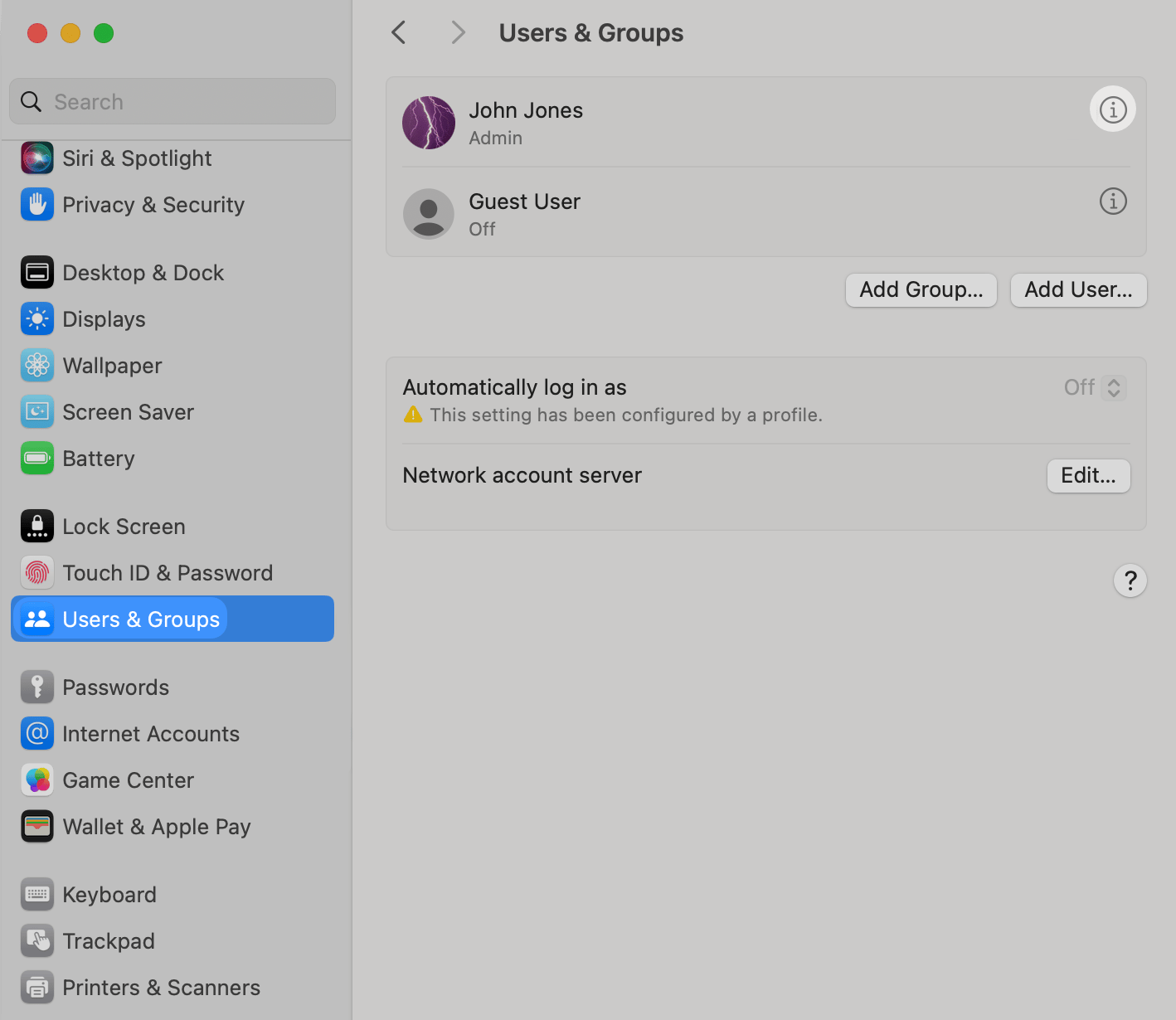
Nachdem Ihr Passwort in Okta geändert wurde, öffnen Sie **Systemeinstellungen** und wählen Sie **Users & Groups**.
Wählen Sie das **Info**-Symbol neben Ihrem Benutzernamen.
#### Sperrbildschirm
Sie können Ihr neues Okta-Passwort am macOS-Sperrbildschirm verwenden, jedoch nicht im FileVault-Anmeldefenster oder im macOS-Anmeldefenster. Eine erfolgreiche Authentifizierung aktualisiert automatisch das Passwort des lokalen Kontos.
### Systemeinstellungen
Nachdem Ihr Passwort in Okta geändert wurde, öffnen Sie **Systemeinstellungen** und wählen Sie **Users & Groups**.
Wählen Sie das **Info**-Symbol neben Ihrem Benutzernamen.
 Wählen Sie im Abschnitt **Platform Single Sign-on** die Option **Authenticate**.
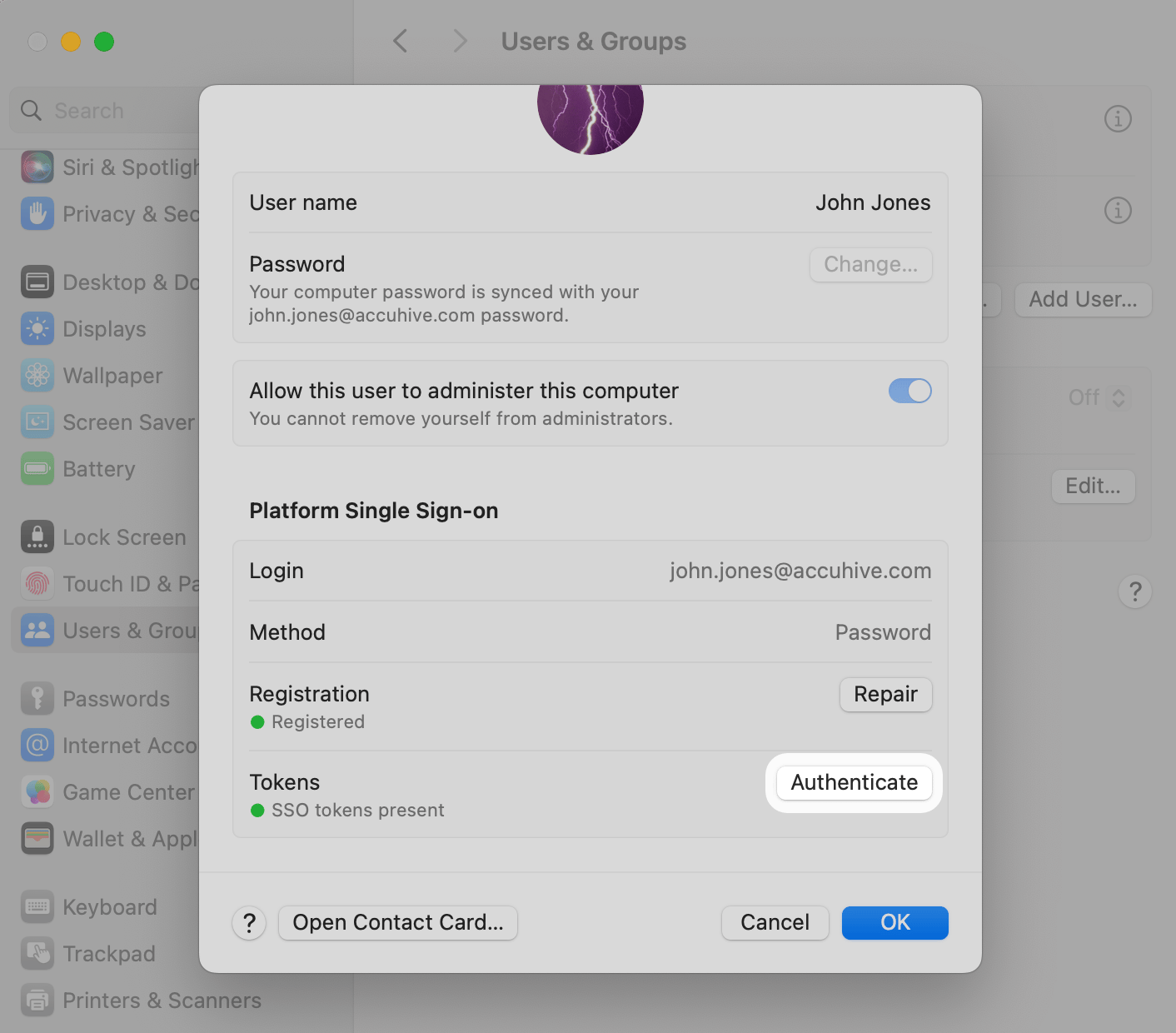 Geben Sie bei Aufforderung Ihr neues Okta-Passwort ein.
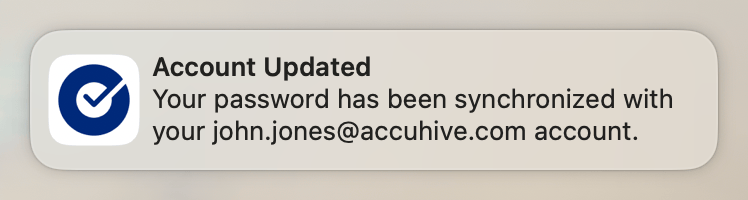
Eine Benachrichtigung teilt Ihnen mit, dass Ihr Passwort synchronisiert wurde.
Geben Sie bei Aufforderung Ihr neues Okta-Passwort ein.
Eine Benachrichtigung teilt Ihnen mit, dass Ihr Passwort synchronisiert wurde.
 ### Hinweise
**Touch ID-Anforderungen**: Touch ID muss auf Ihrem Computer eingerichtet sein, bevor Sie Okta Verify registrieren und Desktop Password Sync einrichten.
**Passwortverwaltung**: Die Schaltfläche „Change“ in den Einstellungen „Users & Groups“ ist deaktiviert, um die Synchronisierung zwischen Ihrem Okta-Passwort und Ihrem lokalen macOS-Passwort aufrechtzuerhalten.
**Sperrbildschirm vs. Anmeldefenster**: Passwortaktualisierungen funktionieren am macOS-Sperrbildschirm, jedoch nicht im FileVault-Anmeldefenster oder im macOS-Anmeldefenster.
**Methode über die Systemeinstellungen**: Verwenden Sie die Systemeinstellungen, um das Passwort zu synchronisieren.
### Hinweise
**Touch ID-Anforderungen**: Touch ID muss auf Ihrem Computer eingerichtet sein, bevor Sie Okta Verify registrieren und Desktop Password Sync einrichten.
**Passwortverwaltung**: Die Schaltfläche „Change“ in den Einstellungen „Users & Groups“ ist deaktiviert, um die Synchronisierung zwischen Ihrem Okta-Passwort und Ihrem lokalen macOS-Passwort aufrechtzuerhalten.
**Sperrbildschirm vs. Anmeldefenster**: Passwortaktualisierungen funktionieren am macOS-Sperrbildschirm, jedoch nicht im FileVault-Anmeldefenster oder im macOS-Anmeldefenster.
**Methode über die Systemeinstellungen**: Verwenden Sie die Systemeinstellungen, um das Passwort zu synchronisieren.