> ## Documentation Index
> Fetch the complete documentation index at: https://docs.iru.com/llms.txt
> Use this file to discover all available pages before exploring further.
# AD CS-Integration: Computerzertifikatvorlage erstellen
> Duplizieren und konfigurieren Sie eine AD CS-Computerzertifikatvorlage auf Ihrer ausstellenden Zertifizierungsstelle zur Verwendung mit der AD CS-Integration von Iru Endpoint.
Die Bereitstellung von AD CS-Zertifikaten unterstützt Mac-Computer, iPhone, iPad, Apple TV-Geräte und Apple Vision Pro
### Voraussetzungen
Prüfen Sie Folgendes, bevor Sie eine Computerzertifikatvorlage auf Ihrer ausstellenden Zertifizierungsstelle erstellen oder duplizieren.
Sie benötigen Zugriff auf eine ausstellende Zertifizierungsstelle in Ihrer Active Directory-Gesamtstruktur, auf der Sie das Snap-In „Zertifizierungsstelle“ öffnen und Zertifikatvorlagen verwalten können.
Sie benötigen ausreichende Rechte, um die Vorlage **Computer** zu duplizieren, die Sicherheit anzupassen (z. B. **Lesen** und **Registrieren** für das Computerobjekt des AD CS Connector oder ein Dienstkonto) und die Vorlage zur Ausstellung zu veröffentlichen.
### Erforderliche Einstellungen für die Zertifikatvorlage
Folgende Registerkarten und Einstellungen sollten in der Zertifikatvorlage konfiguriert werden:
* Vorlagentyp: Die verwendete Vorlage sollte auf der Standardvorlage „Computer“ basieren.
* Kompatibilität der Zertifizierungsstelle: Windows Server 2016
* Zertifikatempfänger: Windows 10/Windows Server 2016
* Antragstellername: In der Anforderung angeben
* Sicherheit: Gewähren Sie **Lesen** und **Registrieren** nur der Identität, die sich für den Connector registriert (das Computerkonto des Connector-Hosts, wenn der Connector als **Local System** ausgeführt wird, oder ein dediziertes **Dienstkonto**, wenn der Connector bei der Installation **Service Account** verwendet). Entfernen Sie weitreichende geerbte Einträge wie **Domain Computers**, damit sich andere in die Domain eingebundene Computer nicht registrieren können.
Wenn Sie eine vorhandene AD CS-Zertifikatvorlage verwenden möchten, müssen deren Einstellungen mit den oben aufgeführten Einstellungen übereinstimmen.
### AD CS-Computerzertifikatvorlage erstellen
Melden Sie sich bei einer Zertifizierungsstelle (CA) in Ihrer Domain an.
Öffnen Sie auf dem Server das Startmenü und suchen Sie nach dem Snap-In „Zertifizierungsstelle“.
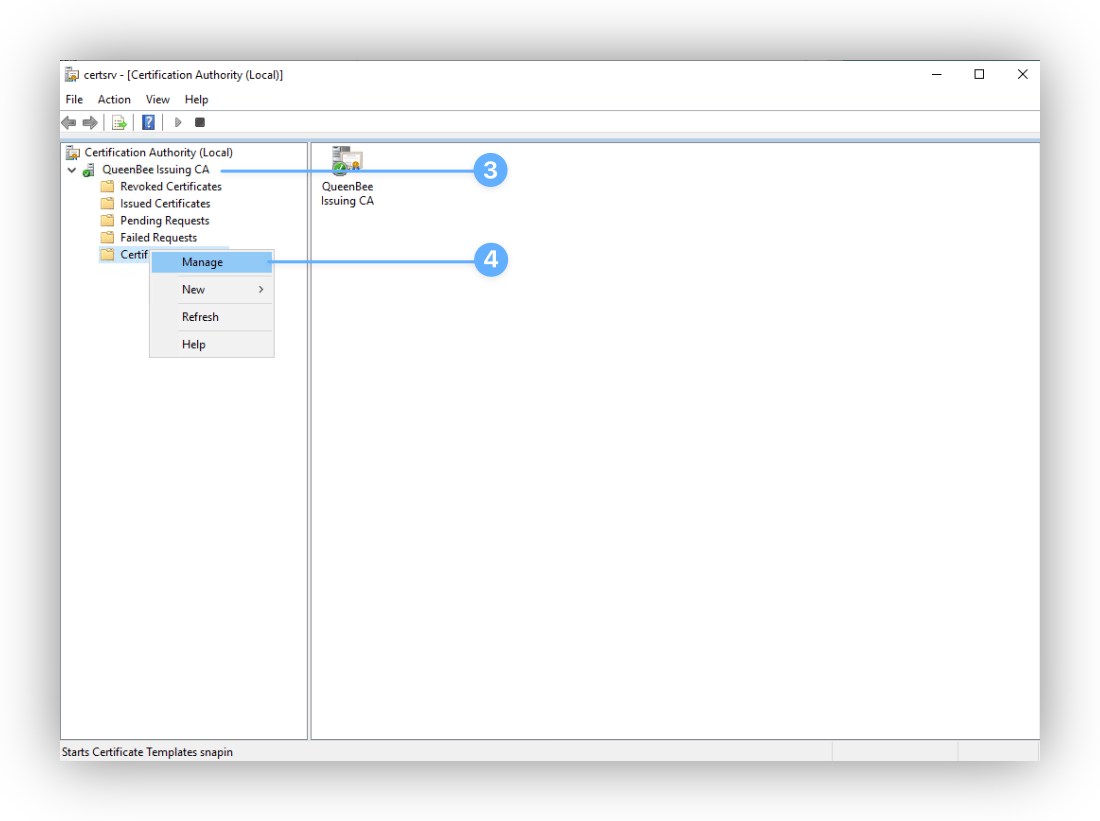
Wählen Sie im Snap-In „Zertifizierungsstelle“ die ausstellende Zertifizierungsstelle aus. Der Name der ausstellenden Zertifizierungsstelle, wie er hier im Snap-In angezeigt wird, wird beim Hinzufügen von AD CS-Servern zur AD CS-Integration von Iru Endpoint benötigt.
Klicken Sie mit der rechten Maustaste auf den Ordner „Certificate Templates“ und wählen Sie „Manage“ aus.
 Suchen Sie im Fenster „Certificate Templates“ die Vorlage „Computer“ und klicken Sie mit der rechten Maustaste darauf. Wählen Sie dann „Duplicate Template“ aus.
Wählen Sie im Fenster „Properties“ die Registerkarte „General“ aus.
Legen Sie den Anzeigenamen und den Vorlagennamen auf einen Wert wie `IruEndpointDevice` fest. Der Vorlagenname wird beim Erstellen von Library Items benötigt, die AD CS-Zertifikateinstellungen enthalten.
Wählen Sie als Nächstes die Registerkarte „Compatibility“ aus.
Wählen Sie für „Certificate Authority“ Windows Server 2016 aus. Wählen Sie im Änderungsdialog **OK**.
Wählen Sie für „Certificate Recipients“ Windows 10 / Windows Server 2016 aus. Wählen Sie im Änderungsdialog **OK**.
Wählen Sie die Registerkarte „Subject Name“ aus.
Wählen Sie die Option „Supply in the request“ und im Warndialog **OK** aus.
Wählen Sie die Registerkarte **Sicherheit** aus.
Mit den folgenden Schritten fügen Sie das **Computerkonto** des Connector-Hosts hinzu. Verwenden Sie diesen Weg, wenn der Connector als **Local System** auf dem Windows Server ausgeführt wird (die Standardeinstellung in [AD CS Connector-Installation](/de/endpoint/integrations/certificate-services/active-directory-certificate-services/active-directory-certificate-services-ad-cs-integration-ad-cs-connector-installation#installation)).
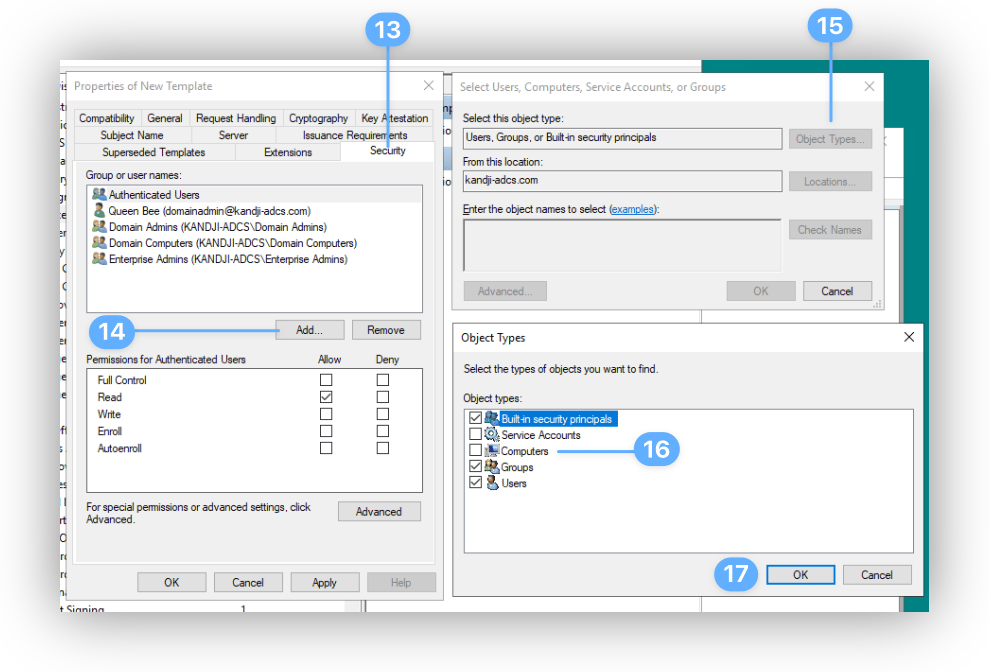
Wählen Sie unter **Groups or user names** die Option **Hinzufügen** aus.
Wählen Sie im Fenster „Select Users, Computers, Service Accounts, or Groups“ die Option „Object Types“ aus.
Wählen Sie im Fenster „Object Types“ die Option „Computers“ aus.
Wählen Sie **OK** aus.
Suchen Sie im Fenster „Certificate Templates“ die Vorlage „Computer“ und klicken Sie mit der rechten Maustaste darauf. Wählen Sie dann „Duplicate Template“ aus.
Wählen Sie im Fenster „Properties“ die Registerkarte „General“ aus.
Legen Sie den Anzeigenamen und den Vorlagennamen auf einen Wert wie `IruEndpointDevice` fest. Der Vorlagenname wird beim Erstellen von Library Items benötigt, die AD CS-Zertifikateinstellungen enthalten.
Wählen Sie als Nächstes die Registerkarte „Compatibility“ aus.
Wählen Sie für „Certificate Authority“ Windows Server 2016 aus. Wählen Sie im Änderungsdialog **OK**.
Wählen Sie für „Certificate Recipients“ Windows 10 / Windows Server 2016 aus. Wählen Sie im Änderungsdialog **OK**.
Wählen Sie die Registerkarte „Subject Name“ aus.
Wählen Sie die Option „Supply in the request“ und im Warndialog **OK** aus.
Wählen Sie die Registerkarte **Sicherheit** aus.
Mit den folgenden Schritten fügen Sie das **Computerkonto** des Connector-Hosts hinzu. Verwenden Sie diesen Weg, wenn der Connector als **Local System** auf dem Windows Server ausgeführt wird (die Standardeinstellung in [AD CS Connector-Installation](/de/endpoint/integrations/certificate-services/active-directory-certificate-services/active-directory-certificate-services-ad-cs-integration-ad-cs-connector-installation#installation)).
Wählen Sie unter **Groups or user names** die Option **Hinzufügen** aus.
Wählen Sie im Fenster „Select Users, Computers, Service Accounts, or Groups“ die Option „Object Types“ aus.
Wählen Sie im Fenster „Object Types“ die Option „Computers“ aus.
Wählen Sie **OK** aus.
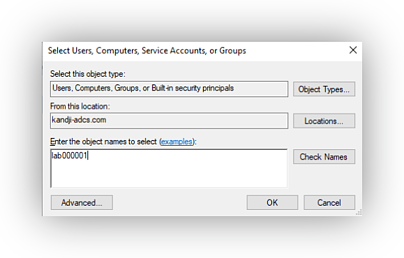
 Geben Sie im Suchfeld für Objektnamen den Namen des Windows Servers ein, der den AD CS Connector hosten soll. Im folgenden Screenshot wird der Computername `lab000001` verwendet.
 Während der Connector-Host-Computer unter **Groups or user names** weiterhin ausgewählt ist, wählen Sie im Abschnitt **Berechtigungen** unter **Zulassen** die Optionen **Lesen** und **Registrieren** aus.
**Stattdessen Registrierung per Dienstkonto:** Wenn der Connector bei der Installation **Service Account** verwenden soll, überspringen Sie die obigen Schritte zu **Object Types** und **Computers**. Wählen Sie auf der Registerkarte **Sicherheit** **Hinzufügen**, geben Sie das Dienstkonto ein (Standardobjekttypen beibehalten), gewähren Sie **Lesen** und **Registrieren** und fahren Sie dann mit dem nächsten Schritt fort. Gewähren Sie **Registrieren** nur diesem Dienstkonto, nicht **Domain Computers**.
Entfernen Sie geerbte Prinzipale, die großen Gruppen wie **Domain Computers** **Registrieren** gewähren. Belassen Sie nur das Konto, dem Sie in den vorherigen Schritten **Lesen** und **Registrieren** gewährt haben (das Computerkonto des Connector-Hosts oder Ihr Dienstkonto).
Eine duplizierte Vorlage **Computer** erlaubt häufig die Registrierung durch **Domain Computers**. Unter Windows Server 2019 und höher kann jeder in die Domain eingebundene Computer ein Zertifikat aus dieser Vorlage anfordern, wenn dieser Eintrag bestehen bleibt. Da die Vorlage **Supply in the request** verwendet, könnte dieses Zertifikat einen anderen Prinzipal in Ihrer Gesamtstruktur repräsentieren und für die Authentifizierung missbraucht werden. Entfernen Sie diese weitreichenden Prinzipale; behalten Sie nur Ihr Connector-Registrierungskonto.
Wählen Sie „Apply“ und dann „OK“ aus.
Kehren Sie zum Haupt-Snap-In „Zertifizierungsstelle“ zurück, klicken Sie erneut mit der rechten Maustaste auf „Certificate Templates“ und wählen Sie „New > Certificate Template to issue“ aus.
Wählen Sie die von Ihnen erstellte Vorlage aus (in unserem Beispiel `IruEndpointDevice`).
Wählen Sie **OK** aus.
Bestätigen Sie, dass die Vorlage in der Liste angezeigt wird.
### Nächste Schritte
Nachdem die Vorlage in der Ausstellungsliste angezeigt wird:
Führen Sie den Integrationsassistenten aus und laden Sie das Connector-Installationsprogramm herunter, wie unter [AD CS-Integration: Integration konfigurieren](/de/endpoint/integrations/certificate-services/active-directory-certificate-services/active-directory-certificate-services-ad-cs-integration-configure-the-integration) beschrieben.
Während der Connector-Host-Computer unter **Groups or user names** weiterhin ausgewählt ist, wählen Sie im Abschnitt **Berechtigungen** unter **Zulassen** die Optionen **Lesen** und **Registrieren** aus.
**Stattdessen Registrierung per Dienstkonto:** Wenn der Connector bei der Installation **Service Account** verwenden soll, überspringen Sie die obigen Schritte zu **Object Types** und **Computers**. Wählen Sie auf der Registerkarte **Sicherheit** **Hinzufügen**, geben Sie das Dienstkonto ein (Standardobjekttypen beibehalten), gewähren Sie **Lesen** und **Registrieren** und fahren Sie dann mit dem nächsten Schritt fort. Gewähren Sie **Registrieren** nur diesem Dienstkonto, nicht **Domain Computers**.
Entfernen Sie geerbte Prinzipale, die großen Gruppen wie **Domain Computers** **Registrieren** gewähren. Belassen Sie nur das Konto, dem Sie in den vorherigen Schritten **Lesen** und **Registrieren** gewährt haben (das Computerkonto des Connector-Hosts oder Ihr Dienstkonto).
Eine duplizierte Vorlage **Computer** erlaubt häufig die Registrierung durch **Domain Computers**. Unter Windows Server 2019 und höher kann jeder in die Domain eingebundene Computer ein Zertifikat aus dieser Vorlage anfordern, wenn dieser Eintrag bestehen bleibt. Da die Vorlage **Supply in the request** verwendet, könnte dieses Zertifikat einen anderen Prinzipal in Ihrer Gesamtstruktur repräsentieren und für die Authentifizierung missbraucht werden. Entfernen Sie diese weitreichenden Prinzipale; behalten Sie nur Ihr Connector-Registrierungskonto.
Wählen Sie „Apply“ und dann „OK“ aus.
Kehren Sie zum Haupt-Snap-In „Zertifizierungsstelle“ zurück, klicken Sie erneut mit der rechten Maustaste auf „Certificate Templates“ und wählen Sie „New > Certificate Template to issue“ aus.
Wählen Sie die von Ihnen erstellte Vorlage aus (in unserem Beispiel `IruEndpointDevice`).
Wählen Sie **OK** aus.
Bestätigen Sie, dass die Vorlage in der Liste angezeigt wird.
### Nächste Schritte
Nachdem die Vorlage in der Ausstellungsliste angezeigt wird:
Führen Sie den Integrationsassistenten aus und laden Sie das Connector-Installationsprogramm herunter, wie unter [AD CS-Integration: Integration konfigurieren](/de/endpoint/integrations/certificate-services/active-directory-certificate-services/active-directory-certificate-services-ad-cs-integration-configure-the-integration) beschrieben.