> ## Documentation Index
> Fetch the complete documentation index at: https://docs.iru.com/llms.txt
> Use this file to discover all available pages before exploring further.
# AD CS-Integration: Integration konfigurieren
> Führen Sie den Assistenten der AD CS-Integration von Iru Endpoint aus, um Hosts von Zertifizierungsstellen hinzuzufügen, Connector-Server zuzuweisen und Zertifikat-Library Items zu erstellen.
Die Bereitstellung von AD CS-Zertifikaten unterstützt Mac-Computer, iPhone, iPad, Apple TV-Geräte und Apple Vision Pro
Die AD CS-Integration wird über die Seite Integrations in Ihrer Iru Endpoint-Web-App konfiguriert. Nach Abschluss der Einrichtung können Sie Server mit dem Iru Endpoint AD CS Connector verwalten, die Hosts Ihrer AD CS-Zertifizierungsstelle (CA) hinzufügen und Library Items erstellen – alles über die Seite der AD CS-Integration.
### Voraussetzungen
Prüfen Sie Folgendes, bevor Sie den Assistenten der AD CS-Integration in der Iru Endpoint-Web-App ausführen.
Erstellen Sie eine [Computerzertifikatvorlage](/de/endpoint/integrations/certificate-services/active-directory-certificate-services/active-directory-certificate-services-ad-cs-integration-create-a-computer-certificate-template) in AD CS zur Verwendung mit Iru Endpoint, bevor Sie sich für die Registrierung auf den Connector-Host verlassen.
Stellen Sie sicher, dass Sie sich bei dem als AD CS Connector vorgesehenen Windows Server anmelden und das Installationsprogramm übertragen oder ausführen können, wenn der Assistent abgeschlossen ist.
Firewall- und Proxy-Regeln müssen die Pfade zulassen, die in [Iru in Unternehmensnetzwerken verwenden](/de/iru/requirements/using-iru-on-enterprise-networks#ad-cs-integration-network-requirements) unter **AD CS Integration Network Requirements** aufgeführt sind. Der aktualisierte Connector verwendet die Iru-Anmeldung (nicht Auth0). Lassen Sie Ihre Iru-Web-App, Iru Identity, die Tenant-API (`subdomain.gateway.iru.com`, `subdomain.gateway.eu.iru.com`, `subdomain.clients.*`) und `adcsconn` wie dort dokumentiert zu. Ihr Netzwerk muss Datenverkehr zwischen Iru Endpoint, dem Connector-Host und AD CS zulassen, einschließlich HTTPS vom Connector zu Iru Endpoint, ohne dass eine SSL-Prüfung diesen Pfad unterbricht, falls eine solche Prüfung verwendet wird.
Wenn der **ältere** Connector auf einigen Hosts noch läuft, bis Sie deren Upgrade abgeschlossen haben, behalten Sie die älteren Auth0-Zeilen der Zulassungsliste aus demselben Artikel bei, bis auf diesen Hosts der aktualisierte Connector läuft.
Der Connector-Host muss folgende Anforderungen erfüllen: **Windows Server 2019 oder höher**, **.NET 8 oder höher**, **TPM oder vTPM**, **WebView2** (im Installationsprogramm enthalten) und Domainmitgliedschaft in der Gesamtstruktur, die Ihre ausstellenden Zertifizierungsstellen bedienen. Die vollständige Checkliste finden Sie unter [Serveranforderungen für den AD CS Connector](/de/endpoint/integrations/certificate-services/active-directory-certificate-services/active-directory-certificate-services-ad-cs-integration-ad-cs-connector-installation#ad-cs-connector-server-requirements) in [AD CS Connector-Installation](/de/endpoint/integrations/certificate-services/active-directory-certificate-services/active-directory-certificate-services-ad-cs-integration-ad-cs-connector-installation).
Halten Sie den Windows Server online, damit Sie den AD CS Connector installieren können, sobald Sie die Schritte unter **Einrichtung der AD CS-Integration** unten abgeschlossen haben.
### Einrichtung der AD CS-Integration
Wählen Sie in der Seitenleiste die [**Schaltfläche Kontomenü**](/de/iru/platform-overview/account-menu) und dann **Integrationen** aus.
 Wählen Sie oben rechts auf der Seite Integrations **Alle Integrationen durchsuchen** aus.
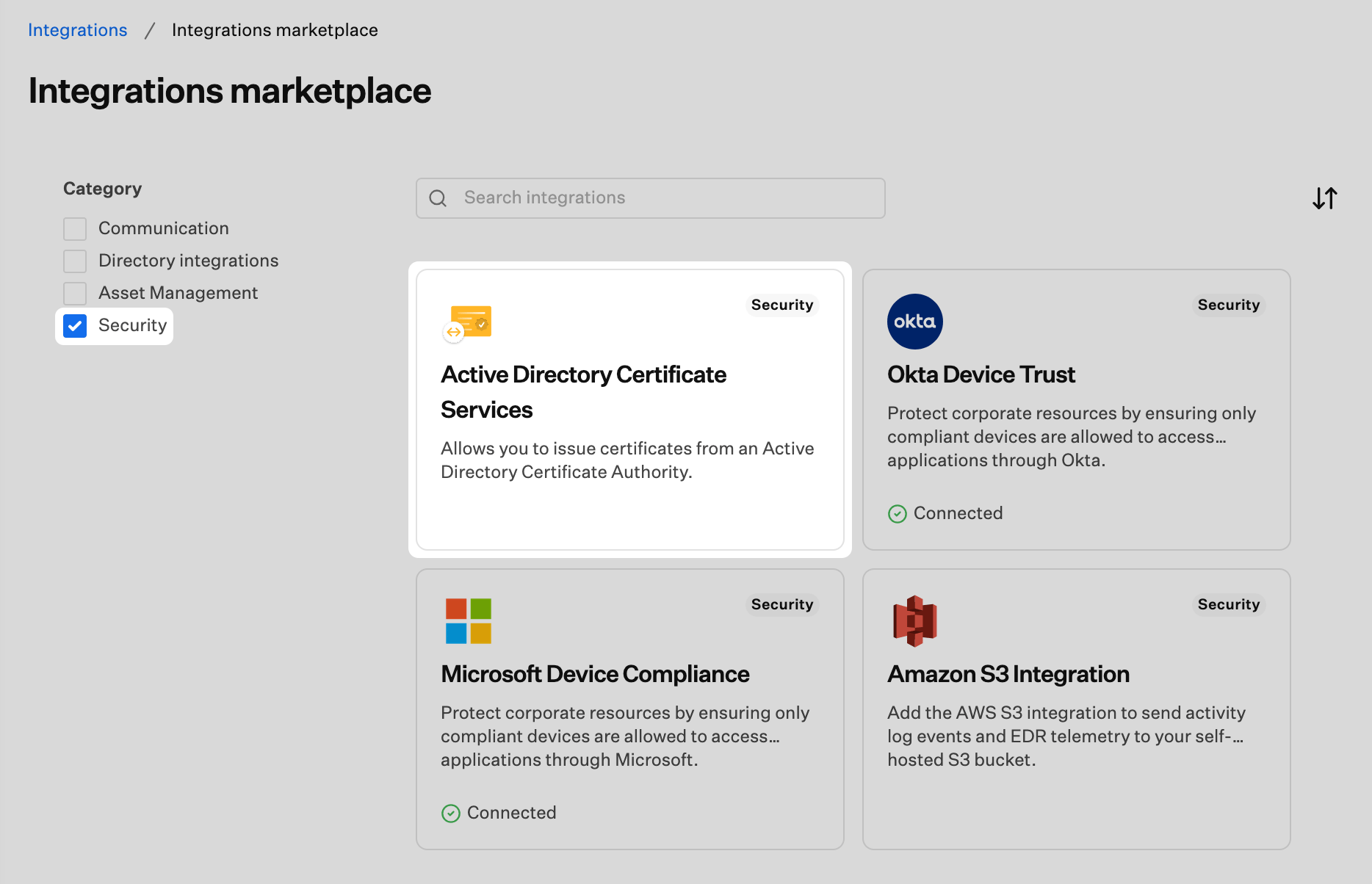
Wählen Sie die Kachel **Active Directory Certificate Services** aus.
Wählen Sie oben rechts auf der Seite Integrations **Alle Integrationen durchsuchen** aus.
Wählen Sie die Kachel **Active Directory Certificate Services** aus.
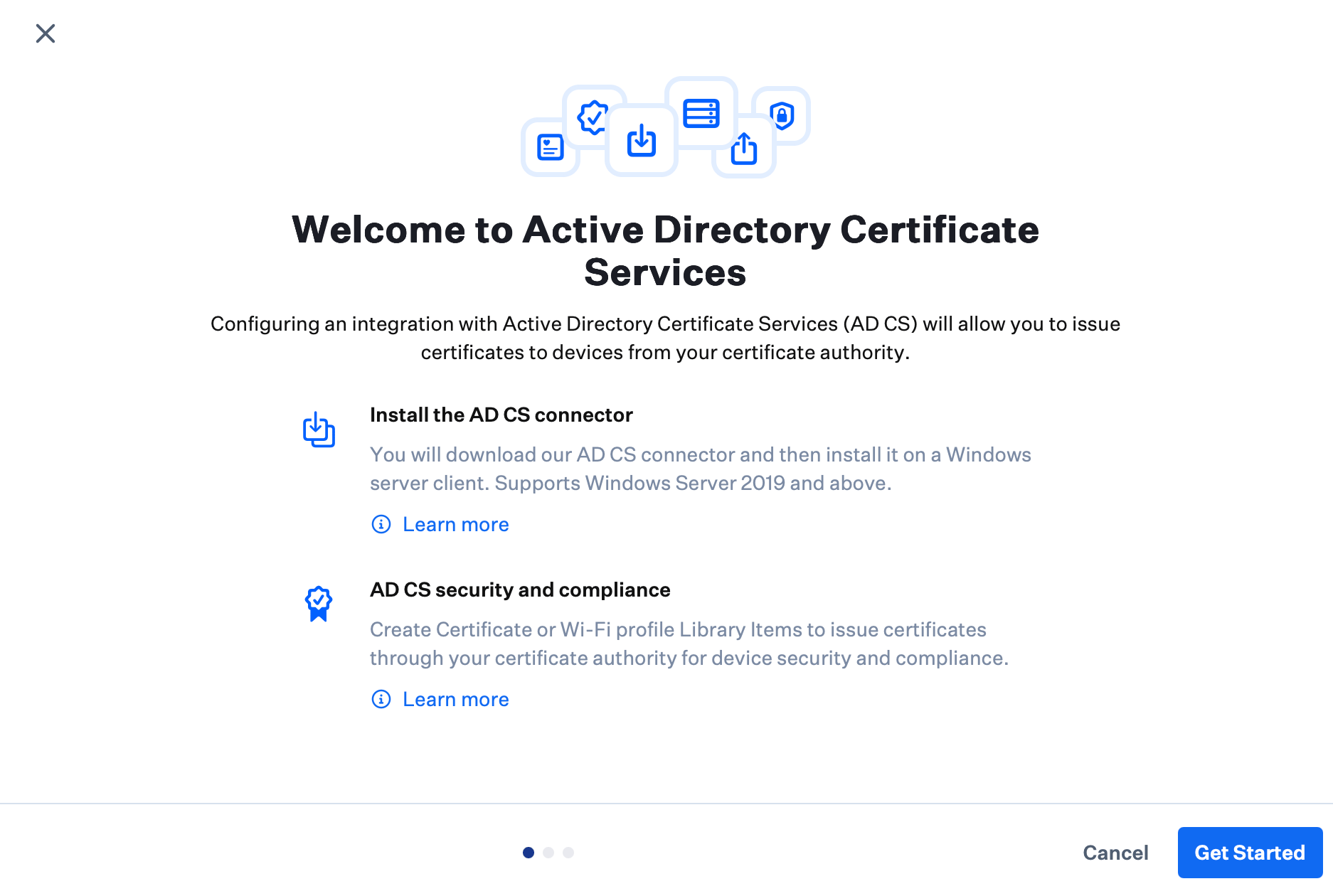
 Wählen Sie **Erste Schritte**, um mit der Einrichtung fortzufahren.
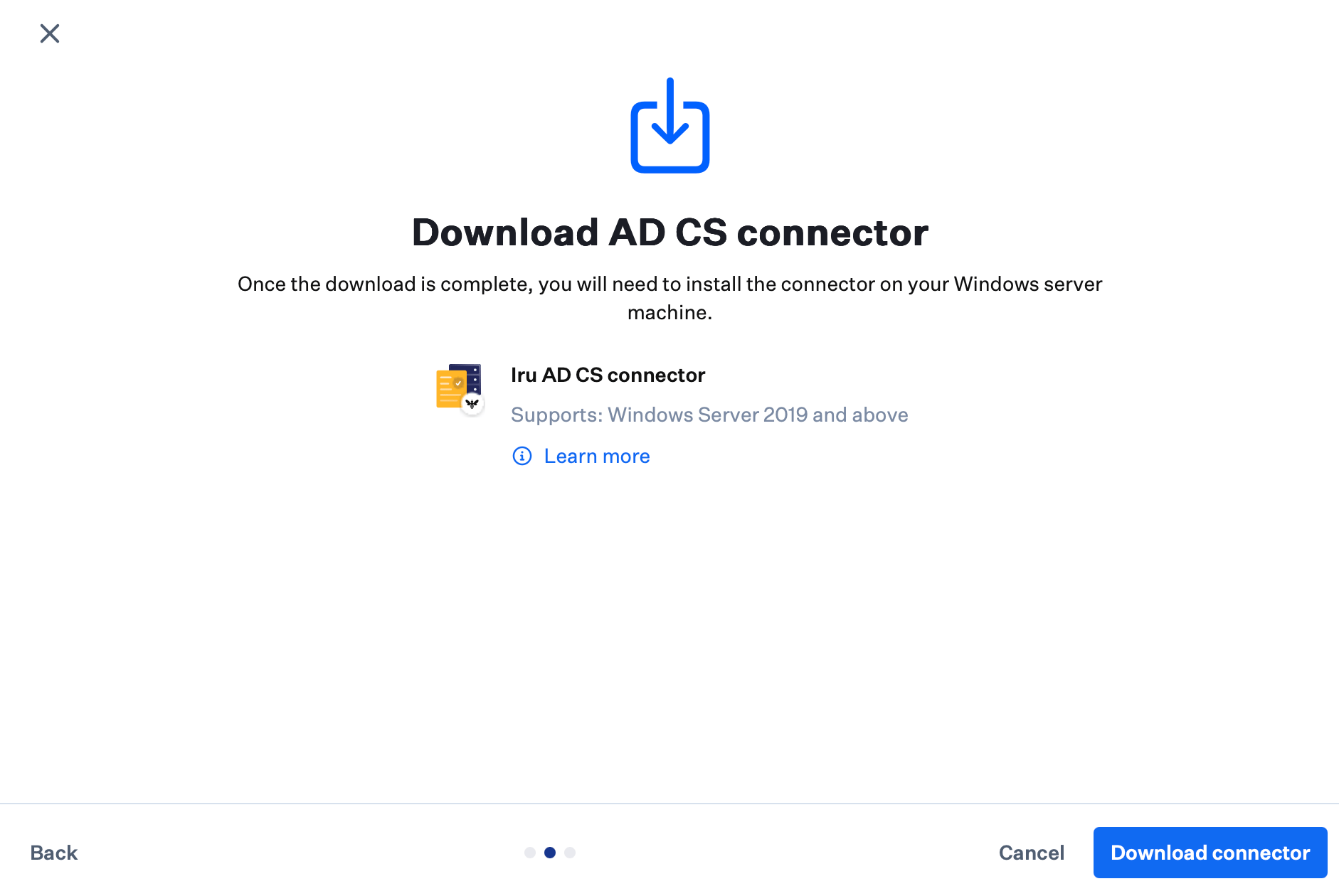
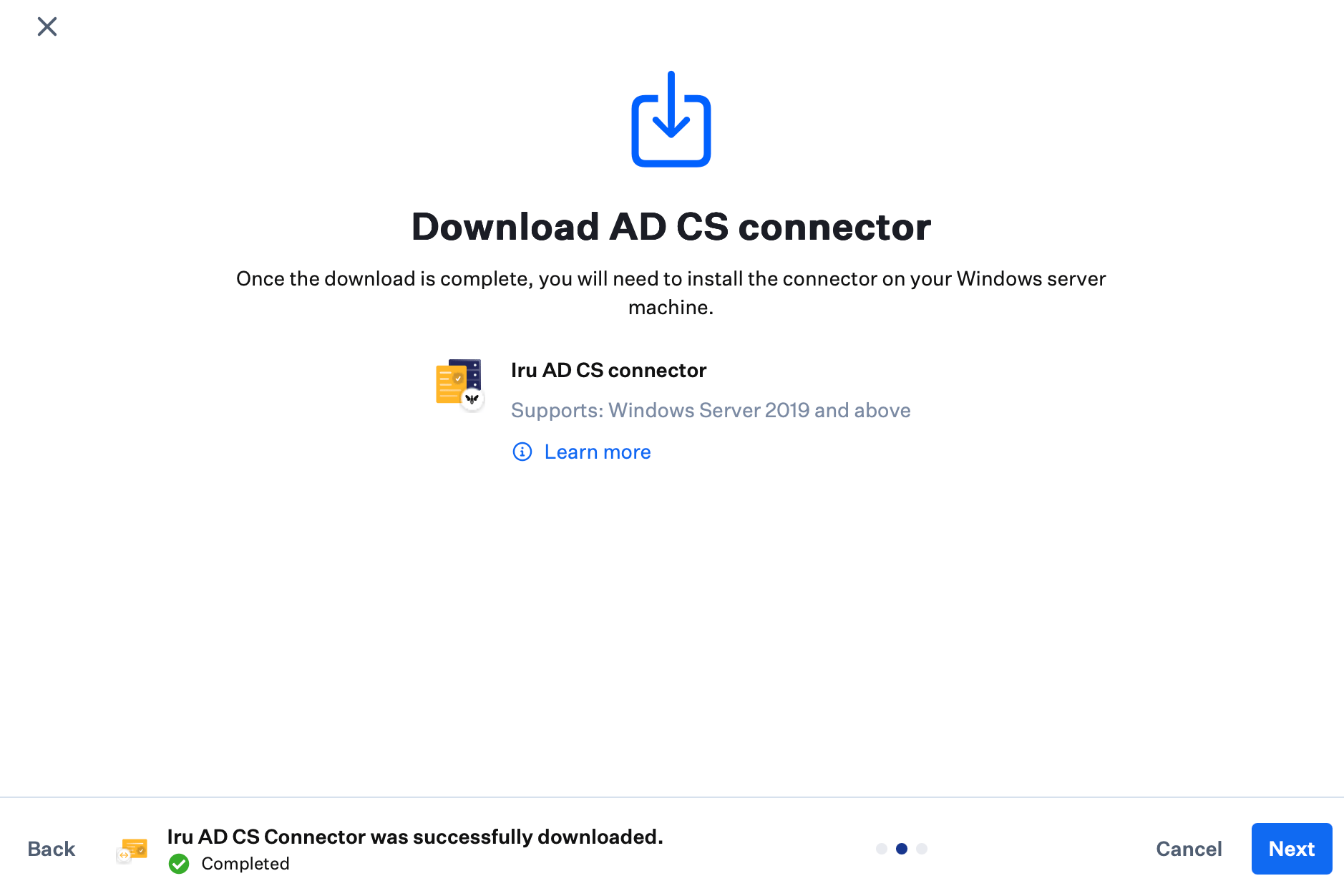
 Wählen Sie im Fenster Download **Download connector** aus.
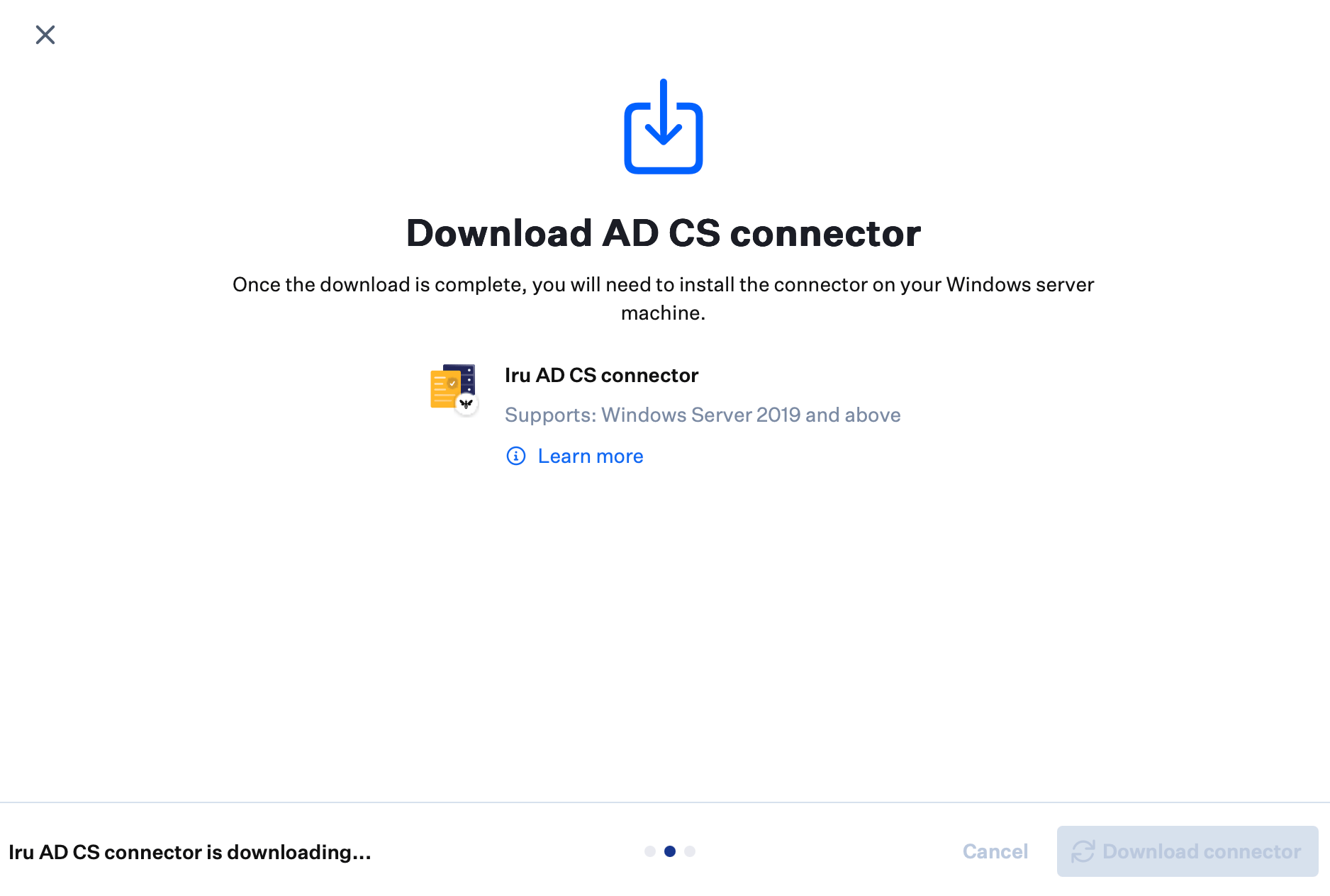
 Eine Anzeige zeigt den Downloadfortschritt an. Nach Abschluss des Downloads befindet sich die Installationsdatei des Iru Endpoint AD CS Connector in Ihrem Standard-Downloadordner.
 Wählen Sie nach Abschluss des Downloads **Weiter** aus.
 Lesen Sie auf dem Bildschirm **Verbindung ausstehend**… die Aufgaben, die auf dem als AD CS Connector vorgesehenen Windows Server auszuführen sind.
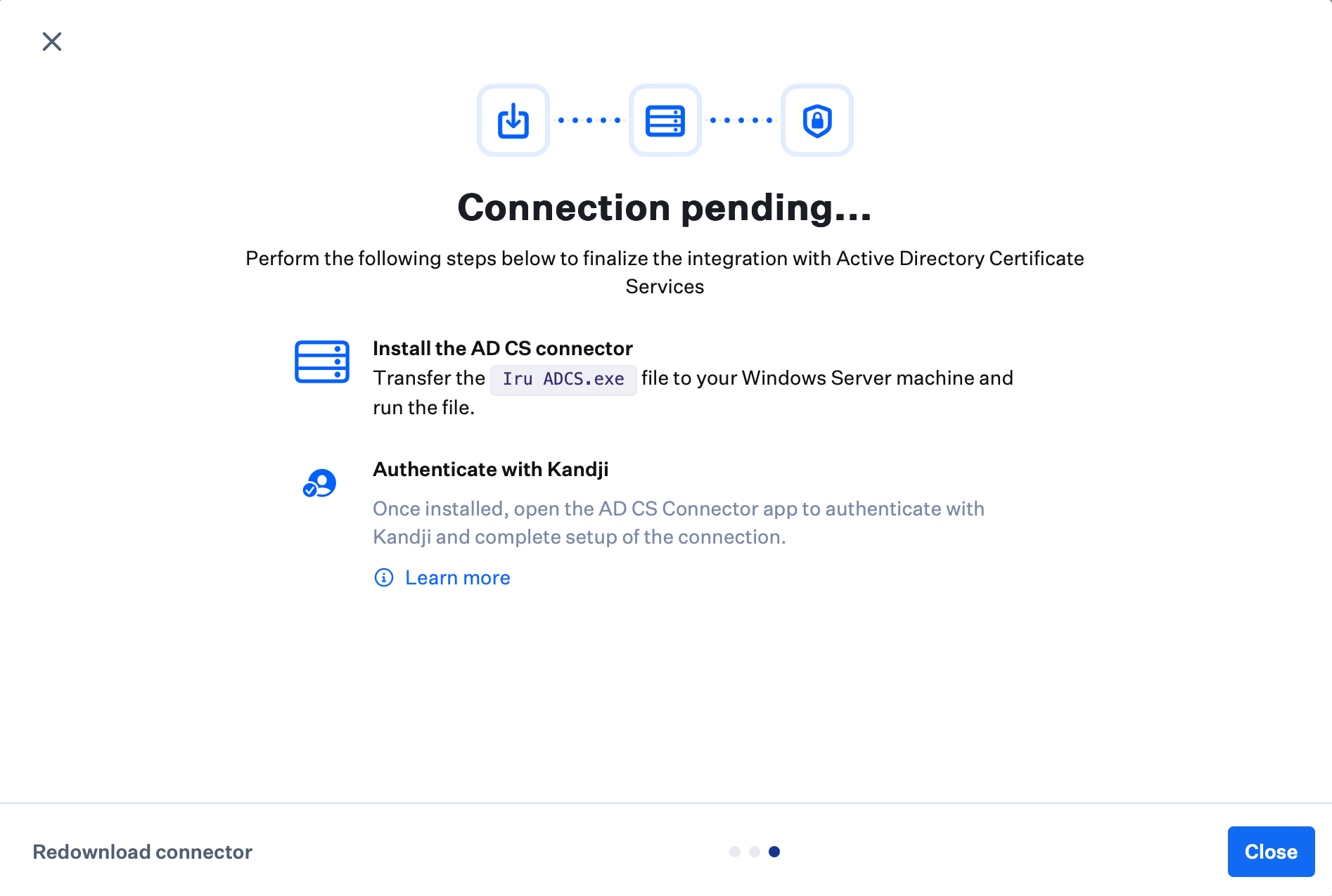 Wählen Sie **Schließen**, um zur Hauptseite Integrations zurückzukehren.
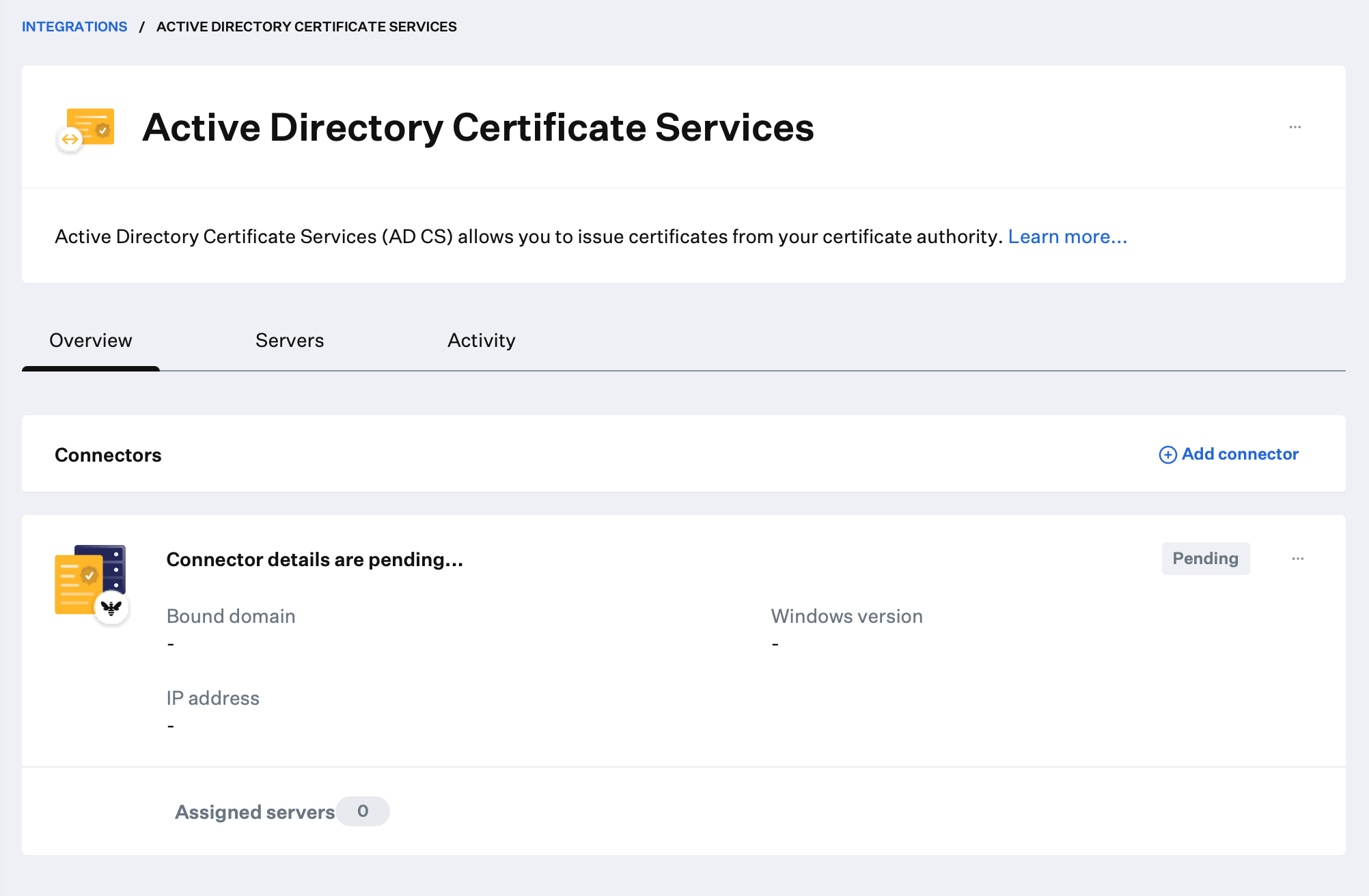
Auf der Hauptseite Integrations sollte eine Karte der AD CS-Integration sichtbar sein.
Der Status lautet **Installation ausstehend**…, bis der AD CS Connector auf dem Windows Server installiert ist, Sie sich mit einem Iru Endpoint-Administratorkonto angemeldet haben, Sie die Genehmigung der **Registrierungs-URL** im Browser abgeschlossen haben und der Connector in Iru Endpoint als aktiv angezeigt wird.
Wählen Sie **Schließen**, um zur Hauptseite Integrations zurückzukehren.
Auf der Hauptseite Integrations sollte eine Karte der AD CS-Integration sichtbar sein.
Der Status lautet **Installation ausstehend**…, bis der AD CS Connector auf dem Windows Server installiert ist, Sie sich mit einem Iru Endpoint-Administratorkonto angemeldet haben, Sie die Genehmigung der **Registrierungs-URL** im Browser abgeschlossen haben und der Connector in Iru Endpoint als aktiv angezeigt wird.
 Folgen Sie auf dem als AD CS Connector vorgesehenen Windows Server der [AD CS Connector-Installation](/de/endpoint/integrations/certificate-services/active-directory-certificate-services/active-directory-certificate-services-ad-cs-integration-ad-cs-connector-installation#installation), um den Connector zu installieren und zu registrieren, einschließlich Anmeldung und Genehmigung der **Registrierungs-URL** im Browser. Wenn die Connector-App **Verbunden** anzeigt und die Integration den Connector als **Aktiv** führt, fahren Sie mit dem nächsten Abschnitt fort.
### Nächste Schritte
Nachdem Sie den Einrichtungsassistenten mit heruntergeladenem Installationsprogramm geschlossen haben:
Schließen Sie die [AD CS Connector-Installation](/de/endpoint/integrations/certificate-services/active-directory-certificate-services/active-directory-certificate-services-ad-cs-integration-ad-cs-connector-installation) ab, einschließlich Initialisierung, Genehmigung der **Registrierungs-URL** und Überprüfung, dass der Connector **Verbunden** und **Aktiv** anzeigt.
Wenn der Connector verbunden ist, fahren Sie in diesem Artikel mit [AD CS-Zertifizierungsstellenserver hinzufügen](#adding-ad-cs-certificate-authority-servers) und [AD CS-Server einem Connector zuweisen](#assigning-an-ad-cs-server-to-a-connector) fort.
### Überblick über die Seite der AD CS-Integration
Verwenden Sie die Seite **Übersicht**, um den Connector-Status zu prüfen und Aktionen wie Installationsanweisungen, **Redownload Connector** oder das Löschen einer Connector-Zeile aufzurufen.
Wählen Sie die Karte der AD CS-Integration aus, um zur Seite **Übersicht** zu gelangen.
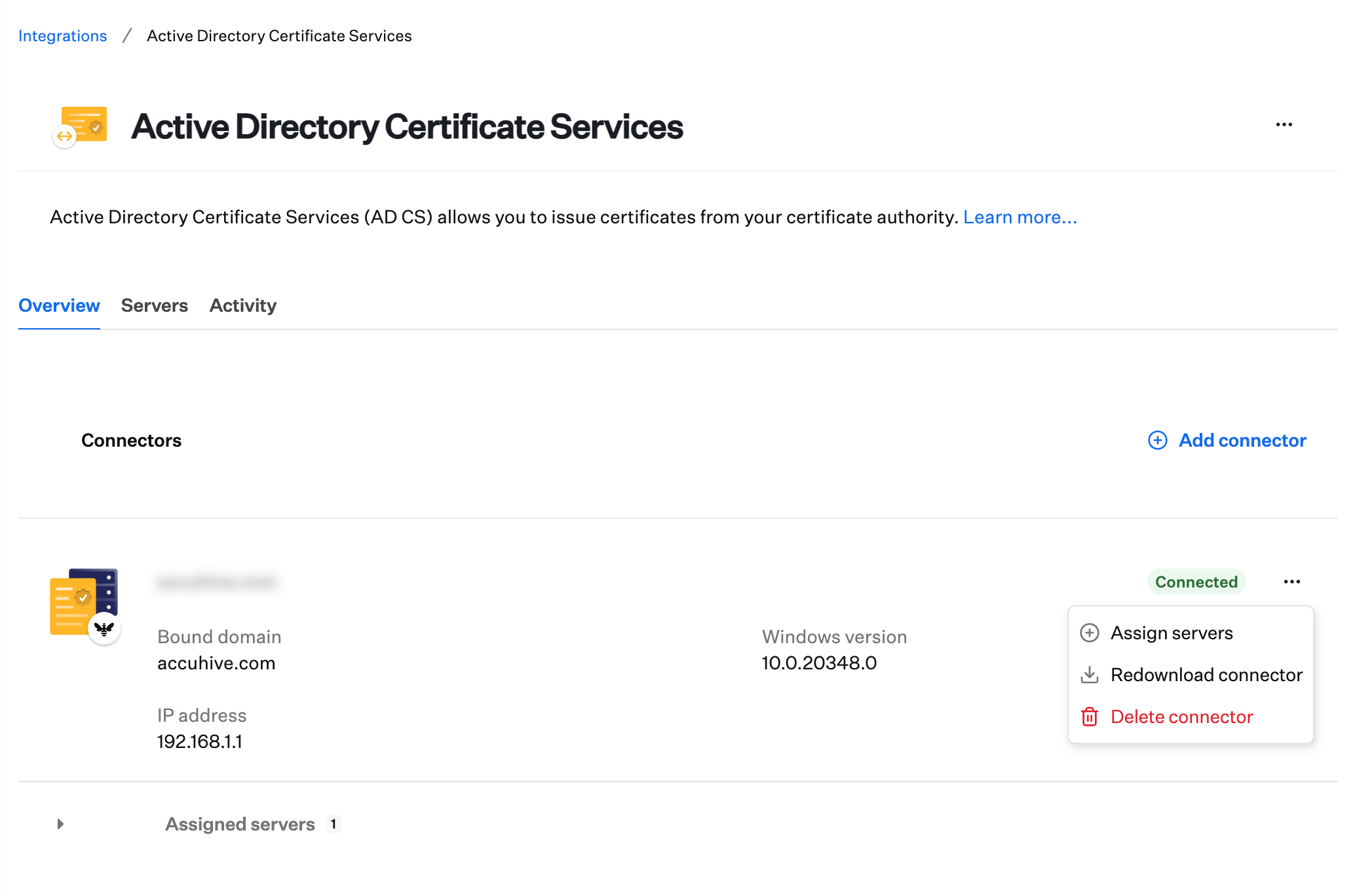
Auf der Seite Overview sehen Sie Informationen über den soeben hinzugefügten AD CS Connector. Die meisten Details werden erst ausgefüllt, wenn der AD CS Connector auf dem Windows Server installiert ist und eine Verbindung zu Iru Endpoint hergestellt wurde.
* Die Domain, an die der AD CS Connector-Server gebunden ist.
* Die IP-Adresse des Connectors.
* Zugewiesene AD CS-Server. Server können zugewiesen werden, sobald der AD CS Connector wieder mit Iru Endpoint verbunden ist.
* Die Version von Windows Server, auf der der AD CS Connector installiert ist.
* Status der Verbindung zwischen Iru Endpoint und dem Iru Endpoint AD CS Connector. Der Status bleibt im Zustand Pending, bis der Connector auf dem Windows Server installiert ist und eine Verbindung zu Iru Endpoint hergestellt wurde.
* Im Connector-Aktionsmenü (...) können Sie die Installationsanweisungen anzeigen, das Connector-Installationsprogramm erneut herunterladen oder den Connector löschen.
Folgen Sie auf dem als AD CS Connector vorgesehenen Windows Server der [AD CS Connector-Installation](/de/endpoint/integrations/certificate-services/active-directory-certificate-services/active-directory-certificate-services-ad-cs-integration-ad-cs-connector-installation#installation), um den Connector zu installieren und zu registrieren, einschließlich Anmeldung und Genehmigung der **Registrierungs-URL** im Browser. Wenn die Connector-App **Verbunden** anzeigt und die Integration den Connector als **Aktiv** führt, fahren Sie mit dem nächsten Abschnitt fort.
### Nächste Schritte
Nachdem Sie den Einrichtungsassistenten mit heruntergeladenem Installationsprogramm geschlossen haben:
Schließen Sie die [AD CS Connector-Installation](/de/endpoint/integrations/certificate-services/active-directory-certificate-services/active-directory-certificate-services-ad-cs-integration-ad-cs-connector-installation) ab, einschließlich Initialisierung, Genehmigung der **Registrierungs-URL** und Überprüfung, dass der Connector **Verbunden** und **Aktiv** anzeigt.
Wenn der Connector verbunden ist, fahren Sie in diesem Artikel mit [AD CS-Zertifizierungsstellenserver hinzufügen](#adding-ad-cs-certificate-authority-servers) und [AD CS-Server einem Connector zuweisen](#assigning-an-ad-cs-server-to-a-connector) fort.
### Überblick über die Seite der AD CS-Integration
Verwenden Sie die Seite **Übersicht**, um den Connector-Status zu prüfen und Aktionen wie Installationsanweisungen, **Redownload Connector** oder das Löschen einer Connector-Zeile aufzurufen.
Wählen Sie die Karte der AD CS-Integration aus, um zur Seite **Übersicht** zu gelangen.
Auf der Seite Overview sehen Sie Informationen über den soeben hinzugefügten AD CS Connector. Die meisten Details werden erst ausgefüllt, wenn der AD CS Connector auf dem Windows Server installiert ist und eine Verbindung zu Iru Endpoint hergestellt wurde.
* Die Domain, an die der AD CS Connector-Server gebunden ist.
* Die IP-Adresse des Connectors.
* Zugewiesene AD CS-Server. Server können zugewiesen werden, sobald der AD CS Connector wieder mit Iru Endpoint verbunden ist.
* Die Version von Windows Server, auf der der AD CS Connector installiert ist.
* Status der Verbindung zwischen Iru Endpoint und dem Iru Endpoint AD CS Connector. Der Status bleibt im Zustand Pending, bis der Connector auf dem Windows Server installiert ist und eine Verbindung zu Iru Endpoint hergestellt wurde.
* Im Connector-Aktionsmenü (...) können Sie die Installationsanweisungen anzeigen, das Connector-Installationsprogramm erneut herunterladen oder den Connector löschen.
 ### AD CS-Zertifizierungsstellenserver hinzufügen
Sie müssen den FQDN im Feld Server name im Bereich AD CS servers angeben.
Wählen Sie auf der Seite der AD CS-Integration die Registerkarte **Servers** aus.
Wählen Sie auf der Registerkarte **Servers** **+ Add server**, um den Bereich zum Hinzufügen einer ausstellenden Zertifizierungsstelle zu öffnen.
### AD CS-Zertifizierungsstellenserver hinzufügen
Sie müssen den FQDN im Feld Server name im Bereich AD CS servers angeben.
Wählen Sie auf der Seite der AD CS-Integration die Registerkarte **Servers** aus.
Wählen Sie auf der Registerkarte **Servers** **+ Add server**, um den Bereich zum Hinzufügen einer ausstellenden Zertifizierungsstelle zu öffnen.
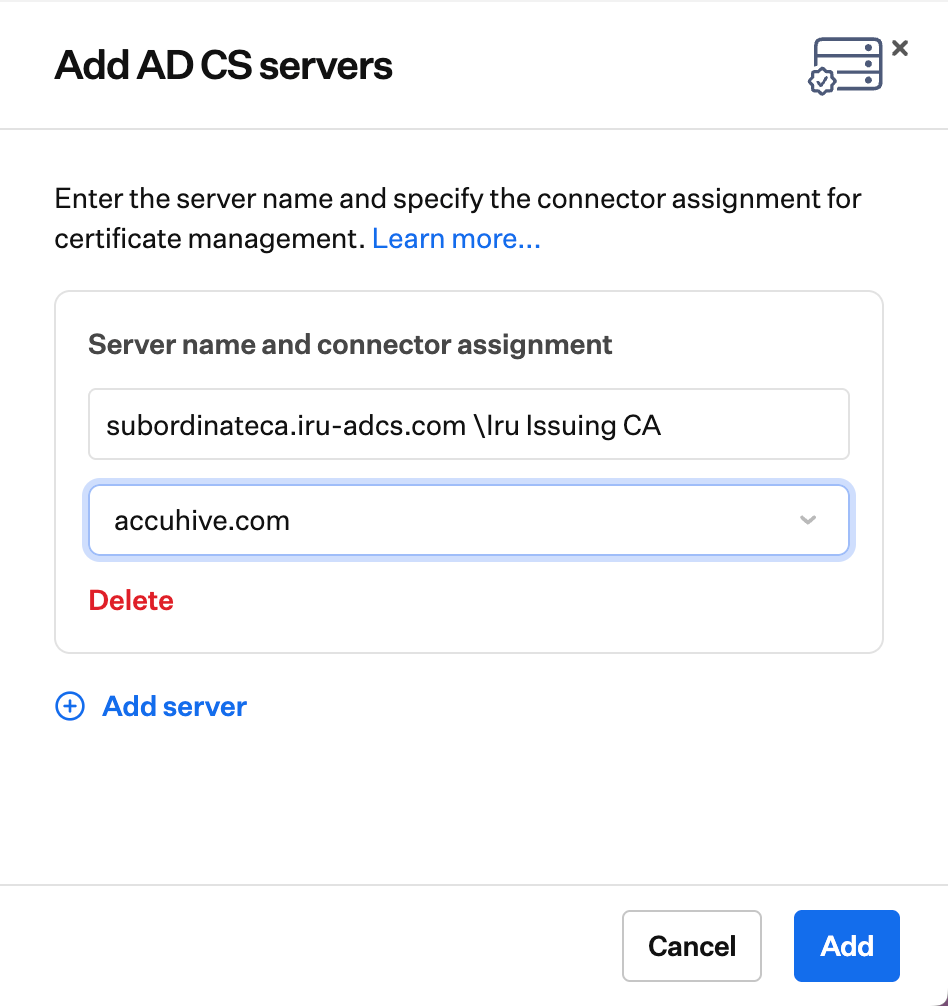
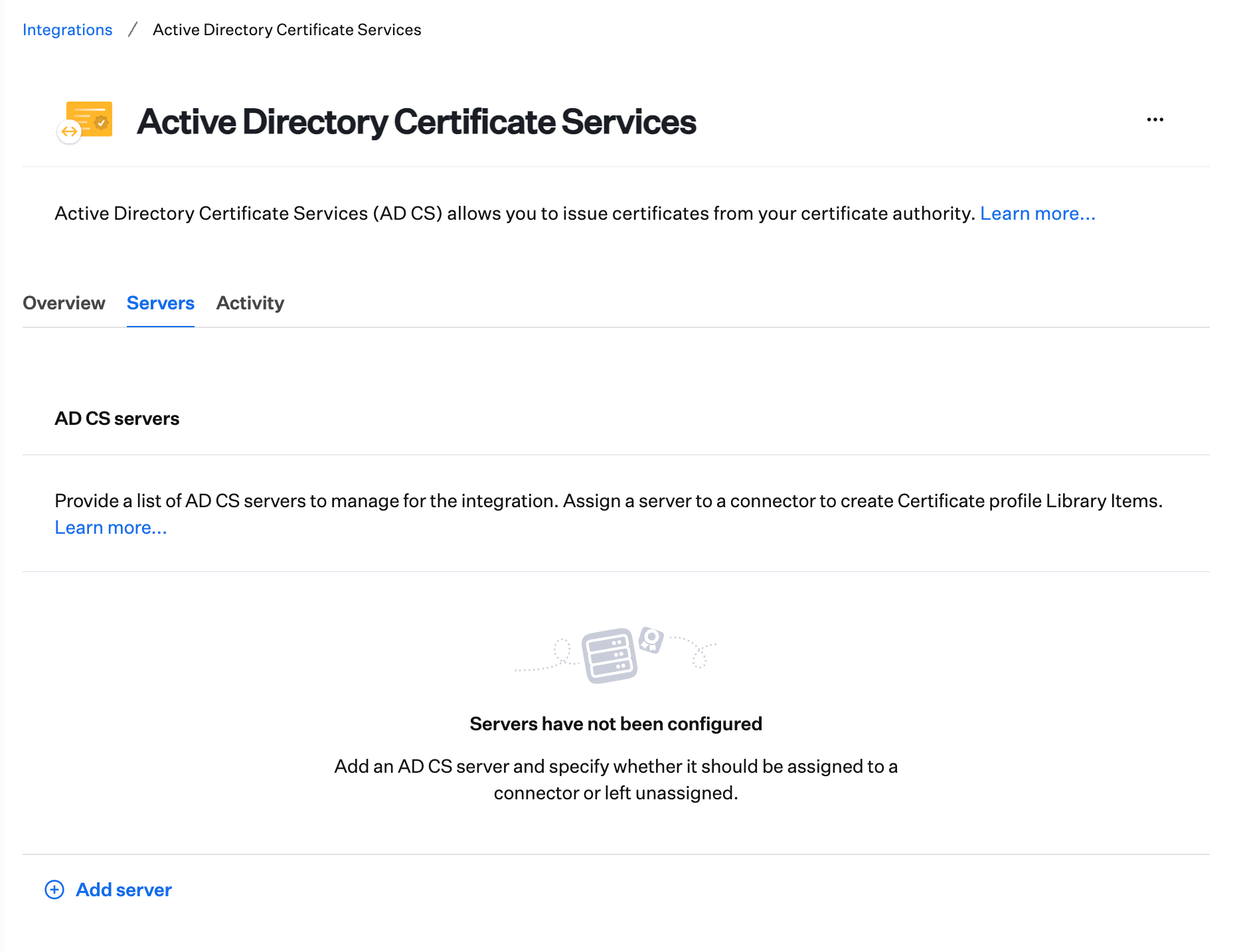 Fügen Sie im Bereich die AD CS-Server hinzu, die zum Erstellen von Zertifikaten verwendet werden, im Format `ca_server_fqdn\issuing_ca_name` (Beispiel: `subordinateca.example.com\QueenBee Issuing CA`). Den issuing\_ca\_name finden Sie im Snap-In „Zertifizierungsstelle“ auf dem Windows Server der ausstellenden Zertifizierungsstelle. Sie können den Server zuweisen, sobald der Connector den Status Connected anzeigt.
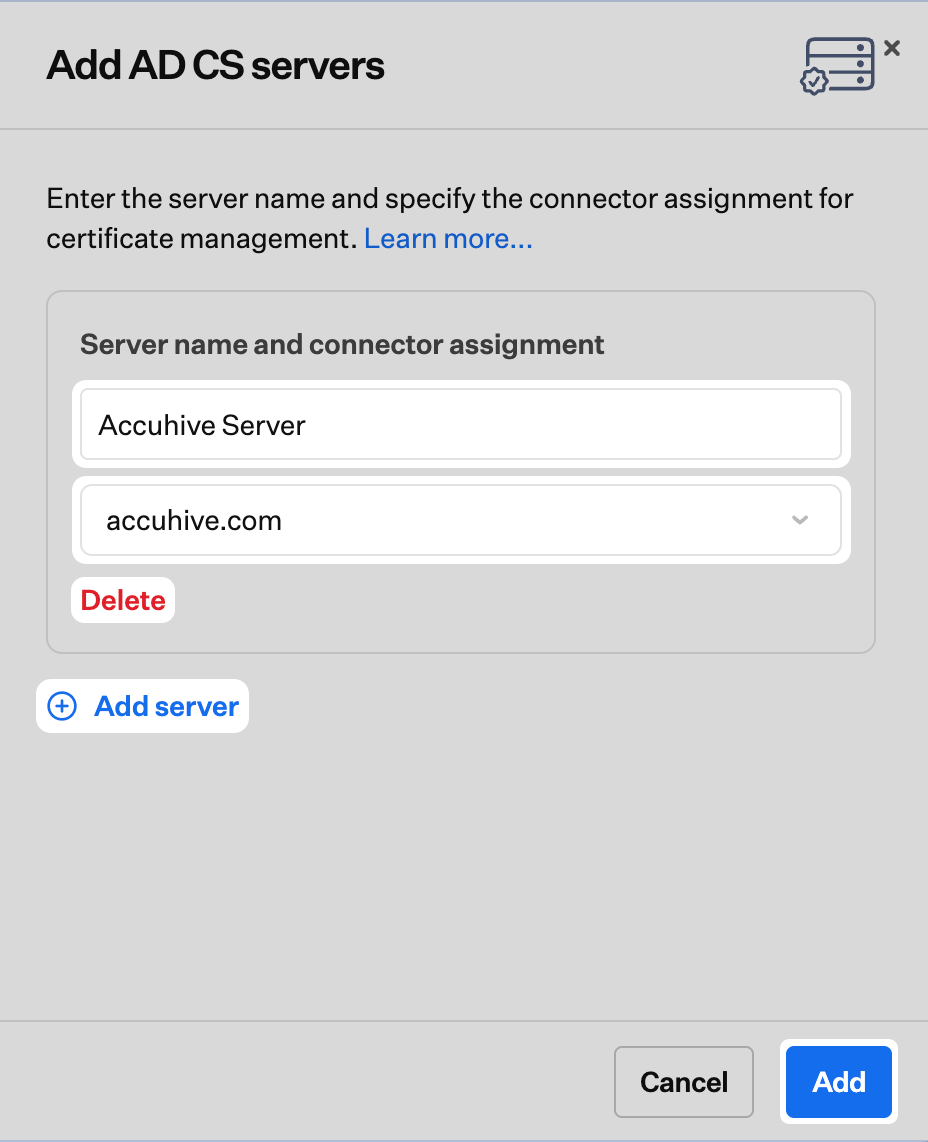 Wählen Sie **Hinzufügen** aus.
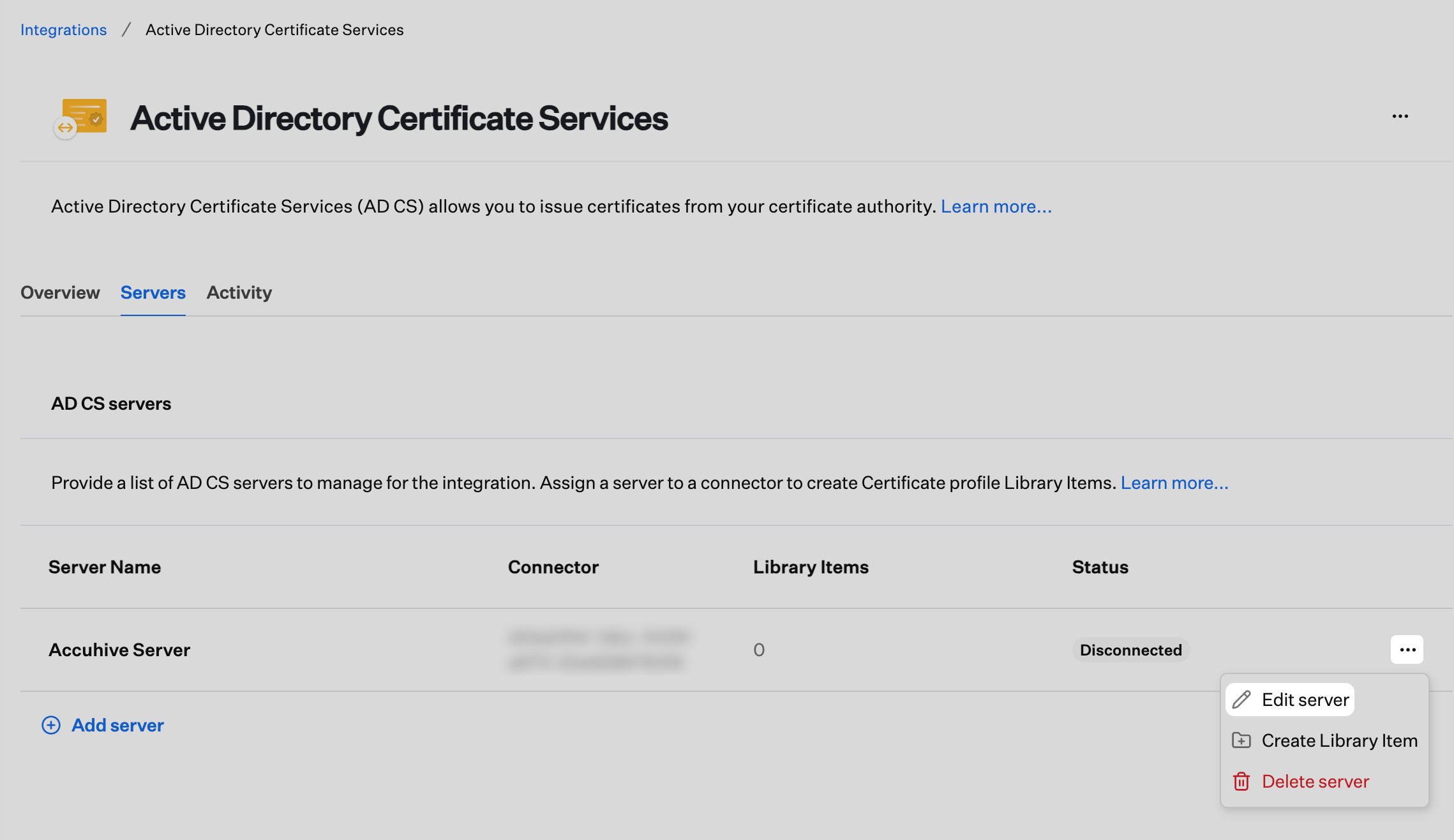
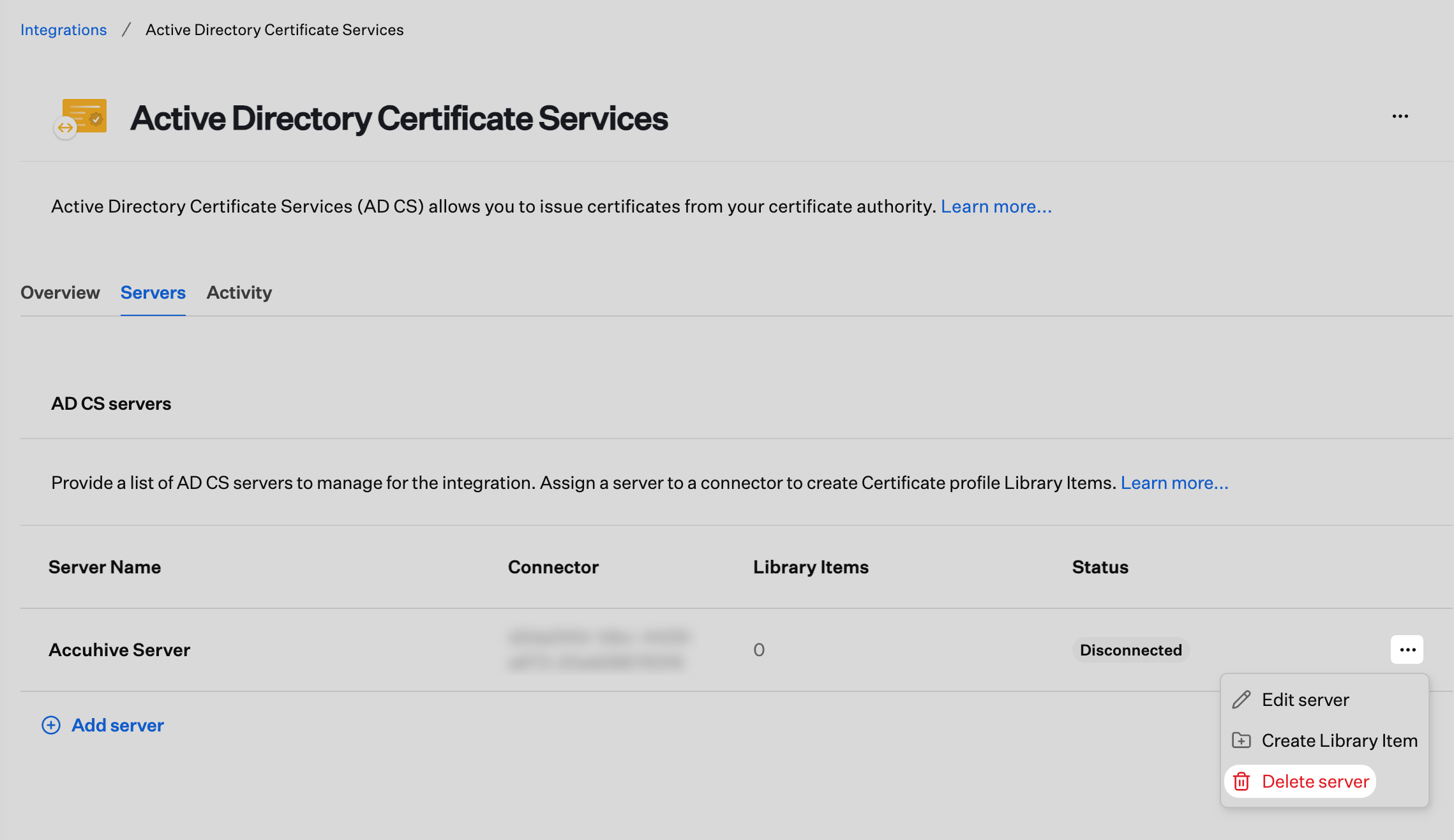
 Der Status des AD CS-Servers lautet **Disconnected**, bis er einem AD CS Connector zugewiesen ist. Sobald der Status des AD CS Connectors **Verbunden** lautet, können Sie die AD CS-CA-Server dem AD CS Connector zuweisen. Sie können den AD CS-Server über das Aktionsmenü (**...**) auf der Karte des AD CS-Servers bearbeiten oder löschen.
 ### AD CS-Server einem Connector zuweisen
Sobald der Status des AD CS Connectors Connected lautet, können Sie dem Connector einen AD CS-Server zuweisen.
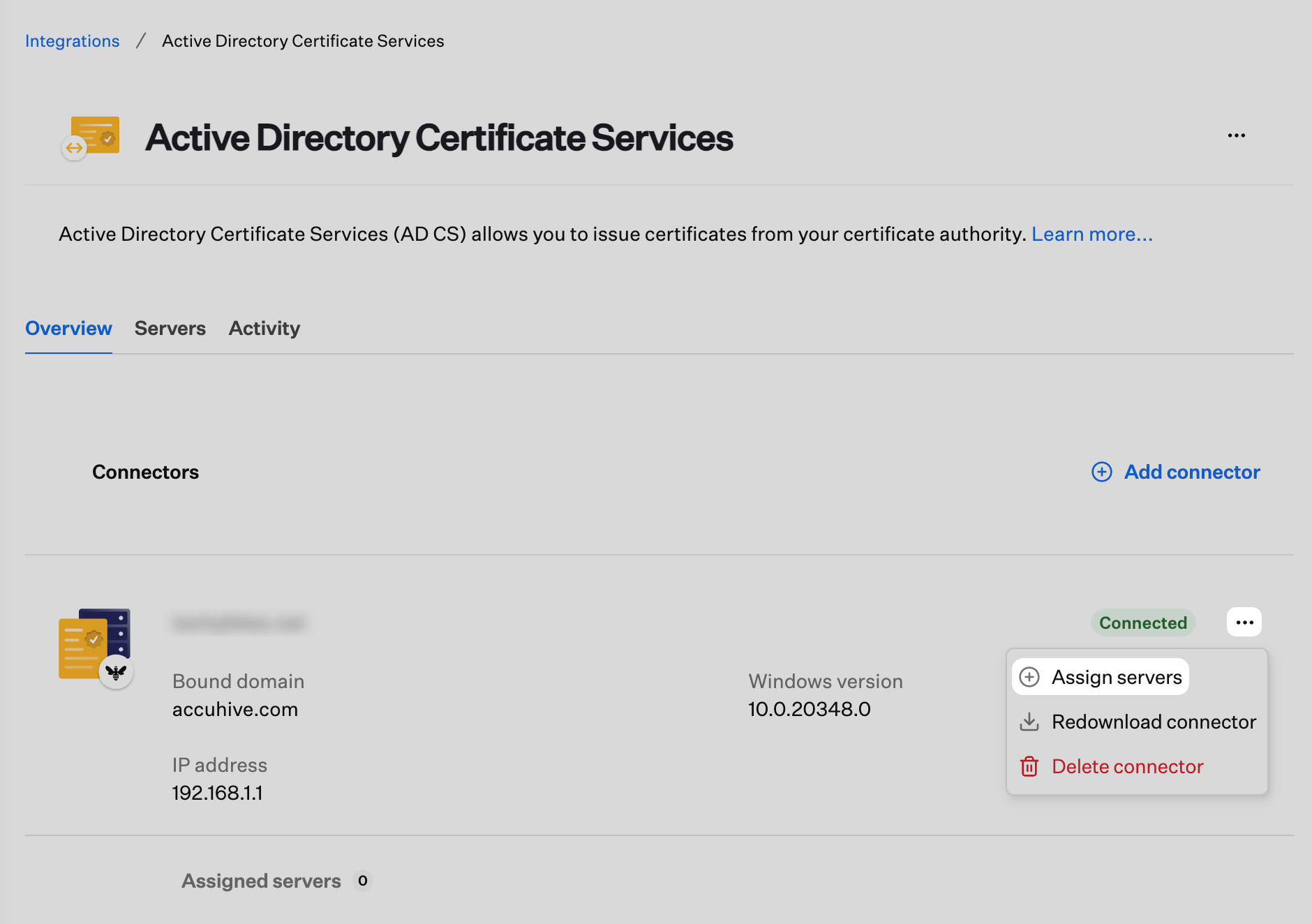
Wählen Sie auf der Seite Overview der AD CS-Integration das Aktionsmenü (…) auf der Connector-Karte aus.
Wählen Sie **Server zuweisen** aus.
### AD CS-Server einem Connector zuweisen
Sobald der Status des AD CS Connectors Connected lautet, können Sie dem Connector einen AD CS-Server zuweisen.
Wählen Sie auf der Seite Overview der AD CS-Integration das Aktionsmenü (…) auf der Connector-Karte aus.
Wählen Sie **Server zuweisen** aus.
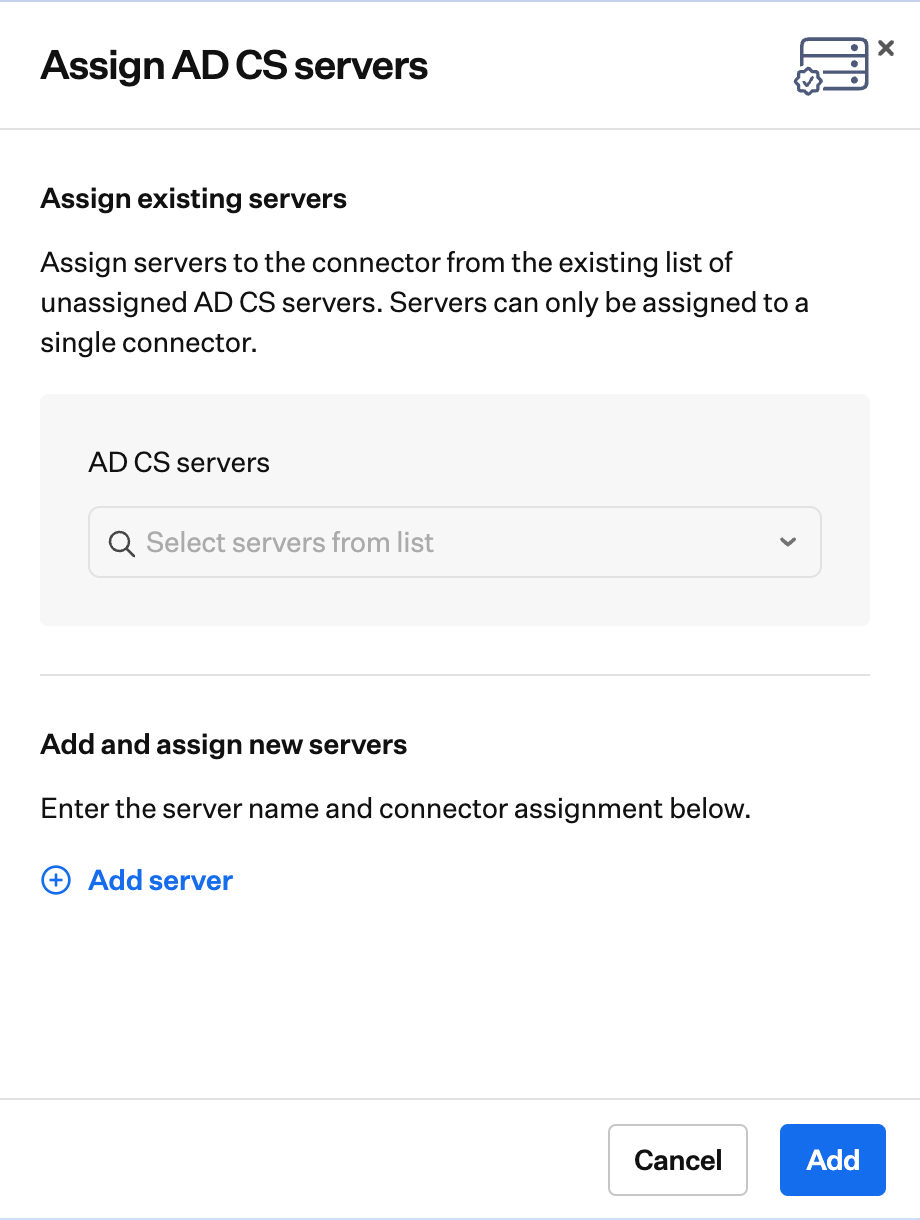
 Wählen Sie einen oder mehrere AD CS-Server aus der Liste aus.
Wählen Sie **Hinzufügen** aus.
Wählen Sie einen oder mehrere AD CS-Server aus der Liste aus.
Wählen Sie **Hinzufügen** aus.
 Dem Connector sollte jetzt mindestens ein AD CS-Server zugewiesen sein.
Wenn Sie den **älteren** Connector auf demselben Windows Server durch den **aktualisierten** Connector ersetzen, führt Iru Endpoint die aktualisierte Registrierung als **neuen** Connector. Verwenden Sie **Server zuweisen** auf der neuen Connector-Karte, um Ihre ausstellenden Zertifizierungsstellen zu verknüpfen, und löschen Sie dann den Eintrag des älteren Connectors über das Aktionsmenü (**...**) auf der älteren Karte. Den vollständigen Ablauf von Kandji zu Iru finden Sie unter [Migration von Kandji zu Iru mit AD CS](/de/endpoint/integrations/certificate-services/active-directory-certificate-services/active-directory-certificate-services-ad-cs-integration-overview#migrating-from-kandji-to-iru-with-ad-cs) in **AD CS-Integration: Überblick**. Schritte zur Deinstallation und Installation auf dem Server finden Sie unter [Installation](/de/endpoint/integrations/certificate-services/active-directory-certificate-services/active-directory-certificate-services-ad-cs-integration-ad-cs-connector-installation#installation) und [AD CS Connector deinstallieren](/de/endpoint/integrations/certificate-services/active-directory-certificate-services/active-directory-certificate-services-ad-cs-integration-ad-cs-connector-installation#uninstalling-the-ad-cs-connector) in [AD CS Connector-Installation](/de/endpoint/integrations/certificate-services/active-directory-certificate-services/active-directory-certificate-services-ad-cs-integration-ad-cs-connector-installation).
### Weitere Connectors hinzufügen
Bei Bedarf können der AD CS-Integration weitere AD CS Connectors hinzugefügt werden.
Navigieren Sie in Iru Endpoint zu **Integrationen** und wählen Sie die Kachel **Active Directory Certificate Services** aus.
Wählen Sie **Add connector** aus.
Ein neuer Connector wird als **Ausstehend** angezeigt, bis Sie Installation, Anmeldung, Registrierungsgenehmigung und Verbindung auf dem Windows Server abgeschlossen haben.
### Library Item aus einem AD CS-Server erstellen
Wenn die Registerkarte AD CS **Servers** mindestens eine ausstellende Zertifizierungsstelle auflistet, können Sie ein zertifikatbezogenes Library Item über die Serverzeile erstellen, anstatt nur über **Library** zu beginnen.
Suchen Sie auf der Registerkarte **Servers** die Zeile des AD CS-Servers und öffnen Sie das Aktionsmenü (**...**).
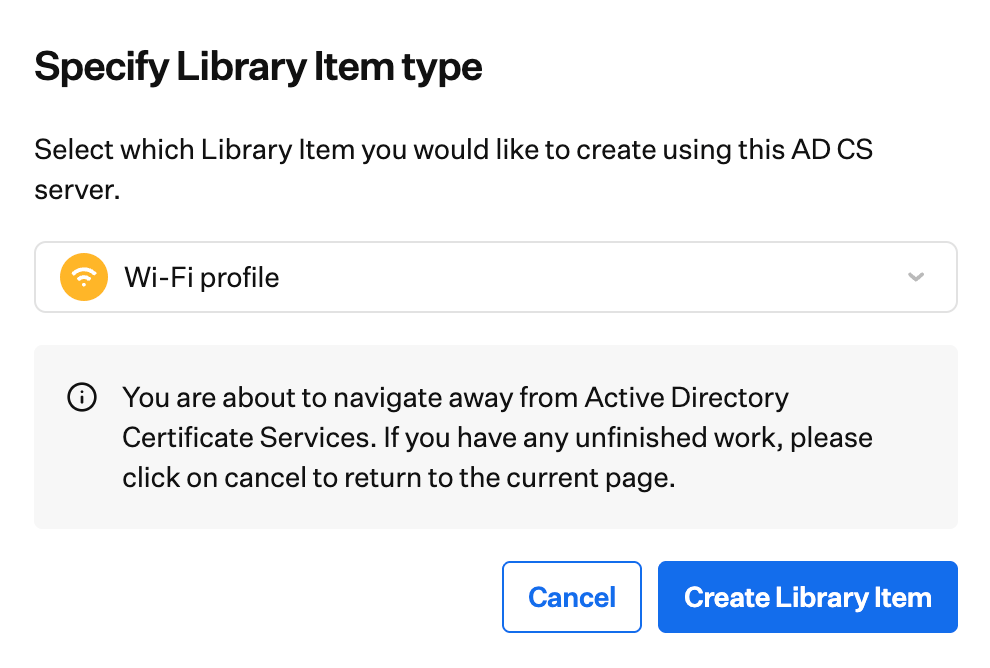
Wählen Sie **Create Library Item** aus.
Dem Connector sollte jetzt mindestens ein AD CS-Server zugewiesen sein.
Wenn Sie den **älteren** Connector auf demselben Windows Server durch den **aktualisierten** Connector ersetzen, führt Iru Endpoint die aktualisierte Registrierung als **neuen** Connector. Verwenden Sie **Server zuweisen** auf der neuen Connector-Karte, um Ihre ausstellenden Zertifizierungsstellen zu verknüpfen, und löschen Sie dann den Eintrag des älteren Connectors über das Aktionsmenü (**...**) auf der älteren Karte. Den vollständigen Ablauf von Kandji zu Iru finden Sie unter [Migration von Kandji zu Iru mit AD CS](/de/endpoint/integrations/certificate-services/active-directory-certificate-services/active-directory-certificate-services-ad-cs-integration-overview#migrating-from-kandji-to-iru-with-ad-cs) in **AD CS-Integration: Überblick**. Schritte zur Deinstallation und Installation auf dem Server finden Sie unter [Installation](/de/endpoint/integrations/certificate-services/active-directory-certificate-services/active-directory-certificate-services-ad-cs-integration-ad-cs-connector-installation#installation) und [AD CS Connector deinstallieren](/de/endpoint/integrations/certificate-services/active-directory-certificate-services/active-directory-certificate-services-ad-cs-integration-ad-cs-connector-installation#uninstalling-the-ad-cs-connector) in [AD CS Connector-Installation](/de/endpoint/integrations/certificate-services/active-directory-certificate-services/active-directory-certificate-services-ad-cs-integration-ad-cs-connector-installation).
### Weitere Connectors hinzufügen
Bei Bedarf können der AD CS-Integration weitere AD CS Connectors hinzugefügt werden.
Navigieren Sie in Iru Endpoint zu **Integrationen** und wählen Sie die Kachel **Active Directory Certificate Services** aus.
Wählen Sie **Add connector** aus.
Ein neuer Connector wird als **Ausstehend** angezeigt, bis Sie Installation, Anmeldung, Registrierungsgenehmigung und Verbindung auf dem Windows Server abgeschlossen haben.
### Library Item aus einem AD CS-Server erstellen
Wenn die Registerkarte AD CS **Servers** mindestens eine ausstellende Zertifizierungsstelle auflistet, können Sie ein zertifikatbezogenes Library Item über die Serverzeile erstellen, anstatt nur über **Library** zu beginnen.
Suchen Sie auf der Registerkarte **Servers** die Zeile des AD CS-Servers und öffnen Sie das Aktionsmenü (**...**).
Wählen Sie **Create Library Item** aus.
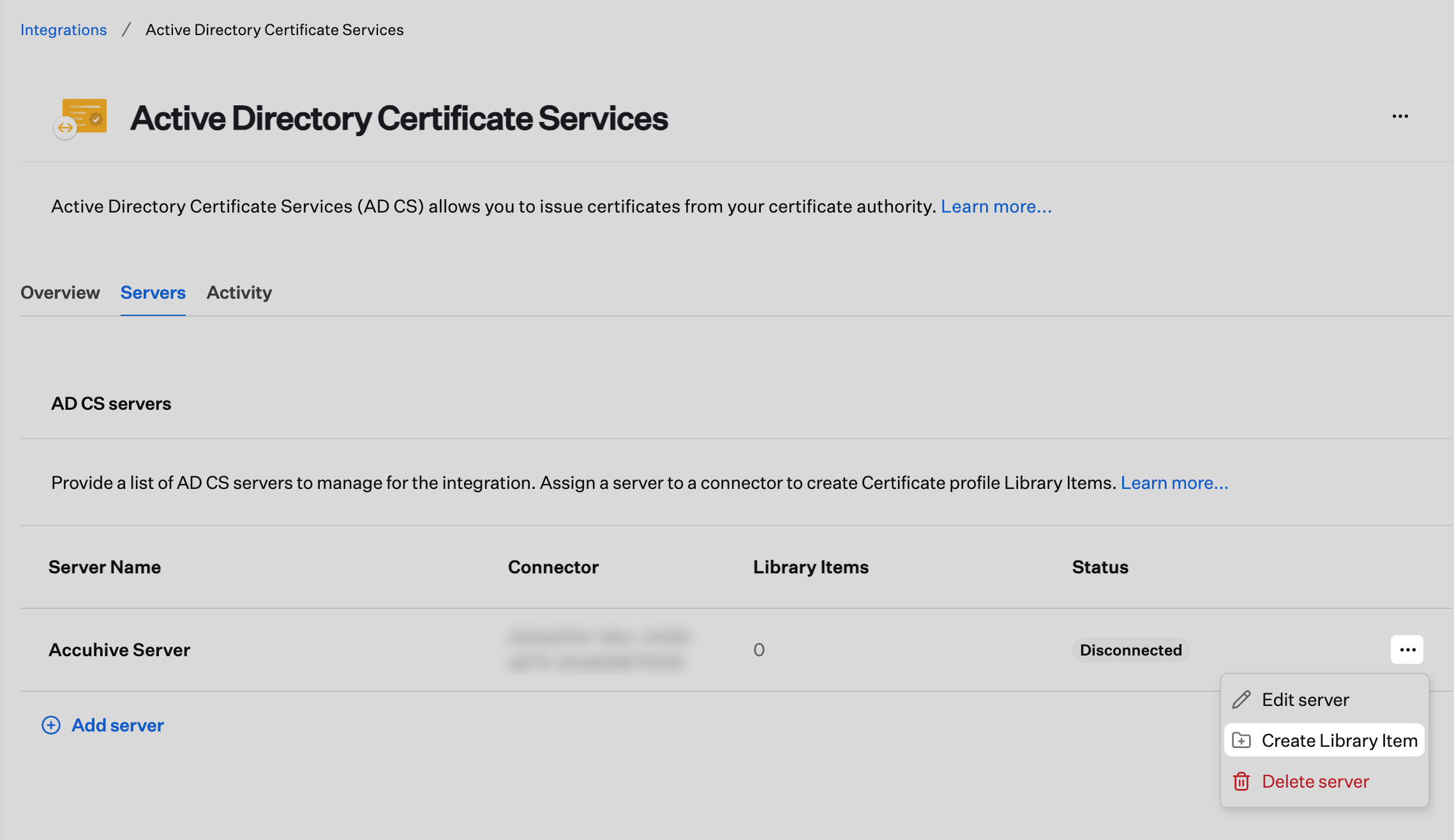 Wählen Sie unter **Specify Library Item type** den Profiltyp aus, den Sie erstellen möchten (z. B. **Zertifikat** oder **Wi-Fi**), und fahren Sie fort. Iru Endpoint öffnet den üblichen Library Item-Editor für diesen Typ mit verfügbaren AD CS-Feldern.
 ### Connector aus der Integration entfernen
Das Entfernen einer einzelnen **Connector**-Zeile unterscheidet sich vom unten beschriebenen [Entfernen der Integration](#removing-the-integration). Verwenden Sie diese Option, wenn Sie eine Windows Server-Registrierung außer Betrieb nehmen, die AD CS-Integration aber aktiviert lassen möchten.
Öffnen Sie unter **Integrationen** **Active Directory Certificate Services** und dann die Registerkarte **Übersicht**.
Öffnen Sie auf der Karte des zu entfernenden Connectors das Aktionsmenü (**...**) und wählen Sie **Delete connector**. Dadurch wird nur diese Connector-Registrierung in Iru Endpoint entfernt, nicht die gesamte AD CS-Integration.
### Connector aus der Integration entfernen
Das Entfernen einer einzelnen **Connector**-Zeile unterscheidet sich vom unten beschriebenen [Entfernen der Integration](#removing-the-integration). Verwenden Sie diese Option, wenn Sie eine Windows Server-Registrierung außer Betrieb nehmen, die AD CS-Integration aber aktiviert lassen möchten.
Öffnen Sie unter **Integrationen** **Active Directory Certificate Services** und dann die Registerkarte **Übersicht**.
Öffnen Sie auf der Karte des zu entfernenden Connectors das Aktionsmenü (**...**) und wählen Sie **Delete connector**. Dadurch wird nur diese Connector-Registrierung in Iru Endpoint entfernt, nicht die gesamte AD CS-Integration.
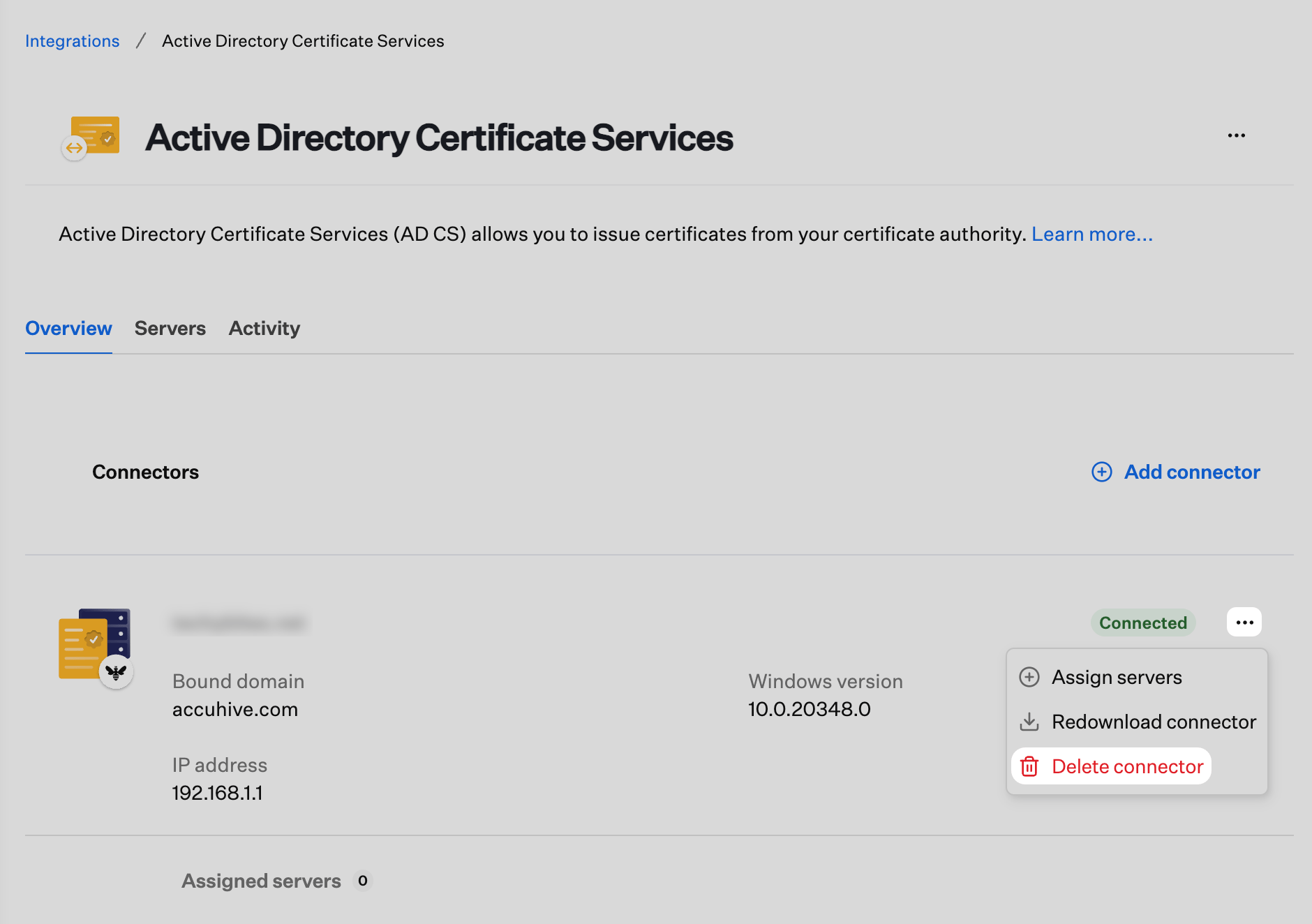 Bestätigen Sie im Bestätigungsfenster das Entfernen dieses Connectors aus Iru Endpoint.
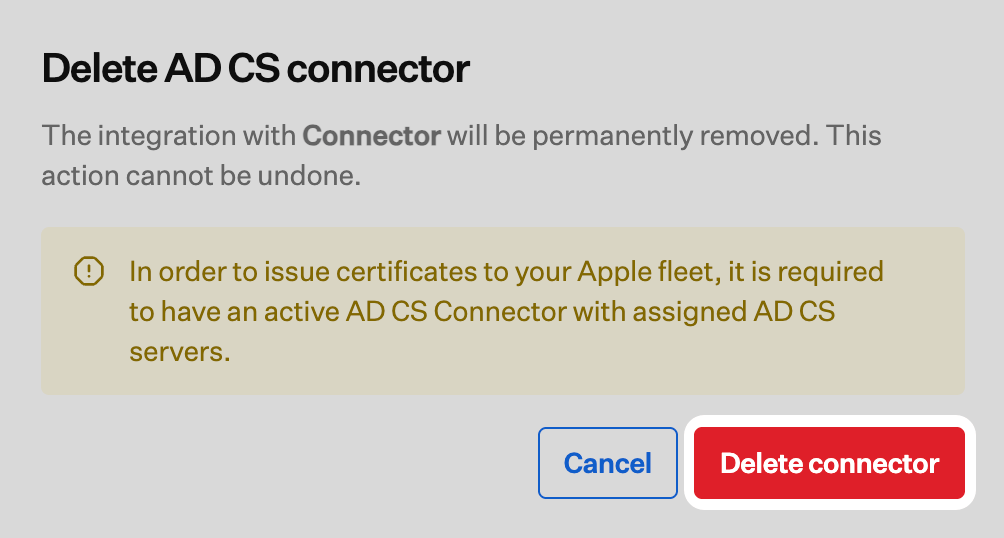 Durch das Löschen einer Connector-Zeile wird der **Iru Endpoint AD CS Connector** nicht von Windows Server deinstalliert. Entfernen Sie die App auf dem Host, wenn Sie diesen Server außer Betrieb nehmen. Siehe [AD CS Connector deinstallieren](/de/endpoint/integrations/certificate-services/active-directory-certificate-services/active-directory-certificate-services-ad-cs-integration-ad-cs-connector-installation#uninstalling-the-ad-cs-connector).
### Integration entfernen
Diese Integration ist Voraussetzung, um AD CS-Zertifikate an Ihre Geräteflotte auszustellen. Das Löschen dieser Integration kann nicht rückgängig gemacht werden.
Führen Sie die folgenden Schritte aus, um die Integration **Active Directory Certificate Services** aus Ihrem Iru Endpoint-Tenant zu löschen.
Navigieren Sie in Iru Endpoint zu **Integrationen**.
Wählen Sie die Integration Active Directory Certificate Services aus, die Sie entfernen möchten.
Wählen Sie auf der Hauptseite Active Directory Certificate Services das Aktionsmenü (**...**) und dann **Delete integration** aus.
Durch das Löschen einer Connector-Zeile wird der **Iru Endpoint AD CS Connector** nicht von Windows Server deinstalliert. Entfernen Sie die App auf dem Host, wenn Sie diesen Server außer Betrieb nehmen. Siehe [AD CS Connector deinstallieren](/de/endpoint/integrations/certificate-services/active-directory-certificate-services/active-directory-certificate-services-ad-cs-integration-ad-cs-connector-installation#uninstalling-the-ad-cs-connector).
### Integration entfernen
Diese Integration ist Voraussetzung, um AD CS-Zertifikate an Ihre Geräteflotte auszustellen. Das Löschen dieser Integration kann nicht rückgängig gemacht werden.
Führen Sie die folgenden Schritte aus, um die Integration **Active Directory Certificate Services** aus Ihrem Iru Endpoint-Tenant zu löschen.
Navigieren Sie in Iru Endpoint zu **Integrationen**.
Wählen Sie die Integration Active Directory Certificate Services aus, die Sie entfernen möchten.
Wählen Sie auf der Hauptseite Active Directory Certificate Services das Aktionsmenü (**...**) und dann **Delete integration** aus.
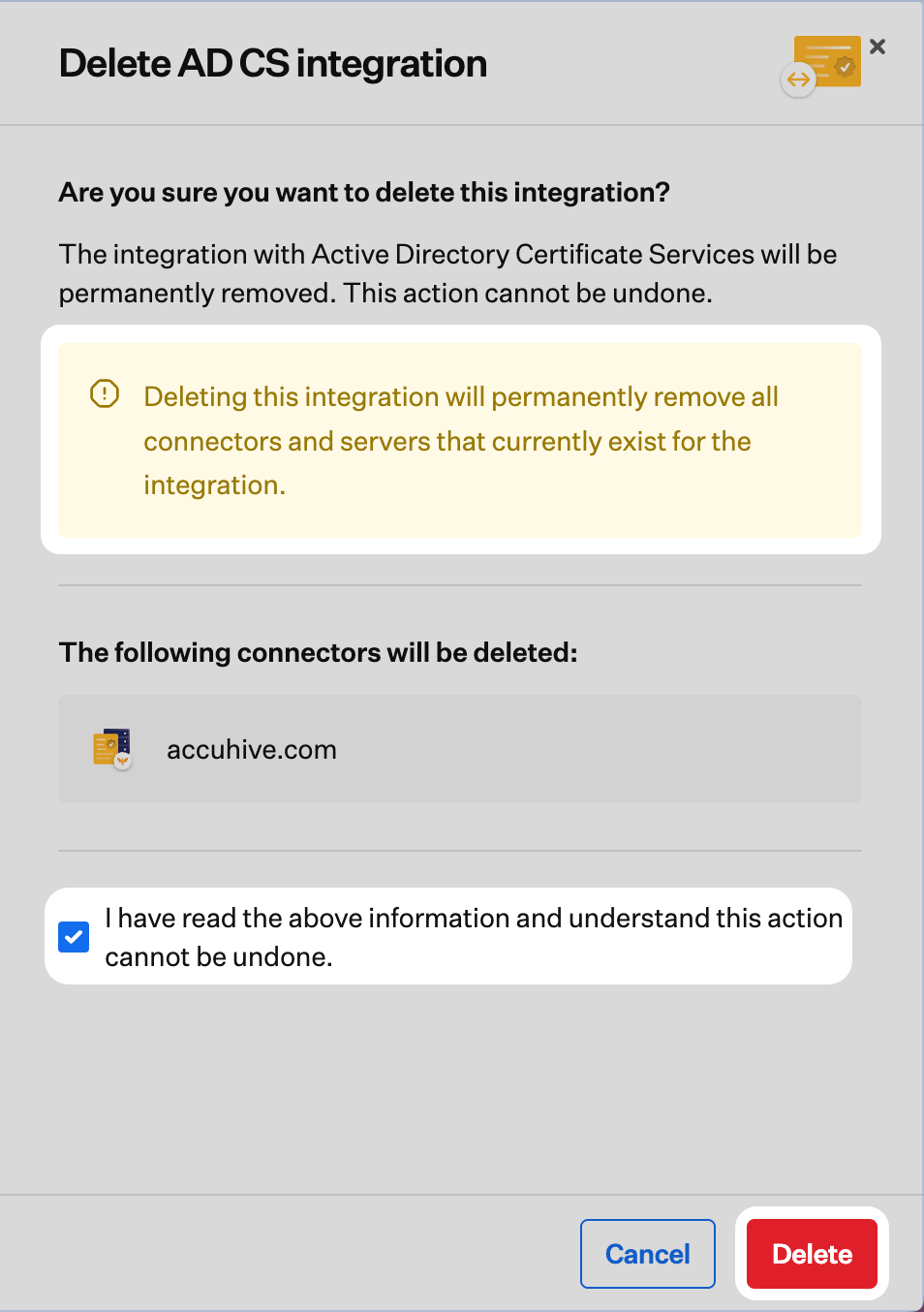
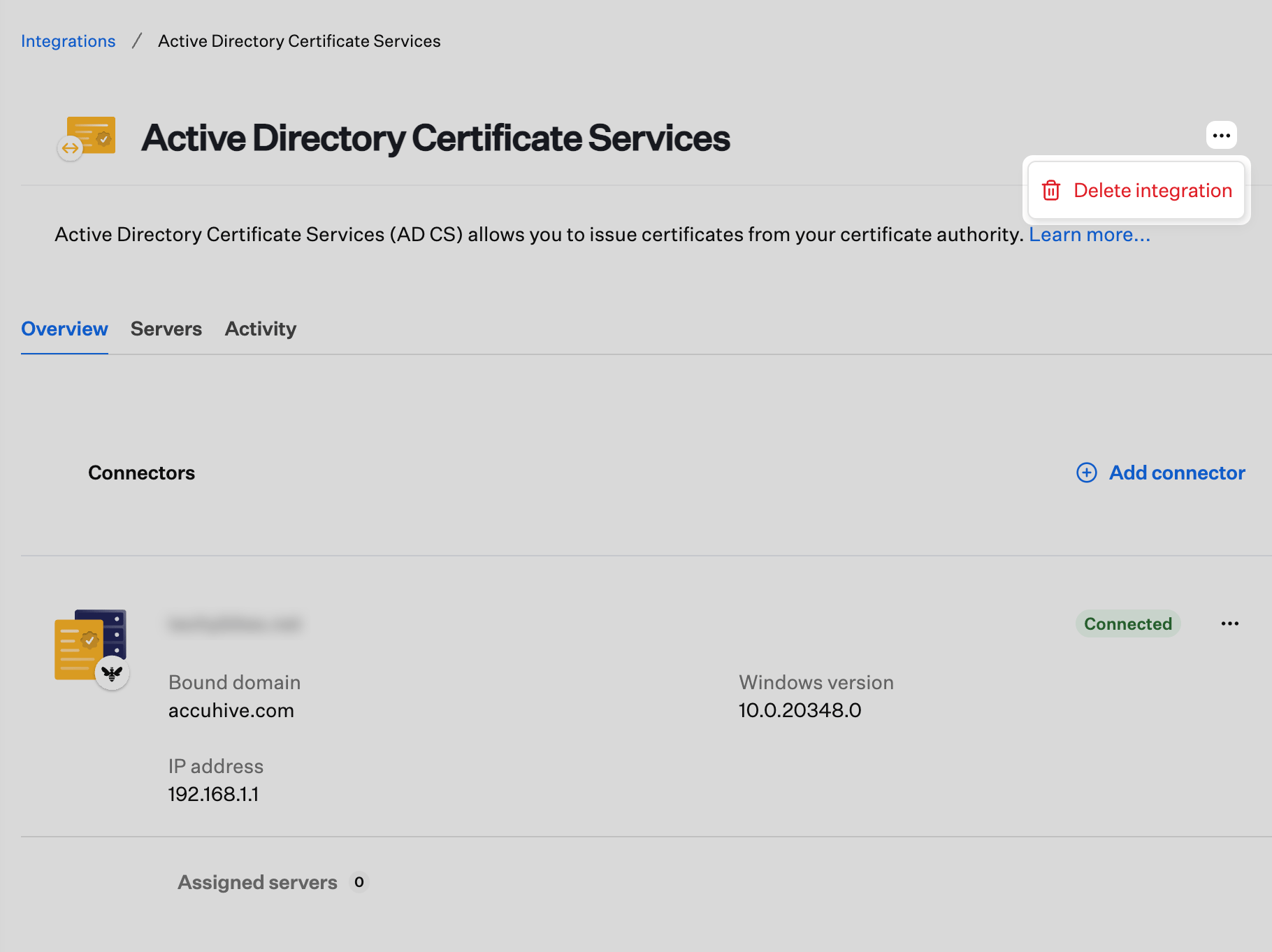 Aktivieren Sie im Fenster **Delete AD CS Integration** das Kontrollkästchen, um zu bestätigen, dass Sie die Warnung gelesen haben, und wählen Sie dann die Schaltfläche **Löschen**. Nachdem die Integration entfernt wurde, gelangen Sie zurück zur Hauptseite Integrations.
 Durch das Entfernen der Integration in Iru Endpoint wird der **Iru Endpoint AD CS Connector** nicht von Ihrem Windows Server deinstalliert; die App verbleibt auf dem Host, bis Sie sie dort entfernen. Öffnen Sie auf jedem Connector-Server **Einstellungen** > **Apps** > **Apps & features**, wählen Sie **Iru Endpoint AD CS Connector** und dann **Uninstall** aus. Weitere Deinstallationswege (z. B. über **Control Panel** bei älteren Windows Server-Versionen) finden Sie unter [AD CS Connector deinstallieren](/de/endpoint/integrations/certificate-services/active-directory-certificate-services/active-directory-certificate-services-ad-cs-integration-ad-cs-connector-installation#uninstalling-the-ad-cs-connector).