> ## Documentation Index
> Fetch the complete documentation index at: https://docs.iru.com/llms.txt
> Use this file to discover all available pages before exploring further.
# Apple-Einrichtung
> Richten Sie Apple-Plattformintegrationen in Iru Endpoint ein. Konfigurieren Sie APNs, Apple Business, Automated Device Enrollment und Apps and Books.
Diese Anleitung gilt für Mac-Computer, iPhone, iPad, Apple TV-Geräte und Apple Vision Pro
**Apple Business Manager** heißt jetzt **Apple Business**. **Apple School Manager** bleibt unverändert. Weitere Informationen finden Sie unter [Introducing Apple Business](https://www.apple.com/newsroom/2026/03/introducing-apple-business-a-new-all-in-one-platform-for-businesses-of-all-sizes/) und [Apple Business Manager is now Apple Business](https://support.apple.com/guide/apple-business-manager/apple-business-manager-is-now-apple-business-axmd79d79dea/web).
Richten Sie Apple-Plattformintegrationen ein, um Mac-Computer, iPhone, iPad, Apple TV-Geräte und Apple Vision Pro zentral zu schützen und zu verwalten. Sie konfigurieren Apple Push Notification service (APNs), Automated Device Enrollment (ADE) und Apps and Books in dieser Reihenfolge.
## Apple Push Notification service (APNs) konfigurieren
APNs ist für die Kommunikation mit Apple-Geräten erforderlich. Verwenden Sie für optimale Ergebnisse einen macOS-Computer.
Wählen Sie in der Seitenleiste die [**Schaltfläche Kontomenü**](/de/iru/platform-overview/account-menu) und dann **Integrationen** aus.
 Wählen Sie unter **Plattformintegrationen** die Option **Apple** aus.
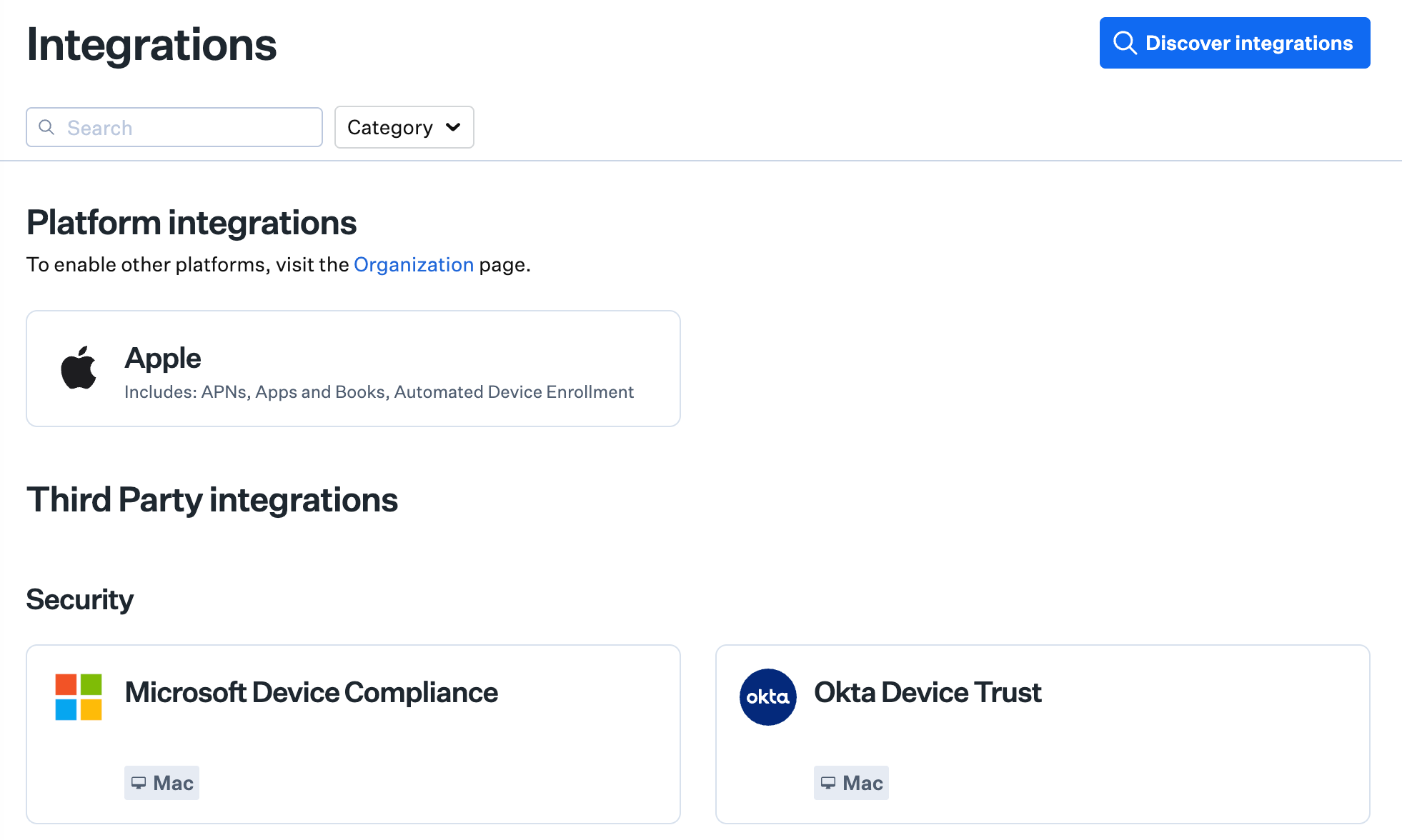 Wählen Sie unter **Apple Push Notification service (APNs)** die Option **APNs einrichten** aus.
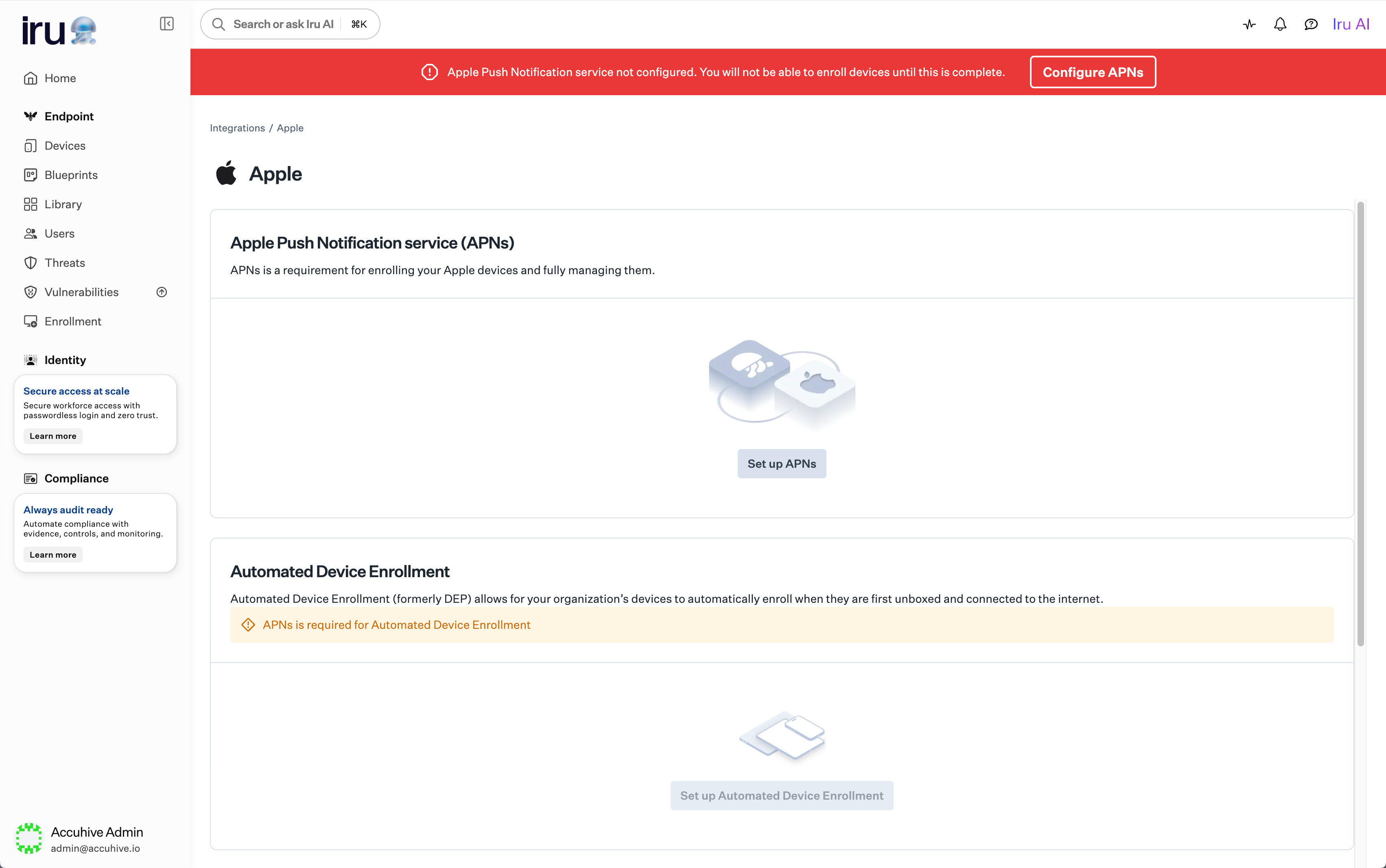 Folgen Sie den Anweisungen auf dem Bildschirm, um ein neues APNs-Zertifikat zu erstellen. Verwenden Sie einen von der Organisation kontrollierten [Apple Account](/de/endpoint/enrollment/apple/apple-accounts-overview), auf den bestimmte Teammitglieder zugreifen können.
Versuchen Sie nicht, ein vorhandenes APNs-Zertifikat zu verwenden. Erstellen Sie ein neues speziell für Iru Endpoint.
APNs-Zertifikate müssen jährlich erneuert werden. Iru Endpoint sendet ab 30 Tagen vor Ablauf des Zertifikats E-Mail-Erinnerungen an Teammitglieder mit Administrator- oder Account Owner-Berechtigungen. Informationen zur Erneuerung und Fehlerbehebung finden Sie unter [Apple Push Notification service konfigurieren](/de/endpoint/settings/apple-integrations/configure-apple-push-notification-service).
### Ihr Apple Push Notification service-Zertifikat erneuern
Wählen Sie in der Seitenleiste die [**Schaltfläche Kontomenü**](/de/iru/platform-overview/account-menu) und dann **Integrationen** aus.
Wählen Sie unter **Plattformintegrationen** die Option **Apple** aus.
Wählen Sie unter **Apple Push Notification service (APNs)** die Option **Zertifikat erneuern** aus.
Folgen Sie den Anweisungen auf dem Bildschirm, um Ihr APNs-Zertifikat zu erneuern.
Informationen zur Fehlerbehebung finden Sie unter [Apple Push Notification Service konfigurieren](/de/endpoint/settings/apple-integrations/configure-apple-push-notification-service#troubleshoot-apns-certificate-renewal). Informationen zum Trennen von APNs finden Sie unter [APNs trennen](/de/endpoint/settings/apple-integrations/configure-apple-push-notification-service#disconnecting-apns).
## Automated Device Enrollment konfigurieren
Automated Device Enrollment ermöglicht eine Zero-Touch-Bereitstellung für unternehmenseigene Apple-Geräte. [Apple Push Notification service](/de/endpoint/settings/apple-integrations/configure-apple-push-notification-service) muss in Ihrem Tenant konfiguriert sein, bevor Sie Automated Device Enrollment einrichten. Mit diesen Schritten konfigurieren Sie das ADE-Token, das auf der Seite der Apple-Integrationen angezeigt wird. Wenn dieser Iru Endpoint-Tenant mehr als ein ADE-Token benötigt, fügen Sie die zusätzlichen Token mit der Iru Endpoint API hinzu. Siehe [Mehrere ADE-Token mit der Iru Endpoint API konfigurieren](/de/endpoint/settings/apple-integrations/configure-multiple-automated-device-enrollment-tokens).
Organisationen registrieren sich bei [Apple Business](https://business.apple.com/) oder [Apple School Manager](https://school.apple.com/) (beide sind kostenlos; die Verifizierung kann mehrere Tage dauern). Bei Apple oder autorisierten Händlern gekaufte Geräte werden automatisch zu Ihrem Konto hinzugefügt. Informationen zum Hinzufügen vorhandener Geräte finden Sie unter [Geräte zu Apple Business oder Apple School Manager hinzufügen](/de/endpoint/settings/apple-integrations/adding-devices-to-apple-business-manager).
Wählen Sie in der Seitenleiste die [**Schaltfläche Kontomenü**](/de/iru/platform-overview/account-menu) und dann **Integrationen** aus.
Wählen Sie unter **Plattformintegrationen** die Option **Apple** aus.
Wählen Sie unter **Automated Device Enrollment** die Option **Automated Device Enrollment einrichten** aus.
Folgen Sie den Anweisungen auf dem Bildschirm, um ein neues APNs-Zertifikat zu erstellen. Verwenden Sie einen von der Organisation kontrollierten [Apple Account](/de/endpoint/enrollment/apple/apple-accounts-overview), auf den bestimmte Teammitglieder zugreifen können.
Versuchen Sie nicht, ein vorhandenes APNs-Zertifikat zu verwenden. Erstellen Sie ein neues speziell für Iru Endpoint.
APNs-Zertifikate müssen jährlich erneuert werden. Iru Endpoint sendet ab 30 Tagen vor Ablauf des Zertifikats E-Mail-Erinnerungen an Teammitglieder mit Administrator- oder Account Owner-Berechtigungen. Informationen zur Erneuerung und Fehlerbehebung finden Sie unter [Apple Push Notification service konfigurieren](/de/endpoint/settings/apple-integrations/configure-apple-push-notification-service).
### Ihr Apple Push Notification service-Zertifikat erneuern
Wählen Sie in der Seitenleiste die [**Schaltfläche Kontomenü**](/de/iru/platform-overview/account-menu) und dann **Integrationen** aus.
Wählen Sie unter **Plattformintegrationen** die Option **Apple** aus.
Wählen Sie unter **Apple Push Notification service (APNs)** die Option **Zertifikat erneuern** aus.
Folgen Sie den Anweisungen auf dem Bildschirm, um Ihr APNs-Zertifikat zu erneuern.
Informationen zur Fehlerbehebung finden Sie unter [Apple Push Notification Service konfigurieren](/de/endpoint/settings/apple-integrations/configure-apple-push-notification-service#troubleshoot-apns-certificate-renewal). Informationen zum Trennen von APNs finden Sie unter [APNs trennen](/de/endpoint/settings/apple-integrations/configure-apple-push-notification-service#disconnecting-apns).
## Automated Device Enrollment konfigurieren
Automated Device Enrollment ermöglicht eine Zero-Touch-Bereitstellung für unternehmenseigene Apple-Geräte. [Apple Push Notification service](/de/endpoint/settings/apple-integrations/configure-apple-push-notification-service) muss in Ihrem Tenant konfiguriert sein, bevor Sie Automated Device Enrollment einrichten. Mit diesen Schritten konfigurieren Sie das ADE-Token, das auf der Seite der Apple-Integrationen angezeigt wird. Wenn dieser Iru Endpoint-Tenant mehr als ein ADE-Token benötigt, fügen Sie die zusätzlichen Token mit der Iru Endpoint API hinzu. Siehe [Mehrere ADE-Token mit der Iru Endpoint API konfigurieren](/de/endpoint/settings/apple-integrations/configure-multiple-automated-device-enrollment-tokens).
Organisationen registrieren sich bei [Apple Business](https://business.apple.com/) oder [Apple School Manager](https://school.apple.com/) (beide sind kostenlos; die Verifizierung kann mehrere Tage dauern). Bei Apple oder autorisierten Händlern gekaufte Geräte werden automatisch zu Ihrem Konto hinzugefügt. Informationen zum Hinzufügen vorhandener Geräte finden Sie unter [Geräte zu Apple Business oder Apple School Manager hinzufügen](/de/endpoint/settings/apple-integrations/adding-devices-to-apple-business-manager).
Wählen Sie in der Seitenleiste die [**Schaltfläche Kontomenü**](/de/iru/platform-overview/account-menu) und dann **Integrationen** aus.
Wählen Sie unter **Plattformintegrationen** die Option **Apple** aus.
Wählen Sie unter **Automated Device Enrollment** die Option **Automated Device Enrollment einrichten** aus.
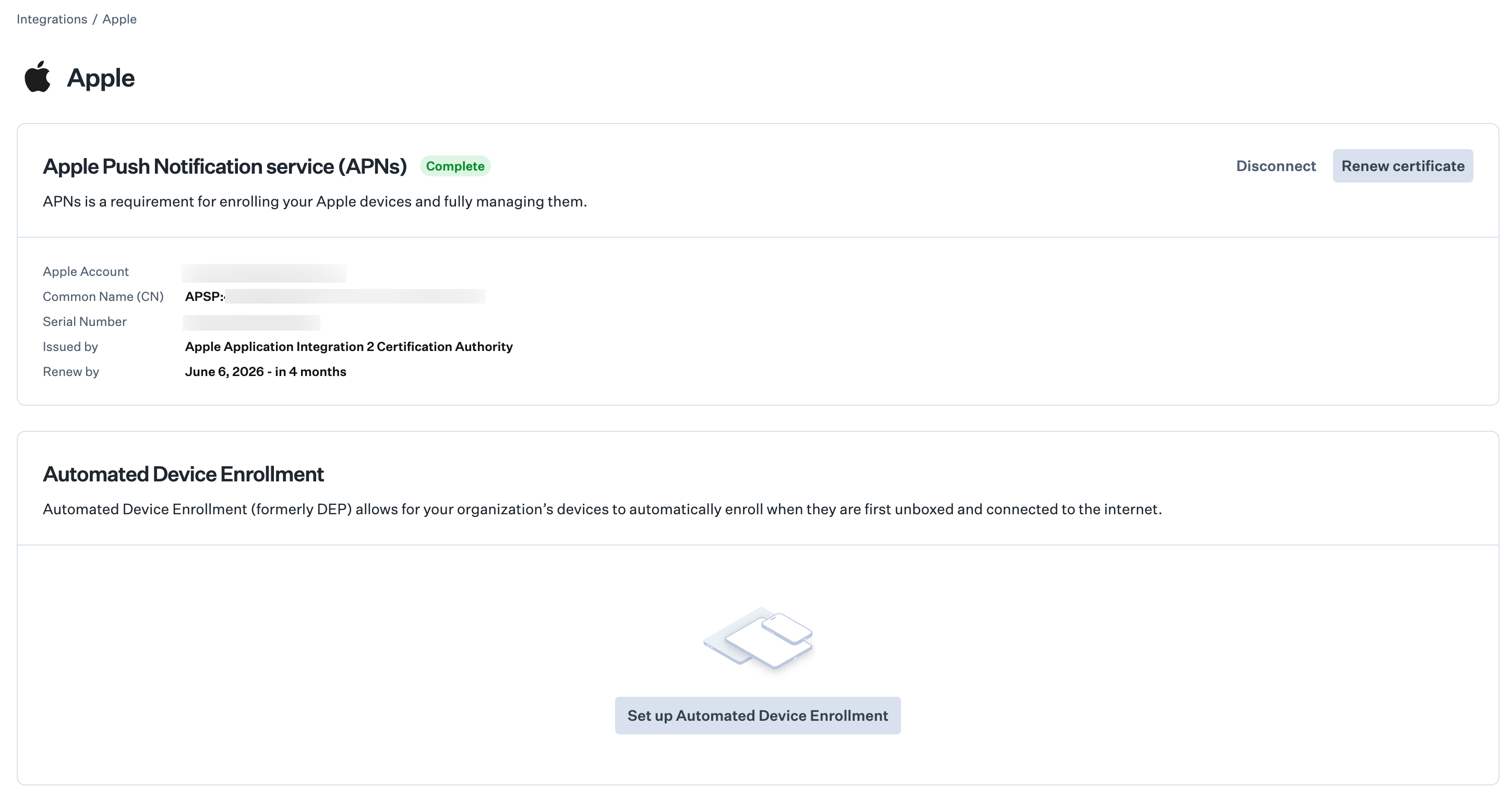 Fahren Sie im Einrichtungsassistenten fort, bis Iru Endpoint eine **PEM**-Datei mit dem öffentlichen Schlüssel bereitstellt (laden Sie sie herunter oder speichern Sie sie, wenn Sie dazu aufgefordert werden). Sie laden diese Datei in den nächsten Schritten in Apple Business oder Apple School Manager hoch.
Melden Sie sich bei [Apple Business](https://business.apple.com) oder [Apple School Manager](https://school.apple.com) mit einem Managed Apple Account an, der Geräteverwaltungsdienste verwalten kann.
Wählen Sie oben auf der Seite die Registerkarte **Geräte** aus.
Wählen Sie in der linken Seitenleiste **Management** aus.
Scrollen Sie ans Ende der Liste **Management Services** und wählen Sie **Hinzufügen** neben **Add device management service** aus.
Fahren Sie im Einrichtungsassistenten fort, bis Iru Endpoint eine **PEM**-Datei mit dem öffentlichen Schlüssel bereitstellt (laden Sie sie herunter oder speichern Sie sie, wenn Sie dazu aufgefordert werden). Sie laden diese Datei in den nächsten Schritten in Apple Business oder Apple School Manager hoch.
Melden Sie sich bei [Apple Business](https://business.apple.com) oder [Apple School Manager](https://school.apple.com) mit einem Managed Apple Account an, der Geräteverwaltungsdienste verwalten kann.
Wählen Sie oben auf der Seite die Registerkarte **Geräte** aus.
Wählen Sie in der linken Seitenleiste **Management** aus.
Scrollen Sie ans Ende der Liste **Management Services** und wählen Sie **Hinzufügen** neben **Add device management service** aus.
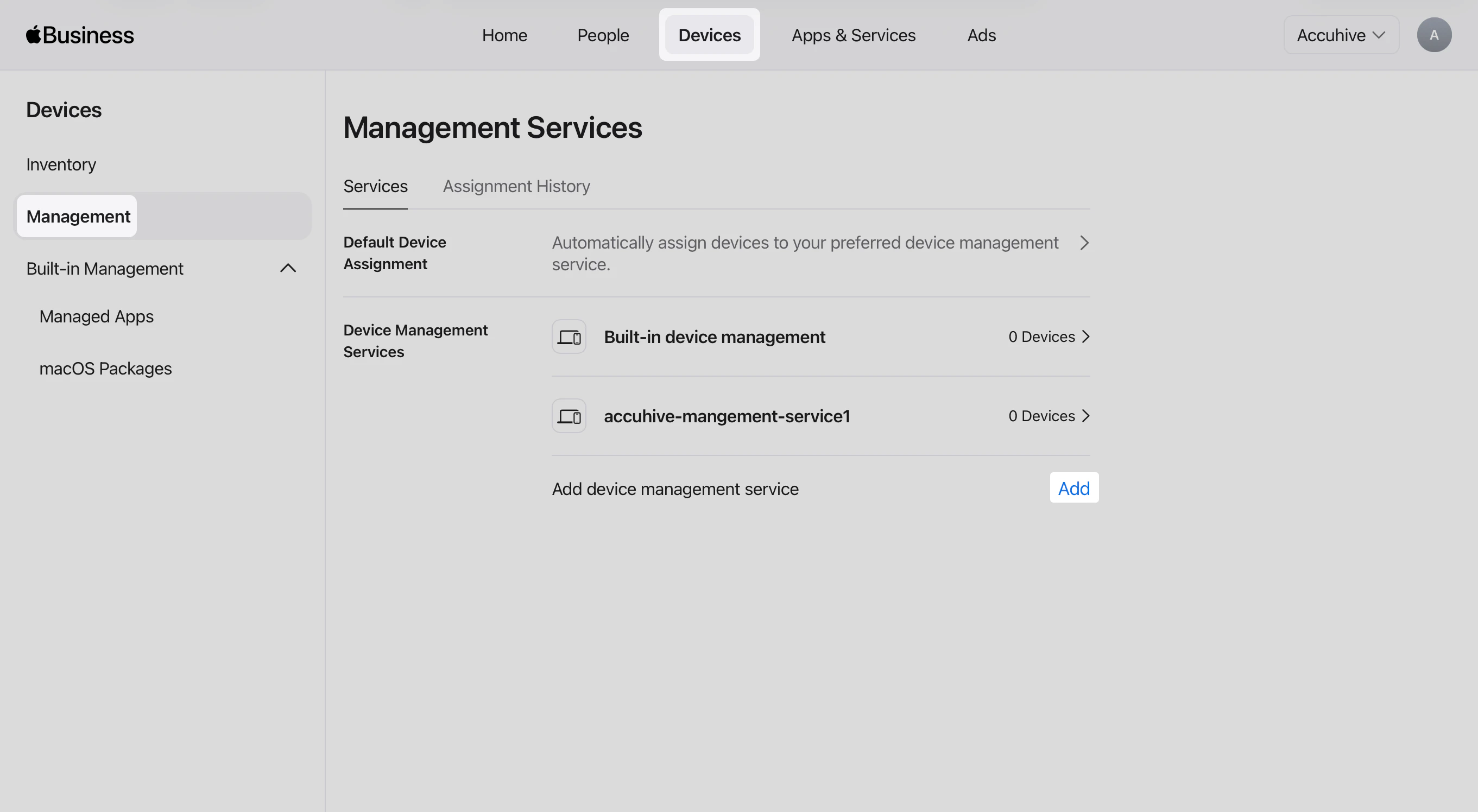 Geben Sie im Feld **Service Name** einen Namen für diese MDM-Integration ein (z. B. **Iru Endpoint**).
Wählen Sie bei Bedarf für Ihre Organisation **Allow this service to release devices** aus.
Laden Sie die **PEM**-Datei aus Iru Endpoint hoch.
Wählen Sie **Weiter** aus.
Geben Sie im Feld **Service Name** einen Namen für diese MDM-Integration ein (z. B. **Iru Endpoint**).
Wählen Sie bei Bedarf für Ihre Organisation **Allow this service to release devices** aus.
Laden Sie die **PEM**-Datei aus Iru Endpoint hoch.
Wählen Sie **Weiter** aus.
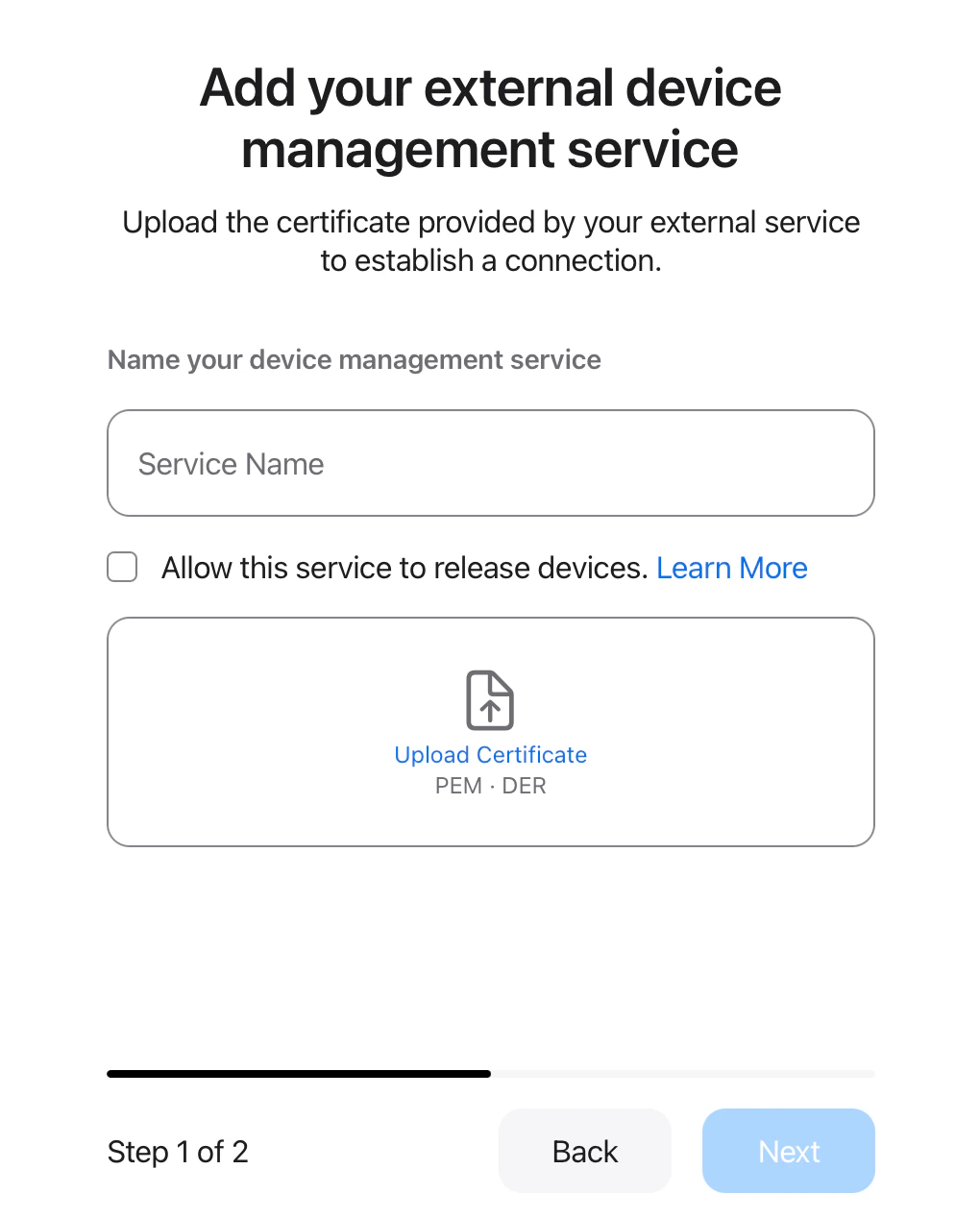 Wählen Sie **Download Service Token** aus.
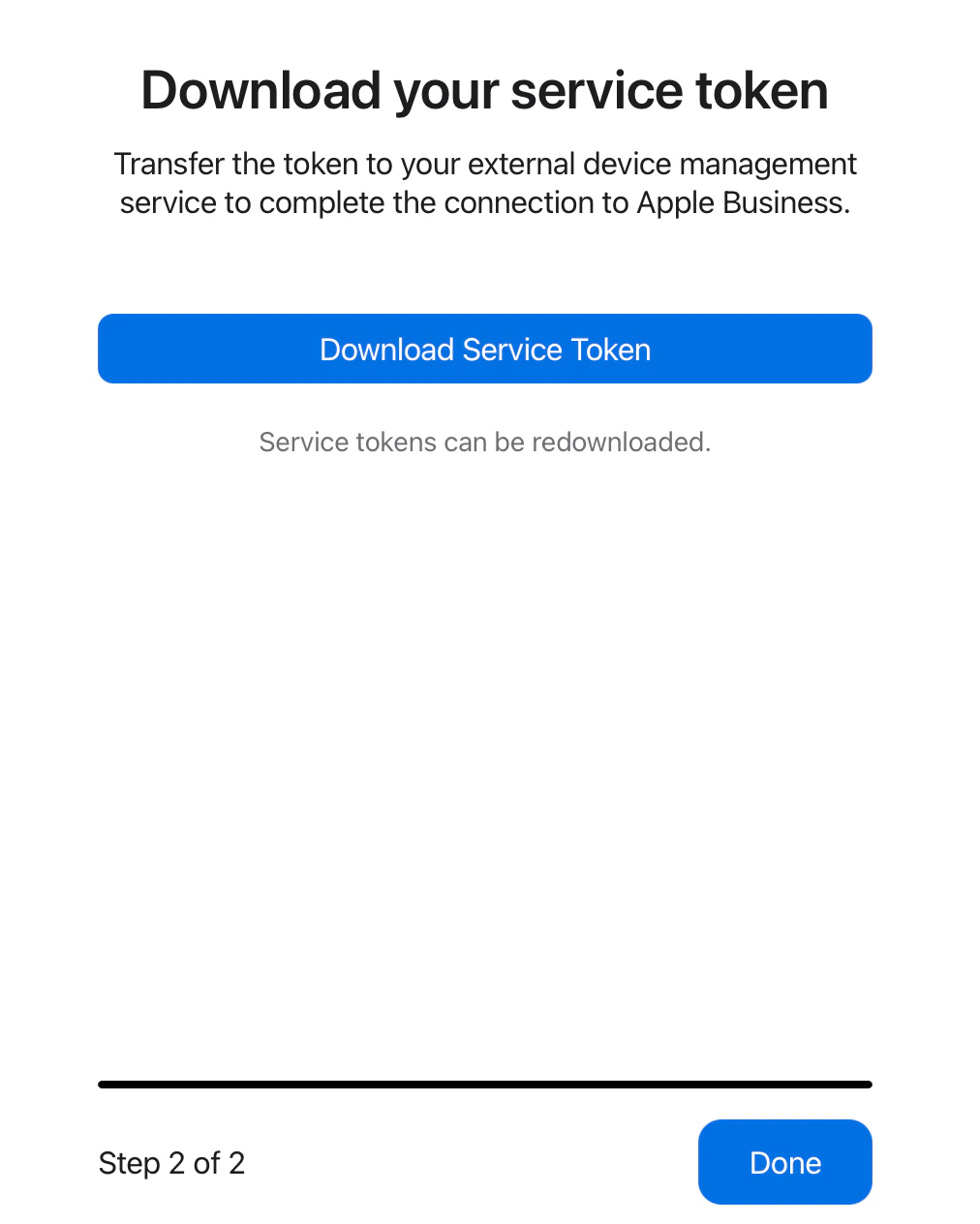 Wählen Sie **Fertig** aus.
Kehren Sie zu Iru Endpoint zurück und laden Sie die **.p7m**-Diensttokendatei hoch, wenn Sie dazu aufgefordert werden.
Schließen Sie die verbleibenden Schritte des Assistenten ab und wählen Sie **Fertig** aus.
Fügen Sie in Apple Business oder Apple School Manager Iru Endpoint als Ihren Mobile Device Management (MDM)-Server hinzu und weisen Sie Geräte zu. Zugewiesene Geräte werden in Iru Endpoint als **Registrierung ausstehend** angezeigt.
### Ihr Automated Device Enrollment-Token erneuern
**Token erneuern** erneuert das ADE-Token, das auf der Seite der Apple-Integrationen angezeigt wird. Wenn dieser Tenant bereits mehr als ein ADE-Token hat, erneuern Sie die zusätzlichen Token mit der Iru Endpoint API. Siehe [ADE-Token mit der Iru Endpoint API erneuern, aktualisieren oder löschen](/de/endpoint/settings/apple-integrations/renew-update-or-delete-multiple-automated-device-enrollment-tokens).
Wählen Sie in der Seitenleiste die [**Schaltfläche Kontomenü**](/de/iru/platform-overview/account-menu) und dann **Integrationen** aus.
Wählen Sie unter **Plattformintegrationen** die Option **Apple** aus.
Wählen Sie unter **Automated Device Enrollment** die Option **Token erneuern** aus.
Folgen Sie den Anweisungen auf dem Bildschirm, um Ihr Automated Device Enrollment-Token zu erneuern.
Weitere Details finden Sie unter [Automated Device Enrollment konfigurieren](/de/endpoint/settings/apple-integrations/configure-automated-device-enrollment#renewing-your-automated-device-enrollment-token). Informationen zum Trennen von ADE finden Sie unter [Automated Device Enrollment trennen](/de/endpoint/settings/apple-integrations/configure-automated-device-enrollment#disconnecting-automated-device-enrollment). Um diesem Tenant weitere ADE-Token hinzuzufügen, lesen Sie [Mehrere ADE-Token mit der Iru Endpoint API konfigurieren](/de/endpoint/settings/apple-integrations/configure-multiple-automated-device-enrollment-tokens).
## Apps and Books konfigurieren
Mit Apps and Books, früher Volume Purchase Program (VPP), können Sie App Store-Apps an Geräte verteilen. [Apple Push Notification service](/de/endpoint/settings/apple-integrations/configure-apple-push-notification-service) muss in Ihrem Tenant konfiguriert sein, bevor Sie Apps and Books einrichten.
Sie können dasselbe Apps and Books-Token nicht für mehrere MDM-Server verwenden. [Erstellen Sie eine neue Organisationseinheit](https://support.apple.com/guide/business/configure-organizational-units-axmfdbe2cb0d/web) in Apple Business oder Apple School Manager speziell für Ihren Iru Endpoint-Tenant und verwenden Sie ein dediziertes Token.
[Erstellen Sie eine neue Organisationseinheit](https://support.apple.com/guide/business/configure-organizational-units-axmfdbe2cb0d/web) in Apple Business oder Apple School Manager für Ihren Iru Endpoint-Tenant.
Wählen Sie in der Seitenleiste die [**Schaltfläche Kontomenü**](/de/iru/platform-overview/account-menu) und dann **Integrationen** aus.
Wählen Sie unter **Plattformintegrationen** die Option **Apple** aus.
Wählen Sie unter **Apps and Books** die Option **Apps and Books einrichten** aus.
Melden Sie sich im neuen Fenster bei [Apple Business](https://support.apple.com/guide/business/welcome/web) oder [Apple School Manager](https://support.apple.com/guide/apple-school-manager/welcome/web) an, um die Integration abzuschließen.
Wählen Sie in Apple Business oder Apple School Manager oben rechts auf der Seite Ihren **Organisationsnamen** aus.
Wählen Sie **Einstellungen** aus.
Wählen Sie **Fertig** aus.
Kehren Sie zu Iru Endpoint zurück und laden Sie die **.p7m**-Diensttokendatei hoch, wenn Sie dazu aufgefordert werden.
Schließen Sie die verbleibenden Schritte des Assistenten ab und wählen Sie **Fertig** aus.
Fügen Sie in Apple Business oder Apple School Manager Iru Endpoint als Ihren Mobile Device Management (MDM)-Server hinzu und weisen Sie Geräte zu. Zugewiesene Geräte werden in Iru Endpoint als **Registrierung ausstehend** angezeigt.
### Ihr Automated Device Enrollment-Token erneuern
**Token erneuern** erneuert das ADE-Token, das auf der Seite der Apple-Integrationen angezeigt wird. Wenn dieser Tenant bereits mehr als ein ADE-Token hat, erneuern Sie die zusätzlichen Token mit der Iru Endpoint API. Siehe [ADE-Token mit der Iru Endpoint API erneuern, aktualisieren oder löschen](/de/endpoint/settings/apple-integrations/renew-update-or-delete-multiple-automated-device-enrollment-tokens).
Wählen Sie in der Seitenleiste die [**Schaltfläche Kontomenü**](/de/iru/platform-overview/account-menu) und dann **Integrationen** aus.
Wählen Sie unter **Plattformintegrationen** die Option **Apple** aus.
Wählen Sie unter **Automated Device Enrollment** die Option **Token erneuern** aus.
Folgen Sie den Anweisungen auf dem Bildschirm, um Ihr Automated Device Enrollment-Token zu erneuern.
Weitere Details finden Sie unter [Automated Device Enrollment konfigurieren](/de/endpoint/settings/apple-integrations/configure-automated-device-enrollment#renewing-your-automated-device-enrollment-token). Informationen zum Trennen von ADE finden Sie unter [Automated Device Enrollment trennen](/de/endpoint/settings/apple-integrations/configure-automated-device-enrollment#disconnecting-automated-device-enrollment). Um diesem Tenant weitere ADE-Token hinzuzufügen, lesen Sie [Mehrere ADE-Token mit der Iru Endpoint API konfigurieren](/de/endpoint/settings/apple-integrations/configure-multiple-automated-device-enrollment-tokens).
## Apps and Books konfigurieren
Mit Apps and Books, früher Volume Purchase Program (VPP), können Sie App Store-Apps an Geräte verteilen. [Apple Push Notification service](/de/endpoint/settings/apple-integrations/configure-apple-push-notification-service) muss in Ihrem Tenant konfiguriert sein, bevor Sie Apps and Books einrichten.
Sie können dasselbe Apps and Books-Token nicht für mehrere MDM-Server verwenden. [Erstellen Sie eine neue Organisationseinheit](https://support.apple.com/guide/business/configure-organizational-units-axmfdbe2cb0d/web) in Apple Business oder Apple School Manager speziell für Ihren Iru Endpoint-Tenant und verwenden Sie ein dediziertes Token.
[Erstellen Sie eine neue Organisationseinheit](https://support.apple.com/guide/business/configure-organizational-units-axmfdbe2cb0d/web) in Apple Business oder Apple School Manager für Ihren Iru Endpoint-Tenant.
Wählen Sie in der Seitenleiste die [**Schaltfläche Kontomenü**](/de/iru/platform-overview/account-menu) und dann **Integrationen** aus.
Wählen Sie unter **Plattformintegrationen** die Option **Apple** aus.
Wählen Sie unter **Apps and Books** die Option **Apps and Books einrichten** aus.
Melden Sie sich im neuen Fenster bei [Apple Business](https://support.apple.com/guide/business/welcome/web) oder [Apple School Manager](https://support.apple.com/guide/apple-school-manager/welcome/web) an, um die Integration abzuschließen.
Wählen Sie in Apple Business oder Apple School Manager oben rechts auf der Seite Ihren **Organisationsnamen** aus.
Wählen Sie **Einstellungen** aus.
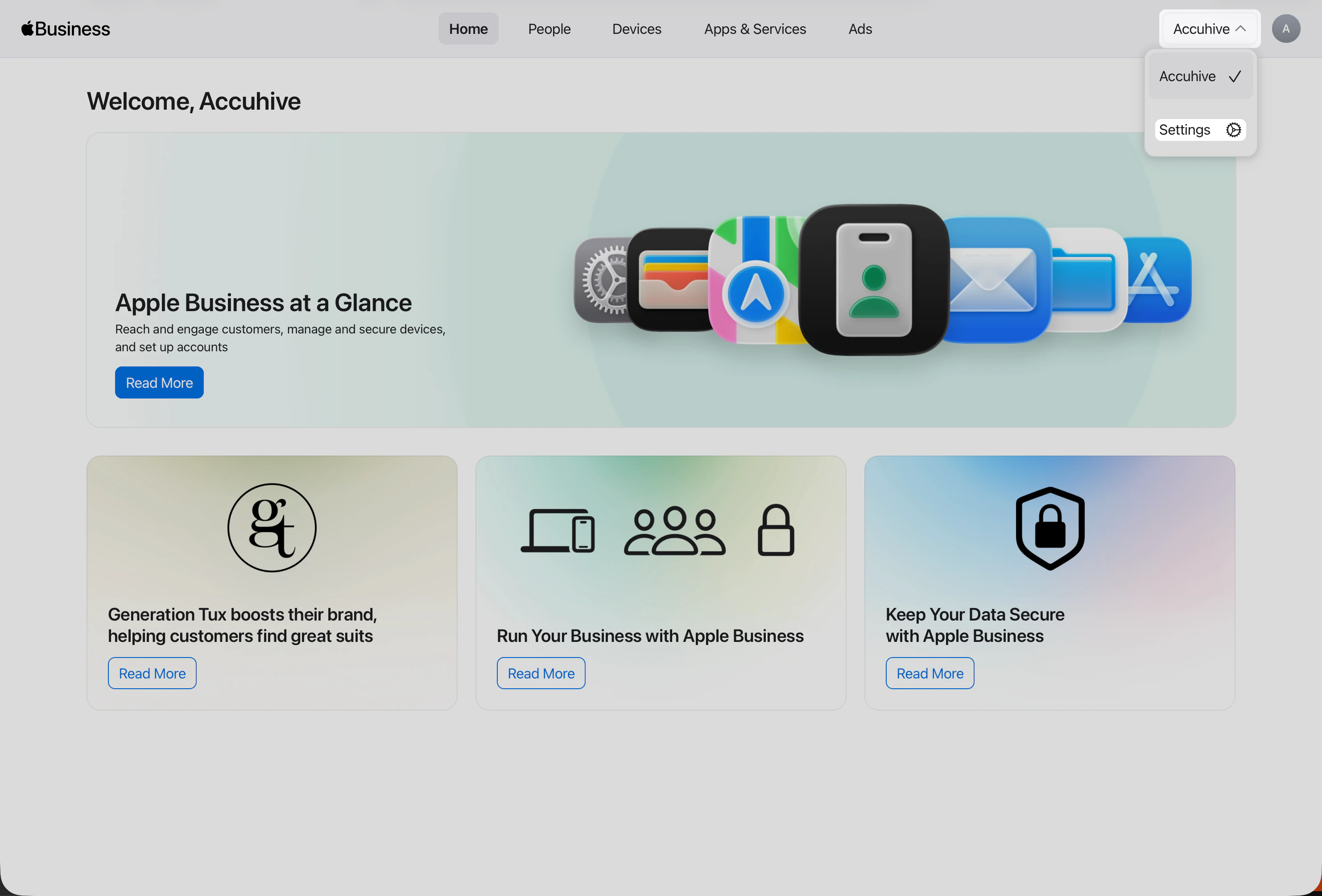 Nachdem Sie **Einstellungen** geöffnet haben, sollten Sie sich bereits unter **Payments & Billing** → **Apps & Books** befinden. In dieser Ansicht werden die Apps and Books-Inhaltstoken Ihrer Organisation angezeigt.
Wählen Sie unter **Content Tokens** neben dem Token, das Sie mit Iru Endpoint verwenden möchten, **Herunterladen** aus.
Nachdem Sie **Einstellungen** geöffnet haben, sollten Sie sich bereits unter **Payments & Billing** → **Apps & Books** befinden. In dieser Ansicht werden die Apps and Books-Inhaltstoken Ihrer Organisation angezeigt.
Wählen Sie unter **Content Tokens** neben dem Token, das Sie mit Iru Endpoint verwenden möchten, **Herunterladen** aus.
 Kehren Sie zur Iru Endpoint-Web-App zurück und laden Sie Ihr **Token** hoch.
Wählen Sie **Einrichtung von Apps and Books abschließen** aus.
### Ihr Apps and Books-Token erneuern
Wählen Sie in der Seitenleiste die [**Schaltfläche Kontomenü**](/de/iru/platform-overview/account-menu) und dann **Integrationen** aus.
Wählen Sie unter **Plattformintegrationen** die Option **Apple** aus.
Wählen Sie unter **Apps and Books** die Option **Token erneuern** aus.
Folgen Sie den Anweisungen auf dem Bildschirm, um Ihr Apps and Books-Token zu erneuern.
Weitere Details finden Sie unter [Apps and Books konfigurieren](/de/endpoint/settings/apple-integrations/configure-apps-and-books#renewing-your-apps-and-books-token). Informationen zum Trennen von Apps and Books finden Sie unter [Apps and Books trennen](/de/endpoint/settings/apple-integrations/configure-apps-and-books#disconnecting-apps-and-books).
Ausführliche Informationen zu den einzelnen Integrationen finden Sie unter [Apple Push Notification service konfigurieren](/de/endpoint/settings/apple-integrations/configure-apple-push-notification-service), [Automated Device Enrollment konfigurieren](/de/endpoint/settings/apple-integrations/configure-automated-device-enrollment), [Apps and Books konfigurieren](/de/endpoint/settings/apple-integrations/configure-apps-and-books) und [Übersicht über Apple-Integrationen](/de/endpoint/settings/apple-integrations/apple-integrations-overview).
## Nächste Schritte
Nach Abschluss der Apple-Einrichtung:
Erstellen und konfigurieren Sie Blueprints, damit Richtlinien und Apps vor der Registrierung bereitstehen. Siehe [Blueprints konfigurieren](/de/endpoint/getting-started/blueprints-and-library/configuring-blueprints) und [Library verwalten](/de/endpoint/getting-started/blueprints-and-library/managing-library).
Wenn Sie auch Android-Geräte oder Windows-Computer verwalten möchten, lesen Sie [Android-Einrichtung](/de/endpoint/getting-started/platform-setup/android-setup) oder [Windows-Einrichtung](/de/endpoint/getting-started/platform-setup/windows-setup).
Sobald die Blueprints konfiguriert sind, richten Sie die Registrierung ein: [Apple-Registrierung](/de/endpoint/getting-started/enrollment/apple-enrollment), [Windows-Registrierung](/de/endpoint/getting-started/enrollment/windows-enrollment) oder [Android-Registrierung](/de/endpoint/getting-started/enrollment/android-enrollment).
Kehren Sie zur Iru Endpoint-Web-App zurück und laden Sie Ihr **Token** hoch.
Wählen Sie **Einrichtung von Apps and Books abschließen** aus.
### Ihr Apps and Books-Token erneuern
Wählen Sie in der Seitenleiste die [**Schaltfläche Kontomenü**](/de/iru/platform-overview/account-menu) und dann **Integrationen** aus.
Wählen Sie unter **Plattformintegrationen** die Option **Apple** aus.
Wählen Sie unter **Apps and Books** die Option **Token erneuern** aus.
Folgen Sie den Anweisungen auf dem Bildschirm, um Ihr Apps and Books-Token zu erneuern.
Weitere Details finden Sie unter [Apps and Books konfigurieren](/de/endpoint/settings/apple-integrations/configure-apps-and-books#renewing-your-apps-and-books-token). Informationen zum Trennen von Apps and Books finden Sie unter [Apps and Books trennen](/de/endpoint/settings/apple-integrations/configure-apps-and-books#disconnecting-apps-and-books).
Ausführliche Informationen zu den einzelnen Integrationen finden Sie unter [Apple Push Notification service konfigurieren](/de/endpoint/settings/apple-integrations/configure-apple-push-notification-service), [Automated Device Enrollment konfigurieren](/de/endpoint/settings/apple-integrations/configure-automated-device-enrollment), [Apps and Books konfigurieren](/de/endpoint/settings/apple-integrations/configure-apps-and-books) und [Übersicht über Apple-Integrationen](/de/endpoint/settings/apple-integrations/apple-integrations-overview).
## Nächste Schritte
Nach Abschluss der Apple-Einrichtung:
Erstellen und konfigurieren Sie Blueprints, damit Richtlinien und Apps vor der Registrierung bereitstehen. Siehe [Blueprints konfigurieren](/de/endpoint/getting-started/blueprints-and-library/configuring-blueprints) und [Library verwalten](/de/endpoint/getting-started/blueprints-and-library/managing-library).
Wenn Sie auch Android-Geräte oder Windows-Computer verwalten möchten, lesen Sie [Android-Einrichtung](/de/endpoint/getting-started/platform-setup/android-setup) oder [Windows-Einrichtung](/de/endpoint/getting-started/platform-setup/windows-setup).
Sobald die Blueprints konfiguriert sind, richten Sie die Registrierung ein: [Apple-Registrierung](/de/endpoint/getting-started/enrollment/apple-enrollment), [Windows-Registrierung](/de/endpoint/getting-started/enrollment/windows-enrollment) oder [Android-Registrierung](/de/endpoint/getting-started/enrollment/android-enrollment).