> ## Documentation Index
> Fetch the complete documentation index at: https://docs.iru.com/llms.txt
> Use this file to discover all available pages before exploring further.
# Benutzererlebnis bei der Apple-Registrierung
> Durchlaufen Sie Schritt für Schritt die Registrierung von Apple-Geräten. Sehen Sie, was Benutzer bei der Registrierung von Mac, iPhone oder iPad in Iru Endpoint erleben.
Diese Anleitung gilt für Apple-Geräte
Diese Anleitung führt Sie durch die Registrierung Ihres Apple-Geräts im Geräteverwaltungssystem Ihrer Organisation. Die Apple-Verwaltung verwendet das MDM-Framework von Apple in Kombination mit dem proprietären Agent von Iru Endpoint für erweiterte Verwaltungsfunktionen. Sie benötigen den **Link zum Registrierungsportal** und den **Registrierungscode**, die Ihnen Ihr IT-Team bereitstellt.
Seit dem **8. April 2026** wurden die Apps vom **Kandji**-Branding 
 auf das **Iru**-Branding
  umgestellt – bei den Namen und Oberflächen, die Sie bei der Registrierung Ihres Geräts und bei der Nutzung von Apps Ihrer Organisation sehen (auf dem Mac einschließlich der Menüleiste). Der App-Name **Self Service** wurde von **Kandji Self Service** in **Iru Self Service** geändert, und das **Registrierungsportal** zeigt das Iru-Branding. Wenn ein Link oder Bildschirm noch „Kandji“ anzeigt, verwenden Sie die aktualisierten Schritte oder den Link von Ihrem IT-Team.
## Was Sie erwartet
Wenn Sie Ihr Apple-Gerät registrieren, wird es über das MDM-Framework von Apple mit dem Verwaltungssystem Ihrer Organisation verbunden. Der macOS-Agent von Iru Endpoint wird installiert, um erweiterte Verwaltungsaufgaben zu übernehmen. Dadurch kann Ihr IT-Team:
* Unternehmensanwendungen und Software bereitstellen, aktualisieren und deinstallieren
* Sicherheitsrichtlinien und Einstellungen anwenden
* Netzwerkzugriff (WLAN, VPN) konfigurieren
* Die Compliance von Geräten überwachen und Systeminformationen erfassen
Ihre persönlichen Daten und Anwendungen bleiben privat und werden vom Registrierungsprozess nicht beeinträchtigt.
## Voraussetzungen
Stellen Sie vor dem Start sicher, dass Sie Folgendes haben:
* **Link zum Registrierungsportal** – von Ihrem IT-Team bereitgestellt
* **Registrierungscode** – von Ihrem IT-Team bereitgestellt
* **Arbeits- oder Schulkonto** – E-Mail-Adresse und Passwort Ihrer Organisation
* **Apple-Gerät** – iPhone, iPad, Mac oder Apple TV
Stellen Sie sicher, dass auf Ihrem Apple-Gerät eine unterstützte Version von iOS, iPadOS, macOS oder tvOS ausgeführt wird. Wenden Sie sich an Ihr IT-Team, wenn Sie sich bezüglich der Kompatibilität unsicher sind.
## Apple-Registrierungsprozess
Öffnen Sie auf Ihrem Apple-Gerät Safari und rufen Sie den **Link zum Registrierungsportal** auf, den Ihr IT-Team bereitgestellt hat.
Geben Sie den **Registrierungscode** ein, den Ihr IT-Team bereitgestellt hat. Wenn Sie Probleme mit Ihrem Code haben, siehe [Fehlerbehebung](#troubleshooting).
Tippen oder klicken Sie auf **Fortfahren**.
Wenn Sie dazu aufgefordert werden, **melden Sie sich** mit Ihrem **Arbeits- oder Schulkonto an**. Möglicherweise werden Sie zur Anmeldeseite Ihres Unternehmens weitergeleitet. Verwenden Sie dieselbe E-Mail-Adresse und dasselbe Passwort wie für die Arbeit.
Tippen oder klicken Sie auf **Registrieren**.
Wenn Sie dazu aufgefordert werden, tippen oder klicken Sie auf **Install**, um das Verwaltungsprofil zu installieren.
Öffnen Sie die Einstellungen Ihres Geräts und installieren Sie das Verwaltungsprofil, damit es wirksam wird. Befolgen Sie die Schritte für Ihr Gerät:
a. Öffnen Sie **Einstellungen**
b. Tippen Sie auf **Allgemein** und dann auf **VPN & Device Management**
c. Installieren Sie das Verwaltungsprofil und geben Sie bei Aufforderung den Gerätecode ein.
a. Öffnen Sie **Systemeinstellungen**
b. Wählen Sie in der Seitenleiste **Allgemein** und dann **Device Management**. Bei älteren macOS-Versionen gehen Sie zu **Privacy & Security** > **Profiles**
c. Wählen Sie das Profil aus, um die Installation des MDM-Registrierungsprofils abzuschließen. Authentifizieren Sie sich bei Aufforderung mit dem Benutzernamen und Passwort eines Administrators.
Sobald das Profil installiert und als vertrauenswürdig eingestuft ist, ist die Registrierung abgeschlossen. Ihr Gerät wird jetzt von Ihrer Organisation verwaltet.
## Nach der Registrierung
Sobald die Registrierung abgeschlossen ist:
* **Unternehmensanwendungen** werden über den Iru Agent für macOS automatisch installiert
* **Sicherheitsrichtlinien** werden über das MDM-Framework von Apple auf Ihr Gerät angewendet
* **Netzwerkeinstellungen** (WLAN, VPN) werden konfiguriert
* **Gerätesynchronisierung** erfolgt alle 24 Stunden, um die Einstellungen aktuell zu halten, ergänzt durch Agent-Check-ins für erweiterte Verwaltungsaufgaben
Es kann einige Minuten dauern, bis alle Unternehmensanwendungen und Einstellungen auf Ihrem Gerät angezeigt werden. Wenn etwas nicht sofort angezeigt wird, warten Sie noch einige Minuten und prüfen Sie es erneut.
## Automated Device Enrollment (ADE) nach der Einrichtung
Wenn ein Mac den Systemassistenten bereits ohne Registrierung durchlaufen hat, kann er trotzdem in Iru Endpoint registriert werden. Befolgen Sie die folgenden Schritte, um Ihr Gerät zu registrieren.
### Terminal öffnen
Öffnen Sie Spotlight durch Drücken von Befehl-Leertaste.
Geben Sie **Terminal** ein.
Drücken Sie die Eingabetaste auf Ihrer Tastatur.
### Befehl im Terminal ausführen
Führen Sie den folgenden Befehl im Terminal aus, indem Sie ihn kopieren, in das Terminal einfügen und die Eingabetaste drücken:
```
sudo profiles renew -type enrollment
```
Geben Sie bei Aufforderung Ihr Passwort ein und drücken Sie die Eingabetaste.
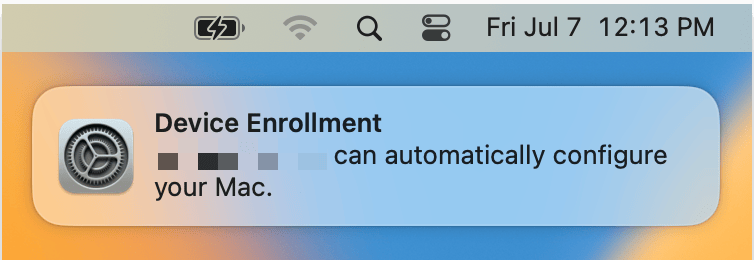
Der Mac zeigt oben rechts eine Bannerbenachrichtigung an, die Sie auffordert, das Gerät in Iru Endpoint zu registrieren. Wählen Sie die **Bannerbenachrichtigung** aus.
umgestellt – bei den Namen und Oberflächen, die Sie bei der Registrierung Ihres Geräts und bei der Nutzung von Apps Ihrer Organisation sehen (auf dem Mac einschließlich der Menüleiste). Der App-Name **Self Service** wurde von **Kandji Self Service** in **Iru Self Service** geändert, und das **Registrierungsportal** zeigt das Iru-Branding. Wenn ein Link oder Bildschirm noch „Kandji“ anzeigt, verwenden Sie die aktualisierten Schritte oder den Link von Ihrem IT-Team.
## Was Sie erwartet
Wenn Sie Ihr Apple-Gerät registrieren, wird es über das MDM-Framework von Apple mit dem Verwaltungssystem Ihrer Organisation verbunden. Der macOS-Agent von Iru Endpoint wird installiert, um erweiterte Verwaltungsaufgaben zu übernehmen. Dadurch kann Ihr IT-Team:
* Unternehmensanwendungen und Software bereitstellen, aktualisieren und deinstallieren
* Sicherheitsrichtlinien und Einstellungen anwenden
* Netzwerkzugriff (WLAN, VPN) konfigurieren
* Die Compliance von Geräten überwachen und Systeminformationen erfassen
Ihre persönlichen Daten und Anwendungen bleiben privat und werden vom Registrierungsprozess nicht beeinträchtigt.
## Voraussetzungen
Stellen Sie vor dem Start sicher, dass Sie Folgendes haben:
* **Link zum Registrierungsportal** – von Ihrem IT-Team bereitgestellt
* **Registrierungscode** – von Ihrem IT-Team bereitgestellt
* **Arbeits- oder Schulkonto** – E-Mail-Adresse und Passwort Ihrer Organisation
* **Apple-Gerät** – iPhone, iPad, Mac oder Apple TV
Stellen Sie sicher, dass auf Ihrem Apple-Gerät eine unterstützte Version von iOS, iPadOS, macOS oder tvOS ausgeführt wird. Wenden Sie sich an Ihr IT-Team, wenn Sie sich bezüglich der Kompatibilität unsicher sind.
## Apple-Registrierungsprozess
Öffnen Sie auf Ihrem Apple-Gerät Safari und rufen Sie den **Link zum Registrierungsportal** auf, den Ihr IT-Team bereitgestellt hat.
Geben Sie den **Registrierungscode** ein, den Ihr IT-Team bereitgestellt hat. Wenn Sie Probleme mit Ihrem Code haben, siehe [Fehlerbehebung](#troubleshooting).
Tippen oder klicken Sie auf **Fortfahren**.
Wenn Sie dazu aufgefordert werden, **melden Sie sich** mit Ihrem **Arbeits- oder Schulkonto an**. Möglicherweise werden Sie zur Anmeldeseite Ihres Unternehmens weitergeleitet. Verwenden Sie dieselbe E-Mail-Adresse und dasselbe Passwort wie für die Arbeit.
Tippen oder klicken Sie auf **Registrieren**.
Wenn Sie dazu aufgefordert werden, tippen oder klicken Sie auf **Install**, um das Verwaltungsprofil zu installieren.
Öffnen Sie die Einstellungen Ihres Geräts und installieren Sie das Verwaltungsprofil, damit es wirksam wird. Befolgen Sie die Schritte für Ihr Gerät:
a. Öffnen Sie **Einstellungen**
b. Tippen Sie auf **Allgemein** und dann auf **VPN & Device Management**
c. Installieren Sie das Verwaltungsprofil und geben Sie bei Aufforderung den Gerätecode ein.
a. Öffnen Sie **Systemeinstellungen**
b. Wählen Sie in der Seitenleiste **Allgemein** und dann **Device Management**. Bei älteren macOS-Versionen gehen Sie zu **Privacy & Security** > **Profiles**
c. Wählen Sie das Profil aus, um die Installation des MDM-Registrierungsprofils abzuschließen. Authentifizieren Sie sich bei Aufforderung mit dem Benutzernamen und Passwort eines Administrators.
Sobald das Profil installiert und als vertrauenswürdig eingestuft ist, ist die Registrierung abgeschlossen. Ihr Gerät wird jetzt von Ihrer Organisation verwaltet.
## Nach der Registrierung
Sobald die Registrierung abgeschlossen ist:
* **Unternehmensanwendungen** werden über den Iru Agent für macOS automatisch installiert
* **Sicherheitsrichtlinien** werden über das MDM-Framework von Apple auf Ihr Gerät angewendet
* **Netzwerkeinstellungen** (WLAN, VPN) werden konfiguriert
* **Gerätesynchronisierung** erfolgt alle 24 Stunden, um die Einstellungen aktuell zu halten, ergänzt durch Agent-Check-ins für erweiterte Verwaltungsaufgaben
Es kann einige Minuten dauern, bis alle Unternehmensanwendungen und Einstellungen auf Ihrem Gerät angezeigt werden. Wenn etwas nicht sofort angezeigt wird, warten Sie noch einige Minuten und prüfen Sie es erneut.
## Automated Device Enrollment (ADE) nach der Einrichtung
Wenn ein Mac den Systemassistenten bereits ohne Registrierung durchlaufen hat, kann er trotzdem in Iru Endpoint registriert werden. Befolgen Sie die folgenden Schritte, um Ihr Gerät zu registrieren.
### Terminal öffnen
Öffnen Sie Spotlight durch Drücken von Befehl-Leertaste.
Geben Sie **Terminal** ein.
Drücken Sie die Eingabetaste auf Ihrer Tastatur.
### Befehl im Terminal ausführen
Führen Sie den folgenden Befehl im Terminal aus, indem Sie ihn kopieren, in das Terminal einfügen und die Eingabetaste drücken:
```
sudo profiles renew -type enrollment
```
Geben Sie bei Aufforderung Ihr Passwort ein und drücken Sie die Eingabetaste.
Der Mac zeigt oben rechts eine Bannerbenachrichtigung an, die Sie auffordert, das Gerät in Iru Endpoint zu registrieren. Wählen Sie die **Bannerbenachrichtigung** aus.
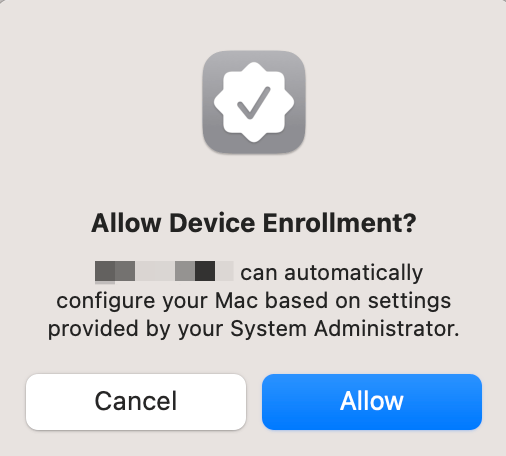
 Die Systemeinstellungen werden geöffnet, um die Registrierung zu bestätigen; wählen Sie **Zulassen**.
 Geben Sie in der Eingabeaufforderung Ihren Benutzernamen und Ihr Passwort ein.
Wählen Sie **Registrieren**. Der Mac ist jetzt in Iru Endpoint registriert.
## Fehlerbehebung
**Mögliche Ursachen:**
* Falscher Link zum Registrierungsportal
* Probleme mit der Netzwerkverbindung
* Firewall blockiert den Zugriff
**Lösungen:**
* Überprüfen Sie den von Ihrem IT-Team bereitgestellten Link zum Registrierungsportal
* Verwenden Sie Safari (empfohlen für Apple-Geräte)
* Überprüfen Sie Ihre Internetverbindung
* Wenden Sie sich an Ihr IT-Team, wenn das Problem weiterhin besteht
**Mögliche Ursachen:**
* Falsche E-Mail-Adresse oder falsches Passwort
* Konto nicht für die Registrierung eingerichtet
* Probleme mit der Anmeldeseite Ihres Unternehmens
**Lösungen:**
* Stellen Sie sicher, dass Sie die E-Mail-Adresse und das Passwort Ihres Arbeits- oder Schulkontos verwenden
* Melden Sie sich ab und erneut an
* Wenden Sie sich an Ihr IT-Team, wenn Sie sich weiterhin nicht anmelden können
**Mögliche Ursachen:**
* Falscher Registrierungscode eingegeben
* Registrierungscode abgelaufen oder geändert
**Lösungen:**
* Überprüfen Sie den von Ihrem IT-Team bereitgestellten Registrierungscode
* Fordern Sie bei Bedarf einen neuen Registrierungscode bei Ihrem IT-Team an
**Mögliche Ursachen:**
* Geräteeinschränkungen verhindern die Profilinstallation
* Nicht genügend Speicherplatz
* Probleme mit der Netzwerkverbindung
**Lösungen:**
* Prüfen Sie, ob auf Ihrem Gerät genügend Speicherplatz vorhanden ist
* Stellen Sie eine stabile Internetverbindung sicher
* Starten Sie Ihr Gerät neu und versuchen Sie die Registrierung erneut
* Wenden Sie sich an Ihr IT-Team, wenn das Problem weiterhin besteht
**Mögliche Ursachen:**
* Registrierung noch nicht abgeschlossen
* Probleme mit der Netzwerkverbindung
* Gerätesynchronisierung noch nicht abgeschlossen
**Lösungen:**
* Warten Sie 5–10 Minuten, bis die Einrichtung Ihres Geräts abgeschlossen ist
* Überprüfen Sie Ihre Internetverbindung
* Starten Sie Ihr Gerät neu und warten Sie noch einige Minuten
* Wenden Sie sich an Ihr IT-Team, wenn Apps nach 30 Minuten immer noch nicht angezeigt werden
## Weitere Überlegungen
### Automated Device Enrollment (ADE)
Wenn Ihre Organisation die Automated Device Enrollment verwendet, wird Ihr Gerät möglicherweise während der Ersteinrichtung automatisch registriert. In diesem Fall müssen Sie sich nicht manuell über das Portal registrieren – die Registrierung erfolgt automatisch, wenn Sie Ihr Gerät zum ersten Mal einrichten.
### Überlegungen zu Bring Your Own Device (BYOD)
Wenn Sie ein privates Gerät (BYOD) registrieren, beachten Sie Folgendes:
* Ihre persönlichen Daten und Anwendungen bleiben privat
* Nur arbeitsbezogene Konfigurationen und Anwendungen werden verwaltet
* Sie können das Verwaltungsprofil entfernen, wenn Sie die Organisation verlassen
Geben Sie in der Eingabeaufforderung Ihren Benutzernamen und Ihr Passwort ein.
Wählen Sie **Registrieren**. Der Mac ist jetzt in Iru Endpoint registriert.
## Fehlerbehebung
**Mögliche Ursachen:**
* Falscher Link zum Registrierungsportal
* Probleme mit der Netzwerkverbindung
* Firewall blockiert den Zugriff
**Lösungen:**
* Überprüfen Sie den von Ihrem IT-Team bereitgestellten Link zum Registrierungsportal
* Verwenden Sie Safari (empfohlen für Apple-Geräte)
* Überprüfen Sie Ihre Internetverbindung
* Wenden Sie sich an Ihr IT-Team, wenn das Problem weiterhin besteht
**Mögliche Ursachen:**
* Falsche E-Mail-Adresse oder falsches Passwort
* Konto nicht für die Registrierung eingerichtet
* Probleme mit der Anmeldeseite Ihres Unternehmens
**Lösungen:**
* Stellen Sie sicher, dass Sie die E-Mail-Adresse und das Passwort Ihres Arbeits- oder Schulkontos verwenden
* Melden Sie sich ab und erneut an
* Wenden Sie sich an Ihr IT-Team, wenn Sie sich weiterhin nicht anmelden können
**Mögliche Ursachen:**
* Falscher Registrierungscode eingegeben
* Registrierungscode abgelaufen oder geändert
**Lösungen:**
* Überprüfen Sie den von Ihrem IT-Team bereitgestellten Registrierungscode
* Fordern Sie bei Bedarf einen neuen Registrierungscode bei Ihrem IT-Team an
**Mögliche Ursachen:**
* Geräteeinschränkungen verhindern die Profilinstallation
* Nicht genügend Speicherplatz
* Probleme mit der Netzwerkverbindung
**Lösungen:**
* Prüfen Sie, ob auf Ihrem Gerät genügend Speicherplatz vorhanden ist
* Stellen Sie eine stabile Internetverbindung sicher
* Starten Sie Ihr Gerät neu und versuchen Sie die Registrierung erneut
* Wenden Sie sich an Ihr IT-Team, wenn das Problem weiterhin besteht
**Mögliche Ursachen:**
* Registrierung noch nicht abgeschlossen
* Probleme mit der Netzwerkverbindung
* Gerätesynchronisierung noch nicht abgeschlossen
**Lösungen:**
* Warten Sie 5–10 Minuten, bis die Einrichtung Ihres Geräts abgeschlossen ist
* Überprüfen Sie Ihre Internetverbindung
* Starten Sie Ihr Gerät neu und warten Sie noch einige Minuten
* Wenden Sie sich an Ihr IT-Team, wenn Apps nach 30 Minuten immer noch nicht angezeigt werden
## Weitere Überlegungen
### Automated Device Enrollment (ADE)
Wenn Ihre Organisation die Automated Device Enrollment verwendet, wird Ihr Gerät möglicherweise während der Ersteinrichtung automatisch registriert. In diesem Fall müssen Sie sich nicht manuell über das Portal registrieren – die Registrierung erfolgt automatisch, wenn Sie Ihr Gerät zum ersten Mal einrichten.
### Überlegungen zu Bring Your Own Device (BYOD)
Wenn Sie ein privates Gerät (BYOD) registrieren, beachten Sie Folgendes:
* Ihre persönlichen Daten und Anwendungen bleiben privat
* Nur arbeitsbezogene Konfigurationen und Anwendungen werden verwaltet
* Sie können das Verwaltungsprofil entfernen, wenn Sie die Organisation verlassen