> ## Documentation Index
> Fetch the complete documentation index at: https://docs.iru.com/llms.txt
> Use this file to discover all available pages before exploring further.
# Apple TV-Geräte registrieren
> Registrieren und verwalten Sie Apple TV-Geräte in Iru Endpoint mithilfe der Automated Device Enrollment. Konfigurieren Sie ADE-Profile und stellen Sie Konfigurationen auf tvOS-Geräten bereit.
Diese Anleitung gilt für Apple TV
Iru Endpoint kann tvOS-Geräte nur verwalten, wenn sie in Ihrem Apple Business- oder Apple School Manager-Account Iru Endpoint zugewiesen sind. Wenn Ihr Apple TV dort nicht aufgeführt ist, [befolgen Sie diese Schritte](https://support.apple.com/en-us/HT208124).
Die Registrierung erfolgt während der Ersteinrichtung eines Apple TV. Geräte, die den Bildschirm der Ersteinrichtung bereits durchlaufen haben, müssen für die Registrierung gelöscht werden.
## Apple TV-Geräte Iru Endpoint zuweisen
Melden Sie sich bei [Apple Business](https://business.apple.com) oder [Apple School Manager](https://school.apple.com) an.
Wählen Sie oben in der Mitte der Seite den Tab **Geräte**.
Suchen Sie im Suchfeld nach einem Gerät.
Wählen Sie das Gerät aus der Liste aus.
Wählen Sie **Assign Device Management**.
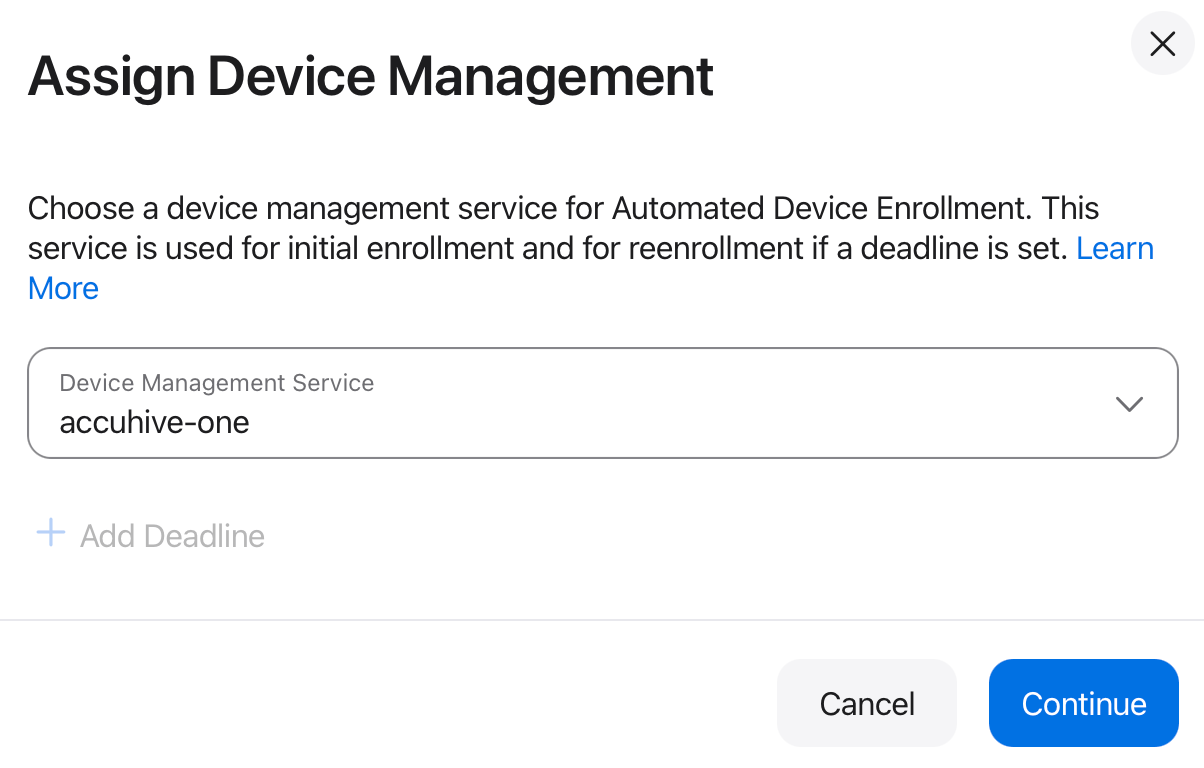
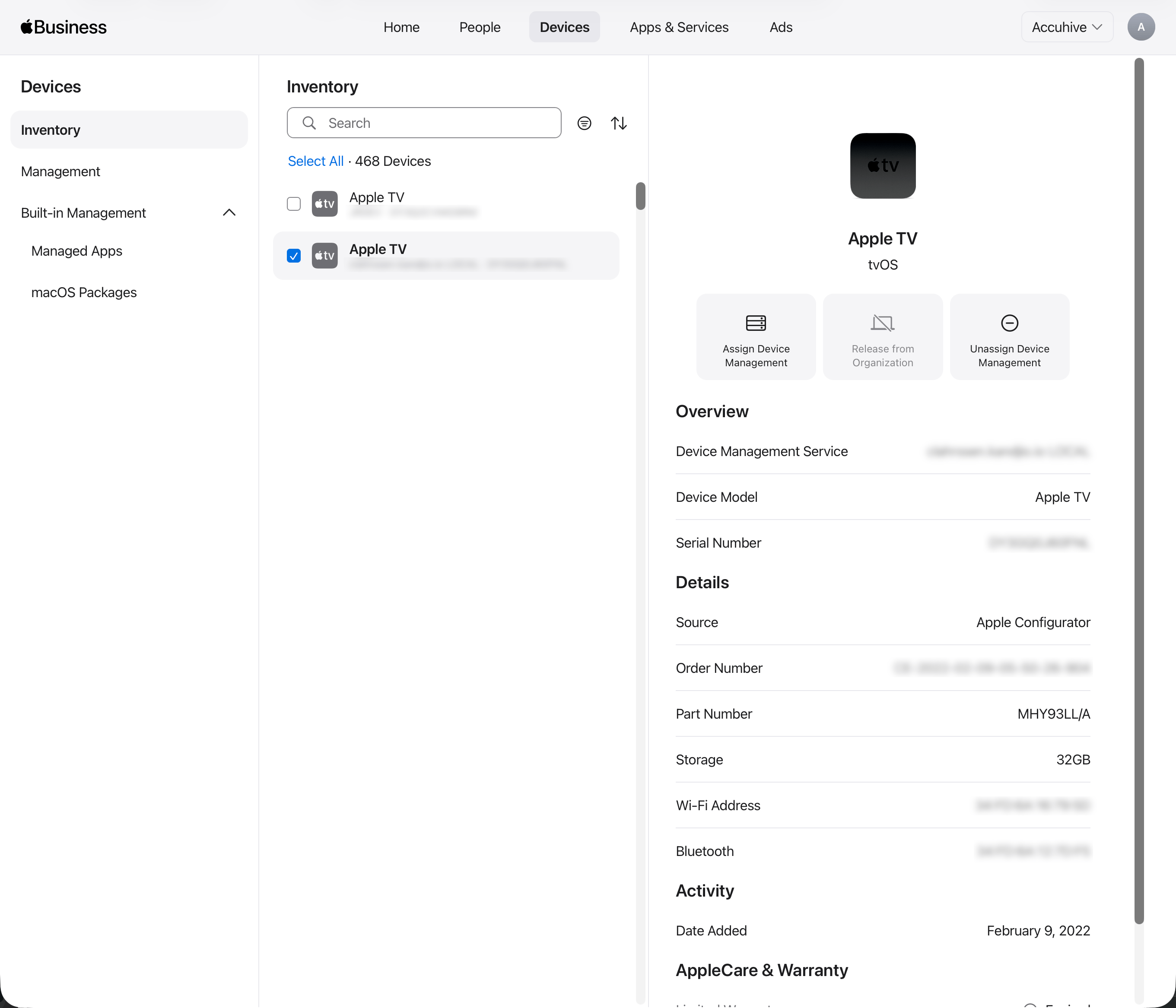 Wählen Sie **Assign to the following MDM** und wählen Sie den Iru Endpoint-Server aus, den Sie beim Aktivieren von MDM mit Iru Endpoint erstellt haben.
Wählen Sie **Fortfahren**.
Wählen Sie **Assign to the following MDM** und wählen Sie den Iru Endpoint-Server aus, den Sie beim Aktivieren von MDM mit Iru Endpoint erstellt haben.
Wählen Sie **Fortfahren**.
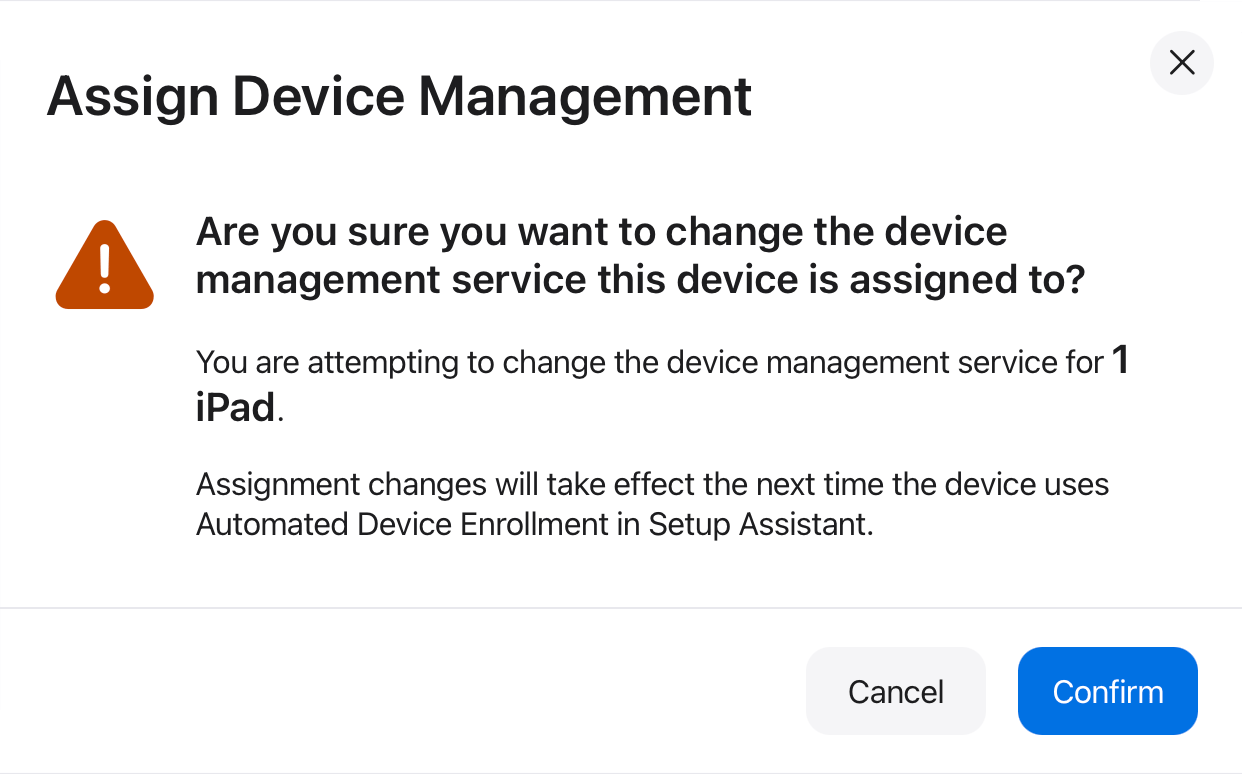
 Bestätigen Sie mit **Bestätigen**, dass Sie den MDM-Server ändern möchten, dem das Gerät zugewiesen ist.
 ## Standard-MDM-Serverzuweisung festlegen
Wählen Sie in Apple Business oder Apple School Manager oben in der Mitte der Seite den Tab **Geräte**.
Wählen Sie in der linken Seitenleiste **Management**.
Wählen Sie unter **Management Services** die Option **Automatically assign devices to your preferred device management service**.
## Standard-MDM-Serverzuweisung festlegen
Wählen Sie in Apple Business oder Apple School Manager oben in der Mitte der Seite den Tab **Geräte**.
Wählen Sie in der linken Seitenleiste **Management**.
Wählen Sie unter **Management Services** die Option **Automatically assign devices to your preferred device management service**.
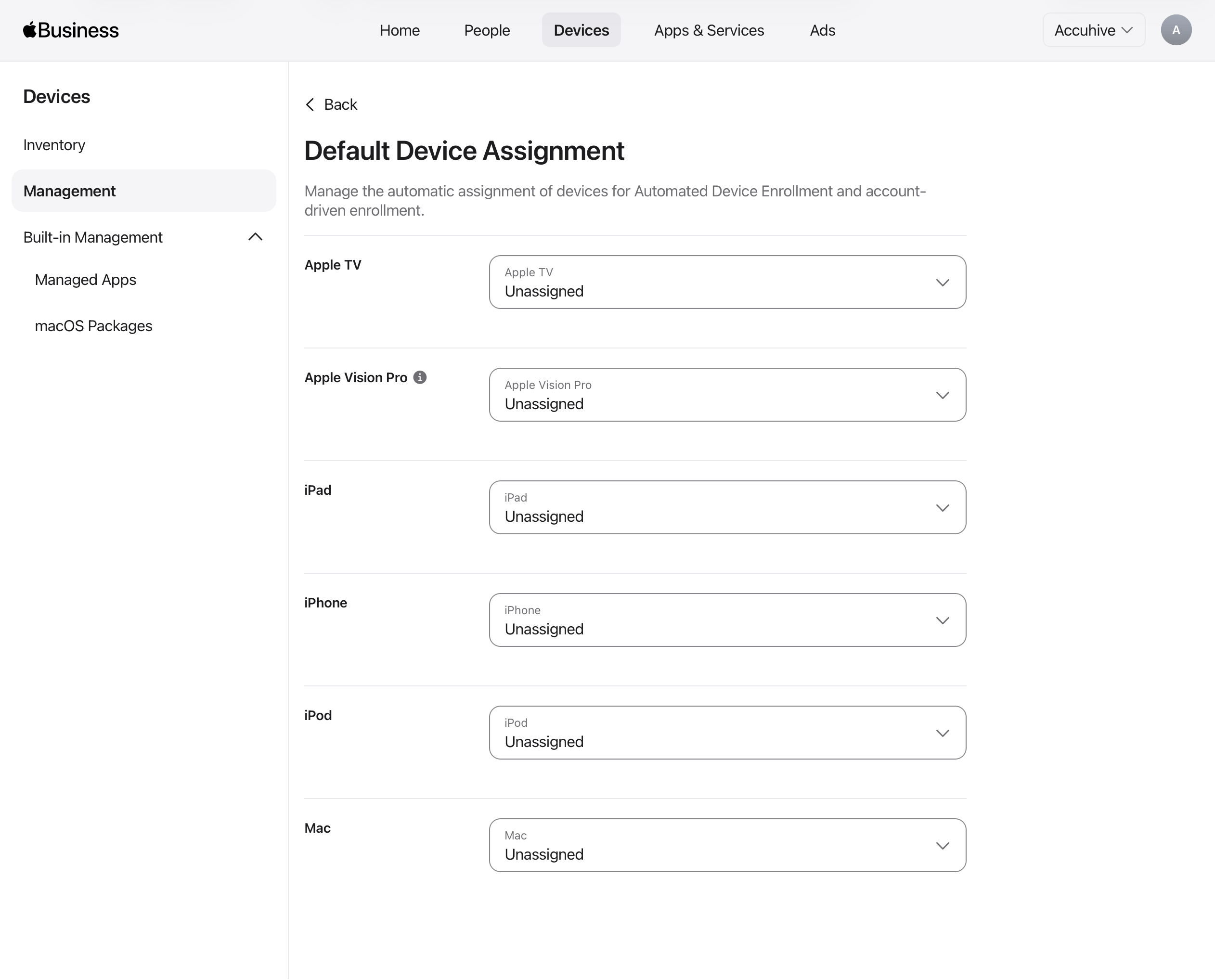
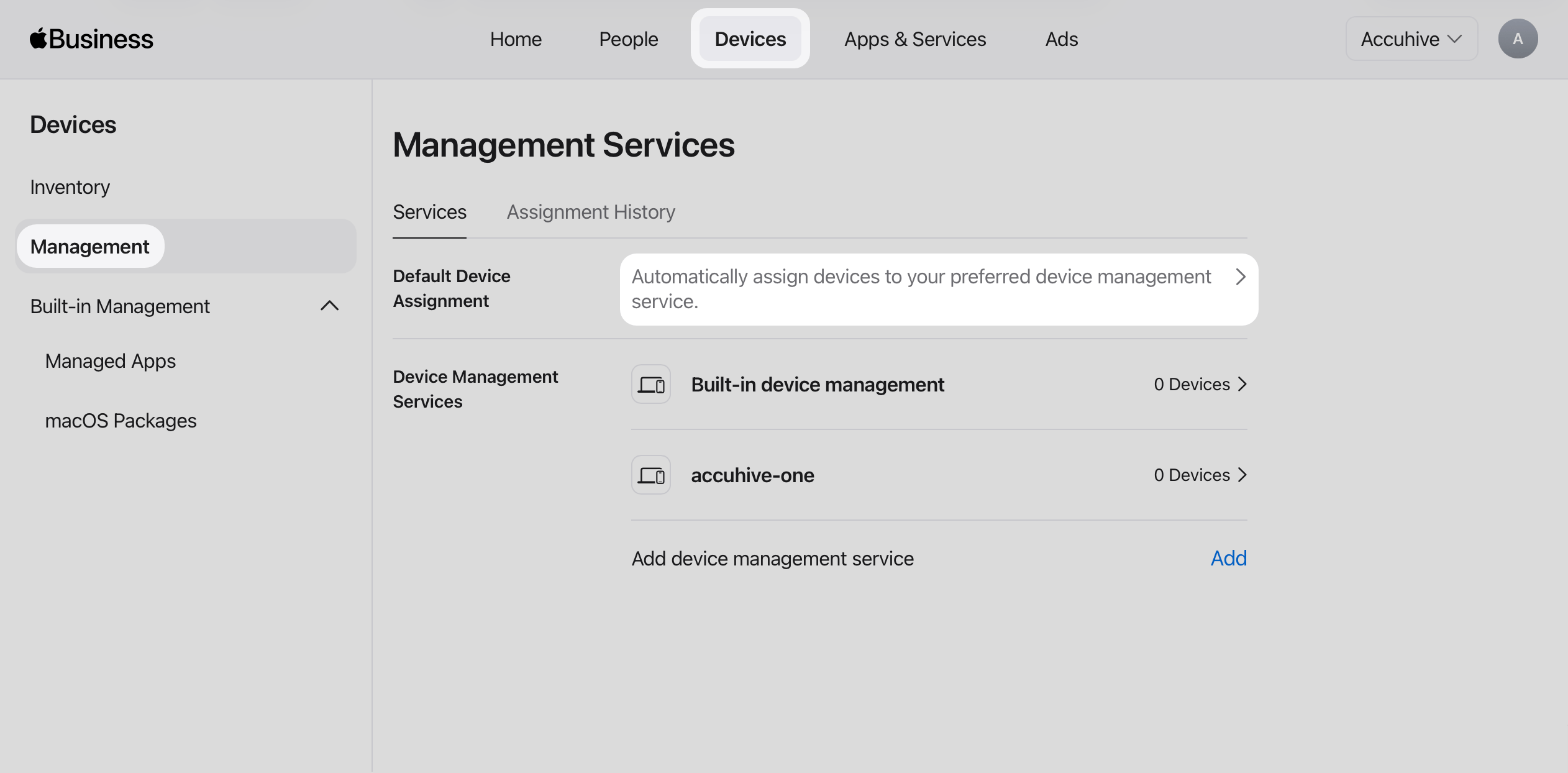 Wählen Sie auf der Seite **Default Device Assignment** für **Apple TV** den Iru Endpoint-Geräteverwaltungsdienst aus, den Sie für MDM verwenden.
 ## Apple TV-Geräte in Iru Endpoint bestätigen
Wählen Sie in der Iru Endpoint-Web-App in der linken Navigation **Registrierung**.
Wählen Sie auf der Seite **Registrierung** den Tab **Automated Device Enrollment**.
Bestätigen Sie, dass Sie die Apple TV-Geräte sehen, die Sie in Apple Business oder Apple School Manager zugewiesen haben. Wenn Sie die Apple TV-Geräte nicht sehen, wählen Sie die Schaltfläche **Fetch devices**.
Informationen zum Konfigurieren von Auto Advance für Apple TV finden Sie unter [Auto Advance für Apple TV und Mac konfigurieren](/de/endpoint/devices/device-features/apple/configure-auto-advance-for-apple-tv-and-mac).
## Apple TV-Geräte in Iru Endpoint bestätigen
Wählen Sie in der Iru Endpoint-Web-App in der linken Navigation **Registrierung**.
Wählen Sie auf der Seite **Registrierung** den Tab **Automated Device Enrollment**.
Bestätigen Sie, dass Sie die Apple TV-Geräte sehen, die Sie in Apple Business oder Apple School Manager zugewiesen haben. Wenn Sie die Apple TV-Geräte nicht sehen, wählen Sie die Schaltfläche **Fetch devices**.
Informationen zum Konfigurieren von Auto Advance für Apple TV finden Sie unter [Auto Advance für Apple TV und Mac konfigurieren](/de/endpoint/devices/device-features/apple/configure-auto-advance-for-apple-tv-and-mac).