> ## Documentation Index
> Fetch the complete documentation index at: https://docs.iru.com/llms.txt
> Use this file to discover all available pages before exploring further.
# Status des Device Enrollment-Profils
> Überwachen Sie den Status von Device Enrollment-Profilen für Apple-Geräte in Iru Endpoint. Beheben Sie Probleme mit ausstehenden, fehlgeschlagenen oder hängenden Registrierungsprofilen und MDM-Zuweisungen.
Diese Anleitung gilt für Apple-Geräte
## Was ist ein Device Enrollment-Profil?
Iru Endpoint verknüpft über die Device Assignment Services API von Apple ein bestimmtes Profil mit Geräten in Ihrem Apple Business- oder Apple School Manager-Account, um die Automated Device Enrollment zu ermöglichen. Nachdem Iru Endpoint ein Profil zugewiesen hat, kann das Gerät die Automated Device Enrollment automatisch abschließen.
## Status von Device Enrollment-Profilen
| **Status** | **Bedeutung** |
| - | - |
| Pending | Das Device Enrollment-Profil wird in Kürze zugewiesen; bitte aktualisieren Sie die Seite gleich. |
| Assigned | Das Device Enrollment-Profil für den aktuellen Blueprint wurde zugewiesen. |
| Pushed | Das Device Enrollment-Profil wurde während der Registrierung an das Gerät übertragen, und das Gerät ist derzeit registriert. |
| Failed | Die Zuweisung des Device Enrollment-Profils ist fehlgeschlagen; bitte wenden Sie sich an den Iru Support. |
## Registrierungsstatus des Geräts prüfen
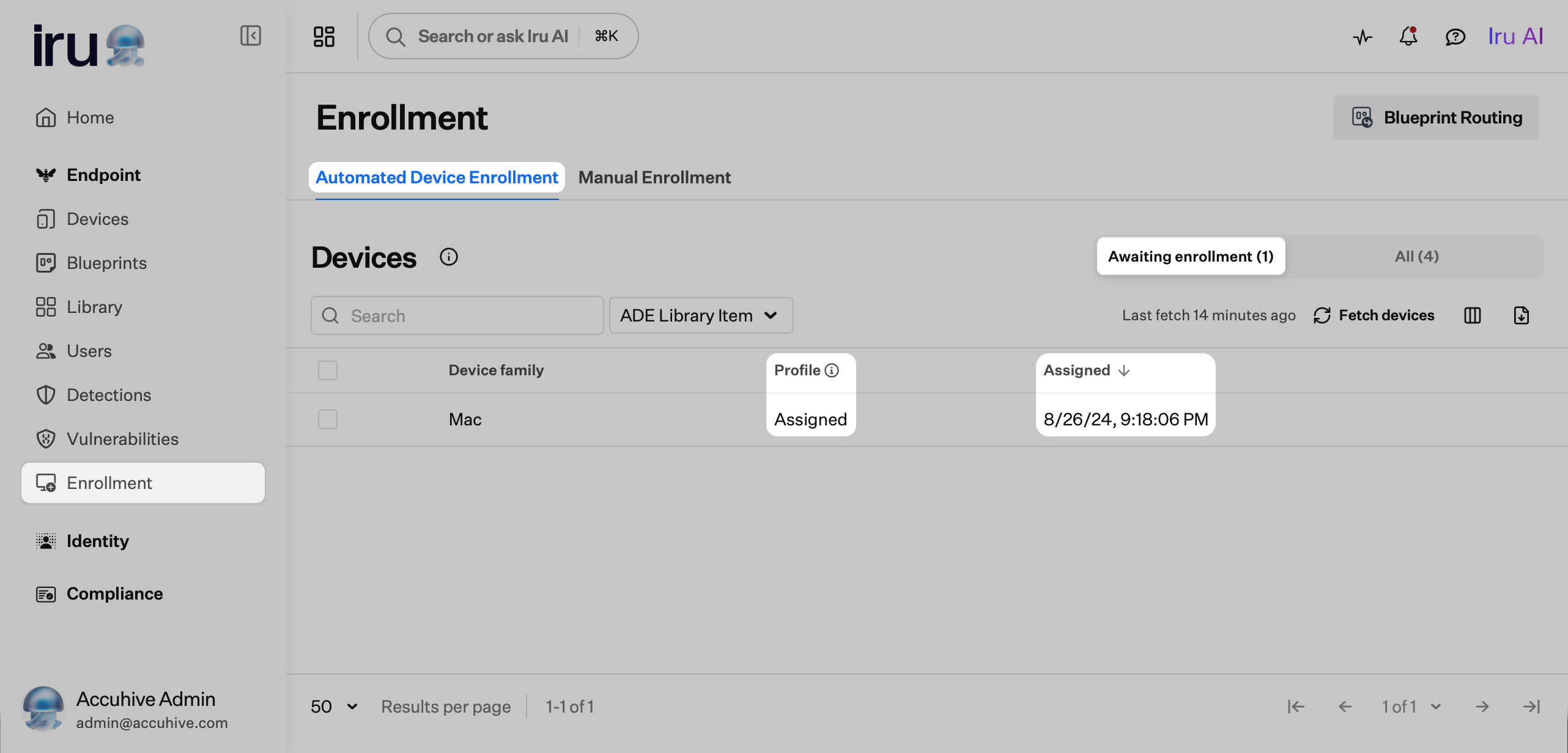
Bevor Sie versuchen, ein Gerät über die Automated Device Enrollment zu registrieren, prüfen Sie den Status im Bereich „Automated Device Enrollment“ Ihrer Iru Endpoint-Web-App.
Wählen Sie in der linken Navigation **Registrierung**.
Falls noch nicht ausgewählt, wählen Sie **Automated Device Enrollment**.
Wählen Sie oben rechts **Registrierung ausstehend** oder **Alle**.
Die Spalte **Profile** zeigt den Status des dem Gerät zugewiesenen Automated Device Enrollment-Profils an.
Die Spalte **Assigned to Iru Endpoint** zeigt Datum und Uhrzeit an, zu denen der Registrierungsstatus festgelegt wurde.
Der Status „Registrierung ausstehend“ bedeutet, dass ein Gerät derzeit nicht bei Iru Endpoint registriert ist, aber bereit ist, über die Automated Device Enrollment registriert zu werden.
 ### Letzter Abruf
Datum und Uhrzeit des letzten Abrufs (Last Fetch) oberhalb der Spalte „Profile“ geben an, wann Iru Endpoint zuletzt aktualisierte Automated Device Enrollment-Informationen von Apple Business oder Apple School Manager erhalten hat.
## Zeitliche Aspekte
Wenn Apple-Geräte während des Systemassistenten eine Internetverbindung herstellen, kontaktieren sie Apple, um festzustellen, ob für sie ein Device Enrollment-Profil aussteht. Wenn zu diesem Zeitpunkt kein Profil für das Gerät aussteht, kann es wie ein Apple-Gerät für Privatkunden eingerichtet werden.
Bevor Sie Ihre Geräte während des Systemassistenten mit dem Internet verbinden, stellen Sie Folgendes sicher:
* Sie haben [Ihre Geräte in Apple Business oder Apple School Manager Iru Endpoint zugewiesen](/de/endpoint/getting-started/enrollment/apple-enrollment)
* Sie sehen den Status „Assigned“ für die betreffenden Geräte in Iru Endpoint
Wenn diese Bedingungen nicht erfüllt sind, kann die Registrierung der Geräte in Iru Endpoint über die Automated Device Enrollment fehlschlagen.
### Letzter Abruf
Datum und Uhrzeit des letzten Abrufs (Last Fetch) oberhalb der Spalte „Profile“ geben an, wann Iru Endpoint zuletzt aktualisierte Automated Device Enrollment-Informationen von Apple Business oder Apple School Manager erhalten hat.
## Zeitliche Aspekte
Wenn Apple-Geräte während des Systemassistenten eine Internetverbindung herstellen, kontaktieren sie Apple, um festzustellen, ob für sie ein Device Enrollment-Profil aussteht. Wenn zu diesem Zeitpunkt kein Profil für das Gerät aussteht, kann es wie ein Apple-Gerät für Privatkunden eingerichtet werden.
Bevor Sie Ihre Geräte während des Systemassistenten mit dem Internet verbinden, stellen Sie Folgendes sicher:
* Sie haben [Ihre Geräte in Apple Business oder Apple School Manager Iru Endpoint zugewiesen](/de/endpoint/getting-started/enrollment/apple-enrollment)
* Sie sehen den Status „Assigned“ für die betreffenden Geräte in Iru Endpoint
Wenn diese Bedingungen nicht erfüllt sind, kann die Registrierung der Geräte in Iru Endpoint über die Automated Device Enrollment fehlschlagen.