> ## Documentation Index
> Fetch the complete documentation index at: https://docs.iru.com/llms.txt
> Use this file to discover all available pages before exploring further.
# Activation Lock
> Verwalten Sie Activation Lock auf betreuten Apple-Geräten in Iru Endpoint. Umgehen, aktivieren oder deaktivieren Sie Activation Lock für Mac, iPhone, iPad und Apple TV.
Diese Anleitung gilt für Apple-Geräte
**Apple Business Manager** heißt jetzt **Apple Business**. **Apple School Manager** bleibt unverändert. Weitere Informationen finden Sie unter [Introducing Apple Business](https://www.apple.com/newsroom/2026/03/introducing-apple-business-a-new-all-in-one-platform-for-businesses-of-all-sizes/) und [Apple Business Manager is now Apple Business](https://support.apple.com/guide/apple-business-manager/apple-business-manager-is-now-apple-business-axmd79d79dea/web).
### Was ist Activation Lock?
Activation Lock ist eine Sicherheitsfunktion von Apple, die dazu beiträgt, die unbefugte Nutzung von Apple-Geräten bei Verlust oder Diebstahl zu verhindern. Sie ist Teil von Find My und wirkt abschreckend gegen Diebstahl, da sie es anderen Personen als dem Eigentümer erschwert, das Gerät zu verwenden oder zu verkaufen.
### Funktionsweise von Activation Lock
Activation Lock wird automatisch aktiviert, wenn ein Benutzer Find My auf seinem Gerät einrichtet. Die Funktion arbeitet wie folgt:
Wenn Find My aktiviert ist, wird der [Apple Account](/de/endpoint/enrollment/apple/apple-accounts-overview) des Benutzers sicher auf den Aktivierungsservern von Apple gespeichert und mit seinem Gerät verknüpft.
Jedes Mal, wenn das Gerät aktiviert oder wiederhergestellt wird, kontaktiert es Apple, um zu prüfen, ob Activation Lock aktiviert ist.
Um Find My zu deaktivieren, das Gerät zu löschen oder es erneut zu aktivieren, muss der Benutzer das Passwort des Apple Account eingeben.
Für unternehmenseigene Geräte kann Activation Lock mit Iru Endpoint verwaltet werden. Bei der Registrierung kann ein Umgehungscode generiert werden, mit dem Geräte ohne Apple Account und Passwort entsperrt werden können. Dies ist nützlich, wenn Geräte neuen Benutzern zugewiesen werden. Darüber hinaus kann Activation Lock bei Geräten, die in **Apple Business** oder **Apple School Manager** aufgeführt sind, von Administratoren mit der Rolle Device Manager in diesem Portal aus der Ferne deaktiviert werden.
### Benutzerbasierte Activation Lock
Die benutzerbasierte Activation Lock wird aktiviert, wenn sich ein Gerätebenutzer mit seinem persönlichen Apple Account anmeldet und Find My aktiviert. Diese Funktion wird auch als iCloud-Aktivierungssperre bezeichnet.
#### Benutzerbasierte Activation Lock verhindern
Standardmäßig ist die benutzerbasierte Activation Lock auf betreuten Geräten nicht zulässig. Wenn iOS-, iPadOS-, visionOS- oder macOS-Geräte über Automated Device Enrollment in Iru Endpoint registriert werden, wird die MDM-Option Activation Lock Allowed While Supervised auf false gesetzt. Sie können die Konfiguration von Automated Device Enrollment jedoch vor der Registrierung des Geräts ändern, wenn Sie die benutzerbasierte Activation Lock zulassen möchten.
Obwohl Activation Lock an Find My gebunden ist, verhindert das Unterbinden von Activation Lock nicht, dass sich Benutzer bei Find My anmelden.
#### Besondere Überlegungen für Mac-Computer
Bei Mac-Computern, die bereits eingerichtet und in Iru Endpoint registriert sind, sind einige Punkte zu beachten:
* **Activation Lock vor der Registrierung:** Wenn ein Benutzer die benutzerbasierte Activation Lock vor der Registrierung aktiviert hat, bleibt sie aktiviert.
* **Generierung des Umgehungscodes:** Wenn der Mac zuvor nicht von einem MDM betreut wurde, generiert und ruft Iru Endpoint einen Umgehungscode ab. Dieser Code kann jedoch eine bestehende benutzerbasierte Activation Lock nicht rückwirkend deaktivieren. Damit der Umgehungscode wirksam ist, muss der Benutzer Find My deaktivieren und anschließend wieder aktivieren.
* **Migration von einem anderen MDM:** Wenn ein Mac von einem anderen MDM zu Iru Endpoint migriert wird, ist der vorhandene Activation Lock Bypass Code möglicherweise abgelaufen, und Iru Endpoint kann ihn nicht abrufen. Umgehungscodes können nur innerhalb von 30 Tagen nach Beginn der Betreuung des Geräts abgerufen werden. Es wird daher empfohlen, diese Codes vor der Migration aus dem vorherigen MDM abzurufen.
#### Umgehungscode für die benutzerbasierte Activation Lock
Wenn Sie die benutzerbasierte Activation Lock zulassen und sie aufheben müssen (z. B. bei der Neuzuweisung eines Geräts), rufen Sie zunächst den Umgehungscode aus dem Geräteeintrag in Iru Endpoint ab. Geben Sie diesen Code dann auf dem Gerät ein. Wo Sie ihn eingeben, hängt von der Plattform ab: im Setup-Assistenten auf iPhone, iPad und Apple Vision Pro, im Finder für iPhone und iPad oder in der macOS-Wiederherstellung auf dem Mac.
Umgehungscodes sind für betreute iOS-, iPadOS-, visionOS- und macOS-Geräte (Mac-Computer mit T2 oder Apple Silicon) verfügbar. Statusfelder zu Activation Lock werden auch auf der Registerkarte **Details** des Geräteeintrags angezeigt. Siehe [Details des Geräteeintrags](/de/endpoint/devices/device-record-management/device-record-details). Zum Anzeigen von Umgehungscodes ist eine Rolle erforderlich, die Activation Lock-Geheimnisse lesen kann (z. B. **Secrets Auditor**). Siehe [Rollenberechtigungen für Teammitglieder](/de/iru/access/team-member-role-permissions).
##### Umgehungscode abrufen
Navigieren Sie in der Iru Endpoint-Web-App zu **Geräte** und wählen Sie das betreute Gerät aus.
Wählen Sie das **Geräteaktionsmenü** oben rechts im Geräteeintrag.
Wählen Sie die Option zum Anzeigen des Activation Lock Bypass Code und kopieren Sie dann den **benutzerbasierten** Umgehungscode. Halten Sie diesen Code bereit, bevor Sie das Gerät löschen oder wiederherstellen.
##### Setup-Assistent
Wenn auf einem iPhone, iPad oder Apple Vision Pro während des Setup-Assistenten (z. B. nach dem Löschen) der Activation Lock-Bildschirm angezeigt wird, lassen Sie das Feld für den Apple Account leer und geben Sie den benutzerbasierten Umgehungscode in das Passwortfeld ein.
##### Finder
Verbinden Sie das iPhone oder iPad per Kabel mit einem Mac. Wenn Sie im Finder zur Eingabe der Activation Lock-Anmeldedaten aufgefordert werden, lassen Sie das Feld für den Apple Account leer und geben Sie den benutzerbasierten Umgehungscode in das Passwortfeld ein.
##### macOS-Wiederherstellung
Öffnen Sie auf einem Mac im Activation Lock-Bildschirm in der Menüleiste **Recovery Assistant** und wählen Sie **Activate with MDM Key...**. Geben Sie den benutzerbasierten Umgehungscode ein, wenn Sie dazu aufgefordert werden.
### Gerätebasierte Activation Lock
Die gerätebasierte Activation Lock wird aktiviert, indem eine MDM-Lösung eine API-Anfrage an die Device Assignment Service API von Apple sendet. Diese Funktion wird manchmal auch als MDM- oder organisationsbasierte Activation Lock bezeichnet und wird derzeit nur auf iOS-, iPadOS- und visionOS-Geräten unterstützt.
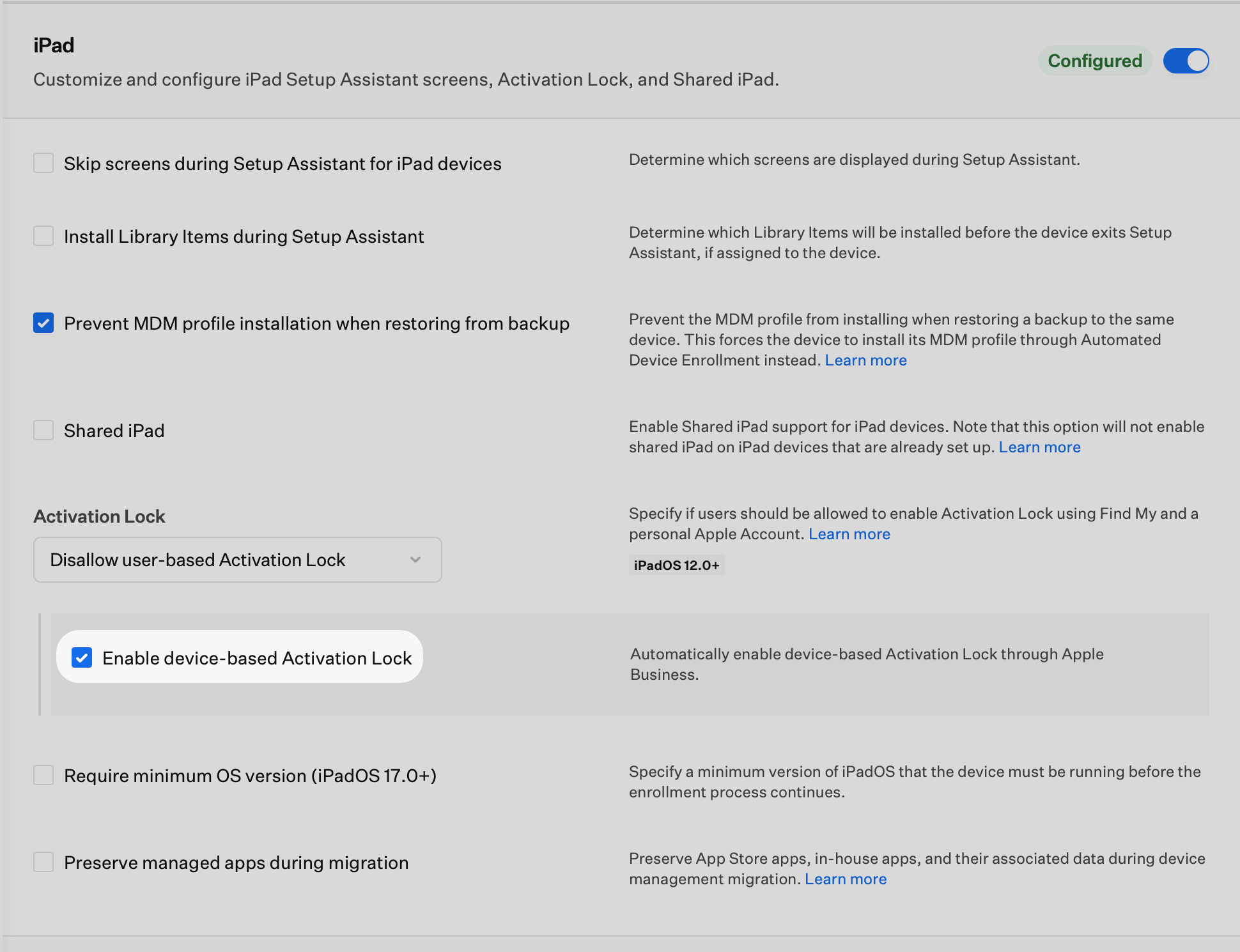
#### Gerätebasierte Activation Lock aktivieren
Um die gerätebasierte Activation Lock zu aktivieren, müssen Sie die Konfiguration von Automated Device Enrollment vor der Registrierung des Geräts ändern. Stellen Sie sicher, dass Sie diese Einstellung in der Konfiguration von Automated Device Enrollment separat für die Abschnitte iPhone, iPad und Vision aktivieren.
 #### Umgehungscode für die gerätebasierte Activation Lock
Wenn Sie die gerätebasierte Activation Lock aktivieren und sie aufheben müssen, rufen Sie den **gerätebasierten** Umgehungscode über denselben Pfad im Geräteaktionsmenü aus dem Geräteeintrag ab, der unter [Umgehungscode abrufen](#retrieve-the-bypass-code) beschrieben ist, und geben Sie diesen Code dann mit den oben beschriebenen Methoden über den Setup-Assistenten oder den Finder auf dem Gerät ein.
Sie können Activation Lock auch aufheben, indem Sie sich mit dem Managed Apple Account des Benutzers von **Apple Business** oder **Apple School Manager** anmelden, der das Token für Automated Device Enrollment erstellt hat. Wenn Sie Activation Lock stattdessen über diese Portale deaktivieren möchten, lesen Sie [Activation Lock mit Apple Business oder Apple School Manager entfernen](#removing-activation-lock-using-apple-business-or-apple-school-manager).
### Activation Lock mit Apple Business oder Apple School Manager entfernen
In **Apple Business** oder **Apple School Manager** können Sie Activation Lock für Geräte deaktivieren, die Ihrer Organisation gehören. Das Gerät muss im selben Portal aufgeführt sein; es muss jedoch keinem MDM-Server zugeordnet sein. Schritt-für-Schritt-Anleitungen finden Sie in den folgenden Apple-Supportartikeln:
* [Activation Lock in Apple Business deaktivieren](https://support.apple.com/guide/business/turn-off-activation-lock-axm812df1dd8/web)
* [Activation Lock in Apple School Manager deaktivieren](https://support.apple.com/guide/apple-school-manager/turn-off-activation-lock-axm812df1dd8/web)
Wenn der Activation Lock Bypass Code nicht verfügbar ist und Activation Lock nicht über Apple Business oder Apple School Manager entfernt werden kann, können Sie sich für weitere Unterstützung an den [AppleCare Enterprise Support wenden](/de/endpoint/settings/apple-integrations/applecare-enterprise-support).
### Verwandte Artikel
Die Betreuung von Apple-Geräten verstehen
Registrierung von Apple-Geräten mit Automated Device Enrollment (ADE) konfigurieren
Automated Device Enrollment für die Zero-Touch-Bereitstellung und das Lebenszyklusmanagement von Apple-Unternehmensgeräten einrichten
#### Umgehungscode für die gerätebasierte Activation Lock
Wenn Sie die gerätebasierte Activation Lock aktivieren und sie aufheben müssen, rufen Sie den **gerätebasierten** Umgehungscode über denselben Pfad im Geräteaktionsmenü aus dem Geräteeintrag ab, der unter [Umgehungscode abrufen](#retrieve-the-bypass-code) beschrieben ist, und geben Sie diesen Code dann mit den oben beschriebenen Methoden über den Setup-Assistenten oder den Finder auf dem Gerät ein.
Sie können Activation Lock auch aufheben, indem Sie sich mit dem Managed Apple Account des Benutzers von **Apple Business** oder **Apple School Manager** anmelden, der das Token für Automated Device Enrollment erstellt hat. Wenn Sie Activation Lock stattdessen über diese Portale deaktivieren möchten, lesen Sie [Activation Lock mit Apple Business oder Apple School Manager entfernen](#removing-activation-lock-using-apple-business-or-apple-school-manager).
### Activation Lock mit Apple Business oder Apple School Manager entfernen
In **Apple Business** oder **Apple School Manager** können Sie Activation Lock für Geräte deaktivieren, die Ihrer Organisation gehören. Das Gerät muss im selben Portal aufgeführt sein; es muss jedoch keinem MDM-Server zugeordnet sein. Schritt-für-Schritt-Anleitungen finden Sie in den folgenden Apple-Supportartikeln:
* [Activation Lock in Apple Business deaktivieren](https://support.apple.com/guide/business/turn-off-activation-lock-axm812df1dd8/web)
* [Activation Lock in Apple School Manager deaktivieren](https://support.apple.com/guide/apple-school-manager/turn-off-activation-lock-axm812df1dd8/web)
Wenn der Activation Lock Bypass Code nicht verfügbar ist und Activation Lock nicht über Apple Business oder Apple School Manager entfernt werden kann, können Sie sich für weitere Unterstützung an den [AppleCare Enterprise Support wenden](/de/endpoint/settings/apple-integrations/applecare-enterprise-support).
### Verwandte Artikel
Die Betreuung von Apple-Geräten verstehen
Registrierung von Apple-Geräten mit Automated Device Enrollment (ADE) konfigurieren
Automated Device Enrollment für die Zero-Touch-Bereitstellung und das Lebenszyklusmanagement von Apple-Unternehmensgeräten einrichten