> ## Documentation Index
> Fetch the complete documentation index at: https://docs.iru.com/llms.txt
> Use this file to discover all available pages before exploring further.
# Security-Operations-Aktionen in Endpoint Detection
> Verwalten Sie den Status von Bedrohungserkennungen, wenden Sie Tags an und führen Sie Reaktionsmaßnahmen in Iru EDR durch.
Diese Anleitung gilt für Mac-Computer und Windows-Computer
### Informationen zu Security-Operations-Aktionen
Security-Operations-Aktionen (SecOps) sind die in einem Endpoint-Sicherheits- oder EDR-Workflow verfügbaren Steuerelemente, mit denen Administratoren Erkennungen überprüfen und Folgeschritte durchführen können, z. B. den Status aktualisieren, Details untersuchen, kompromittierte Geräte isolieren oder andere Reaktionsaufgaben in der Iru Endpoint Web App ausführen. In Iru Endpoint Detection & Response werden diese Aktionen auf der Seite Detections angezeigt und umfassen das Aktualisieren des Status einer Erkennung, um den Fortschritt bei Überprüfung und Behebung nachzuverfolgen.
### Funktionsweise
Security-Operations-Aktionen bieten durch Statusverfolgung und Tagging-Systeme einen strukturierten Ansatz für das Bedrohungsmanagement. Mit der Aktion **Status** auf der Seite Detections in Endpoint Detection können Sie Erkennungsereignisse während der Bearbeitung nachverfolgen und aktualisieren. Als Administrator können Sie Erkennungen manuell als **Öffnen** oder **Geschlossen** markieren, während Iru Endpoint andere Status automatisch anhand des Zeitpunkts zuweist, z. B. wann die Erkennung zum ersten Mal aufgetreten ist oder wie lange sie bereits behoben ist. So entsteht ein konsistenter Workflow, der Ihnen zeigt, was neu ist, was Aufmerksamkeit erfordert und was bereits bearbeitet wurde. Das erleichtert die Triage von Bedrohungen und die Nachverfolgung des Fortschritts in Ihrer gesamten Flotte.
Die Spalte **Status** ist in der Erkennungstabelle für Dateierkennungen auf allen Plattformen verfügbar. Auf Mac-Computern ist sie auch für verhaltensbasierte Erkennungen verfügbar.
### Statustypen von Erkennungen verstehen
Erkennungsereignisse können einen von vier Status haben:
* **New**: Innerhalb der letzten 24 Stunden aufgetreten
* **Öffnen**: Noch nicht als geschlossen markiert
* **Geschlossen**: Durch manuelles Markieren als Closed behoben
* **Archived**: Seit mehr als 30 Tagen geschlossen
**Automatische Verwaltung**: Die Status **New** und **Archived** werden automatisch von Iru Endpoint festgelegt. Sie können eine Erkennung manuell zwischen **Öffnen** und **Geschlossen** wechseln.
### Erkennungsereignisse nach Status filtern
Sie können Erkennungsereignisse auf der Seite **Erkennungen** nach Status filtern:
* **Ereignisfilter**: Zeigt standardmäßig Ereignisse mit dem Status **New**, **Öffnen** und **Geschlossen** an. Ereignisse mit dem Status **Archived** werden ausgeblendet, sofern sie nicht ausgewählt sind.
* **Gerätefilter**: Befindet sich im Seitenpanel und ermöglicht das Filtern von Geräten nach Erkennungen mit dem Status **Öffnen** oder **Geschlossen**.
### Status einer Erkennung ändern
Regelmäßige Statusaktualisierungen helfen, die Erkennungslisten genau zu halten, und verbessern das Filtern nach aktiven Bedrohungen.
Wählen Sie die Erkennung(en) über das Kontrollkästchen aus.
Wählen Sie **Change Status** in der Aktionsleiste.
Wählen Sie den neuen Status im Dropdown-Menü aus.
Wählen Sie **Change**, um die Änderung anzuwenden.
Sie können Erkennungen einzeln oder in großen Mengen aktualisieren.
### Plattformspezifische Reaktionsmaßnahmen
### Geräteisolierung
Die Geräteisolierung ist eine entscheidende Security-Operations-Funktion, mit der Administratoren ein Gerät sofort vom Netzwerk getrennt unter Quarantäne stellen können, wenn es im Verdacht steht, kompromittiert zu sein, oder einer aktiven Bedrohung ausgesetzt ist. Das Seitenpanel der Erkennungen bietet Zugriff auf die [Geräteisolierung](/de/endpoint/endpoint-detection-response-edr/device-isolation) für Mac-Computer.
Die Geräteisolierung bietet zwei Isolierungsstufen:
* **Partial Isolation**: Trennt das Gerät vom Netzwerk, während die Verbindung des MDM-Agents für Remote-Maßnahmen zur Behebung erhalten bleibt
* **Complete Isolation**: Unterbricht jegliche Netzwerkkommunikation vollständig; die Freigabe aus der Isolierung ist die einzige verfügbare Remote-Aktion
Die Geräteisolierung kann für einzelne Geräte oder in großen Mengen für alle Geräte durchgeführt werden, die von einer bestimmten Bedrohungserkennung betroffen sind. Isolierungs- und Freigabeaktionen werden in der [Unified Activity](/de/iru/platform-overview/unified-activity) protokolliert. Ausführliche Anweisungen zum Isolieren und Freigeben von Geräten finden Sie im Artikel [Geräteisolierung](/de/endpoint/endpoint-detection-response-edr/device-isolation).
Die oben beschriebenen Statusaktualisierungen und die Tag-Verwaltung gelten für Windows-Dateierkennungen. Verwenden Sie **Change Status** und **Assign tags**, um Malware- und PUP-Erkennungen auf registrierten Windows-Computern nachzuverfolgen und zu organisieren.
### Informationen zu Tags zur Organisation von Erkennungen
Tags bieten eine flexible Möglichkeit, Bedrohungen entsprechend den spezifischen betrieblichen Anforderungen Ihres Teams zu organisieren, zu filtern und zu verwalten. Mit diesen von Administratoren definierten Tags können Sie Erkennungen mit benutzerdefinierten Bezeichnungen kategorisieren, die zu Ihrem Workflow passen.
Die Seite Detections enthält eine Spalte Tags, in der Sie sehen, welche Tags den einzelnen Bedrohungen zugeordnet sind. Wenn eine Bedrohung mehrere Tags hat, können Sie den Mauszeiger über die Spalte bewegen, um die vollständige Liste anzuzeigen.
### Tags verwalten
#### Tags erstellen
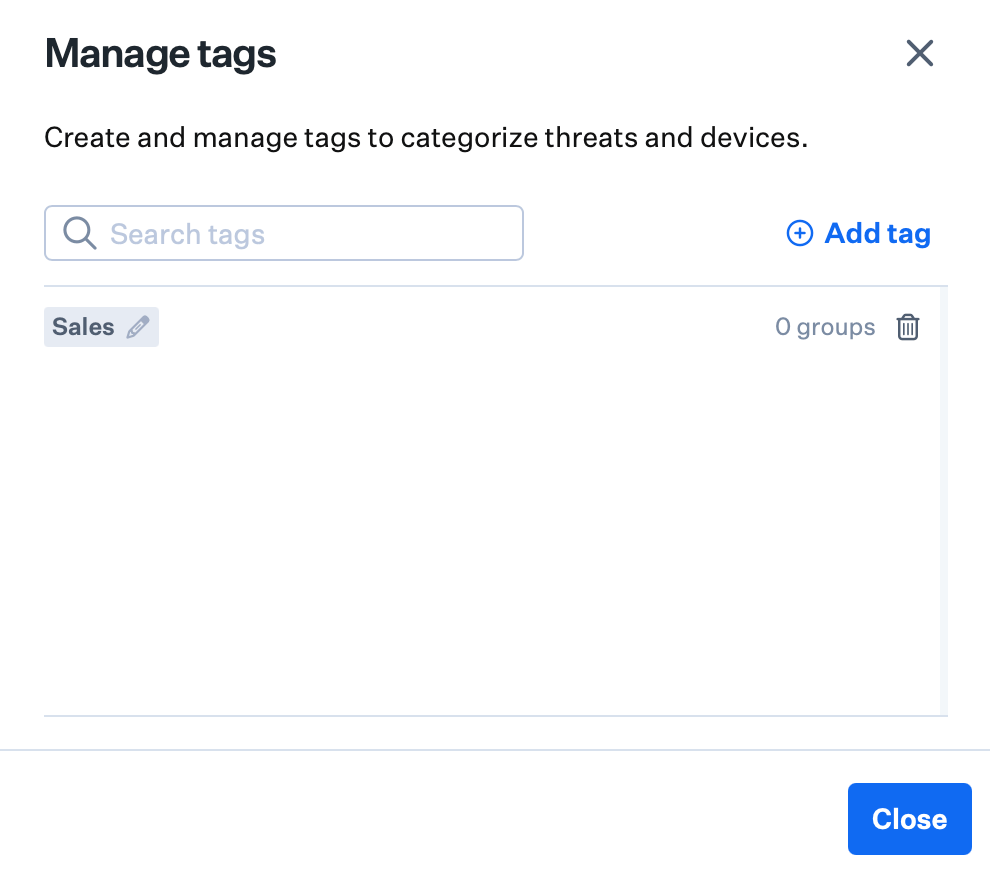
Sie haben die volle Kontrolle über Ihre Tags. Um Tags zu erstellen, zu ändern oder zu löschen, wählen Sie die Schaltfläche **Manage Tags**. So können Sie ein Tagging-System anpassen und pflegen, das den betrieblichen Anforderungen Ihres Teams entspricht.
Wählen Sie das Symbol **Manage Tags** in der oberen rechten Ecke der Seite Detections.
Wählen Sie **Add Tag**.
Geben Sie den gewünschten **Tag-Text** ein. Wählen Sie das **Häkchen**, um zu speichern, und wiederholen Sie dies für alle Tags, die Sie hinzufügen möchten.
**Schließen** Sie den Dialog.
 #### Tags aktualisieren
Wählen Sie das Symbol **Manage Tags** in der oberen rechten Ecke der Seite Detections.
Wählen Sie das **Stiftsymbol** neben dem Tag, den Sie bearbeiten möchten.
Aktualisieren Sie den **Tag-Text** und wählen Sie dann das **Häkchen**.
**Schließen** Sie den Dialog.
#### Tags löschen
Wählen Sie das Symbol **Manage Tags** in der oberen rechten Ecke der Seite Detections.
Wählen Sie das **Papierkorbsymbol** rechts neben dem Tag.
**Schließen** Sie den Dialog.
#### Tags Erkennungen zuweisen
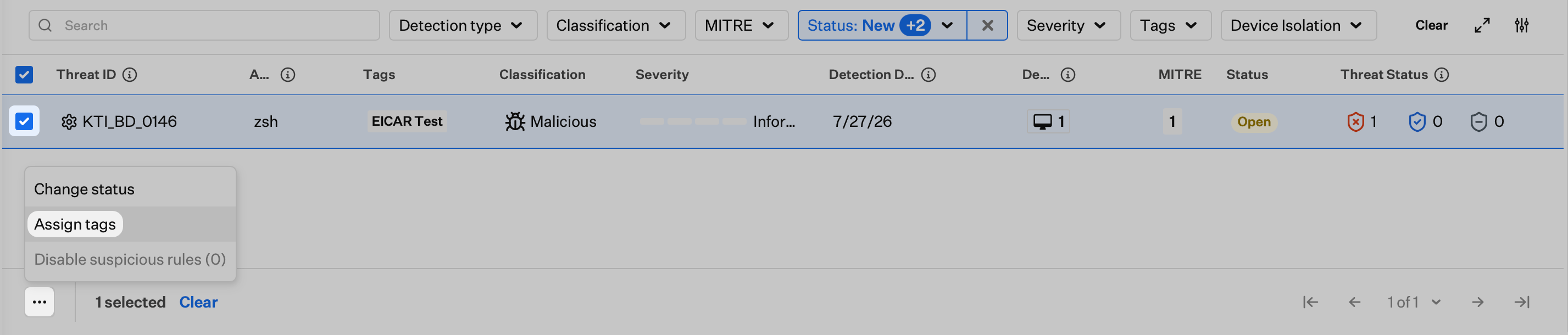
Wählen Sie eine oder mehrere **Erkennungen** aus der Liste aus.
Wählen Sie die **Auslassungspunkte** in der unteren linken Ecke.
Wählen Sie **Assign tags** und wählen Sie Ihre Tags aus der Liste aus.
#### Tags aktualisieren
Wählen Sie das Symbol **Manage Tags** in der oberen rechten Ecke der Seite Detections.
Wählen Sie das **Stiftsymbol** neben dem Tag, den Sie bearbeiten möchten.
Aktualisieren Sie den **Tag-Text** und wählen Sie dann das **Häkchen**.
**Schließen** Sie den Dialog.
#### Tags löschen
Wählen Sie das Symbol **Manage Tags** in der oberen rechten Ecke der Seite Detections.
Wählen Sie das **Papierkorbsymbol** rechts neben dem Tag.
**Schließen** Sie den Dialog.
#### Tags Erkennungen zuweisen
Wählen Sie eine oder mehrere **Erkennungen** aus der Liste aus.
Wählen Sie die **Auslassungspunkte** in der unteren linken Ecke.
Wählen Sie **Assign tags** und wählen Sie Ihre Tags aus der Liste aus.
 ### Erkennungen nach Tags filtern
Sie können die Erkennungstabelle filtern, indem Sie im oberen Filter einen oder mehrere Tags auswählen. So können Sie sich auf bestimmte Arten von Bedrohungen oder Aufgaben konzentrieren.
### Überlegungen
* **Statusverwaltung**: Aktualisieren Sie die Status von Erkennungen regelmäßig, um eine genaue Bedrohungsverfolgung zu gewährleisten und die Effektivität der Filter zu verbessern
* **Tag-Strategie**: Entwickeln Sie eine konsistente Tagging-Strategie, die zu den betrieblichen Workflows Ihres Teams und den Anforderungen an die Bedrohungsklassifizierung passt
* **Massenvorgänge**: Verwenden Sie Statusänderungen und Tag-Zuweisungen in großen Mengen, um mehrere Erkennungen gleichzeitig effizient zu verwalten
* **Filterkombinationen**: Kombinieren Sie Status- und Tag-Filter, um gezielte Ansichten für bestimmte Bedrohungstypen oder betriebliche Prioritäten zu erstellen
* **Zusammenarbeit im Team**: Legen Sie klare Richtlinien für Statusaktualisierungen und die Verwendung von Tags fest, um ein konsistentes Bedrohungsmanagement in Ihrem gesamten Sicherheitsteam sicherzustellen
* **Automatische Status**: Beachten Sie, dass die Status **New** und **Archived** von Iru Endpoint automatisch anhand des Zeitpunkts verwaltet werden, während **Öffnen** und **Geschlossen** ein manuelles Eingreifen erfordern
* **Priorisierung von Bedrohungen**: Verwenden Sie Kombinationen aus Status und Tags, um Bedrohungen, die sofortige Aufmerksamkeit erfordern, gegenüber solchen zu priorisieren, die später bearbeitet werden können
### Erkennungen nach Tags filtern
Sie können die Erkennungstabelle filtern, indem Sie im oberen Filter einen oder mehrere Tags auswählen. So können Sie sich auf bestimmte Arten von Bedrohungen oder Aufgaben konzentrieren.
### Überlegungen
* **Statusverwaltung**: Aktualisieren Sie die Status von Erkennungen regelmäßig, um eine genaue Bedrohungsverfolgung zu gewährleisten und die Effektivität der Filter zu verbessern
* **Tag-Strategie**: Entwickeln Sie eine konsistente Tagging-Strategie, die zu den betrieblichen Workflows Ihres Teams und den Anforderungen an die Bedrohungsklassifizierung passt
* **Massenvorgänge**: Verwenden Sie Statusänderungen und Tag-Zuweisungen in großen Mengen, um mehrere Erkennungen gleichzeitig effizient zu verwalten
* **Filterkombinationen**: Kombinieren Sie Status- und Tag-Filter, um gezielte Ansichten für bestimmte Bedrohungstypen oder betriebliche Prioritäten zu erstellen
* **Zusammenarbeit im Team**: Legen Sie klare Richtlinien für Statusaktualisierungen und die Verwendung von Tags fest, um ein konsistentes Bedrohungsmanagement in Ihrem gesamten Sicherheitsteam sicherzustellen
* **Automatische Status**: Beachten Sie, dass die Status **New** und **Archived** von Iru Endpoint automatisch anhand des Zeitpunkts verwaltet werden, während **Öffnen** und **Geschlossen** ein manuelles Eingreifen erfordern
* **Priorisierung von Bedrohungen**: Verwenden Sie Kombinationen aus Status und Tags, um Bedrohungen, die sofortige Aufmerksamkeit erfordern, gegenüber solchen zu priorisieren, die später bearbeitet werden können