> ## Documentation Index
> Fetch the complete documentation index at: https://docs.iru.com/llms.txt
> Use this file to discover all available pages before exploring further.
# EDR-Malware-Erkennung testen
> Testen und validieren Sie die Malware-Erkennung in Iru EDR unter macOS und Windows mit der EICAR-Testdatei und bestätigen Sie das Verhalten der Posture-Modi Detect und Protect.
Diese Anleitung gilt für Mac-Computer und Windows-Computer
### Informationen zum Testen der Malware-Erkennung
Die EICAR-Testdatei (European Institute for Computer Anti-Virus Research) bietet eine sichere, standardisierte Möglichkeit, zu überprüfen, ob Iru Endpoint EDR korrekt bereitgestellt ist. Die EICAR-Testdatei ist nicht bösartig und dient dazu, Anti-Malware-Systeme auszulösen, ohne ein Sicherheitsrisiko darzustellen. Weitere Informationen finden Sie auf der Seite [EICAR's Anti-Malware Test File](https://www.eicar.org/download-anti-malware-testfile/).
### Funktionsweise
Mit Tests der Malware-Erkennung anhand der EICAR-Testdatei wird überprüft, ob Iru Endpoint EDR auf registrierten Geräten korrekt funktioniert. Die Testdatei löst die dateibasierte Erkennung sowohl im Posture-Modus **Detect** als auch **Protect** aus, sodass Sie das Melde- und Quarantäneverhalten bestätigen können.
### Voraussetzungen
* **Bereitstellung des EDR Library Item**: Bestätigen Sie, dass das EDR Library Item auf das Gerät angewendet wurde. Auf der Registerkarte **Status** des Geräteeintrags sollte neben dem EDR Library Item ein grüner Punkt angezeigt werden.
### Die EICAR-Testdatei erstellen
#### Option 1: Mit Terminal herunterladen
Öffnen Sie Terminal.
Führen Sie den folgenden Befehl aus, um die EICAR-Testdatei direkt von EICAR auf Ihren Schreibtisch herunterzuladen:
```bash theme={null}
curl "https://secure.eicar.org/eicar.com" -s -o ~/Desktop/eicar_test
```
#### Option 2: Die EICAR-Testdatei manuell erstellen
Erstellen Sie mit einem Texteditor wie VS Code oder Sublime Text eine neue leere Textdatei.
Sie können auch TextEdit verwenden, müssen es dann aber auf reines Textformat einstellen. Wählen Sie **Format > Make Plain Text** oder drücken Sie **Umschalt-Befehl-T**, damit die Datei reiner Text bleibt, bevor Sie die EICAR-Zeichenfolge hinzufügen.
Kopieren Sie die folgende Zeichenfolge und fügen Sie sie in die Textdatei ein:
```text theme={null}
X5O!P%@AP[4\PZX54(P^)7CC)7}$EICAR-STANDARD-ANTIVIRUS-TEST-FILE!$H+H*
```
Speichern Sie die Textdatei auf dem Schreibtisch Ihres Mac und nennen Sie die Datei **eicar\_test**.
#### Erwartete Ergebnisse
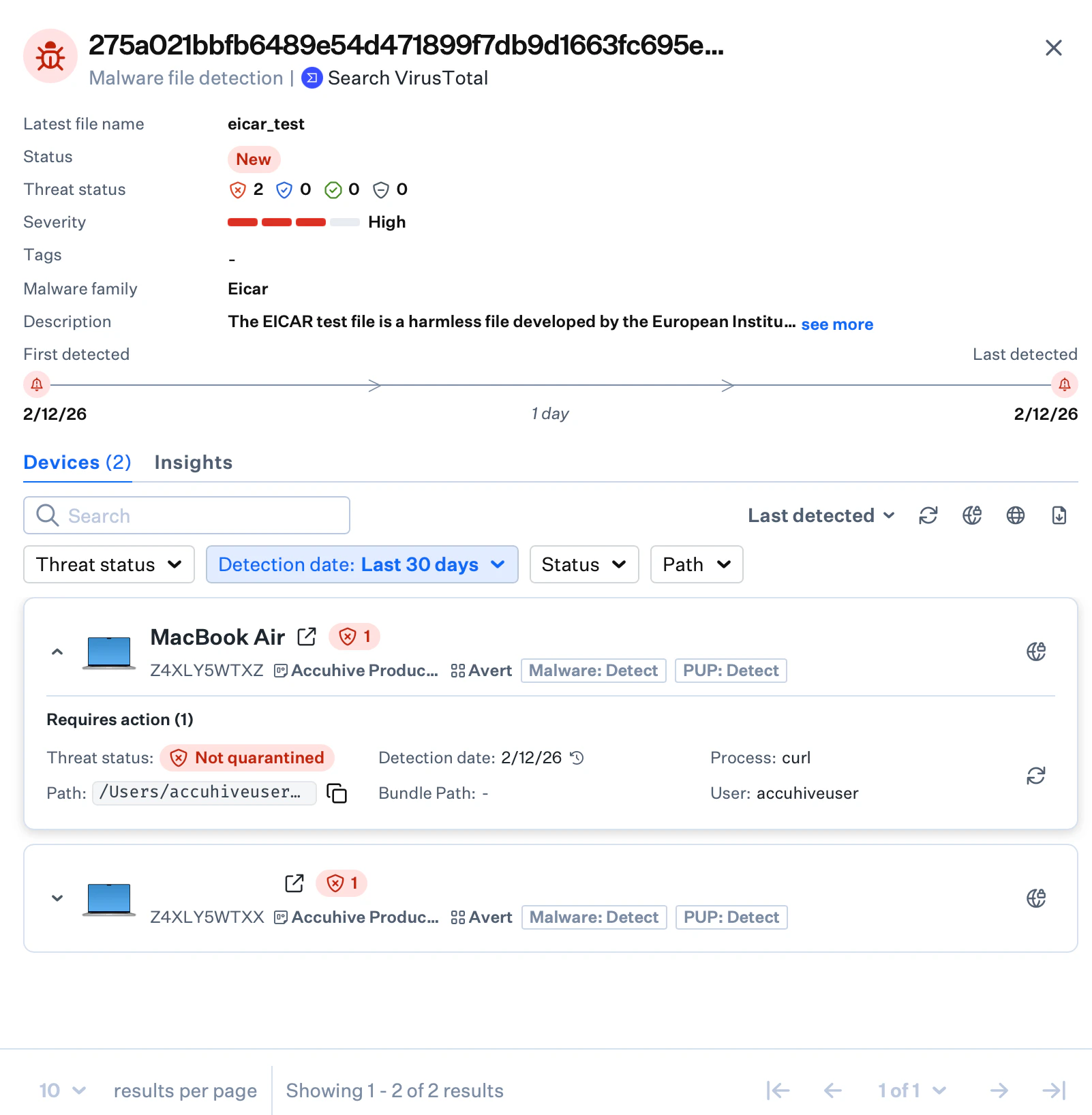
Im Modus **Detect** erkennt Iru Endpoint EDR die EICAR-Testdatei und meldet sie mit dem Status **Not quarantined** auf der Seite **Erkennungen** (unter **Endpoint** in der linken Navigation) und auf der Registerkarte **Erkennungen** des Geräteeintrags.
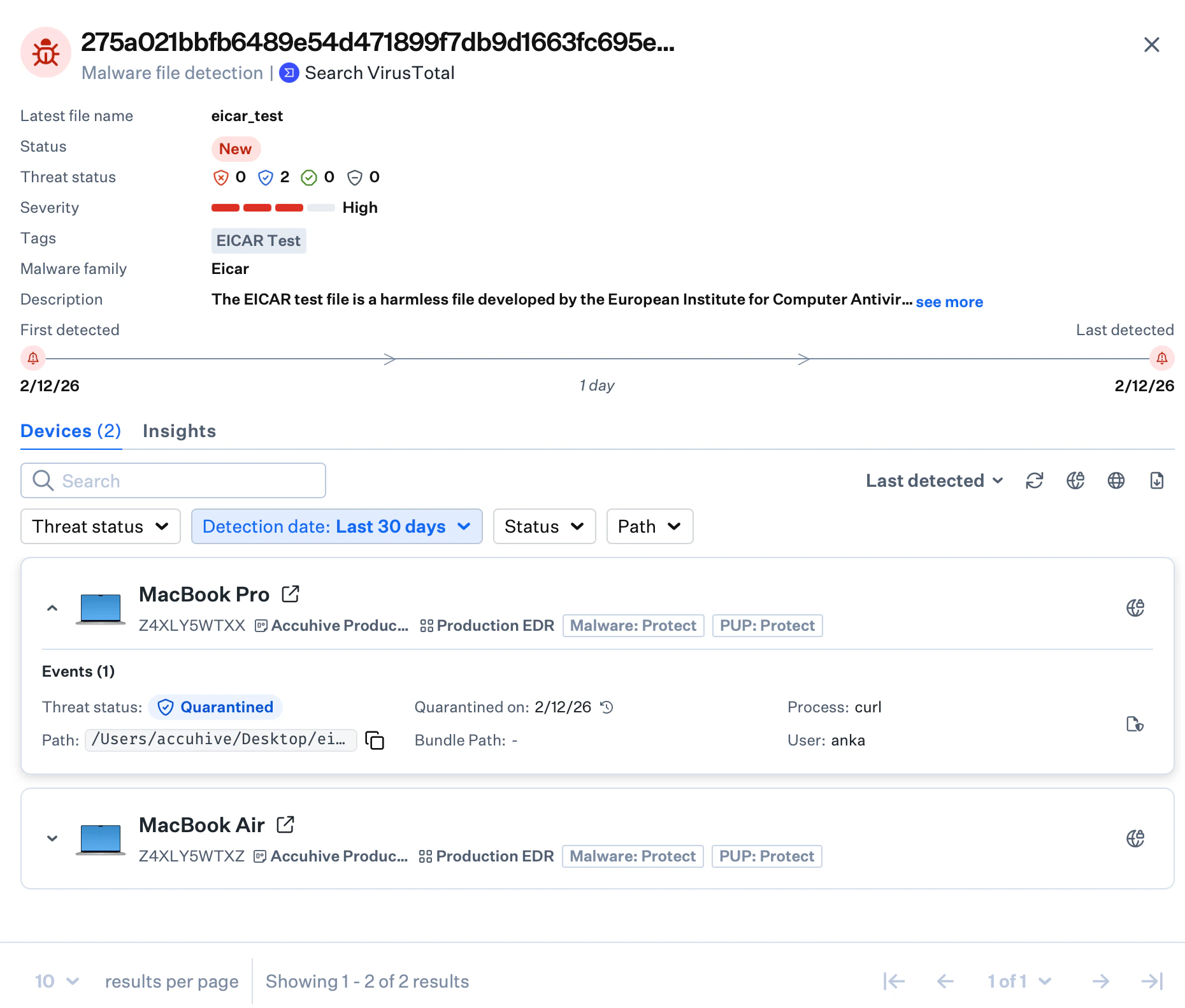
 Im Modus **Protect** erkennt Iru Endpoint EDR die EICAR-Testdatei und stellt sie innerhalb von Sekunden, nachdem die Datei ausführbar gemacht wurde (führen Sie z. B. `chmod +x ~/Desktop/eicar_test` aus), automatisch unter Quarantäne. Sie wird mit dem Status **Quarantined** auf der Seite **Erkennungen** und auf der Registerkarte **Erkennungen** des Geräteeintrags gemeldet.
 Wenn Microsoft Defender Antivirus auf dem Testgerät installiert und aktiv ist, erkennt und erfasst es die EICAR-Datei möglicherweise, bevor Iru EDR dies tut. Erwägen Sie, die Defender-Einstellungen für kontrollierte Tests anzupassen, oder interpretieren Sie die Ergebnisse in diesem Kontext.
Bestätigen Sie, dass das Gerät die Windows-Plattformanforderungen unter [Übersicht über Endpoint Detection & Response (EDR)](/de/endpoint/endpoint-detection-response-edr/endpoint-detection-and-response-edr-overview#windows) erfüllt.
### Die EICAR-Testdatei erstellen
Öffnen Sie auf einem registrierten Windows-Computer einen reinen Texteditor wie den Editor (Notepad).
Kopieren Sie genau die folgende Zeichenfolge und fügen Sie sie in die Datei ein:
```text theme={null}
X5O!P%@AP[4\PZX54(P^)7CC)7}$EICAR-STANDARD-ANTIVIRUS-TEST-FILE!$H+H*
```
Speichern Sie die Datei auf Ihrem Desktop als **`eicar_test.txt`** oder **`eicar_test.com`**.
#### Erwartete Ergebnisse
Windows EDR verwendet nur den Modus **Detect**. Es erkennt die EICAR-Testdatei und meldet sie als **Not quarantined** auf der Seite **Erkennungen** und auf der Registerkarte **Erkennungen** des Geräteeintrags.
Die 68 Zeichen lange EICAR-Zeichenfolge ist der Standardinhalt der Anti-Malware-Testdatei.
Administratoren können erkannte Bedrohungen, Quarantäneaktionen und Sicherheitsereignisse auf der Seite **Erkennungen** in der Iru Endpoint Web App anzeigen.
### Überlegungen
* **Sichere Tests**: Die EICAR-Testdatei ist völlig sicher und speziell für die Anti-Malware-Validierung konzipiert
* **Tests der Posture-Modi**: Testen Sie sowohl den Modus Detect als auch Protect, um die Einstellungen Ihres EDR Library Item zu bestätigen
* **Statusüberprüfung**: Überprüfen Sie den Bedrohungsstatus sowohl im Modul Detections als auch in den einzelnen Geräteeinträgen
* **Modus Protect unter macOS**: Die Quarantäne erfolgt, nachdem die EICAR-Datei ausführbar gemacht wurde
* **Microsoft Defender Antivirus**: Berücksichtigen Sie das Verhalten von Microsoft Defender Antivirus bei der Interpretation der Testergebnisse auf Windows-Computern
* **Regelmäßige Tests**: Nehmen Sie EICAR-Tests in regelmäßige Sicherheitsvalidierungsverfahren auf
* **Dokumentation**: Dokumentieren Sie die Testergebnisse als Teil der Compliance- und Auditdokumentation
Wenn Microsoft Defender Antivirus auf dem Testgerät installiert und aktiv ist, erkennt und erfasst es die EICAR-Datei möglicherweise, bevor Iru EDR dies tut. Erwägen Sie, die Defender-Einstellungen für kontrollierte Tests anzupassen, oder interpretieren Sie die Ergebnisse in diesem Kontext.
Bestätigen Sie, dass das Gerät die Windows-Plattformanforderungen unter [Übersicht über Endpoint Detection & Response (EDR)](/de/endpoint/endpoint-detection-response-edr/endpoint-detection-and-response-edr-overview#windows) erfüllt.
### Die EICAR-Testdatei erstellen
Öffnen Sie auf einem registrierten Windows-Computer einen reinen Texteditor wie den Editor (Notepad).
Kopieren Sie genau die folgende Zeichenfolge und fügen Sie sie in die Datei ein:
```text theme={null}
X5O!P%@AP[4\PZX54(P^)7CC)7}$EICAR-STANDARD-ANTIVIRUS-TEST-FILE!$H+H*
```
Speichern Sie die Datei auf Ihrem Desktop als **`eicar_test.txt`** oder **`eicar_test.com`**.
#### Erwartete Ergebnisse
Windows EDR verwendet nur den Modus **Detect**. Es erkennt die EICAR-Testdatei und meldet sie als **Not quarantined** auf der Seite **Erkennungen** und auf der Registerkarte **Erkennungen** des Geräteeintrags.
Die 68 Zeichen lange EICAR-Zeichenfolge ist der Standardinhalt der Anti-Malware-Testdatei.
Administratoren können erkannte Bedrohungen, Quarantäneaktionen und Sicherheitsereignisse auf der Seite **Erkennungen** in der Iru Endpoint Web App anzeigen.
### Überlegungen
* **Sichere Tests**: Die EICAR-Testdatei ist völlig sicher und speziell für die Anti-Malware-Validierung konzipiert
* **Tests der Posture-Modi**: Testen Sie sowohl den Modus Detect als auch Protect, um die Einstellungen Ihres EDR Library Item zu bestätigen
* **Statusüberprüfung**: Überprüfen Sie den Bedrohungsstatus sowohl im Modul Detections als auch in den einzelnen Geräteeinträgen
* **Modus Protect unter macOS**: Die Quarantäne erfolgt, nachdem die EICAR-Datei ausführbar gemacht wurde
* **Microsoft Defender Antivirus**: Berücksichtigen Sie das Verhalten von Microsoft Defender Antivirus bei der Interpretation der Testergebnisse auf Windows-Computern
* **Regelmäßige Tests**: Nehmen Sie EICAR-Tests in regelmäßige Sicherheitsvalidierungsverfahren auf
* **Dokumentation**: Dokumentieren Sie die Testergebnisse als Teil der Compliance- und Auditdokumentation