> ## Documentation Index
> Fetch the complete documentation index at: https://docs.iru.com/llms.txt
> Use this file to discover all available pages before exploring further.
# Das Accessory & Storage Access Library Item konfigurieren
> Konfigurieren Sie das Accessory and Storage Access Library Item, um den Zugriff auf externe Speicher, Servervolumes und DMGs auf verwalteten Mac-Computern zu steuern.
Diese Anleitung gilt für Mac-Computer
### Informationen zum Accessory & Storage Access Library Item
Mit dem Accessory & Storage Access Library Item von Iru Endpoint können Sie als Geräte- oder Sicherheitsadministrator Zugriffsrechte und Kontrollen für externe Speichervolumes, Servervolumes und DMG-Dateitypen auf Mac-Computern festlegen.
Für die Verwendung dieses Library Item ist das Add-on [Endpoint Detection & Response](/de/endpoint/endpoint-detection-response-edr/endpoint-detection-and-response-edr-overview) erforderlich. Sie müssen das EDR Library Item jedoch nicht dem Blueprint des Geräts zuweisen, um dieses Library Item bereitzustellen.
### Funktionsweise
Das Accessory & Storage Access Library Item bietet eine granulare Kontrolle über den Zugriff auf Speichergeräte auf verwalteten Mac-Computern. Administratoren können damit Zugriffsrechte für externe Speichergeräte, Disk-Images und Servervolumes konfigurieren – mit Optionen für Verschlüsselungsanforderungen, Passwortschutz und benutzerspezifische Zugriffskontrollen.
### Ein Accessory & Storage Access Library Item hinzufügen
Um dieses Library Item zu Ihrer Iru Endpoint Library hinzuzufügen, befolgen Sie die im Artikel [Library-Übersicht](/de/endpoint/library/library-items-profiles/library-overview) beschriebenen Schritte.
Geben Sie dem neuen Accessory & Storage Access Library Item einen **Namen**.
Weisen Sie es den gewünschten [Blueprints](/de/endpoint/blueprints/assignment-maps/creating-a-blueprint) zu.
### Externe Volumes konfigurieren
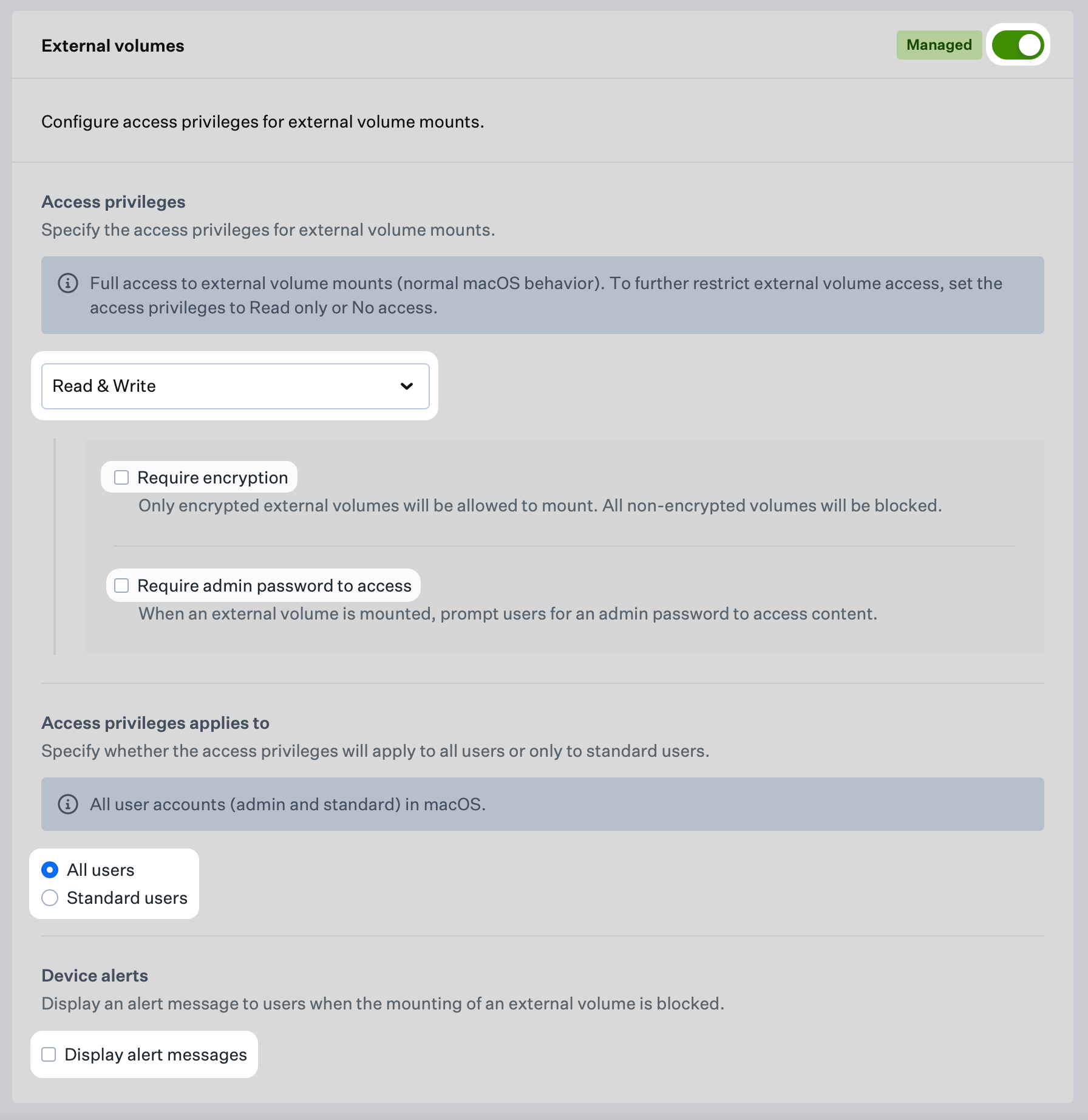
Im Abschnitt External volumes können Sie Zugriffsrechte für externe Speichergeräte wie USB-, CD- und DVD-Laufwerke verwalten, die am Zubehöranschluss angeschlossen sind, sowie für Speicherkarten (SD, SDXC), die in den SD-Kartensteckplatz eingesetzt sind. Gehen Sie wie folgt vor, um den Zugriff auf externe Volumes zu verwalten.
Die Einstellungen **Require encryption** und **Für den Zugriff Administratorkennwort verlangen** sind nur für die Zugriffsrechte Read & Write und Read only verfügbar.
Aktivieren Sie die Verwaltung für externe Volumes.
Wählen Sie im Menü Access privileges die gewünschten Zugriffsrechte für externe Volumes aus. Die verfügbaren Optionen sind: **Read & Write**, **Read only** oder **No access**.
a. **Verschlüsselungsanforderungen festlegen:** Wählen Sie optional **Require encryption**, um sicherzustellen, dass nur verschlüsselte Volumes aktiviert werden. Informationen zur Verwendung des Festplattendienstprogramms zum Verschlüsseln von Speichergeräten finden Sie in [diesem Apple-Supportartikel](https://support.apple.com/guide/disk-utility/encrypt-protect-a-storage-device-password-dskutl35612/mac#:~:text=In%20the%20Disk%20Utility%20app,Erase%20button%20in%20the%20toolbar.).
b. **Passwortschutz konfigurieren:** Wählen Sie optional **Für den Zugriff Administratorkennwort verlangen**, um Benutzer für den Zugriff auf Inhalte zur Eingabe eines Administratorpassworts aufzufordern.
Wählen Sie **Alle Benutzer**, um die Zugriffsrechte auf alle Benutzer einschließlich Administratoren anzuwenden, oder wählen Sie **Standard users**, um die Zugriffsrechte nur auf Standardbenutzer anzuwenden.
Wählen Sie optional **Display alert messages**, um Benutzer zu benachrichtigen, wenn das Aktivieren externer Volumes blockiert wird. Hinweis: Diese Einstellung ist zwingend aktiviert, wenn **Für den Zugriff Administratorkennwort verlangen** ausgewählt ist.
 ### Disk-Images konfigurieren
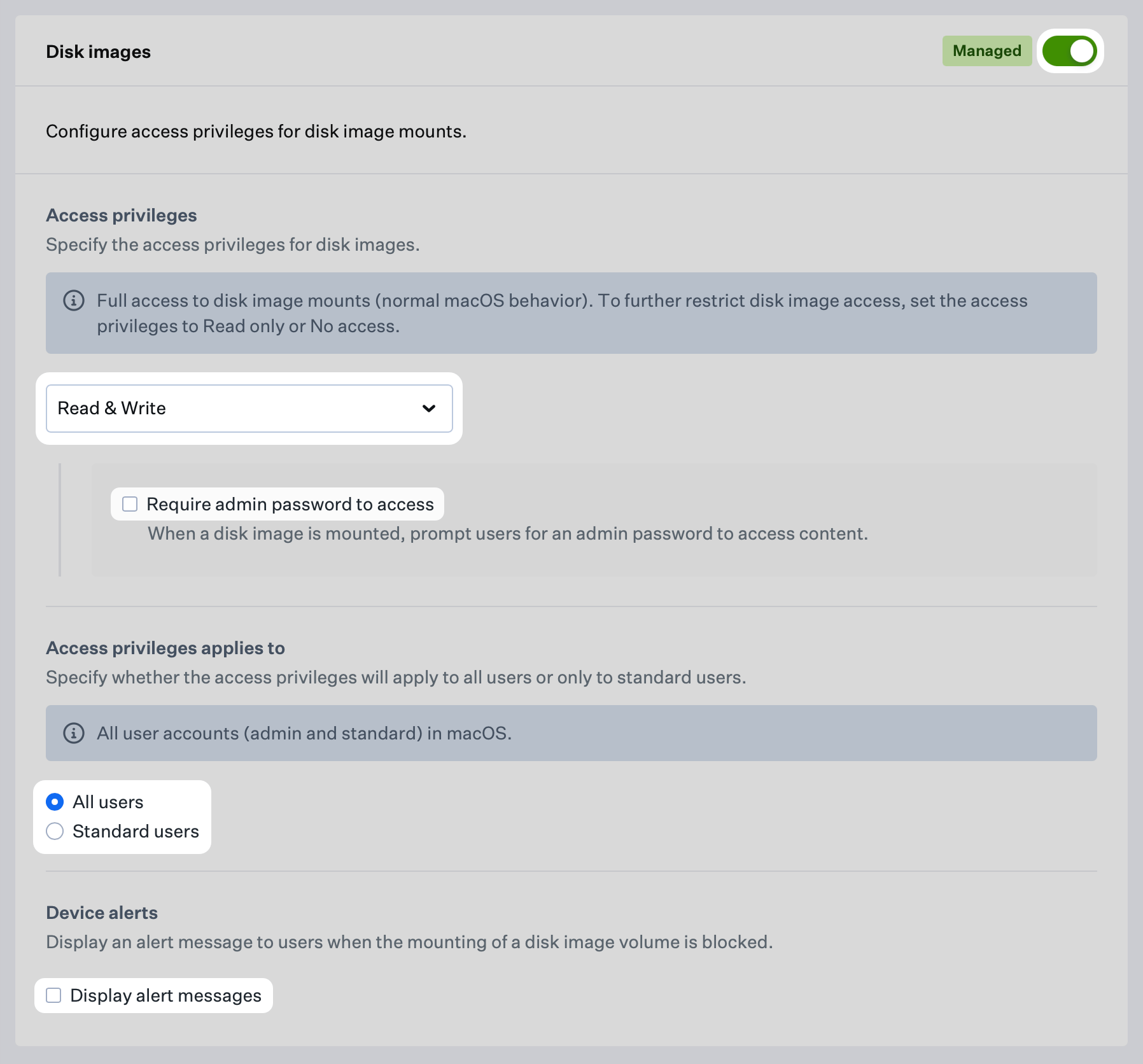
Im Abschnitt Disk images können Sie Zugriffsrechte für DMG-Dateitypen verwalten. Gehen Sie wie folgt vor, um den Zugriff auf Disk-Images zu verwalten. Die hier festgelegten Einstellungen für Disk-Images gelten für alle DMG-Aktivierungen auf dem Gerät, einschließlich solcher in skriptbasierten automatisierten Workflows und In-App-DMG-Aktivierungen wie Google Update.
Die Einstellung **Für den Zugriff Administratorkennwort verlangen** ist nur für die Zugriffsrechte Read & Write und Read only verfügbar.
Aktivieren Sie die Verwaltung für Disk-Images.
Im Menü Access privileges können Sie die gewünschten Zugriffsrechte für Disk-Images auswählen. Die verfügbaren Optionen sind: **Read & Write**, **Read only** oder **No access**.
a. Wählen Sie optional **Für den Zugriff Administratorkennwort verlangen**, um Benutzer für den Zugriff auf Inhalte zur Eingabe eines Administratorpassworts aufzufordern.
Wählen Sie **Alle Benutzer**, um die Zugriffsrechte auf alle Benutzer einschließlich Administratoren anzuwenden, oder wählen Sie **Standard users**, um die Zugriffsrechte nur auf Standardbenutzer anzuwenden.
Wählen Sie optional **Display alert messages**, um Benutzer zu benachrichtigen, wenn das Aktivieren von Disk-Images blockiert wird. Hinweis: Diese Einstellung ist zwingend aktiviert, wenn **Für den Zugriff Administratorkennwort verlangen** ausgewählt ist.
### Disk-Images konfigurieren
Im Abschnitt Disk images können Sie Zugriffsrechte für DMG-Dateitypen verwalten. Gehen Sie wie folgt vor, um den Zugriff auf Disk-Images zu verwalten. Die hier festgelegten Einstellungen für Disk-Images gelten für alle DMG-Aktivierungen auf dem Gerät, einschließlich solcher in skriptbasierten automatisierten Workflows und In-App-DMG-Aktivierungen wie Google Update.
Die Einstellung **Für den Zugriff Administratorkennwort verlangen** ist nur für die Zugriffsrechte Read & Write und Read only verfügbar.
Aktivieren Sie die Verwaltung für Disk-Images.
Im Menü Access privileges können Sie die gewünschten Zugriffsrechte für Disk-Images auswählen. Die verfügbaren Optionen sind: **Read & Write**, **Read only** oder **No access**.
a. Wählen Sie optional **Für den Zugriff Administratorkennwort verlangen**, um Benutzer für den Zugriff auf Inhalte zur Eingabe eines Administratorpassworts aufzufordern.
Wählen Sie **Alle Benutzer**, um die Zugriffsrechte auf alle Benutzer einschließlich Administratoren anzuwenden, oder wählen Sie **Standard users**, um die Zugriffsrechte nur auf Standardbenutzer anzuwenden.
Wählen Sie optional **Display alert messages**, um Benutzer zu benachrichtigen, wenn das Aktivieren von Disk-Images blockiert wird. Hinweis: Diese Einstellung ist zwingend aktiviert, wenn **Für den Zugriff Administratorkennwort verlangen** ausgewählt ist.
 ### Servervolumes konfigurieren
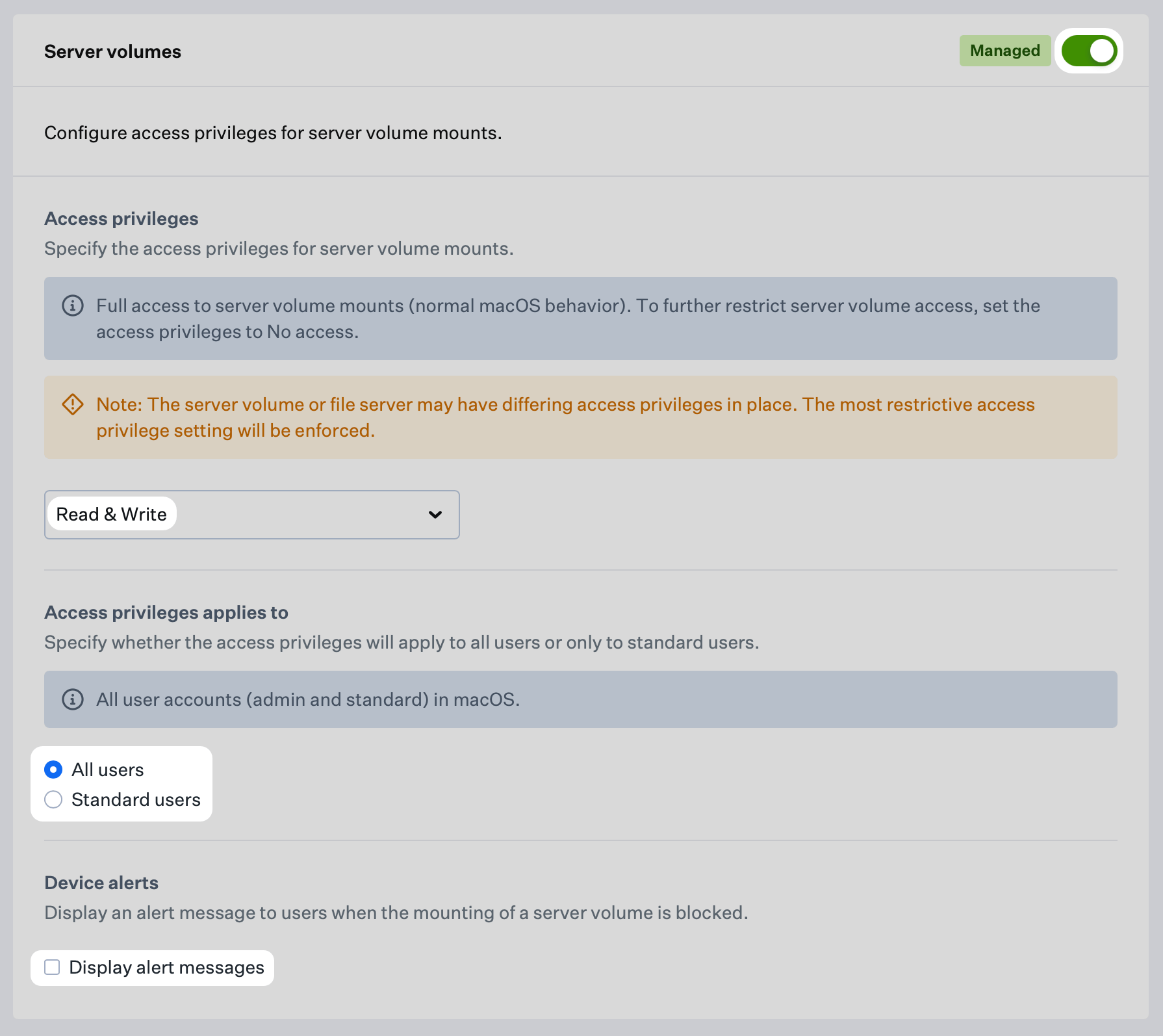
Im Abschnitt Server volumes können Sie Zugriffsrechte für Servervolume-Aktivierungen wie SMB-Freigaben verwalten. Gehen Sie wie folgt vor, um den Zugriff auf Servervolumes zu verwalten.
Externe, Server- und DMG-Volumes, die bereits vor der Bereitstellung dieses Library Item auf dem Gerät aktiviert waren, werden erst dann von Iru Endpoint verwaltet, wenn diese Elemente deaktiviert werden und eine erneute Aktivierung versucht wird.
Aktivieren Sie die Verwaltung für Servervolumes.
Wählen Sie im Menü Access privileges die gewünschten Zugriffsrechte aus. Die verfügbaren Optionen sind: **Read & Write** oder **No access**.
Wählen Sie **Alle Benutzer**, um die Zugriffsrechte auf alle Benutzer einschließlich Administratoren anzuwenden, oder wählen Sie **Standard users**, um die Zugriffsrechte nur auf Standardbenutzer anzuwenden.
Wählen Sie optional **Display alert messages**, um Benutzern Warnmeldungen anzuzeigen, wenn das Aktivieren von Volumes blockiert wird.
Wählen Sie die Schaltfläche **Speichern**, um das Accessory & Storage Library Item in Ihrer Library zu speichern.
### Servervolumes konfigurieren
Im Abschnitt Server volumes können Sie Zugriffsrechte für Servervolume-Aktivierungen wie SMB-Freigaben verwalten. Gehen Sie wie folgt vor, um den Zugriff auf Servervolumes zu verwalten.
Externe, Server- und DMG-Volumes, die bereits vor der Bereitstellung dieses Library Item auf dem Gerät aktiviert waren, werden erst dann von Iru Endpoint verwaltet, wenn diese Elemente deaktiviert werden und eine erneute Aktivierung versucht wird.
Aktivieren Sie die Verwaltung für Servervolumes.
Wählen Sie im Menü Access privileges die gewünschten Zugriffsrechte aus. Die verfügbaren Optionen sind: **Read & Write** oder **No access**.
Wählen Sie **Alle Benutzer**, um die Zugriffsrechte auf alle Benutzer einschließlich Administratoren anzuwenden, oder wählen Sie **Standard users**, um die Zugriffsrechte nur auf Standardbenutzer anzuwenden.
Wählen Sie optional **Display alert messages**, um Benutzern Warnmeldungen anzuzeigen, wenn das Aktivieren von Volumes blockiert wird.
Wählen Sie die Schaltfläche **Speichern**, um das Accessory & Storage Library Item in Ihrer Library zu speichern.
 ### Den eingeschränkten Modus auf Mac-Computern mit Apple Silicon verstehen
Auf einem Mac mit Apple Silicon erhält der Benutzer je nach den Einstellungen unter Datenschutz & Sicherheit des Geräts möglicherweise eine Warnung, wenn ein neues oder unbekanntes USB-Zubehör versucht, eine Verbindung herzustellen. Dies wird in macOS als [Restricted Mode](https://support.apple.com/guide/deployment/manage-accessory-access-depf8a4cb051/web) bezeichnet und ist unabhängig von den Gerätewarnungseinstellungen in diesem Library Item. Verwalten Sie den Restricted Mode mit **Allow USB accessories while device is locked** im Apple Restrictions Library Item. Weitere Details finden Sie in [diesem Apple-Supportartikel](https://support.apple.com/en-us/102282).
### Überlegungen
Für die Verwendung dieses Library Item ist das Add-on Endpoint Detection & Response erforderlich. Sie müssen das EDR Library Item nicht den Geräte-Blueprints zuweisen.
Wählen Sie je nach Ihren Sicherheitsanforderungen **Read & Write**, **Read only** oder **No access**. Servervolumes unterstützen nur **Read & Write** oder **No access**.
Verwenden Sie für externe Volumes **Require encryption** und **Für den Zugriff Administratorkennwort verlangen**, wenn Sie strengere Kontrollen benötigen. Diese Optionen sind nur für **Read & Write** und **Read only** verfügbar.
Wenden Sie die Rechte je nach Ihren Zugriffskontrollrichtlinien auf **Alle Benutzer** oder nur auf **Standard users** an.
Verwenden Sie **Display alert messages**, damit Benutzer wissen, wann das Aktivieren blockiert wird. Diese Einstellung ist zwingend aktiviert, wenn **Für den Zugriff Administratorkennwort verlangen** ausgewählt ist.
Volumes, die vor der Bereitstellung dieses Library Item aktiviert wurden, werden erst verwaltet, wenn sie deaktiviert und erneut aktiviert werden.
Der Restricted Mode auf Apple Silicon ist von den Warnungseinstellungen dieses Library Item getrennt. Verwalten Sie ihn mit **Allow USB accessories while device is locked** im Apple Restrictions Library Item.
Die Einstellungen für Disk-Images gelten für alle DMG-Aktivierungen, einschließlich skriptbasierter Workflows und In-App-Aktivierungen wie Google Update.
Testen Sie Konfigurationsänderungen in einem kontrollierten Blueprint, bevor Sie sie breit bereitstellen, und überprüfen Sie die Zugriffseinstellungen, wenn sich Sicherheitsrichtlinien ändern.
### Den eingeschränkten Modus auf Mac-Computern mit Apple Silicon verstehen
Auf einem Mac mit Apple Silicon erhält der Benutzer je nach den Einstellungen unter Datenschutz & Sicherheit des Geräts möglicherweise eine Warnung, wenn ein neues oder unbekanntes USB-Zubehör versucht, eine Verbindung herzustellen. Dies wird in macOS als [Restricted Mode](https://support.apple.com/guide/deployment/manage-accessory-access-depf8a4cb051/web) bezeichnet und ist unabhängig von den Gerätewarnungseinstellungen in diesem Library Item. Verwalten Sie den Restricted Mode mit **Allow USB accessories while device is locked** im Apple Restrictions Library Item. Weitere Details finden Sie in [diesem Apple-Supportartikel](https://support.apple.com/en-us/102282).
### Überlegungen
Für die Verwendung dieses Library Item ist das Add-on Endpoint Detection & Response erforderlich. Sie müssen das EDR Library Item nicht den Geräte-Blueprints zuweisen.
Wählen Sie je nach Ihren Sicherheitsanforderungen **Read & Write**, **Read only** oder **No access**. Servervolumes unterstützen nur **Read & Write** oder **No access**.
Verwenden Sie für externe Volumes **Require encryption** und **Für den Zugriff Administratorkennwort verlangen**, wenn Sie strengere Kontrollen benötigen. Diese Optionen sind nur für **Read & Write** und **Read only** verfügbar.
Wenden Sie die Rechte je nach Ihren Zugriffskontrollrichtlinien auf **Alle Benutzer** oder nur auf **Standard users** an.
Verwenden Sie **Display alert messages**, damit Benutzer wissen, wann das Aktivieren blockiert wird. Diese Einstellung ist zwingend aktiviert, wenn **Für den Zugriff Administratorkennwort verlangen** ausgewählt ist.
Volumes, die vor der Bereitstellung dieses Library Item aktiviert wurden, werden erst verwaltet, wenn sie deaktiviert und erneut aktiviert werden.
Der Restricted Mode auf Apple Silicon ist von den Warnungseinstellungen dieses Library Item getrennt. Verwalten Sie ihn mit **Allow USB accessories while device is locked** im Apple Restrictions Library Item.
Die Einstellungen für Disk-Images gelten für alle DMG-Aktivierungen, einschließlich skriptbasierter Workflows und In-App-Aktivierungen wie Google Update.
Testen Sie Konfigurationsänderungen in einem kontrollierten Blueprint, bevor Sie sie breit bereitstellen, und überprüfen Sie die Zugriffseinstellungen, wenn sich Sicherheitsrichtlinien ändern.