> ## Documentation Index
> Fetch the complete documentation index at: https://docs.iru.com/llms.txt
> Use this file to discover all available pages before exploring further.
# Code des Android-Arbeitsprofils zurücksetzen
> Setzen Sie den Code des Arbeitsprofils auf verwalteten Android-Geräten über Iru Endpoint zurück oder legen Sie einen neuen fest. Löschen Sie vergessene Codes und stellen Sie den Zugriff auf geschäftliche Apps wieder her.
Diese Anleitung gilt für Android-Geräte
### Über das Zurücksetzen des Codes des Android-Arbeitsprofils
Der Befehl **Reset work profile passcode** setzt den Code des Arbeitsprofils auf einem Android-Gerät zurück und ermöglicht es Ihnen optional, einen neuen festzulegen. Führen Sie ihn über einen Gerätedatensatz in der Iru-Web-App oder über die Iru Enterprise API aus.
### Voraussetzungen
* Registriertes Android-Gerät mit einem Arbeitsprofil
### Funktionsweise
Iru Endpoint sendet den Befehl über die Android Management API an das Gerät. Wenn das Gerät ihn empfängt, wird der vorhandene Code des Arbeitsprofils zurückgesetzt. Wenn Sie einen neuen Code festlegen, wird dieser anhand eines eventuell zugewiesenen *Android Work Profile Passcode* Library Items validiert und muss die Mindestlänge von Android erfüllen (4 Zeichen bzw. 6 unter Android 14).
#### Wenn keine Code-Richtlinie für das Arbeitsprofil zugewiesen ist
Wenn dem Gerät kein *Android Work Profile Passcode* Library Item zugewiesen ist, können Sie den Code zurücksetzen und optional einen neuen festlegen. Um strengere Anforderungen durchzusetzen, weisen Sie das [Android Work Profile Passcode](/de/endpoint/library/library-items-profiles/configure-the-passcode-library-item#creating-android-work-profile-passcode-policies) Library Item zu.
Wechseln Sie zur Seite **Geräte** und wählen Sie ein Android-Gerät aus.
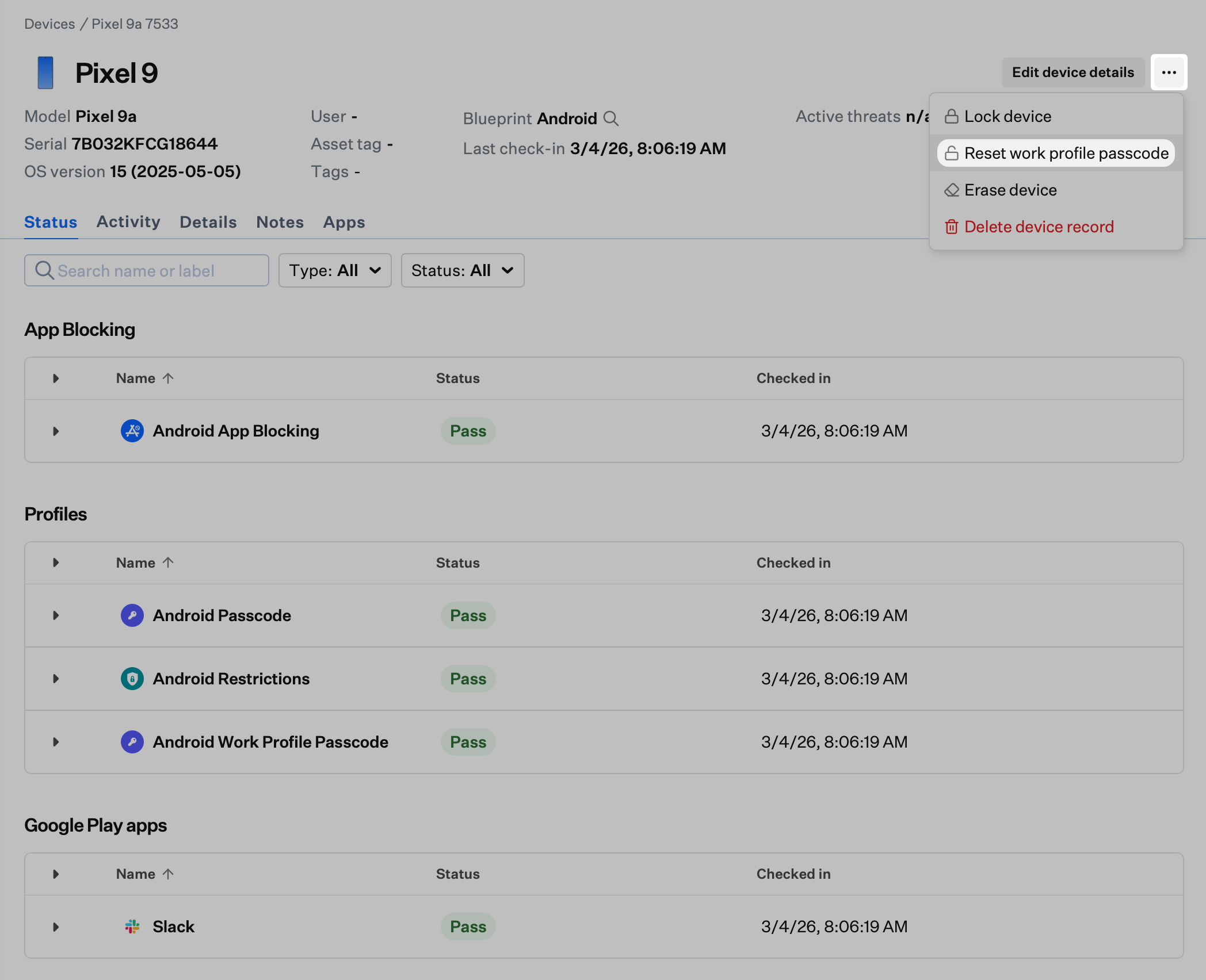
Öffnen Sie das **Geräteaktionsmenü** (Auslassungspunkte) oben rechts und wählen Sie **Reset work profile passcode**.
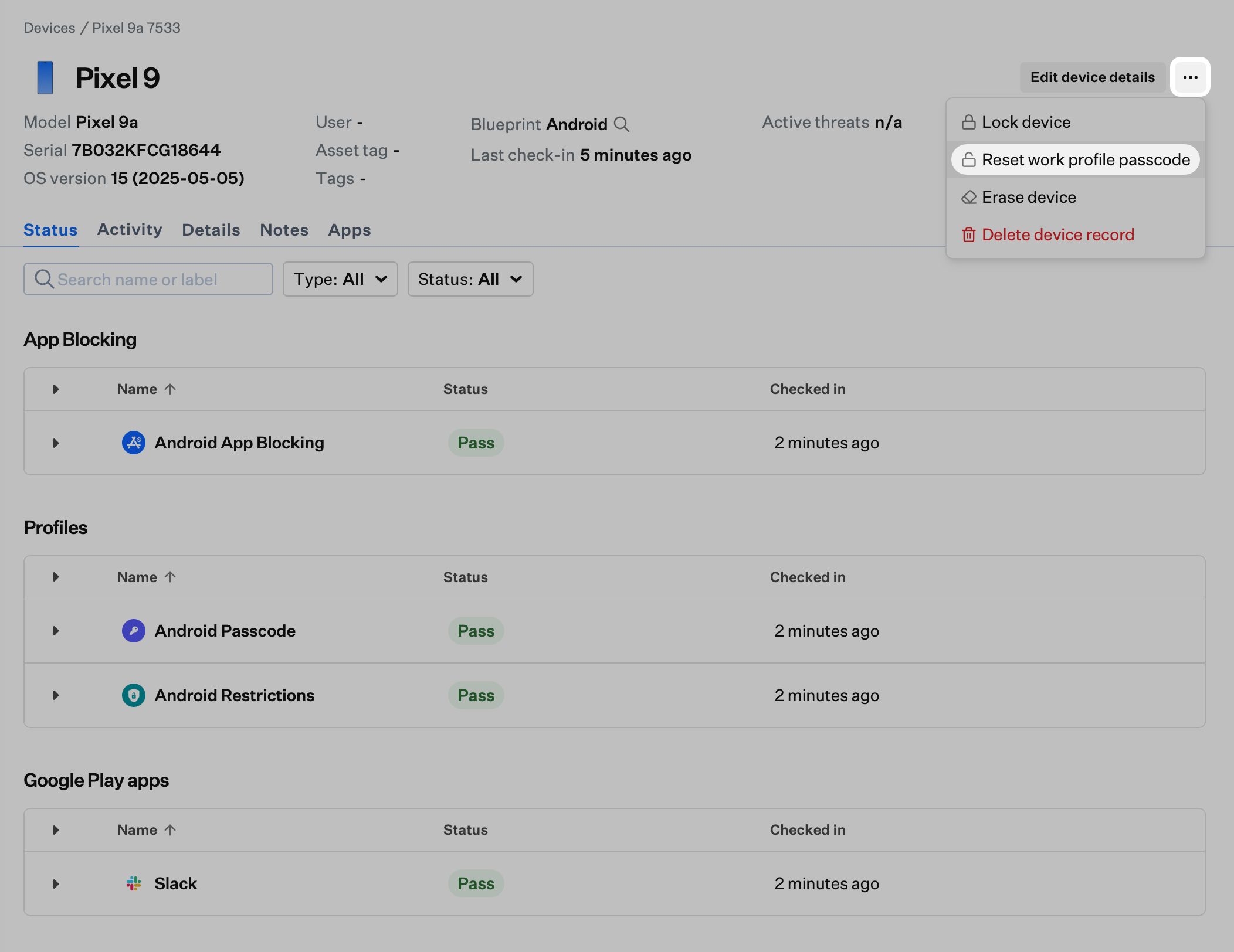 Um nur den Code des Arbeitsprofils zurückzusetzen, lassen Sie **Set new passcode** deaktiviert und wählen Sie **Reset passcode**, um den Befehl zu senden.
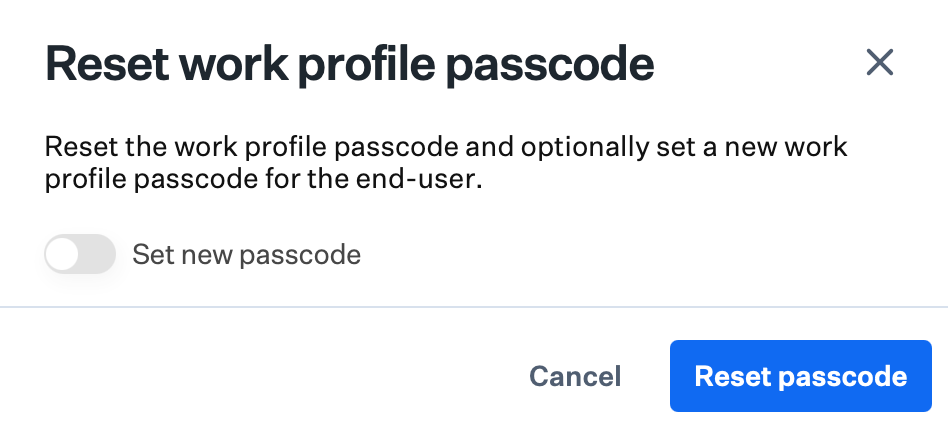 Um einen neuen Code festzulegen, aktivieren Sie **Set new passcode**, geben Sie einen Code ein, der die Mindestlänge erfüllt, und wählen Sie dann **Reset passcode**.
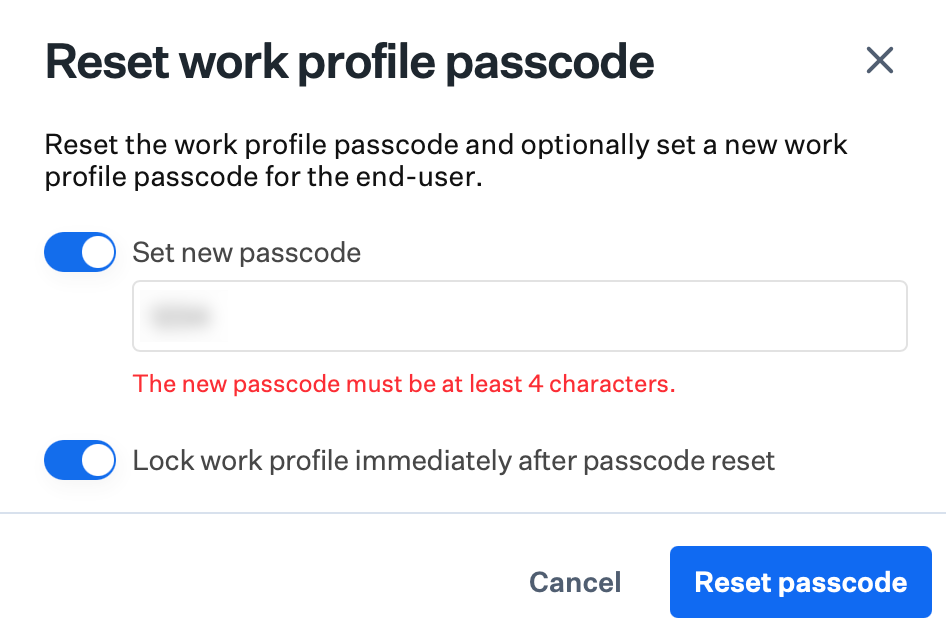
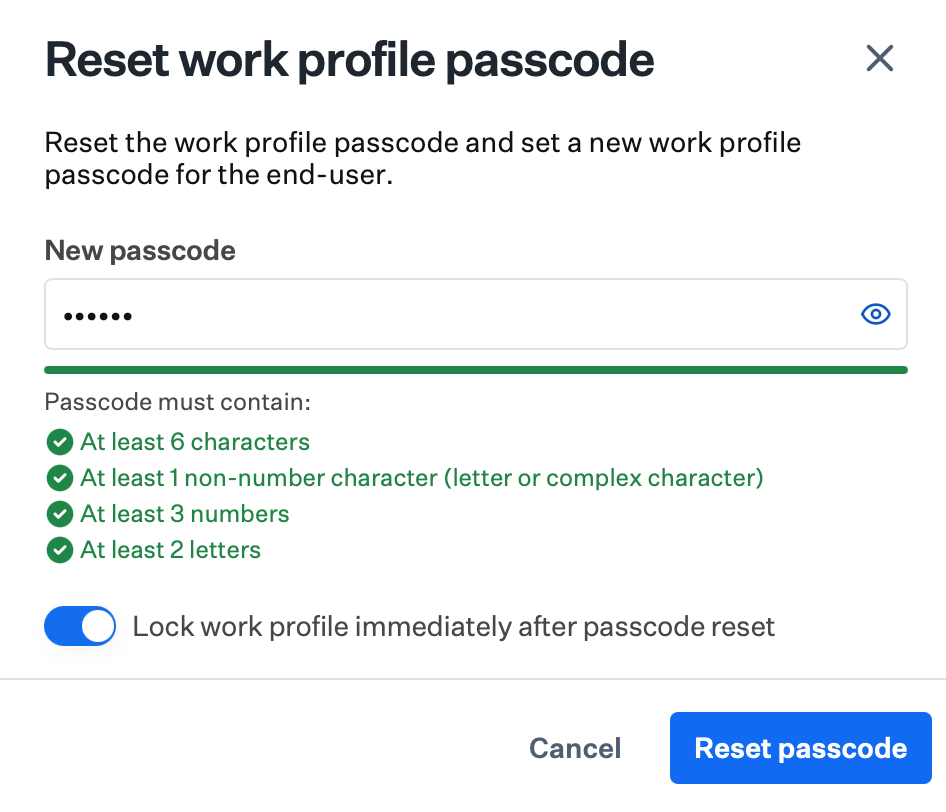
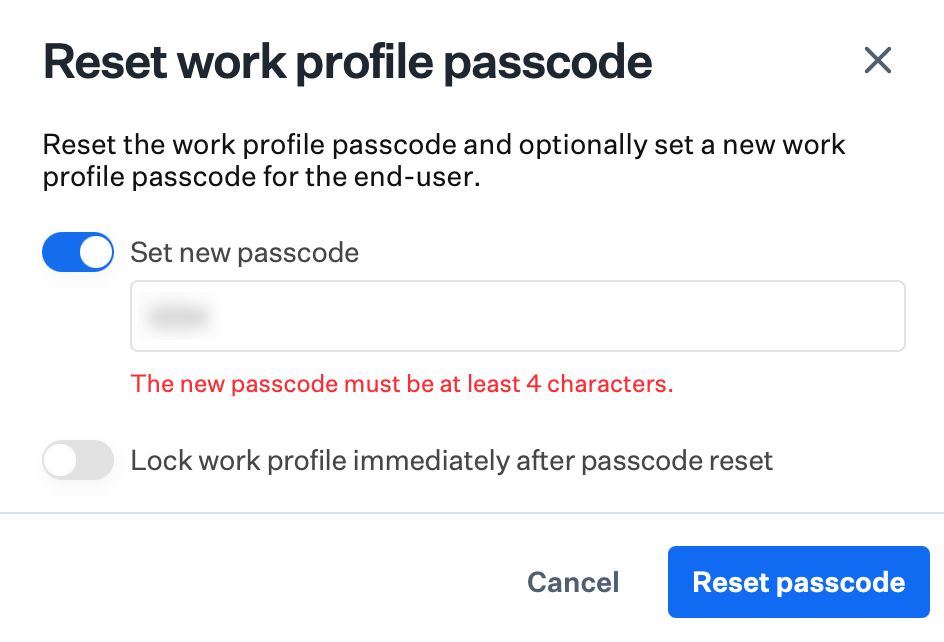 Aktivieren Sie optional **Lock work profile immediately after passcode reset**, bevor Sie **Reset passcode** auswählen. Mit dieser Option ist der neue Code sofort erforderlich, um auf Inhalte des Arbeitsprofils zuzugreifen. Ohne diese Option ist der neue Code erst erforderlich, wenn der Benutzer seine PIN das nächste Mal regulär eingeben würde.
 #### Wenn eine Code-Richtlinie für das Arbeitsprofil zugewiesen ist
Wenn dem Gerät das *Android Work Profile Passcode* Library Item zugewiesen ist, ist ein neuer Code erforderlich, und die Anforderungen der Richtlinie werden durchgesetzt. Details zur Konfiguration des Library Items finden Sie unter [Android Work Profile Passcode](/de/endpoint/library/library-items-profiles/configure-the-passcode-library-item#creating-android-work-profile-passcode-policies).
Wechseln Sie zur Seite **Geräte** und wählen Sie ein Android-Gerät aus.
Öffnen Sie das **Geräteaktionsmenü** (Auslassungspunkte) oben rechts und wählen Sie **Reset work profile passcode**.
#### Wenn eine Code-Richtlinie für das Arbeitsprofil zugewiesen ist
Wenn dem Gerät das *Android Work Profile Passcode* Library Item zugewiesen ist, ist ein neuer Code erforderlich, und die Anforderungen der Richtlinie werden durchgesetzt. Details zur Konfiguration des Library Items finden Sie unter [Android Work Profile Passcode](/de/endpoint/library/library-items-profiles/configure-the-passcode-library-item#creating-android-work-profile-passcode-policies).
Wechseln Sie zur Seite **Geräte** und wählen Sie ein Android-Gerät aus.
Öffnen Sie das **Geräteaktionsmenü** (Auslassungspunkte) oben rechts und wählen Sie **Reset work profile passcode**.
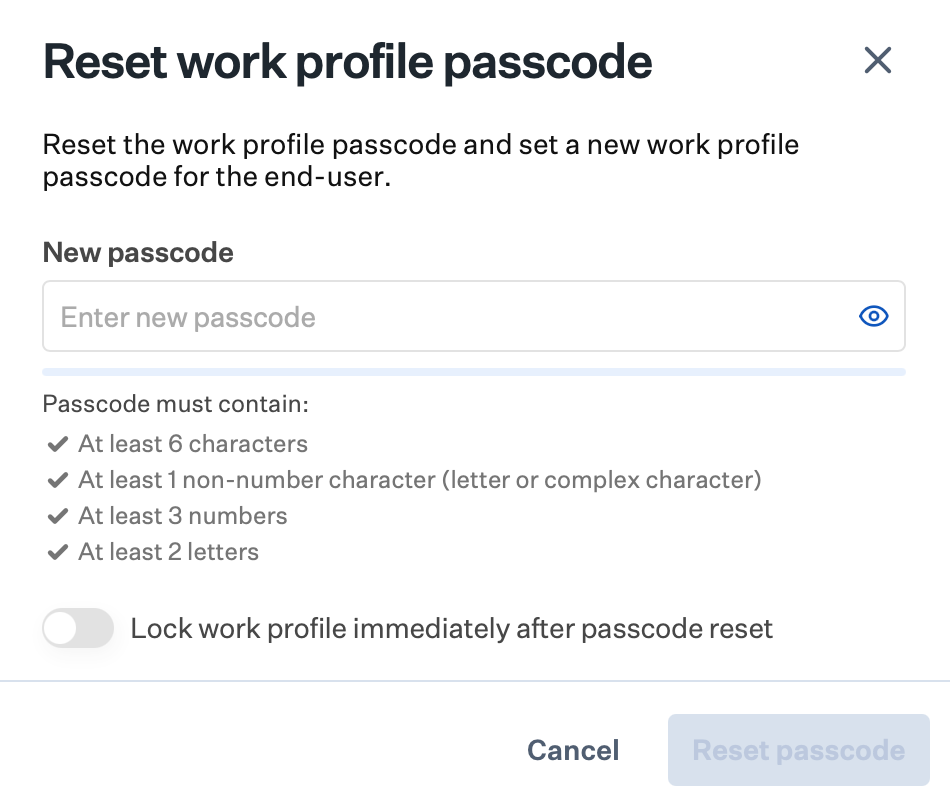
 Der Dialog zeigt die Anforderungen aus dem zugewiesenen Library Item an (z. B. Mindestlänge, Ziffern, Buchstaben). Jede Anforderung erscheint in der Liste, bis sie erfüllt ist.
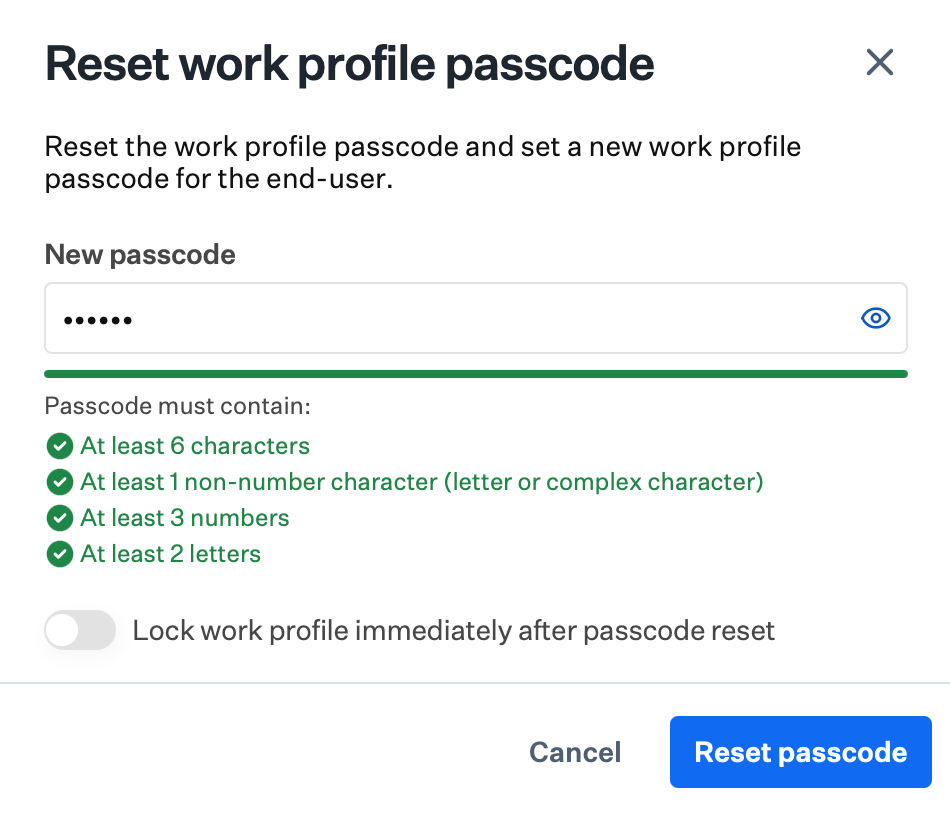
 Während Sie einen Code eingeben, wird er validiert, und jede erfüllte Anforderung zeigt ein grünes Häkchen . Wenn alle Anforderungen erfüllt sind, wird **Reset passcode** aktiviert.
 Aktivieren Sie optional **Lock work profile immediately after passcode reset**. Mit dieser Option ist der neue Code sofort erforderlich, um auf Inhalte des Arbeitsprofils zuzugreifen. Ohne diese Option ist der neue Code erst erforderlich, wenn der Benutzer seine PIN das nächste Mal regulär eingeben würde.
 Wählen Sie **Reset passcode**, um den Befehl zu senden.
### Wann Sie diesen Befehl verwenden sollten
Der Befehl **Reset work profile passcode** bietet Administratoren eine Möglichkeit, den Zugriff auf geschäftliche Apps wiederherzustellen, wenn ein Endbenutzer seinen Code vergessen hat. So müssen Benutzer das Android-Gerät nicht abmelden und erneut registrieren.
Weitere Informationen zum zugrunde liegenden Befehl und Verhalten finden Sie unter [Android Management API](https://developers.google.com/android/management/reference/rest/v1/enterprises.devices/issueCommand#resetpasswordflag) in der Dokumentation von Google.
### Verwandte Artikel
Geräte auf allen Plattformen aus der Ferne sperren
Ein verwaltetes Android-Gerät aus der Ferne auf die Werkseinstellungen zurücksetzen
Die Anwendungsliste auf Geräten anzeigen und verwalten
Wählen Sie **Reset passcode**, um den Befehl zu senden.
### Wann Sie diesen Befehl verwenden sollten
Der Befehl **Reset work profile passcode** bietet Administratoren eine Möglichkeit, den Zugriff auf geschäftliche Apps wiederherzustellen, wenn ein Endbenutzer seinen Code vergessen hat. So müssen Benutzer das Android-Gerät nicht abmelden und erneut registrieren.
Weitere Informationen zum zugrunde liegenden Befehl und Verhalten finden Sie unter [Android Management API](https://developers.google.com/android/management/reference/rest/v1/enterprises.devices/issueCommand#resetpasswordflag) in der Dokumentation von Google.
### Verwandte Artikel
Geräte auf allen Plattformen aus der Ferne sperren
Ein verwaltetes Android-Gerät aus der Ferne auf die Werkseinstellungen zurücksetzen
Die Anwendungsliste auf Geräten anzeigen und verwalten