> ## Documentation Index
> Fetch the complete documentation index at: https://docs.iru.com/llms.txt
> Use this file to discover all available pages before exploring further.
# Einen Blueprint ändern
> Bearbeiten Sie Blueprint-Einstellungen und Assignment Maps in Iru Endpoint. Aktualisieren Sie Library-Item-Zuweisungen, ändern Sie Parameters und passen Sie Gerätekonfigurationen an.
Diese Anleitung gilt für alle Geräteplattformen
### Über das Ändern eines Blueprints
Durch das Ändern eines Blueprints können Sie Blueprint-Details (Name, Beschreibung und Erscheinungsbild) aktualisieren, die Logik der Assignment Map anpassen und Parameters für Mac-Geräte verwalten.
Seit dem 1. April 2026 wurden alle älteren Classic Blueprints automatisch in Assignment Maps umgewandelt, die standardmäßige, verbesserte Version von Blueprints.
### Funktionsweise
Änderungen an Blueprints werden abhängig vom Check-in-Verhalten und den konkret in der Assignment Map zugewiesenen Elementen auf Geräte angewendet. Änderungen an Metadaten (Name, Beschreibung, Symbol) wirken sich nur auf die Organisation aus; Änderungen an Zuweisungen oder Regeln wirken sich darauf aus, was Geräte erhalten. Blueprint-Aktualisierungen werden auf der [Aktivitätsseite](/de/endpoint/devices/activity-page) protokolliert.
### Blueprint-Details ändern
Unter **Blueprint bearbeiten** ändern Sie, wie der Blueprint im Produkt bezeichnet wird: seinen **Namen**, die optionale **Beschreibung** sowie das **Symbol** und die **Farbe**, die auf der Blueprint-Kachel und an anderen Stellen angezeigt werden. Diese Aktualisierungen dienen nur der Organisation; sie ändern weder den Inhalt der Assignment Map noch Library-Item-Zuweisungen oder das, was Geräte erhalten.
#### Über eine Blueprint-Kachel auf der Seite Blueprints
Öffnen Sie **Blueprints** in der linken Navigation.
Wählen Sie auf der **Kachel** des Blueprints, den Sie bearbeiten möchten, die **Auslassungspunkte** (**…**).
Wählen Sie **Blueprint bearbeiten**.
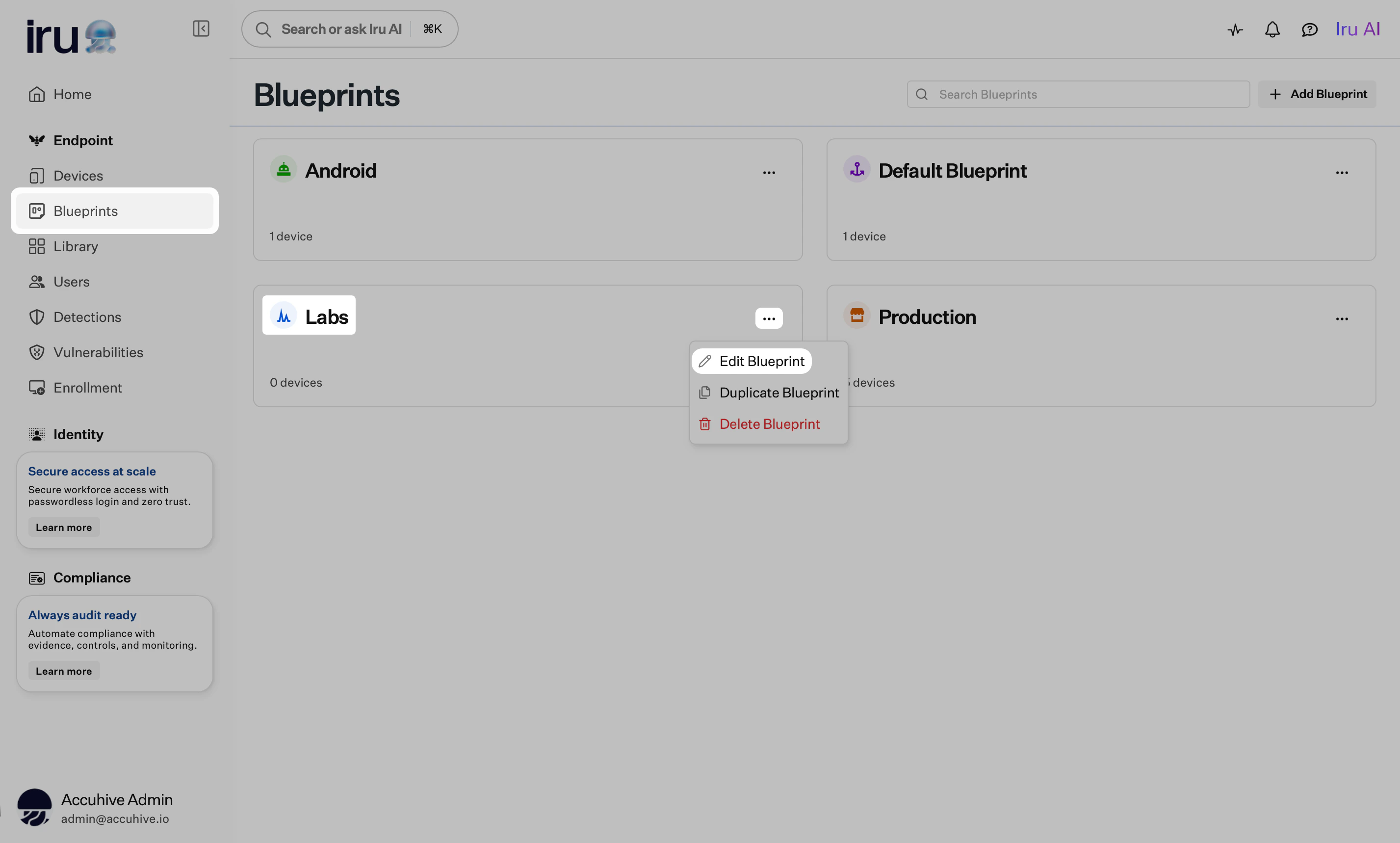 Aktualisieren Sie nach Bedarf den **Namen**, die optionale **Beschreibung** sowie Symbol und Farbe des Blueprints.
Wählen Sie **Bestätigen**.
#### Über die Blueprint-Seite
Öffnen Sie **Blueprints** in der linken Navigation.
Wählen Sie auf der Seite Blueprints die **Kachel** des Blueprints, den Sie bearbeiten möchten.
Wählen Sie die **Auslassungspunkte** (**…**) in der Kopfzeile des Blueprints.
Wählen Sie **Blueprint bearbeiten**.
Aktualisieren Sie nach Bedarf den **Namen**, die optionale **Beschreibung** sowie Symbol und Farbe des Blueprints.
Wählen Sie **Bestätigen**.
#### Über die Blueprint-Seite
Öffnen Sie **Blueprints** in der linken Navigation.
Wählen Sie auf der Seite Blueprints die **Kachel** des Blueprints, den Sie bearbeiten möchten.
Wählen Sie die **Auslassungspunkte** (**…**) in der Kopfzeile des Blueprints.
Wählen Sie **Blueprint bearbeiten**.
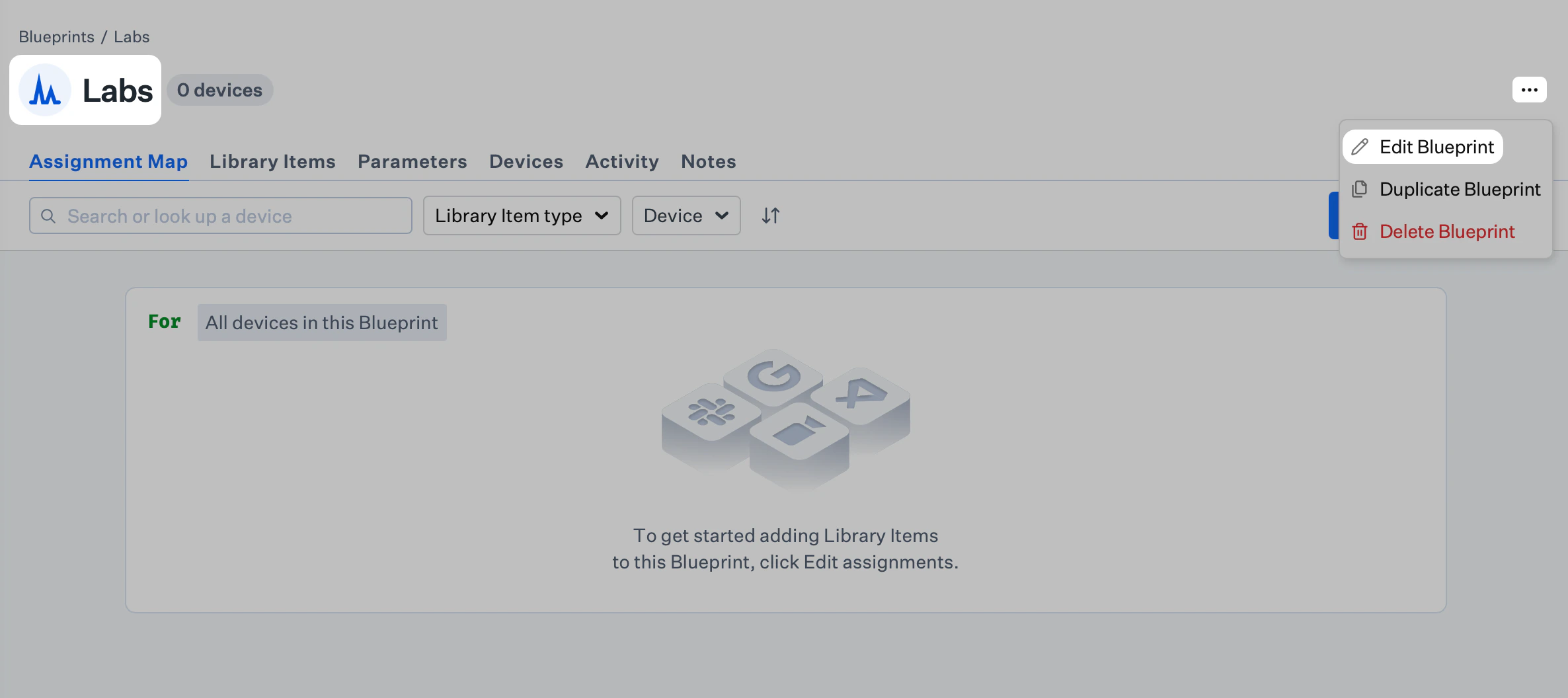 Aktualisieren Sie nach Bedarf den **Namen**, die optionale **Beschreibung** sowie Symbol und Farbe des Blueprints.
Wählen Sie **Bestätigen**.
### Inhalt der Assignment Map ändern
Wählen Sie in der Ansicht der Assignment Map **Zuweisungen bearbeiten**.
Fügen Sie Library Items hinzu oder entfernen Sie sie, passen Sie Assignment Nodes an und bearbeiten Sie bedingte Blöcke.
Wählen Sie **Speichern**, wenn Sie fertig sind.
### Parameters ändern (nur Mac)
Öffnen Sie im Blueprint den Tab **Parameters**.
Wählen Sie **Parameters bearbeiten** und aktivieren, deaktivieren oder passen Sie dann die benötigten Parameters an.
Wählen Sie **Speichern**.
### Verwandte Artikel
Assignment Maps, Library Items und Parameters erstellen und verwalten
Einen vorhandenen Blueprint samt Assignment Map kopieren
Einen nicht verwendeten Blueprint sicher entfernen
Zuweisungen mithilfe bedingter Logik eingrenzen
Aktualisieren Sie nach Bedarf den **Namen**, die optionale **Beschreibung** sowie Symbol und Farbe des Blueprints.
Wählen Sie **Bestätigen**.
### Inhalt der Assignment Map ändern
Wählen Sie in der Ansicht der Assignment Map **Zuweisungen bearbeiten**.
Fügen Sie Library Items hinzu oder entfernen Sie sie, passen Sie Assignment Nodes an und bearbeiten Sie bedingte Blöcke.
Wählen Sie **Speichern**, wenn Sie fertig sind.
### Parameters ändern (nur Mac)
Öffnen Sie im Blueprint den Tab **Parameters**.
Wählen Sie **Parameters bearbeiten** und aktivieren, deaktivieren oder passen Sie dann die benötigten Parameters an.
Wählen Sie **Speichern**.
### Verwandte Artikel
Assignment Maps, Library Items und Parameters erstellen und verwalten
Einen vorhandenen Blueprint samt Assignment Map kopieren
Einen nicht verwendeten Blueprint sicher entfernen
Zuweisungen mithilfe bedingter Logik eingrenzen