> ## Documentation Index
> Fetch the complete documentation index at: https://docs.iru.com/llms.txt
> Use this file to discover all available pages before exploring further.
# Befehlszeilenschnittstelle des Iru Agent
> Verwenden Sie die CLI des Iru Agent, um im Terminal den Status von Mac-Computern zu prüfen, Aktionen auszulösen und Fehler zu beheben.
Diese Anleitung gilt für Mac-Computer
### Über die CLI des Iru Agent
Der Iru Agent bietet eine Reihe leistungsstarker Terminal-Befehle, die Administratoren zusätzliche Kontrolle und Informationen über ihre Geräteflotte verschaffen. Während einige Befehle nur lokal auf einem Gerät im Terminal ausgeführt werden können, lassen sich andere für mehr Flexibilität über ein Library Item vom Typ Custom Script bereitstellen.
Seit dem **8. April 2026** wurden die Apps vom **Kandji**-Branding 
 auf das **Iru**-Branding
  umgestellt. Der Name der **Agent**-App wurde von **Kandji Agent** in **Iru Agent** geändert. Bitte aktualisieren Sie **Skripte, Automatisierungen und Dienstprogramme**, die noch auf die alten App-Namen verweisen.
### Nur lokal ausführbare Befehle
Die folgenden Befehle müssen direkt auf einem Gerät im Terminal ausgeführt werden. Sie können nicht über ein Library Item vom Typ Custom Script oder Custom App bereitgestellt werden.
#### Interaktiver Modus (TUI)
Führen Sie **`sudo iru`** **ohne Unterbefehl und ohne Optionen** aus, um eine **Terminal-Benutzeroberfläche** (TUI) zu öffnen: einen menügesteuerten Vollbildablauf im Terminal, mit dem Sie gängige Agent-Aktionen durchsuchen und auslösen können, ohne vollständige Befehle und Flags einzugeben.
```bash Terminal icon="terminal" theme={null}
sudo iru
```
#### Ausführen
Der Agent wird ausgeführt und meldet sich sofort. Normalerweise meldet sich der Agent alle 15 Minuten. Ohne Internetverbindung wird der Agent im Offlinemodus ausgeführt.
```bash Terminal icon="terminal" theme={null}
sudo iru run
```
Fügen Sie `--reset-daily` hinzu, um die tägliche Agent-Arbeit zu erzwingen, auch wenn sie in den letzten 24 Stunden bereits ausgeführt wurde:
* **Blueprint Parameters:** Tägliche Parameters werden ausgeführt, auch wenn sie in den letzten 24 Stunden bereits ausgeführt wurden.
* **Benutzerdefinierte Skripte**: Custom Scripts mit täglicher Häufigkeit werden ebenfalls ausgeführt, nicht nur Skripte, die bei jedem Check-in ausgeführt oder kontinuierlich durchgesetzt werden.
* **App-Inventar:** Erfasst das App-Inventar (einschließlich MDM-Befehlen) und ignoriert den einmal täglichen Inventarzeitplan.
```bash Terminal icon="terminal" theme={null}
sudo iru run --reset-daily
```
### Tägliches MDM-Inventar-Update ausführen
Der Agent fordert den MDM-Server auf, seine täglichen MDM-Befehle zu starten, etwa die Validierung von Apps & Books aus Apple Business oder Apple School Manager sowie die Abfrage bestimmter Geräteinformationen.
```bash Terminal icon="terminal" theme={null}
sudo iru update-mdm
```
### Apps erfassen
Erfasst das vollständige App-Inventar des Mac.
```bash Terminal icon="terminal" theme={null}
sudo iru collect-apps
```
### Library Items ausführen
Prüft, ob Library Items ausgeführt werden müssen.
```bash Terminal icon="terminal" theme={null}
sudo iru library
```
Um die Ausführung eines einzelnen Library Items zu erzwingen, auch wenn es nicht geplant ist, verwenden Sie `--item` zusammen mit `--reset-daily` (entspricht `-F`):
```bash Terminal icon="terminal" theme={null}
sudo iru library --item --reset-daily
```
Verfügbare Optionen für den Befehl *library*:
| **Option** | **Beschreibung** |
| - | - |
| `--list` | Listet alle Library Items auf, die dem Computer zugewiesen sind. |
| `--state` | Ruft den aktuellen Status des Library-Managers des Iru Agent ab. |
| `--item` | Führt ein bestimmtes Library Item anhand des Namens oder der Library-Item-ID aus. Verwenden Sie `-F` oder `--reset-daily`, um die Ausführung zu erzwingen, auch wenn das Item nicht geplant ist. |
| `--reset-daily` | Erzwingt zusammen mit `--item` die Ausführung des Items, auch wenn es nicht geplant ist. Entspricht `-F`. |
| `--cancel` | Bricht das aktuell ausgeführte Library Item ab und leert die aktuelle Warteschlange. |
### Protokolle des Iru Agent ausgeben
Gibt Protokolleinträge für das Subsystem des Iru Agent aus dem Unified Logging System aus. Die Option `--last` ist **erforderlich** und gibt an, aus wie vielen zurückliegenden Sekunden Protokolle ausgegeben werden sollen. Ersetzen Sie \ durch eine Zahl, z. B. 300. (Die tatsächlich angezeigten Ergebnisse sind durch den verfügbaren Speicher für Unified Logs begrenzt.)
Leiten Sie die Ausgabe des Befehls mit > um, um sie in einer externen Protokolldatei zu speichern.
```bash Terminal icon="terminal" theme={null}
sudo iru logs --last
```
Verfügbare Optionen für den Befehl *logs*:
| **Option** | **Beschreibung** |
| - | - |
| `--no-format` | Gibt Protokolleinträge ohne ANSI-Farbformatierung aus. |
| `--debug` | Schließt Protokolle der Debug-Ebene ein; die Debug-Protokollierung muss zuvor aktiviert werden. |
**Unified Logging** ist unabhängig vom Produkt-Branding: Subsystem-Kennungen auf dem Mac verwenden in `log show`-Prädikaten und in `log config --subsystem` weiterhin das Präfix **`io.kandji`**, wie in den folgenden Beispielen. Verwenden Sie diese Zeichenfolgen, damit die Befehle mit den Systemaufzeichnungen übereinstimmen.
Aktivieren Sie die Debug-Protokollierung für ein Subsystem; die Subsysteme sind im Abschnitt **Logging-Subsysteme** aufgeführt.
```bash Terminal icon="terminal" theme={null}
sudo log config --mode "level:debug" --subsystem io.kandji.installer
```
Beispiel für die Verwendung eines Debug-Protokollierungsbefehls.
```bash Terminal icon="terminal" theme={null}
sudo iru logs --no-format --debug --last 10000 > ~/Desktop/iru.log
```
**Logging-Subsysteme**
Die im Iru Agent verfügbaren Logging-Subsysteme ermöglichen eine detaillierte und gezielte Protokollierung.
Protokollbefehl mit Subsystem-Prädikat.
```bash Terminal icon="terminal" theme={null}
sudo log show --predicate 'subsystem beginsWith "io.kandji"'
```
Verfügbare Optionen für den Protokollbefehl mit Prädikat:
| **Option** | **Beschreibung** |
| - | - |
| `--info` | Schließt Protokolle der Info-Ebene ein, sofern verfügbar. |
| `--debug` | Schließt Protokolle der Debug-Ebene ein; die Debug-Protokollierung muss zuvor aktiviert werden. |
| `--help` | Zeigt eine vollständige Liste der verfügbaren Optionen an. |
Protokollbefehl mit Subsystem-Prädikat und Optionen.
```bash Terminal icon="terminal" theme={null}
sudo log show --predicate 'subsystem beginsWith "io.kandji.daemon"' --info --debug
```
Verfügbare Logging-Subsysteme:
* io.kandji.beekeeper
* io.kandji.cli
* io.kandji.daemon
* io.kandji.installer
* io.kandji.library-manager
* io.kandji.menu
* io.kandji.passport
* io.kandji.parameter-agent
* io.kandji.self-service
* io.kandji.liftoff
### EDR
Unter Quarantäne gestellte Dateien auflisten.
```bash Terminal icon="terminal" theme={null}
sudo iru avert --list-quarantine
```
Unter Quarantäne gestellte Dateien löschen.
```bash Terminal icon="terminal" theme={null}
sudo iru avert --delete-quarantine
```
### Skriptfähige Befehle
Diese Befehle können über ein Library Item vom Typ Custom Script oder Custom App ausgeführt werden. Sie können auch lokal auf einem Mac im Terminal ausgeführt werden.
Wenn Sie die folgenden skriptfähigen Optionen verwenden, etwa in einem Library Item vom Typ Custom Script, müssen Sie **sudo iru** durch den vollständigen Pfad zur Binärdatei ersetzen: /usr/local/bin/iru
### Neustart
Diese Option kann in Skript-Workflows verwendet werden, um mithilfe des Iru Agent und der Menüleisten-App einen Neustart zu erzwingen. Optisch ähnelt er dem Neustart, der bei der Aktivierung von FileVault oder einem Managed OS-Upgrade erzwungen wird.
Dadurch wird ein Neustart eingeleitet, indem dem angemeldeten Benutzer ein Countdown angezeigt wird. Wenn keine Verzögerung angegeben ist, wird der Standardwert 1800 (30 Minuten) verwendet. Wenn kein Benutzer angemeldet ist, wird die Verzögerung ignoriert und der Mac sofort neu gestartet.
Ersetzen Sie `` durch die Länge des Countdowns in Sekunden (zum Beispiel `300` für fünf Minuten).
```bash Terminal icon="terminal" theme={null}
sudo iru reboot --delaySeconds
```
Erzwingt einen Neustart, ohne Benutzern die Möglichkeit zum Aufschieben zu geben.
```bash Terminal icon="terminal" theme={null}
sudo iru reboot --no-deferral
```
### Dock
Diese Option kann in Skript-Workflows verwendet werden, um Elemente am Ende des macOS-Docks des aktuell angemeldeten Benutzers hinzuzufügen oder daraus zu entfernen.
Die über die Bundle-ID referenzierte App muss sich im Ordner /Applications befinden.
Wenn Sie optional die Option *--all* angeben, wird das Symbol für alle Benutzerkonten am Ende des Docks hinzugefügt.
```bash Terminal icon="terminal" theme={null}
sudo iru dock [--add ] [--remove ] [--all]
```
Wenn Sie mehrere Optionen gleichzeitig verwenden, nutzen Sie einen einzigen Befehl und trennen Sie die Werte wie im folgenden Beispiel mit Anführungszeichen und Leerzeichen.
```bash Terminal icon="terminal" theme={null}
/usr/local/bin/iru dock --add "com.google.Chrome us.zoom.xos com.tinyspeck.slackmacgap"
```
### Hinweis
Dieser Befehl kann in Skript-Workflows verwendet werden, um Benutzern einen Hinweis anzuzeigen.
```bash Terminal icon="terminal" theme={null}
sudo iru display-alert [--title ] [--message ] [--icon ] [--suppression-key ] [--help-url ] [--no-wait]
```
Der Befehl verfügt über mehrere Optionen, die im Folgenden beschrieben werden.
| **Option** | **Beschreibung** | **Standardwert, falls nicht angegeben** |
| - | - | - |
| `--title` | Gibt einen benutzerdefinierten Titel für das Hinweisfenster an | "Alert" |
| `--message` | Gibt eine benutzerdefinierte Nachricht für das Hinweisfenster an | Kein Standardwert |
| `--icon` | Gibt ein benutzerdefiniertes Symbol für das Hinweisfenster an. Empfohlen werden .jpg-, .png- oder .icns-Dateien | Symbol des Iru Agent |
| `--suppression-key` | Wenn angegeben, wird dem Benutzer die Option "Do not show this message again." angezeigt. Wenn dieser Unterdrückungsschlüssel in einem späteren Hinweis angegeben wird und der Benutzer sich entschieden hat, ihn nicht erneut zu sehen, wird der Hinweis nicht angezeigt. | Kein Standardwert. Wenn kein Unterdrückungsschlüssel angegeben ist, wird die Option "Do not show this message again" nicht angezeigt. |
| `--help-url` | Ermöglicht die Angabe einer benutzerdefinierten URL für die Schaltfläche Help des Hinweises. Muss eine HTTPS-URL sein. | Kein Standardwert. Wenn keine URL angegeben ist, wird die Schaltfläche Help nicht angezeigt. |
| `--no-wait` | Zeigt den Hinweis an, setzt die Ausführung des restlichen Skripts jedoch fort, ohne auf eine Benutzerinteraktion mit dem Hinweis zu warten | Der Hinweis wird angezeigt und wartet auf eine Interaktion des Benutzers, bevor das Skript fortgesetzt wird. |
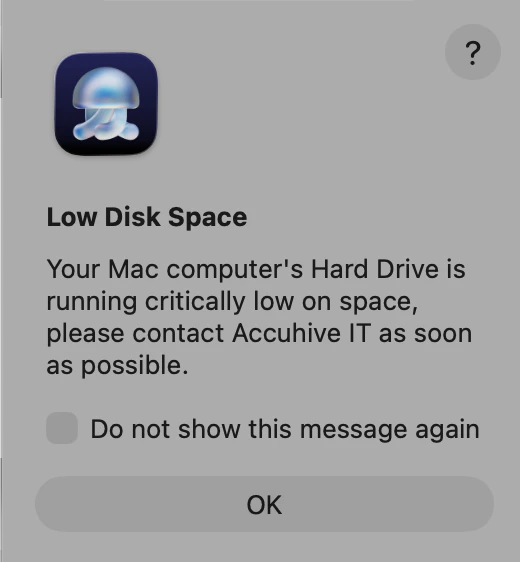
Nachfolgend ein Beispiel für den zugrunde liegenden Befehl für einen Hinweis und das Ergebnis in macOS Tahoe:
```bash Terminal icon="terminal" wrap lines theme={null}
sudo /usr/local/bin/iru display-alert --title "Low Disk Space" --message "Your Mac computer's Hard Drive is running critically low on space, please contact Accuhive IT as soon as possible." --suppression-key accuhive --help-url https://iru.com --no-wait
```
umgestellt. Der Name der **Agent**-App wurde von **Kandji Agent** in **Iru Agent** geändert. Bitte aktualisieren Sie **Skripte, Automatisierungen und Dienstprogramme**, die noch auf die alten App-Namen verweisen.
### Nur lokal ausführbare Befehle
Die folgenden Befehle müssen direkt auf einem Gerät im Terminal ausgeführt werden. Sie können nicht über ein Library Item vom Typ Custom Script oder Custom App bereitgestellt werden.
#### Interaktiver Modus (TUI)
Führen Sie **`sudo iru`** **ohne Unterbefehl und ohne Optionen** aus, um eine **Terminal-Benutzeroberfläche** (TUI) zu öffnen: einen menügesteuerten Vollbildablauf im Terminal, mit dem Sie gängige Agent-Aktionen durchsuchen und auslösen können, ohne vollständige Befehle und Flags einzugeben.
```bash Terminal icon="terminal" theme={null}
sudo iru
```
#### Ausführen
Der Agent wird ausgeführt und meldet sich sofort. Normalerweise meldet sich der Agent alle 15 Minuten. Ohne Internetverbindung wird der Agent im Offlinemodus ausgeführt.
```bash Terminal icon="terminal" theme={null}
sudo iru run
```
Fügen Sie `--reset-daily` hinzu, um die tägliche Agent-Arbeit zu erzwingen, auch wenn sie in den letzten 24 Stunden bereits ausgeführt wurde:
* **Blueprint Parameters:** Tägliche Parameters werden ausgeführt, auch wenn sie in den letzten 24 Stunden bereits ausgeführt wurden.
* **Benutzerdefinierte Skripte**: Custom Scripts mit täglicher Häufigkeit werden ebenfalls ausgeführt, nicht nur Skripte, die bei jedem Check-in ausgeführt oder kontinuierlich durchgesetzt werden.
* **App-Inventar:** Erfasst das App-Inventar (einschließlich MDM-Befehlen) und ignoriert den einmal täglichen Inventarzeitplan.
```bash Terminal icon="terminal" theme={null}
sudo iru run --reset-daily
```
### Tägliches MDM-Inventar-Update ausführen
Der Agent fordert den MDM-Server auf, seine täglichen MDM-Befehle zu starten, etwa die Validierung von Apps & Books aus Apple Business oder Apple School Manager sowie die Abfrage bestimmter Geräteinformationen.
```bash Terminal icon="terminal" theme={null}
sudo iru update-mdm
```
### Apps erfassen
Erfasst das vollständige App-Inventar des Mac.
```bash Terminal icon="terminal" theme={null}
sudo iru collect-apps
```
### Library Items ausführen
Prüft, ob Library Items ausgeführt werden müssen.
```bash Terminal icon="terminal" theme={null}
sudo iru library
```
Um die Ausführung eines einzelnen Library Items zu erzwingen, auch wenn es nicht geplant ist, verwenden Sie `--item` zusammen mit `--reset-daily` (entspricht `-F`):
```bash Terminal icon="terminal" theme={null}
sudo iru library --item --reset-daily
```
Verfügbare Optionen für den Befehl *library*:
| **Option** | **Beschreibung** |
| - | - |
| `--list` | Listet alle Library Items auf, die dem Computer zugewiesen sind. |
| `--state` | Ruft den aktuellen Status des Library-Managers des Iru Agent ab. |
| `--item` | Führt ein bestimmtes Library Item anhand des Namens oder der Library-Item-ID aus. Verwenden Sie `-F` oder `--reset-daily`, um die Ausführung zu erzwingen, auch wenn das Item nicht geplant ist. |
| `--reset-daily` | Erzwingt zusammen mit `--item` die Ausführung des Items, auch wenn es nicht geplant ist. Entspricht `-F`. |
| `--cancel` | Bricht das aktuell ausgeführte Library Item ab und leert die aktuelle Warteschlange. |
### Protokolle des Iru Agent ausgeben
Gibt Protokolleinträge für das Subsystem des Iru Agent aus dem Unified Logging System aus. Die Option `--last` ist **erforderlich** und gibt an, aus wie vielen zurückliegenden Sekunden Protokolle ausgegeben werden sollen. Ersetzen Sie \ durch eine Zahl, z. B. 300. (Die tatsächlich angezeigten Ergebnisse sind durch den verfügbaren Speicher für Unified Logs begrenzt.)
Leiten Sie die Ausgabe des Befehls mit > um, um sie in einer externen Protokolldatei zu speichern.
```bash Terminal icon="terminal" theme={null}
sudo iru logs --last
```
Verfügbare Optionen für den Befehl *logs*:
| **Option** | **Beschreibung** |
| - | - |
| `--no-format` | Gibt Protokolleinträge ohne ANSI-Farbformatierung aus. |
| `--debug` | Schließt Protokolle der Debug-Ebene ein; die Debug-Protokollierung muss zuvor aktiviert werden. |
**Unified Logging** ist unabhängig vom Produkt-Branding: Subsystem-Kennungen auf dem Mac verwenden in `log show`-Prädikaten und in `log config --subsystem` weiterhin das Präfix **`io.kandji`**, wie in den folgenden Beispielen. Verwenden Sie diese Zeichenfolgen, damit die Befehle mit den Systemaufzeichnungen übereinstimmen.
Aktivieren Sie die Debug-Protokollierung für ein Subsystem; die Subsysteme sind im Abschnitt **Logging-Subsysteme** aufgeführt.
```bash Terminal icon="terminal" theme={null}
sudo log config --mode "level:debug" --subsystem io.kandji.installer
```
Beispiel für die Verwendung eines Debug-Protokollierungsbefehls.
```bash Terminal icon="terminal" theme={null}
sudo iru logs --no-format --debug --last 10000 > ~/Desktop/iru.log
```
**Logging-Subsysteme**
Die im Iru Agent verfügbaren Logging-Subsysteme ermöglichen eine detaillierte und gezielte Protokollierung.
Protokollbefehl mit Subsystem-Prädikat.
```bash Terminal icon="terminal" theme={null}
sudo log show --predicate 'subsystem beginsWith "io.kandji"'
```
Verfügbare Optionen für den Protokollbefehl mit Prädikat:
| **Option** | **Beschreibung** |
| - | - |
| `--info` | Schließt Protokolle der Info-Ebene ein, sofern verfügbar. |
| `--debug` | Schließt Protokolle der Debug-Ebene ein; die Debug-Protokollierung muss zuvor aktiviert werden. |
| `--help` | Zeigt eine vollständige Liste der verfügbaren Optionen an. |
Protokollbefehl mit Subsystem-Prädikat und Optionen.
```bash Terminal icon="terminal" theme={null}
sudo log show --predicate 'subsystem beginsWith "io.kandji.daemon"' --info --debug
```
Verfügbare Logging-Subsysteme:
* io.kandji.beekeeper
* io.kandji.cli
* io.kandji.daemon
* io.kandji.installer
* io.kandji.library-manager
* io.kandji.menu
* io.kandji.passport
* io.kandji.parameter-agent
* io.kandji.self-service
* io.kandji.liftoff
### EDR
Unter Quarantäne gestellte Dateien auflisten.
```bash Terminal icon="terminal" theme={null}
sudo iru avert --list-quarantine
```
Unter Quarantäne gestellte Dateien löschen.
```bash Terminal icon="terminal" theme={null}
sudo iru avert --delete-quarantine
```
### Skriptfähige Befehle
Diese Befehle können über ein Library Item vom Typ Custom Script oder Custom App ausgeführt werden. Sie können auch lokal auf einem Mac im Terminal ausgeführt werden.
Wenn Sie die folgenden skriptfähigen Optionen verwenden, etwa in einem Library Item vom Typ Custom Script, müssen Sie **sudo iru** durch den vollständigen Pfad zur Binärdatei ersetzen: /usr/local/bin/iru
### Neustart
Diese Option kann in Skript-Workflows verwendet werden, um mithilfe des Iru Agent und der Menüleisten-App einen Neustart zu erzwingen. Optisch ähnelt er dem Neustart, der bei der Aktivierung von FileVault oder einem Managed OS-Upgrade erzwungen wird.
Dadurch wird ein Neustart eingeleitet, indem dem angemeldeten Benutzer ein Countdown angezeigt wird. Wenn keine Verzögerung angegeben ist, wird der Standardwert 1800 (30 Minuten) verwendet. Wenn kein Benutzer angemeldet ist, wird die Verzögerung ignoriert und der Mac sofort neu gestartet.
Ersetzen Sie `` durch die Länge des Countdowns in Sekunden (zum Beispiel `300` für fünf Minuten).
```bash Terminal icon="terminal" theme={null}
sudo iru reboot --delaySeconds
```
Erzwingt einen Neustart, ohne Benutzern die Möglichkeit zum Aufschieben zu geben.
```bash Terminal icon="terminal" theme={null}
sudo iru reboot --no-deferral
```
### Dock
Diese Option kann in Skript-Workflows verwendet werden, um Elemente am Ende des macOS-Docks des aktuell angemeldeten Benutzers hinzuzufügen oder daraus zu entfernen.
Die über die Bundle-ID referenzierte App muss sich im Ordner /Applications befinden.
Wenn Sie optional die Option *--all* angeben, wird das Symbol für alle Benutzerkonten am Ende des Docks hinzugefügt.
```bash Terminal icon="terminal" theme={null}
sudo iru dock [--add ] [--remove ] [--all]
```
Wenn Sie mehrere Optionen gleichzeitig verwenden, nutzen Sie einen einzigen Befehl und trennen Sie die Werte wie im folgenden Beispiel mit Anführungszeichen und Leerzeichen.
```bash Terminal icon="terminal" theme={null}
/usr/local/bin/iru dock --add "com.google.Chrome us.zoom.xos com.tinyspeck.slackmacgap"
```
### Hinweis
Dieser Befehl kann in Skript-Workflows verwendet werden, um Benutzern einen Hinweis anzuzeigen.
```bash Terminal icon="terminal" theme={null}
sudo iru display-alert [--title ] [--message ] [--icon ] [--suppression-key ] [--help-url ] [--no-wait]
```
Der Befehl verfügt über mehrere Optionen, die im Folgenden beschrieben werden.
| **Option** | **Beschreibung** | **Standardwert, falls nicht angegeben** |
| - | - | - |
| `--title` | Gibt einen benutzerdefinierten Titel für das Hinweisfenster an | "Alert" |
| `--message` | Gibt eine benutzerdefinierte Nachricht für das Hinweisfenster an | Kein Standardwert |
| `--icon` | Gibt ein benutzerdefiniertes Symbol für das Hinweisfenster an. Empfohlen werden .jpg-, .png- oder .icns-Dateien | Symbol des Iru Agent |
| `--suppression-key` | Wenn angegeben, wird dem Benutzer die Option "Do not show this message again." angezeigt. Wenn dieser Unterdrückungsschlüssel in einem späteren Hinweis angegeben wird und der Benutzer sich entschieden hat, ihn nicht erneut zu sehen, wird der Hinweis nicht angezeigt. | Kein Standardwert. Wenn kein Unterdrückungsschlüssel angegeben ist, wird die Option "Do not show this message again" nicht angezeigt. |
| `--help-url` | Ermöglicht die Angabe einer benutzerdefinierten URL für die Schaltfläche Help des Hinweises. Muss eine HTTPS-URL sein. | Kein Standardwert. Wenn keine URL angegeben ist, wird die Schaltfläche Help nicht angezeigt. |
| `--no-wait` | Zeigt den Hinweis an, setzt die Ausführung des restlichen Skripts jedoch fort, ohne auf eine Benutzerinteraktion mit dem Hinweis zu warten | Der Hinweis wird angezeigt und wartet auf eine Interaktion des Benutzers, bevor das Skript fortgesetzt wird. |
Nachfolgend ein Beispiel für den zugrunde liegenden Befehl für einen Hinweis und das Ergebnis in macOS Tahoe:
```bash Terminal icon="terminal" wrap lines theme={null}
sudo /usr/local/bin/iru display-alert --title "Low Disk Space" --message "Your Mac computer's Hard Drive is running critically low on space, please contact Accuhive IT as soon as possible." --suppression-key accuhive --help-url https://iru.com --no-wait
```
 ### Diagnosedaten übermitteln
[Diagnosedaten an Iru Endpoint übermitteln](/de/endpoint/agent/how-to-submit-iru-agent-diagnostics). Entspricht dem Eintrag im Aktionsmenü (Zahnrad) des Iru-Menüs.
```bash Terminal icon="terminal" theme={null}
sudo iru submit-diagnostics [--comment ]
```
Verfügbare Option für den Befehl submit-diagnostics:
| **Option** | **Beschreibung** | **Standardwert, falls nicht angegeben** |
| - | - | - |
| `--comment` | Gibt einen Kommentar an, der in den Diagnosedaten angezeigt wird | Kein Standardwert |
### Version
Zeigt die installierte Version des Iru Agent an.
```bash Terminal icon="terminal" theme={null}
sudo iru version
```
### Hilfe
Zeigt den Hilfetext an.
```bash Terminal icon="terminal" theme={null}
sudo iru help
```
### Diagnosedaten übermitteln
[Diagnosedaten an Iru Endpoint übermitteln](/de/endpoint/agent/how-to-submit-iru-agent-diagnostics). Entspricht dem Eintrag im Aktionsmenü (Zahnrad) des Iru-Menüs.
```bash Terminal icon="terminal" theme={null}
sudo iru submit-diagnostics [--comment ]
```
Verfügbare Option für den Befehl submit-diagnostics:
| **Option** | **Beschreibung** | **Standardwert, falls nicht angegeben** |
| - | - | - |
| `--comment` | Gibt einen Kommentar an, der in den Diagnosedaten angezeigt wird | Kein Standardwert |
### Version
Zeigt die installierte Version des Iru Agent an.
```bash Terminal icon="terminal" theme={null}
sudo iru version
```
### Hilfe
Zeigt den Hilfetext an.
```bash Terminal icon="terminal" theme={null}
sudo iru help
```