> ## Documentation Index
> Fetch the complete documentation index at: https://docs.iru.com/llms.txt
> Use this file to discover all available pages before exploring further.
# Iru Agent und MDM
> Erfahren Sie, wie der Iru Agent unter macOS und Windows mit MDM zusammenarbeitet. Lernen Sie die Funktionen des Agents, die Kommunikationsprotokolle und die Verwaltungsfunktionen kennen.
Diese Anleitung gilt für Mac-Computer und Windows-Computer
Seit dem **8. April 2026** wurden die Apps vom **Kandji**-Branding 
 auf das **Iru**-Branding
  umgestellt. Der Name der **Agent**-App wurde von **Kandji Agent** in **Iru Agent** geändert. Bitte aktualisieren Sie **Skripte, Automatisierungen und Dienstprogramme**, die noch auf die alten App-Namen verweisen.
### Über den macOS-Agent
Der proprietäre macOS-Agent von Iru Endpoint erweitert die Funktionalität unserer Plattform über das hinaus, was das MDM-Framework allein leisten kann. Der Iru Agent für macOS ist eine Eigenentwicklung in Swift für **Apple-Geräte**. Der Agent installiert außerdem eine System Extension, die das Endpoint Security-Framework von Apple für zusätzliche Geräteverwaltung sowie für EDR und Schwachstellenmanagement nutzt.
#### Vom Iru Agent ausgeführte Aktionen
Blockiert die im Library Item App Blocking angegebenen Apps und zeigt Endbenutzern das Dialogfenster von Iru Endpoint an. Wird von der Iru System Extension verarbeitet, damit Blockierungen so schnell und wirksam wie möglich erfolgen.
Installiert Auto Apps und erzwingt deren Updates. In eingeschränkten Netzwerken können Update-Downloads im Hintergrund zurückgestellt werden, bis die Durchsetzung bald fällig ist. Siehe [Downloads in eingeschränkten Netzwerken](#downloads-on-limited-networks) weiter unten.
Erfasst die vollständige App-Liste und weitere Systemdetails, die das MDM-Framework nicht immer abrufen kann. Die Daten zum App-Inventar in Prism werden von der Iru System Extension erfasst, sodass sie nahezu in Echtzeit verfügbar sind.
Installiert DMG-, PKG- und ZIP-Dateien und führt Audit-, Preinstall- und Postinstall-Skripte aus. Kann Neustarts erzwingen, wenn diese Option aktiviert ist. Siehe auch [Das Library Item Custom App für Mac konfigurieren](/de/endpoint/library/library-items-profiles/configure-the-custom-apps-library-item).
Installiert Custom Printers mit herunterladbaren Dateien. In eingeschränkten Netzwerken können Downloads im Hintergrund zurückgestellt werden, bis die Durchsetzung bald fällig ist. Siehe [Downloads in eingeschränkten Netzwerken](#downloads-on-limited-networks) weiter unten.
EDR und die zugehörigen Scans werden mithilfe des Iru Agent durchgeführt.
Integrierte Blueprint-Optionen, die Einstellungen auf Systemebene auf Mac-Computern steuern. Der Iru Agent setzt sie beim Check-in durch.
Alle Skripte werden vom Iru Agent als root ausgeführt.
Schwachstellenmanagement und die zugehörigen Scans werden mithilfe des Iru Agent durchgeführt.
#### Downloads in eingeschränkten Netzwerken
Wenn macOS meldet, dass die aktuelle Verbindung eingeschränkt (zum Beispiel im Modus für geringe Datennutzung), kostenintensiv (zum Beispiel ein mobiler Hotspot) oder beides ist, passt der Iru Agent an, wann er verwaltete Software herunterlädt.
Während der Hintergrundverarbeitung beim [Check-in](/de/endpoint/devices/device-check-in/device-check-in) stellt der Agent in eingeschränkten Netzwerken Update-Downloads für Auto Apps und Datei-Downloads für Custom Printers zurück, sofern die Installation nicht innerhalb von 8 Stunden fällig ist. Wenn die Durchsetzung näher rückt, führt der Agent den Download durch und protokolliert den Grund im Agent-Protokoll.
Bei Installationen, Updates und Neuinstallationen, die ein Benutzer in [Iru Self Service](/de/endpoint/settings/self-service/self-service-for-macos) oder in der Menüleisten-App von Iru startet, warnt der Agent vor dem Download über eine eingeschränkte Verbindung. Die Meldung gibt den von macOS erkannten Netzwerktyp wieder.
umgestellt. Der Name der **Agent**-App wurde von **Kandji Agent** in **Iru Agent** geändert. Bitte aktualisieren Sie **Skripte, Automatisierungen und Dienstprogramme**, die noch auf die alten App-Namen verweisen.
### Über den macOS-Agent
Der proprietäre macOS-Agent von Iru Endpoint erweitert die Funktionalität unserer Plattform über das hinaus, was das MDM-Framework allein leisten kann. Der Iru Agent für macOS ist eine Eigenentwicklung in Swift für **Apple-Geräte**. Der Agent installiert außerdem eine System Extension, die das Endpoint Security-Framework von Apple für zusätzliche Geräteverwaltung sowie für EDR und Schwachstellenmanagement nutzt.
#### Vom Iru Agent ausgeführte Aktionen
Blockiert die im Library Item App Blocking angegebenen Apps und zeigt Endbenutzern das Dialogfenster von Iru Endpoint an. Wird von der Iru System Extension verarbeitet, damit Blockierungen so schnell und wirksam wie möglich erfolgen.
Installiert Auto Apps und erzwingt deren Updates. In eingeschränkten Netzwerken können Update-Downloads im Hintergrund zurückgestellt werden, bis die Durchsetzung bald fällig ist. Siehe [Downloads in eingeschränkten Netzwerken](#downloads-on-limited-networks) weiter unten.
Erfasst die vollständige App-Liste und weitere Systemdetails, die das MDM-Framework nicht immer abrufen kann. Die Daten zum App-Inventar in Prism werden von der Iru System Extension erfasst, sodass sie nahezu in Echtzeit verfügbar sind.
Installiert DMG-, PKG- und ZIP-Dateien und führt Audit-, Preinstall- und Postinstall-Skripte aus. Kann Neustarts erzwingen, wenn diese Option aktiviert ist. Siehe auch [Das Library Item Custom App für Mac konfigurieren](/de/endpoint/library/library-items-profiles/configure-the-custom-apps-library-item).
Installiert Custom Printers mit herunterladbaren Dateien. In eingeschränkten Netzwerken können Downloads im Hintergrund zurückgestellt werden, bis die Durchsetzung bald fällig ist. Siehe [Downloads in eingeschränkten Netzwerken](#downloads-on-limited-networks) weiter unten.
EDR und die zugehörigen Scans werden mithilfe des Iru Agent durchgeführt.
Integrierte Blueprint-Optionen, die Einstellungen auf Systemebene auf Mac-Computern steuern. Der Iru Agent setzt sie beim Check-in durch.
Alle Skripte werden vom Iru Agent als root ausgeführt.
Schwachstellenmanagement und die zugehörigen Scans werden mithilfe des Iru Agent durchgeführt.
#### Downloads in eingeschränkten Netzwerken
Wenn macOS meldet, dass die aktuelle Verbindung eingeschränkt (zum Beispiel im Modus für geringe Datennutzung), kostenintensiv (zum Beispiel ein mobiler Hotspot) oder beides ist, passt der Iru Agent an, wann er verwaltete Software herunterlädt.
Während der Hintergrundverarbeitung beim [Check-in](/de/endpoint/devices/device-check-in/device-check-in) stellt der Agent in eingeschränkten Netzwerken Update-Downloads für Auto Apps und Datei-Downloads für Custom Printers zurück, sofern die Installation nicht innerhalb von 8 Stunden fällig ist. Wenn die Durchsetzung näher rückt, führt der Agent den Download durch und protokolliert den Grund im Agent-Protokoll.
Bei Installationen, Updates und Neuinstallationen, die ein Benutzer in [Iru Self Service](/de/endpoint/settings/self-service/self-service-for-macos) oder in der Menüleisten-App von Iru startet, warnt der Agent vor dem Download über eine eingeschränkte Verbindung. Die Meldung gibt den von macOS erkannten Netzwerktyp wieder.
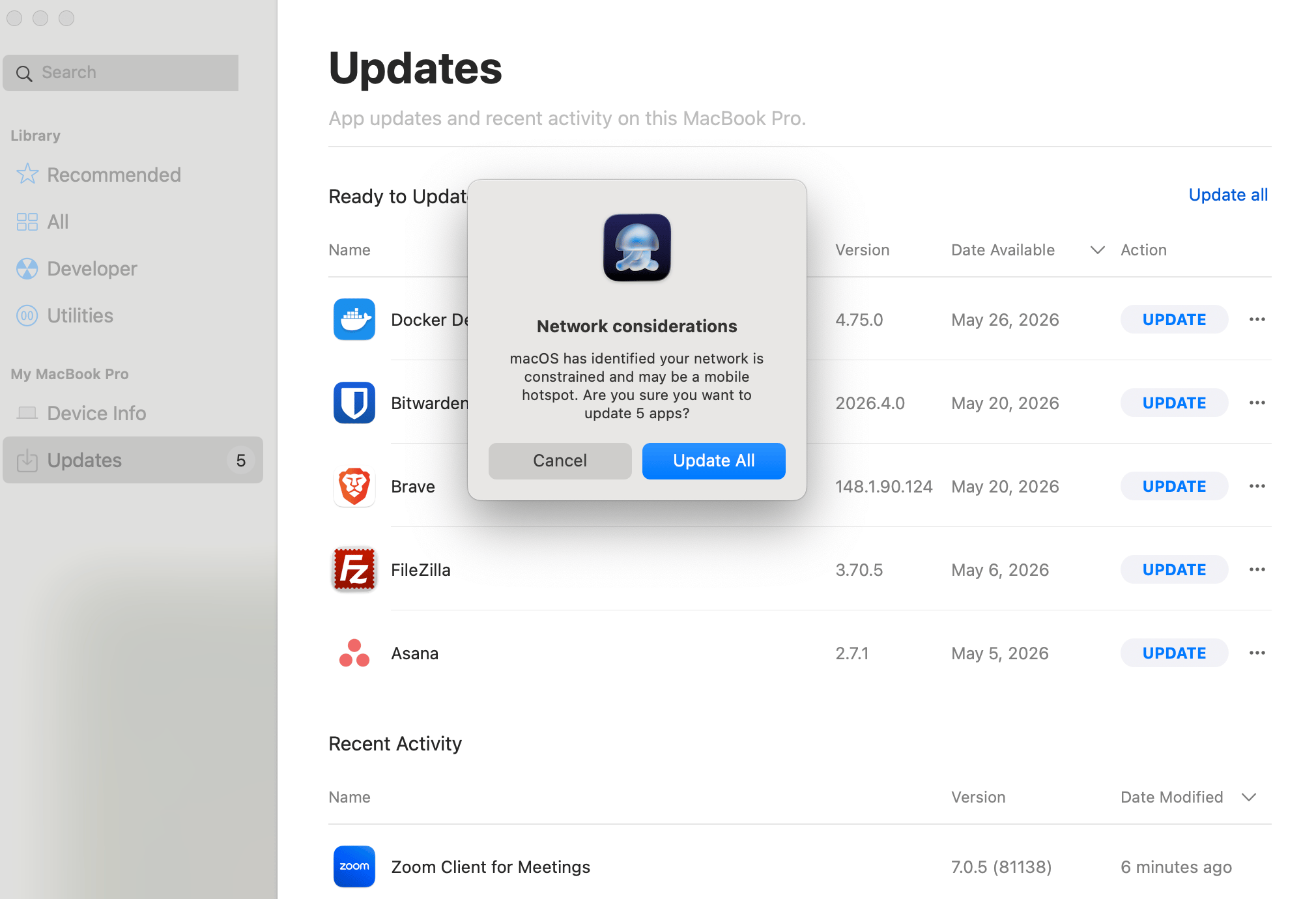 In den folgenden Fällen lädt der Agent verwaltete Software trotzdem ohne Zurückstellung herunter:
* Erstinstallationen, einschließlich Library Items, die während der [Automated Device Enrollment](/de/endpoint/settings/apple-integrations/configure-automated-device-enrollment) zur Installation ausgewählt wurden
* Erzwungene Installationen über [Vulnerability Response](/de/endpoint/vulnerability-management/configure-the-vulnerability-response-library-item)
Agent-Protokolle zeichnen Zurückstellungen, Entscheidungen zur Fortsetzung und Abbrüche durch Benutzer auf, sodass Sie nachvollziehen können, warum eine Installation oder ein Update ausgeführt wurde oder nicht. Speicherorte der Protokolle und zugehörige Schritte finden Sie unter [Fehlerbehebung bei Agent-Check-ins](/de/endpoint/devices/device-check-in/troubleshooting-agent-check-ins).
```text agent.log theme={null}
AutoApp Discord: deferring download because network is constrained
AutoApp Firefox: network is constrained, proceeding with download due to impending enforcement at 2025-11-12 23:00:00 +0000
AutoApp Asana: network is expensive and constrained, proceeding with download due to impending enforcement at 2023-09-29 16:00:00 +0000
Install/update of 1Password 8 cancelled by user on limited network.
```
### Über das MDM-Framework
Mit dem MDM-Framework von Apple in macOS, iOS, iPadOS und tvOS können Sie Apps und Einstellungen bereitstellen und konfigurieren, Geräteinformationen erfassen sowie Geräte aus der Ferne sperren oder löschen. Dies ist sowohl bei unternehmenseigenen Geräten als auch bei Bring Your Own Device (BYOD)-Geräten möglich.
Ein Vorteil des MDM-Frameworks von Apple ist die Geschwindigkeit, mit der es mit Geräten kommunizieren kann. Das bedeutet, dass Befehle (etwa zum Sperren oder Löschen von Geräten) nahezu sofort umgesetzt werden. Möglich macht dies der [Apple Push Notification service (APNs)](/de/endpoint/settings/apple-integrations/configure-apple-push-notification-service). Apple-Geräte fragen APNs ständig nach Benachrichtigungen ab, die verwaltete Geräte auffordern, sich bei ihren MDM-Servern zu melden. Aufgrund dieser ständigen Abfrage kann die Verwaltung von Geräten, die online sind, nahezu sofort erfolgen.
#### Von MDM ausgeführte Aktionen
Installiert Apps, die über Apps and Books in Apple Business oder Apple School Manager erworben wurden. Apps and Books hieß früher Volume Purchase Program (VPP). Siehe auch [Apps aus Apps and Books hinzufügen](/de/endpoint/settings/apple-integrations/add-apps-from-apps-and-books-to-iru-endpoint).
Registriert Geräte während des Systemassistenten über Automated Device Enrollment, früher Device Enrollment Program (DEP) genannt.
Wenn sich ein macOS-Gerät bei Iru Endpoint registriert, ist einer der ersten Befehle `InstallEnterpriseApplication`, um den Iru Agent zu installieren.
Sendet automatisch `InstallEnterpriseApplication`, wenn sich das Gerät in den letzten 7 Tagen über MDM, aber nicht über den Iru Agent gemeldet hat. Siehe [Fehlerbehebung bei Agent-Check-ins](/de/endpoint/devices/device-check-in/troubleshooting-agent-check-ins), wenn sich der Agent nicht meldet.
Übermittelt Befehle, etwa die im Menü Action des Geräts, über das MDM-Protokoll.
Wenn Benutzer das Registrierungsprofil aus dem Registrierungsportal herunterladen, wird die Geräteregistrierung über das MDM-Protokoll abgewickelt.
Übermittelt MDM-Konfigurationsprofile an das Gerät. Unter [Library-Übersicht](/de/endpoint/library/library-items-profiles/library-overview) erfahren Sie, wie Profile und Library Items verwaltet werden.
### Über den Windows-Agent
Windows-Computer werden in Iru Endpoint über eine Kombination aus Windows MDM (Mobile Device Management) und dem Iru Agent verwaltet. MDM übermittelt Geräterichtlinien und Konfiguration. Der Iru Agent übernimmt App-Inventar, App-Bereitstellung und PowerShell-Skripte in einem Check-in-Zyklus von 15 Minuten. Geräte werden über das [Registrierungsportal](/de/endpoint/enrollment/windows/configuring-windows-enrollment) registriert; der Agent wird im Rahmen der MDM-Registrierung automatisch installiert.
Informationen zum Zeitpunkt von Check-ins und dazu, wie sich die MDM-Durchsetzung von der Arbeit des Agents unterscheidet, finden Sie unter [Geräte-Check-in](/de/endpoint/devices/device-check-in/device-check-in).
#### Vom Iru Agent ausgeführte Aktionen
Installation und Updates zugewiesener Auto Apps werden über den Iru Agent abgewickelt.
Installiert MSI- und EXE-Installationsprogramme, die in einem ZIP-Archiv bereitgestellt werden. Siehe auch [Das Library Item Custom App für Windows konfigurieren](/de/endpoint/library/library-items-profiles/configure-the-windows-custom-app-library-item).
Erfasst das App-Inventar und übermittelt es bei jedem Agent-Check-in an Iru Endpoint.
Führt benutzerdefinierte PowerShell-Skripte, die über Library Items zugewiesen sind, im Check-in-Zyklus des Agents aus.
Der Agent aktualisiert sich selbst auf eine neuere Version, sobald diese verfügbar ist.
### Über das MDM-Framework
Windows enthält eine integrierte Verwaltungskomponente, die über das [MDM-Protokoll](https://learn.microsoft.com/en-us/windows/client-management/mdm-overview) mit dem Verwaltungsserver kommuniziert. Mit Windows MDM können Sie Windows-Computer registrieren, Konfigurationsprofile und Systemrichtlinien bereitstellen und Befehle wie Löschen (Wipe) oder Außerbetriebnahme (Retire) senden.
Neue Richtlinien und Einstellungsänderungen durch einen Administrator werden ereignisgesteuert über [Windows Push Notification Services (WNS)](https://learn.microsoft.com/en-us/windows/client-management/push-notification-windows-mdm) übermittelt. Auf Geräten, die online sind, werden sie in der Regel innerhalb weniger Minuten angewendet. Wenn ein Benutzer auf dem Gerät manuell etwas ändert (zum Beispiel lokale Firewall-Einstellungen), behebt MDM diese Abweichung beim täglichen Check-in (alle 24 Stunden). **Perform Recurring Check-In** überträgt MDM-Richtlinien, die auf ihre Bereitstellung gewartet haben; vorhandene Richtlinien werden dadurch nicht korrigiert.
#### Von MDM ausgeführte Aktionen
Stellt während der Registrierung die MDM-Verbindung her und installiert dabei den Iru Agent. Siehe [Windows-Registrierung](/de/endpoint/getting-started/enrollment/windows-enrollment), [Benutzererfahrung bei der manuellen Windows-Registrierung](/de/endpoint/enrollment/windows/user-experience-with-windows-enrollment) und [Benutzererfahrung bei der automatischen Windows-Registrierung](/de/endpoint/enrollment/windows/user-experience-with-automatic-windows-enrollment).
Übermittelt WLAN-, Windows-Firewall-, BitLocker- und weitere Systemrichtlinien über den MDM-Kanal. Diese orientieren sich an der [MDM-Sicherheitsbaseline](https://learn.microsoft.com/en-us/windows/client-management/mdm-overview#mdm-security-baseline) von Microsoft. Die Konfiguration erfolgt über Library Items wie [Wi-Fi](/de/endpoint/library/library-items-profiles/configure-the-wi-fi-library-item), [Windows Firewall](/de/endpoint/library/library-items-profiles/configure-the-windows-firewall-library-item) und [BitLocker](/de/endpoint/library/library-items-profiles/configure-the-bitlocker-library-item).
Neue Richtlinien- und Einstellungsänderungen durch Administratoren (sowie Befehle wie Wipe oder Retire) werden über WNS gesendet und in der Regel innerhalb weniger Minuten angewendet, wenn das Gerät online ist.
Alle 24 Stunden gleicht MDM die Konfiguration mit den Vorgaben des Administrators ab, behebt lokale Abweichungen (zum Beispiel, wenn ein Benutzer die Firewall-Einstellungen manuell geändert hat) und erfasst tägliche Geräteinformationen.
Übermittelt Konfigurationsprofile über das MDM-Protokoll. Unter [Library-Übersicht](/de/endpoint/library/library-items-profiles/library-overview) erfahren Sie, wie Library Items und Profile verwaltet werden.
Informationen zur Fehlerbehebung beim Windows-Agent (Check-in erzwingen, Neuinstallation) finden Sie unter [Fehlerbehebung bei Agent-Check-ins](/de/endpoint/devices/device-check-in/troubleshooting-agent-check-ins). Die Protokolle des Windows-Agents befinden sich unter `%ProgramData%\kandji\agent\logs`.
In den folgenden Fällen lädt der Agent verwaltete Software trotzdem ohne Zurückstellung herunter:
* Erstinstallationen, einschließlich Library Items, die während der [Automated Device Enrollment](/de/endpoint/settings/apple-integrations/configure-automated-device-enrollment) zur Installation ausgewählt wurden
* Erzwungene Installationen über [Vulnerability Response](/de/endpoint/vulnerability-management/configure-the-vulnerability-response-library-item)
Agent-Protokolle zeichnen Zurückstellungen, Entscheidungen zur Fortsetzung und Abbrüche durch Benutzer auf, sodass Sie nachvollziehen können, warum eine Installation oder ein Update ausgeführt wurde oder nicht. Speicherorte der Protokolle und zugehörige Schritte finden Sie unter [Fehlerbehebung bei Agent-Check-ins](/de/endpoint/devices/device-check-in/troubleshooting-agent-check-ins).
```text agent.log theme={null}
AutoApp Discord: deferring download because network is constrained
AutoApp Firefox: network is constrained, proceeding with download due to impending enforcement at 2025-11-12 23:00:00 +0000
AutoApp Asana: network is expensive and constrained, proceeding with download due to impending enforcement at 2023-09-29 16:00:00 +0000
Install/update of 1Password 8 cancelled by user on limited network.
```
### Über das MDM-Framework
Mit dem MDM-Framework von Apple in macOS, iOS, iPadOS und tvOS können Sie Apps und Einstellungen bereitstellen und konfigurieren, Geräteinformationen erfassen sowie Geräte aus der Ferne sperren oder löschen. Dies ist sowohl bei unternehmenseigenen Geräten als auch bei Bring Your Own Device (BYOD)-Geräten möglich.
Ein Vorteil des MDM-Frameworks von Apple ist die Geschwindigkeit, mit der es mit Geräten kommunizieren kann. Das bedeutet, dass Befehle (etwa zum Sperren oder Löschen von Geräten) nahezu sofort umgesetzt werden. Möglich macht dies der [Apple Push Notification service (APNs)](/de/endpoint/settings/apple-integrations/configure-apple-push-notification-service). Apple-Geräte fragen APNs ständig nach Benachrichtigungen ab, die verwaltete Geräte auffordern, sich bei ihren MDM-Servern zu melden. Aufgrund dieser ständigen Abfrage kann die Verwaltung von Geräten, die online sind, nahezu sofort erfolgen.
#### Von MDM ausgeführte Aktionen
Installiert Apps, die über Apps and Books in Apple Business oder Apple School Manager erworben wurden. Apps and Books hieß früher Volume Purchase Program (VPP). Siehe auch [Apps aus Apps and Books hinzufügen](/de/endpoint/settings/apple-integrations/add-apps-from-apps-and-books-to-iru-endpoint).
Registriert Geräte während des Systemassistenten über Automated Device Enrollment, früher Device Enrollment Program (DEP) genannt.
Wenn sich ein macOS-Gerät bei Iru Endpoint registriert, ist einer der ersten Befehle `InstallEnterpriseApplication`, um den Iru Agent zu installieren.
Sendet automatisch `InstallEnterpriseApplication`, wenn sich das Gerät in den letzten 7 Tagen über MDM, aber nicht über den Iru Agent gemeldet hat. Siehe [Fehlerbehebung bei Agent-Check-ins](/de/endpoint/devices/device-check-in/troubleshooting-agent-check-ins), wenn sich der Agent nicht meldet.
Übermittelt Befehle, etwa die im Menü Action des Geräts, über das MDM-Protokoll.
Wenn Benutzer das Registrierungsprofil aus dem Registrierungsportal herunterladen, wird die Geräteregistrierung über das MDM-Protokoll abgewickelt.
Übermittelt MDM-Konfigurationsprofile an das Gerät. Unter [Library-Übersicht](/de/endpoint/library/library-items-profiles/library-overview) erfahren Sie, wie Profile und Library Items verwaltet werden.
### Über den Windows-Agent
Windows-Computer werden in Iru Endpoint über eine Kombination aus Windows MDM (Mobile Device Management) und dem Iru Agent verwaltet. MDM übermittelt Geräterichtlinien und Konfiguration. Der Iru Agent übernimmt App-Inventar, App-Bereitstellung und PowerShell-Skripte in einem Check-in-Zyklus von 15 Minuten. Geräte werden über das [Registrierungsportal](/de/endpoint/enrollment/windows/configuring-windows-enrollment) registriert; der Agent wird im Rahmen der MDM-Registrierung automatisch installiert.
Informationen zum Zeitpunkt von Check-ins und dazu, wie sich die MDM-Durchsetzung von der Arbeit des Agents unterscheidet, finden Sie unter [Geräte-Check-in](/de/endpoint/devices/device-check-in/device-check-in).
#### Vom Iru Agent ausgeführte Aktionen
Installation und Updates zugewiesener Auto Apps werden über den Iru Agent abgewickelt.
Installiert MSI- und EXE-Installationsprogramme, die in einem ZIP-Archiv bereitgestellt werden. Siehe auch [Das Library Item Custom App für Windows konfigurieren](/de/endpoint/library/library-items-profiles/configure-the-windows-custom-app-library-item).
Erfasst das App-Inventar und übermittelt es bei jedem Agent-Check-in an Iru Endpoint.
Führt benutzerdefinierte PowerShell-Skripte, die über Library Items zugewiesen sind, im Check-in-Zyklus des Agents aus.
Der Agent aktualisiert sich selbst auf eine neuere Version, sobald diese verfügbar ist.
### Über das MDM-Framework
Windows enthält eine integrierte Verwaltungskomponente, die über das [MDM-Protokoll](https://learn.microsoft.com/en-us/windows/client-management/mdm-overview) mit dem Verwaltungsserver kommuniziert. Mit Windows MDM können Sie Windows-Computer registrieren, Konfigurationsprofile und Systemrichtlinien bereitstellen und Befehle wie Löschen (Wipe) oder Außerbetriebnahme (Retire) senden.
Neue Richtlinien und Einstellungsänderungen durch einen Administrator werden ereignisgesteuert über [Windows Push Notification Services (WNS)](https://learn.microsoft.com/en-us/windows/client-management/push-notification-windows-mdm) übermittelt. Auf Geräten, die online sind, werden sie in der Regel innerhalb weniger Minuten angewendet. Wenn ein Benutzer auf dem Gerät manuell etwas ändert (zum Beispiel lokale Firewall-Einstellungen), behebt MDM diese Abweichung beim täglichen Check-in (alle 24 Stunden). **Perform Recurring Check-In** überträgt MDM-Richtlinien, die auf ihre Bereitstellung gewartet haben; vorhandene Richtlinien werden dadurch nicht korrigiert.
#### Von MDM ausgeführte Aktionen
Stellt während der Registrierung die MDM-Verbindung her und installiert dabei den Iru Agent. Siehe [Windows-Registrierung](/de/endpoint/getting-started/enrollment/windows-enrollment), [Benutzererfahrung bei der manuellen Windows-Registrierung](/de/endpoint/enrollment/windows/user-experience-with-windows-enrollment) und [Benutzererfahrung bei der automatischen Windows-Registrierung](/de/endpoint/enrollment/windows/user-experience-with-automatic-windows-enrollment).
Übermittelt WLAN-, Windows-Firewall-, BitLocker- und weitere Systemrichtlinien über den MDM-Kanal. Diese orientieren sich an der [MDM-Sicherheitsbaseline](https://learn.microsoft.com/en-us/windows/client-management/mdm-overview#mdm-security-baseline) von Microsoft. Die Konfiguration erfolgt über Library Items wie [Wi-Fi](/de/endpoint/library/library-items-profiles/configure-the-wi-fi-library-item), [Windows Firewall](/de/endpoint/library/library-items-profiles/configure-the-windows-firewall-library-item) und [BitLocker](/de/endpoint/library/library-items-profiles/configure-the-bitlocker-library-item).
Neue Richtlinien- und Einstellungsänderungen durch Administratoren (sowie Befehle wie Wipe oder Retire) werden über WNS gesendet und in der Regel innerhalb weniger Minuten angewendet, wenn das Gerät online ist.
Alle 24 Stunden gleicht MDM die Konfiguration mit den Vorgaben des Administrators ab, behebt lokale Abweichungen (zum Beispiel, wenn ein Benutzer die Firewall-Einstellungen manuell geändert hat) und erfasst tägliche Geräteinformationen.
Übermittelt Konfigurationsprofile über das MDM-Protokoll. Unter [Library-Übersicht](/de/endpoint/library/library-items-profiles/library-overview) erfahren Sie, wie Library Items und Profile verwaltet werden.
Informationen zur Fehlerbehebung beim Windows-Agent (Check-in erzwingen, Neuinstallation) finden Sie unter [Fehlerbehebung bei Agent-Check-ins](/de/endpoint/devices/device-check-in/troubleshooting-agent-check-ins). Die Protokolle des Windows-Agents befinden sich unter `%ProgramData%\kandji\agent\logs`.