> ## Documentation Index
> Fetch the complete documentation index at: https://docs.iru.com/llms.txt
> Use this file to discover all available pages before exploring further.
# Iru Endpoint
> Verbinden Sie Iru Endpoint über die Iru Endpoint API mit Iru Compliance. Wählen Sie Ihre API-Region, konfigurieren Sie Ihre Tenant-URL und authentifizieren Sie sich mit einem Bearer-Token.
### Über Iru Endpoint
**Iru Endpoint** verwaltet **Apple**-, **Windows**- und **Android**-Geräte. Die Apple-Abdeckung umfasst macOS, iOS, iPadOS, tvOS und visionOS. Aktivieren Sie Windows und Android in Ihrem Tenant, um dort Registrierung und Richtlinien zu nutzen. Informationen zur Reihenfolge der Einrichtung und zu den Voraussetzungen finden Sie unter **[Erste Schritte](/de/endpoint/getting-started/getting-started)**.
Endpoint umfasst Zero-Touch-Bereitstellung, Patch-Management für Apps und Betriebssysteme, Compliance-Vorlagen, Bedrohungserkennung und APIs zur Automatisierung. Wenn diese Quelle **aktiviert** ist, kann Compliance **Artefakte** darüber erfassen, **wie Geräte verwaltet werden** und **wie die Richtlinien mit den bereitgestellten Konfigurationen übereinstimmen**, je nachdem, was Ihre Framework-Aktionen verlangen.
### Was möglicherweise erfasst wird
Abhängig von der Produktkonfiguration gehören dazu beispielsweise:
* Datensätze zur Geräteregistrierung und -verwaltung
* Signale zur Durchsetzung von Konfigurationen oder Richtlinien, die Compliance bereitgestellt werden
* Zusammenfassungen zu Endpoint-Compliance oder -Sicherheitsstatus
* Inventar- und Zuweisungskontext, der für Kontrollen relevant ist
### Typische Kontrollthemen
* Endpoint-Management und Asset-Inventar
* Sicherheitskonfiguration von Geräten
* Betriebliche Transparenz über verwaltete Endpoints
### Endpoint-Dokumentation
Konfigurieren Sie Geräte, Richtlinien und Agents über den Pfad **[Erste Schritte](/de/endpoint/getting-started/getting-started)**: Grundeinrichtung, Plattformeinrichtung, **Blueprints und Library** sowie Registrierung. Ordnen Sie Compliance-**Aktionen** den **Artefakte** zu, die Ihr Sicherheitsteam erwartet (zum Beispiel Registrierungsnachweise, Konfigurationsexporte oder Berichte).
### Voraussetzungen
* Ein **Iru API**-Token aus **Iru Endpoint**, bei dem **GET** / **Lesen** für jede API-Berechtigung aktiviert ist, die Ihre Sicherheitsrichtlinie zulässt. Dieser Connector liest nur aus **Iru Endpoint**; wenn Ihre Richtlinie umfassenderen **GET**-Zugriff erlaubt, kann **Iru Compliance** automatisch mehr **Artefakte** anhängen.
Wenn Sie die Quelle **Iru Endpoint** mit **Iru Compliance** verwenden, wird Ihr API-Token für die **Iru Endpoint Management API** verwendet, um **Artefakte** zu erfassen, und diese Anfragen werden auf die Ratenbegrenzung Ihres Tenants angerechnet. Siehe **[Considerations](/en/endpoint/api/iru-api-overview#considerations)** in der [Iru API Overview](/en/endpoint/api/iru-api-overview) (öffnen Sie **Rate limits**).
### Iru Endpoint mit Iru verbinden
Schließen Sie diese Registerkarte ab, bevor Sie die Quelle in Compliance verbinden.
Lesen Sie vor dem Verbinden die **[Iru API Overview](/en/endpoint/api/iru-api-overview)**, um mehr über die Bearer-Authentifizierung, das Erstellen von Tokens und den Ort zu erfahren, an dem die **Iru API URL** Ihres Tenants angezeigt wird (USA bzw. EU).
Ihr **`app`**-Wert ist das Basisdomain-Segment in dieser URL. Es ist das Segment direkt vor `.api.kandji.io`, `.api.eu.kandji.io` oder `.api.iru.com`. Sie geben dieselbe **Region** und denselben **`app`**-Wert im Compliance-Connector-Assistenten ein.
Öffnen Sie in der **Iru Endpoint**-Web-App **Zugriff** über das Kontomenü. Wählen Sie **Add Token**, geben Sie einen **Name** und eine **Beschreibung** ein, erstellen Sie dann das Token und kopieren Sie das **API-Token** (die Bearer-Anmeldeinformation, die **Zugriff** nur einmal anzeigt) an einen sicheren Ort. Im Compliance-Connector-Assistenten fügen Sie genau diesen Wert in das Eingabefeld mit der Bezeichnung **Bearer JWT** ein. Dieser Text ist die **Feldbezeichnung** für die Eingabe des Bearer-Tokens, kein vom API-Token in der [Iru API Overview](/en/endpoint/api/iru-api-overview) abweichender Anmeldeinformationstyp.
Öffnen Sie in **Zugriff** die Registerkarte **API-Token** und suchen Sie **Your organization's API URL**. Verwenden Sie diesen Hostnamen, um **USA bzw. EU** und das **`app`**-Segment zu überprüfen, wenn Sie den Compliance-Assistenten ausführen (**API-Region auswählen** und **App-Variable konfigurieren**).
Öffnen Sie für das neue Token **Konfigurieren** und legen Sie die **Berechtigungen** fest: Aktivieren Sie **GET** für jede API-Berechtigung, die Ihre Sicherheitsrichtlinie zulässt. **GET** entspricht in diesem Modell **Lesen**. Die Compliance-Erfassung ist schreibgeschützt, daher benötigen Sie die anderen Berechtigungsstufen für diesen Connector nicht. Je mehr **GET**-Abdeckung das Token hat, desto mehr **Artefakte** kann Iru automatisch aus dieser Quelle ermitteln und anhängen.
Fahren Sie auf der Registerkarte [**Iru Compliance**](#iru-compliance) fort.
Schließen Sie zuerst die Registerkarte [**Iru Endpoint**](#iru-endpoint) ab, damit Sie das **API-Token** aus **Zugriff** (das Sie in das Assistentenfeld mit der Bezeichnung **Bearer JWT** einfügen), das **`app`**-Segment, den **US**- oder **EU**-Host und die **GET**-Berechtigungen haben, bevor Sie die Quelle hier aktivieren.
Erweitern Sie in Iru Compliance in der linken Navigationsleiste **Compliance** und wählen Sie **Quellen**.
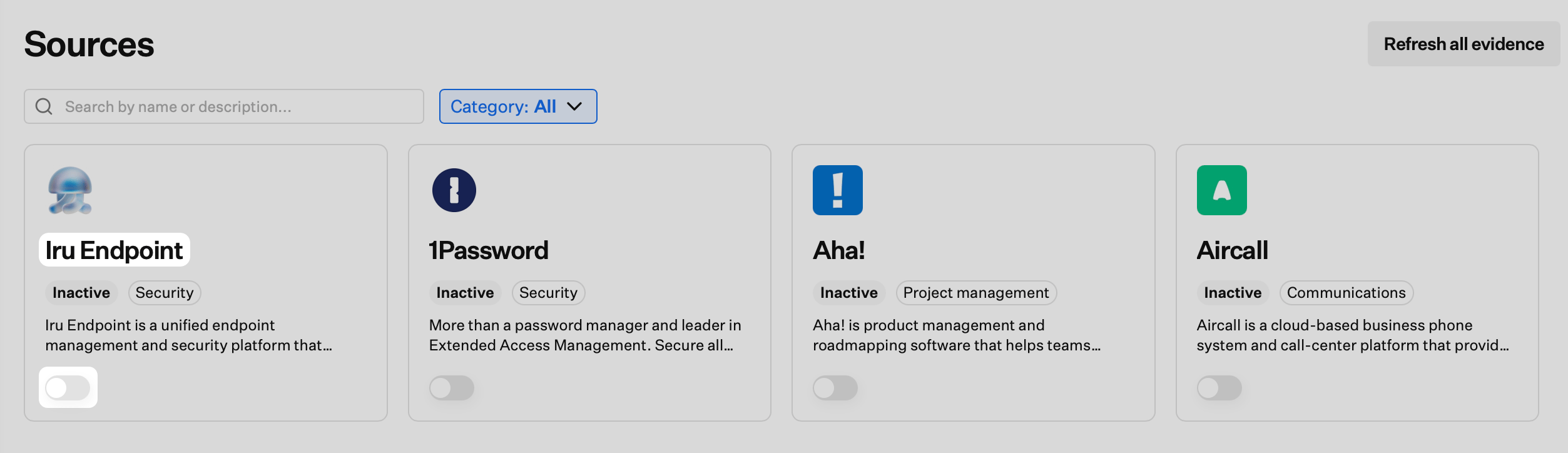
 Suchen Sie **Iru Endpoint** (setzen Sie **Kategorie** auf **Sicherheit** oder verwenden Sie **Nach Name oder Beschreibung suchen**).
Aktivieren Sie auf dieser Karte den **Schalter**. Eine **neue Browser-Registerkarte** wird für **Iru fordert Zugriff auf externe Dienste an** (den Connector-Assistenten) geöffnet.
Suchen Sie **Iru Endpoint** (setzen Sie **Kategorie** auf **Sicherheit** oder verwenden Sie **Nach Name oder Beschreibung suchen**).
Aktivieren Sie auf dieser Karte den **Schalter**. Eine **neue Browser-Registerkarte** wird für **Iru fordert Zugriff auf externe Dienste an** (den Connector-Assistenten) geöffnet.
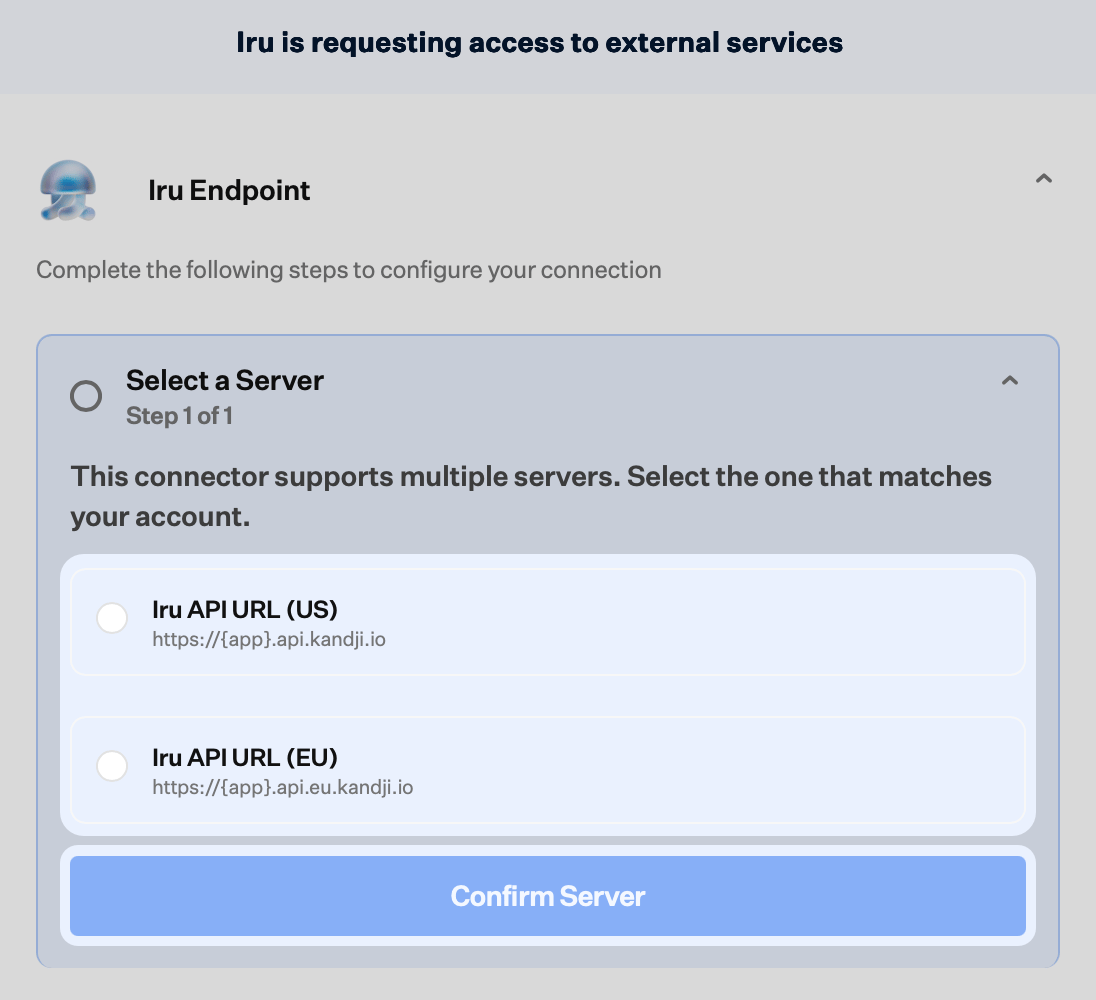
 **Server auswählen**: Wählen Sie **Iru API URL (US)** oder **Iru API URL (EU)** entsprechend dem Hosting-Standort Ihres Tenants und anschließend **Confirm Server**. Hier ist `{app}` das Basisdomain-Segment für die Iru API.
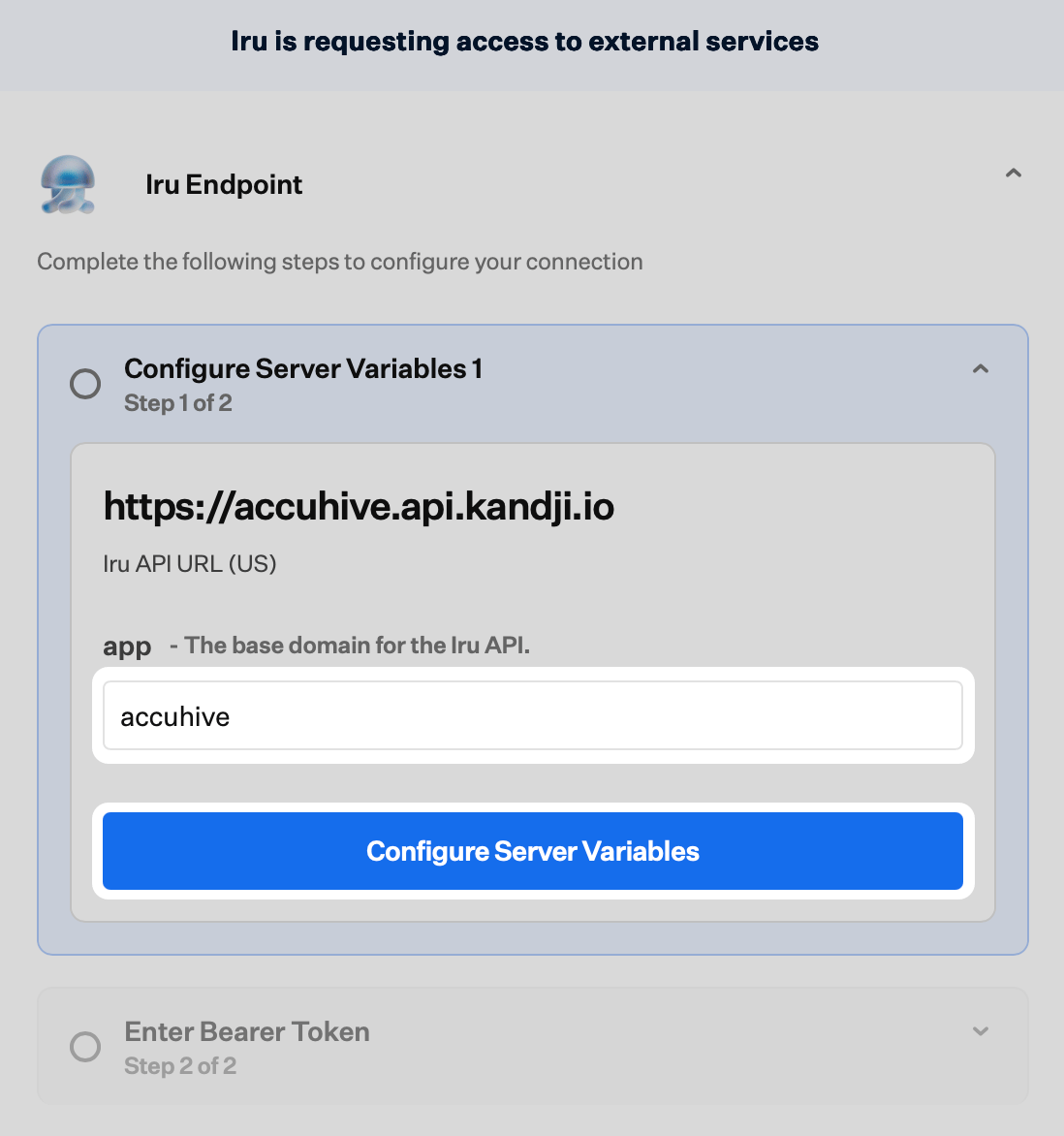
 Geben Sie im Feld **`app`** nur die Subdomain aus Ihrer **Iru API URL** ein (den Teil vor `.api.` im Hostnamen). Wenn die API-URL beispielsweise `accuhive.api.kandji.io` lautet, geben Sie `accuhive` ein.
Fahren Sie mit **Configure Server Variables** fort.
Geben Sie im Feld **`app`** nur die Subdomain aus Ihrer **Iru API URL** ein (den Teil vor `.api.` im Hostnamen). Wenn die API-URL beispielsweise `accuhive.api.kandji.io` lautet, geben Sie `accuhive` ein.
Fahren Sie mit **Configure Server Variables** fort.
 Unter **Enter Bearer Token** zeigt der Assistent ein Eingabefeld mit der Bezeichnung **Bearer JWT** an. Fügen Sie dort das **API-Token** ein, das Sie aus **Zugriff** kopiert haben. Der Feldname beschreibt, wo das Bearer-Token eingegeben wird; der Wert ist dasselbe Token, für das Sie unter **GET-Berechtigungen für Compliance konfigurieren** **GET** / **Lesen** aktiviert haben.
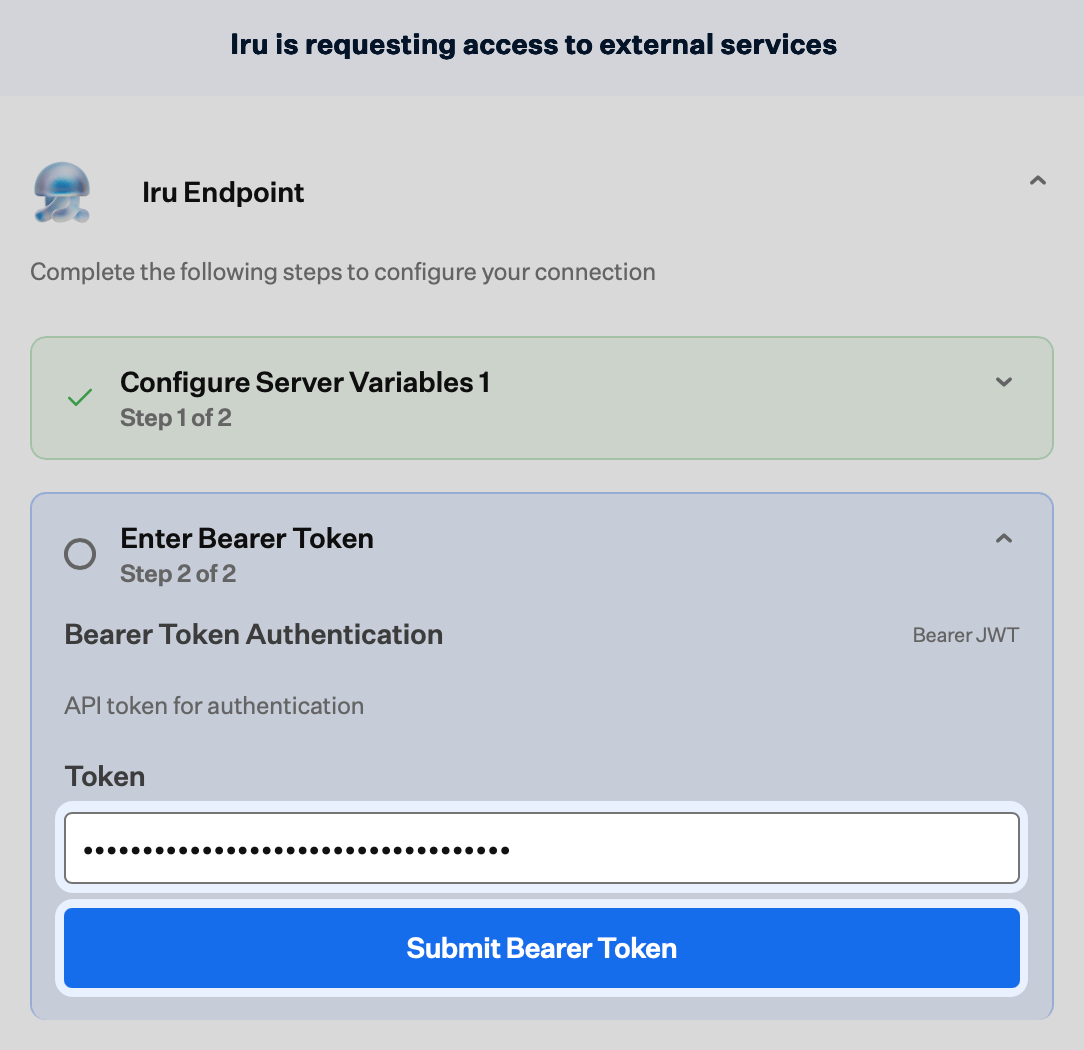 Wählen Sie **Bearer-Token senden**. Wenn die Verbindung erfolgreich ist, zeigt der Assistent **Verbindung konfiguriert** an.
Schließen Sie die Browser-Registerkarte **Iru fordert Zugriff auf externe Dienste an**, kehren Sie dann zu **Compliance** → **Quellen** zurück und bestätigen Sie, dass die Karte **Iru Endpoint** den Status **Aktiv** hat.
### Fehlerbehebung
Prüfen Sie die Einstellungen des **Pop-up-Blockers** für die Iru-Website und versuchen Sie es erneut.
Bestätigen Sie, dass das Token vollständig und nicht abgelaufen ist und **GET**-Zugriff (**Lesen**) für die API-Berechtigungen umfasst, die **Iru Compliance** für diese Quelle benötigt. Überprüfen Sie, ob die Serverauswahl **USA bzw. EU** und der **`app`**-Wert (die Basisdomain für die Iru API) mit der **[Iru API Overview](/en/endpoint/api/iru-api-overview)** übereinstimmen.
Wenn **Artefakte** aus **Iru Endpoint** nur langsam angezeigt werden oder nicht mehr aktualisiert werden, führen Sie die folgenden Prüfungen durch:
* **Ratenbegrenzungen:** Ihr Tenant erreicht möglicherweise die **Ratenbegrenzung der Iru Endpoint API**. **Iru Compliance** verwendet Ihr Token im selben stündlichen Kontingent wie Ihre anderen Skripte und Integrationen, sodass Lastspitzen an anderer Stelle dazu führen können, dass diese Quelle wartet, bis die Nutzung zurückgeht. Siehe **Rate limits** unter **[Considerations](/en/endpoint/api/iru-api-overview#considerations)** in der [Iru API Overview](/en/endpoint/api/iru-api-overview).
* **Berechtigungen:** Dem Token fehlt möglicherweise **GET**-Zugriff für Routen, die diese Quelle benötigt. Öffnen Sie in **Iru Endpoint** **Zugriff**, wählen Sie das Token aus und vergleichen Sie, was unter **Bearbeiten** aktiviert ist, mit dem, was Ihre Framework-Aktionen erwarten.
* **Zeitpunkt:** **Artefakte** werden aktualisiert, wenn **Iru Compliance** diese Quelle nach ihrem Zeitplan ausführt, daher sind neue Endpoint-Daten nicht immer sofort sichtbar. Wenn Sie Ratenbegrenzungen und Berechtigungen bereits ausgeschlossen haben, warten Sie auf den nächsten Erfassungszyklus und prüfen Sie die Seite **Artefakte** erneut.
### Verwandte Artikel
Bearer-Tokens, **Iru API URL** des Tenants und API-Berechtigungen.
Frameworks, Aktionen und **Artefakte**.
Wie Endpoint, Compliance und Identity zusammenwirken.
Alle Compliance-Quellen durchsuchen und verwalten.
Wählen Sie **Bearer-Token senden**. Wenn die Verbindung erfolgreich ist, zeigt der Assistent **Verbindung konfiguriert** an.
Schließen Sie die Browser-Registerkarte **Iru fordert Zugriff auf externe Dienste an**, kehren Sie dann zu **Compliance** → **Quellen** zurück und bestätigen Sie, dass die Karte **Iru Endpoint** den Status **Aktiv** hat.
### Fehlerbehebung
Prüfen Sie die Einstellungen des **Pop-up-Blockers** für die Iru-Website und versuchen Sie es erneut.
Bestätigen Sie, dass das Token vollständig und nicht abgelaufen ist und **GET**-Zugriff (**Lesen**) für die API-Berechtigungen umfasst, die **Iru Compliance** für diese Quelle benötigt. Überprüfen Sie, ob die Serverauswahl **USA bzw. EU** und der **`app`**-Wert (die Basisdomain für die Iru API) mit der **[Iru API Overview](/en/endpoint/api/iru-api-overview)** übereinstimmen.
Wenn **Artefakte** aus **Iru Endpoint** nur langsam angezeigt werden oder nicht mehr aktualisiert werden, führen Sie die folgenden Prüfungen durch:
* **Ratenbegrenzungen:** Ihr Tenant erreicht möglicherweise die **Ratenbegrenzung der Iru Endpoint API**. **Iru Compliance** verwendet Ihr Token im selben stündlichen Kontingent wie Ihre anderen Skripte und Integrationen, sodass Lastspitzen an anderer Stelle dazu führen können, dass diese Quelle wartet, bis die Nutzung zurückgeht. Siehe **Rate limits** unter **[Considerations](/en/endpoint/api/iru-api-overview#considerations)** in der [Iru API Overview](/en/endpoint/api/iru-api-overview).
* **Berechtigungen:** Dem Token fehlt möglicherweise **GET**-Zugriff für Routen, die diese Quelle benötigt. Öffnen Sie in **Iru Endpoint** **Zugriff**, wählen Sie das Token aus und vergleichen Sie, was unter **Bearbeiten** aktiviert ist, mit dem, was Ihre Framework-Aktionen erwarten.
* **Zeitpunkt:** **Artefakte** werden aktualisiert, wenn **Iru Compliance** diese Quelle nach ihrem Zeitplan ausführt, daher sind neue Endpoint-Daten nicht immer sofort sichtbar. Wenn Sie Ratenbegrenzungen und Berechtigungen bereits ausgeschlossen haben, warten Sie auf den nächsten Erfassungszyklus und prüfen Sie die Seite **Artefakte** erneut.
### Verwandte Artikel
Bearer-Tokens, **Iru API URL** des Tenants und API-Berechtigungen.
Frameworks, Aktionen und **Artefakte**.
Wie Endpoint, Compliance und Identity zusammenwirken.
Alle Compliance-Quellen durchsuchen und verwalten.