> ## Documentation Index
> Fetch the complete documentation index at: https://docs.iru.com/llms.txt
> Use this file to discover all available pages before exploring further.
# Verwaltung von Richtlinien
> Erstellen, veröffentlichen und verfolgen Sie Sicherheits- und Compliance-Richtlinien in Iru mit der Richtlinienbibliothek, Vorlagengenerierung, Entwürfen und Bestätigungen durch Mitarbeitende.
Auf der Seite **Policies** erstellen und veröffentlichen Admins Sicherheits- und Compliance-Richtlinien und verfolgen deren Bestätigungen.
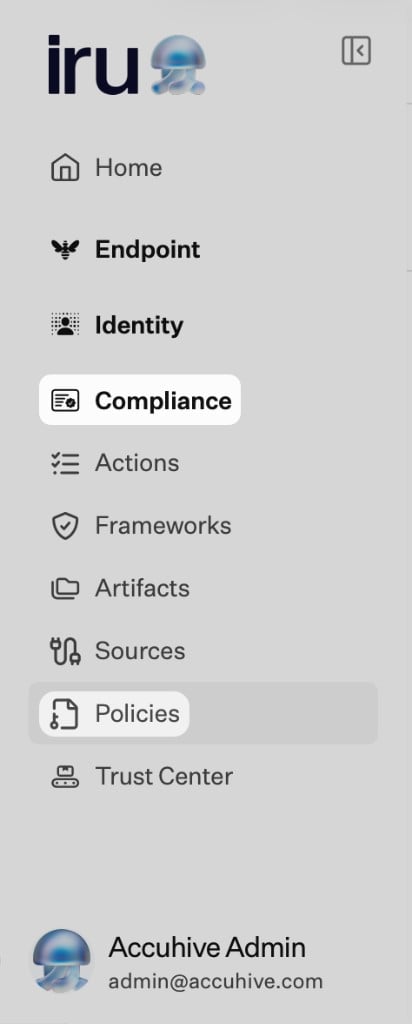
Erweitern Sie in der linken Navigationsleiste **Compliance** und wählen Sie **Policies**.
 Benötigen Sie Hilfe bei einem Schritt? [Wenden Sie sich an den Iru Support](/de/iru/iru-support/access-to-iru-support).
## Verwaltung von Richtlinien
Das Modul **Policies** verwaltet die Sicherheits- und Compliance-Richtliniendokumente Ihrer Organisation vom Entwurf über die Veröffentlichung bis zur Bestätigung durch die Mitarbeitenden.
Sie können eine Richtlinie aus der **Policy Library** hinzufügen (Vorlagen, die auf gängige Frameworks abgestimmt sind), mit **Iru AI** aus einer Vorlage anhand Ihres Organisationsprofils und des Einrichtungsformulars einen ersten Entwurf generieren oder eine vorhandene PDF- oder DOCX-Datei hochladen. Entwürfe bleiben bis zur Veröffentlichung bearbeitbar. Wenn Sie veröffentlichen, wird die Richtlinie jedem Benutzer in Ihrem Mandanten zur Bestätigung zugewiesen.
Richtlinien sind über **Aktionen** mit Ihrem Compliance-Programm verbunden. Hängen Sie eine veröffentlichte oder hochgeladene Richtlinie an eine Action an, um sie als Framework-Nachweis zu verwenden. Siehe [Wie Richtlinien mit Frameworks zusammenhängen](#how-policies-relate-to-frameworks).
Admins arbeiten unter **Compliance → Policies** (Tabs **Meine Richtlinien** und **Benutzer**). Mitarbeitende lesen und bestätigen zugewiesene Richtlinien unter **My assigned policies**, getrennt von der Admin-Ansicht. Siehe [Bestätigung von Richtlinien](#policy-acknowledgements).
Wer Richtlinien erstellen, veröffentlichen oder anzeigen kann, hängt von der Rolle ab. Siehe [Compliance-Berechtigungen](/de/compliance/compliance-permissions).
### Die Seite Policies
Öffnen Sie **Policies** über die linke Navigation. Die Seite hat zwei Tabs:
* **Meine Richtlinien**: Alle Richtlinien Ihrer Organisation, nach Kategorie gruppiert.
* **Benutzer**: Bestätigungsfortschritt nach Person. Siehe [Bestätigung von Richtlinien](#policy-acknowledgements).
Die Kategorie-Seitenleiste filtert Richtlinien nach denselben neun Kategorien wie in der Bibliothek: Governance & Risk, Access Control & Identity, Data Protection & Privacy, Security Operations, Vendor & Third-Party, Infrastructure & Network, Software Development, People & Workforce und Business Continuity. Verwenden Sie **Nach Richtliniennamen oder Dateiname suchen**..., um eine Richtlinie nach Namen zu finden.
### Richtlinienstatus
Jede Richtlinie hat entweder den Status **Entwurf** oder **Published**.
| Status | Bedeutung |
| - | - |
| **Entwurf** | In Bearbeitung. Bearbeitbar, löschbar, für Ihre Mitarbeitenden nicht sichtbar. |
| **Published** | Aktiv. Wird automatisch jedem Benutzer in Ihrem Mandanten zugewiesen und steht zur Bestätigung bereit. Veröffentlichte Richtlinien können in der Liste **Meine Richtlinien** als **Sent to recipients** angezeigt werden. |
Verwenden Sie das **Audit log** auf der Richtlinien-Detailseite, um zu sehen, wer die Richtlinie wann geändert hat.
### Was beim Veröffentlichen passiert
Wenn Sie **Veröffentlichen** wählen, geschehen drei Dinge:
Der Richtlinienstatus wechselt zu Published. Der aktuelle Inhalt wird zur maßgeblichen, zitierfähigen Version.
Die Richtlinie wird automatisch jedem Benutzer in Ihrem Mandanten zugewiesen. Jeder Benutzer sieht sie unter **Assigned** in **My assigned policies**, bis er sie bestätigt.
Ein Veröffentlichungsereignis wird in das Audit-Protokoll geschrieben und hält fest, wer wann veröffentlicht hat.
Benutzer sehen die neue Zuweisung, wenn sie **My assigned policies** das nächste Mal öffnen. Die Bestätigungszahlen auf der Richtlinien-Detailseite und auf den Karten unter **Meine Richtlinien** werden sofort aktualisiert (zum Beispiel 2 von 85 bestätigt).
Benutzer, die nach der Veröffentlichung einer Richtlinie zu Ihrem Mandanten hinzugefügt werden, werden bestehenden Richtlinien nicht automatisch nachträglich zugewiesen. Um sie einzubeziehen, veröffentlichen Sie die Richtlinie bei der nächsten Änderung erneut.
### Möglichkeiten, eine Richtlinie hinzuzufügen
Sie können eine Richtlinie aus der Bibliothek, durch Hochladen einer Datei oder über **Artefakte** hinzufügen. Jeder Weg beginnt an einer anderen Stelle der Oberfläche:
| Weg | Wann verwenden | Einstiegspunkt |
| - | - | - |
| **Generate from template** | Iru soll Richtlinieninhalte aus einer Bibliotheksvorlage entwerfen | Policies → **+ Add a policy** → mit der Maus über die Vorlagenkarte fahren → **Use this template** |
| **Upload policy** | Die Richtlinie liegt bereits als PDF oder DOCX vor | Policies → **+ Add a policy** → mit der Maus über die Vorlagenkarte fahren → **Upload policy** |
| **Upload a custom policy** | Ihr Dokument passt zu keiner Bibliotheksvorlage | Policies → **+ Add a policy** → **+ Start custom policy** (unten auf der Seite) |
| **Upload from Artifacts** | Sie fügen eine Richtlinie hinzu, während Sie andere Nachweise hochladen | Artifacts → **+ Add artifact(s)** |
#### Einrichtungsformular ausfüllen und generieren
Bevor Sie eine Richtlinie aus einer Vorlage generieren können:
* Das **Organization Profile** muss ausgefüllt sein. Iru verwendet es, um das Einrichtungsformular vorab auszufüllen. Wenn Pflichtfelder fehlen, werden Sie aufgefordert, sie vor Beginn der Generierung zu ergänzen.
* Sie benötigen die Berechtigung, Richtlinienentwürfe zu erstellen und zu bearbeiten. Siehe [Compliance-Berechtigungen](/de/compliance/compliance-permissions).
### Aus Vorlage generieren
Die Policy Library enthält vorgefertigte Vorlagen für Themen, die in SOC 2, ISO 27001, GDPR, HIPAA, CIS und anderen Frameworks üblich sind. Wählen Sie unter **Policies → Meine Richtlinien** oben rechts **+ Add a policy**. Die Bibliothek wird anstelle der Richtlinienliste geöffnet.
Die Kategorie-Seitenleiste filtert Vorlagen: **Alle**, Governance & Risk, Access Control & Identity, Data Protection & Privacy, Security Operations, Vendor & Third-Party, Infrastructure & Network, Software Development, People & Workforce und Business Continuity.
Verwenden Sie **Nach Namen der Richtlinienvorlage suchen**..., um eine Vorlage nach Namen zu finden (zum Beispiel „Incident Response“ oder „Encryption“).
Jede Vorlagenkarte zeigt den Richtliniennamen, eine kurze Beschreibung, Framework-Kennzeichnungen und **In use** oder **Not used**. Fahren Sie mit der Maus über eine Karte, um **Use this template** und **Upload policy** anzuzeigen:
* Framework-Kennzeichnungen, zum Beispiel SOC 2 • ISO 27001. Sie zeigen, für welche Frameworks die Vorlage geschrieben wurde. Sie verknüpfen Ihre Richtlinie nicht mit diesen Frameworks. Hängen Sie die veröffentlichte Richtlinie nach der Veröffentlichung an Actions an.
* **In use** oder **Not used**: ob Ihre Organisation bereits eine Richtlinie aus dieser Vorlage hat. Iru verhindert keine Duplikate; **In use** bedeutet, dass bereits eine Richtlinie aus dieser Vorlage existiert.
Öffnen Sie **Policies → + Add a policy**, suchen Sie die gewünschte Vorlage in der Bibliothek, fahren Sie mit der Maus darüber und wählen Sie **Use this template**.
Bestätigen oder aktualisieren Sie unter **Policy settings** die Felder für diese Vorlage. Aktivieren Sie **Optional sections to include in generation**, wenn Sie zusätzliche Abschnitte im Entwurf wünschen.
Prüfen Sie **Policy type settings** und **All policies settings**. Ändern Sie alles, was nicht zu Ihrer Organisation passt.
Wählen Sie **Generate policy**.
Wählen Sie **Load all**, oder verwenden Sie **Load next section** und nach dem Laden des letzten Abschnitts **Finish**.
Prüfen Sie den Entwurf, bearbeiten Sie ihn nach Bedarf (siehe [Generierten Entwurf bearbeiten](#edit-a-generated-draft)) und wählen Sie dann **Veröffentlichen**.
#### Über den generierten Entwurf
| Er tut Folgendes | Er tut Folgendes nicht |
| - | - |
| Er erstellt aus Ihren Profildaten und Einrichtungsangaben einen strukturierten ersten Entwurf. | Er wird nicht automatisch veröffentlicht. Generierte Richtlinien bleiben im Status Draft, bis Sie **Veröffentlichen** wählen. |
| Er kennzeichnet jeden Absatz mit der Eingabe, aus der er entstanden ist. | Er ordnet die Richtlinie nicht automatisch Framework-Controls zu. Hängen Sie sie nach der Veröffentlichung an Actions an. |
| Er speichert die Generierungseingaben im Entwurf, damit Sie mit anderen Einstellungen neu generieren können. | Er generiert keine Inhalte außerhalb der Vorlagenbibliothek. Verwenden Sie dafür [Benutzerdefinierte Richtlinie hochladen](#upload-a-custom-policy). |
#### Generierten Entwurf bearbeiten
Nachdem Sie alle Abschnitte geladen haben, prüfen Sie den Entwurf vor der Veröffentlichung. Prüfen Sie, ob Rollen und Tools zu Ihrer Organisation passen und ob der Ausnahmeprozess Ihren Standardvorgaben entspricht.
Die Richtlinien-Detailseite zeigt **Richtlinie wird erstellt**..., bis die Abschnitte bereit sind. Die Karte **Generation inputs** listet die Antworten aus dem Einrichtungsformular auf, die für diesen Entwurf verwendet wurden. Verwenden Sie die Pfeile nach oben und unten oben rechts, um zwischen Richtlinien zu wechseln, ohne zu **Meine Richtlinien** zurückzukehren.
Sie können einen generierten Entwurf auf zwei Arten bearbeiten:
**Direktes Austauschen von Eingaben.** Textabschnitte aus Ihren Auswahlen im Einrichtungsformular (Geltungsbereich, Klassifizierung, Verantwortlicher, Überprüfungshäufigkeit und ähnliche Felder) erscheinen mit einer Farbverlaufshervorhebung. Fahren Sie mit der Maus über einen hervorgehobenen Abschnitt oder wählen Sie ihn aus, um ein Popover zu öffnen, in dem Sie zu einer anderen Option desselben Eingabefelds wechseln können (z. B. Quarterly → Annual) oder sehen, aus welchem Eingabefeld der Text stammt (z. B. „Review frequency“). Jeder Austausch wird im Audit-Protokoll der Richtlinie erfasst.
**Freitextbearbeitung.** Klicken Sie an eine beliebige Stelle in einem Absatz, einer Überschrift oder einem Listenelement und beginnen Sie zu tippen. Durch das Bearbeiten eines hervorgehobenen Abschnitts wird der Farbverlauf entfernt. Sobald Sie generierten Text in eigenen Worten umgeschrieben haben, wird er zu normalem Fließtext. Freitextänderungen werden im Audit-Protokoll erfasst.
Nach dem Laden des ersten Abschnitts erscheint über dem Editor eine Symbolleiste:
| Steuerelement | Funktion |
| - | - |
| **H1, H2, H3** | Überschriftenebenen anwenden. |
| **Bold, Italic, Strikethrough** | Textformatierungen im Fließtext. |
| **Bulleted list / Numbered list** | Den aktuellen Block in eine Liste umwandeln. |
| **Undo / Redo** | Schritt für Schritt durch Ihre Änderungen zurück- oder vorwärtsgehen. |
| **Zoom** | Die Dokumentvorschau verkleinern oder vergrößern (− / +). |
Wenn sich Ihr Cursor in einem Absatz oder einer Überschrift befindet, erscheint am linken Rand neben dem Block eine Einfügeschaltfläche. Wählen Sie sie, um unterhalb des aktuellen Blocks einen Absatz, eine Überschrift oder eine Liste hinzuzufügen.
Entwürfe werden während der Bearbeitung automatisch gespeichert. Wenn alle Abschnitte geladen sind und der Entwurf fertig ist, wählen Sie **Veröffentlichen**. Siehe [Was beim Veröffentlichen passiert](#what-happens-when-you-publish).
### Richtlinie hochladen
Verwenden Sie diesen Weg, wenn Ihre Richtlinie bereits geschrieben und als PDF oder DOCX gespeichert ist. Sie laden die fertige Datei hoch; Iru generiert keine Inhalte aus der Vorlage. Wählen Sie eine Vorlagenkarte in derselben Kategorie wie Ihr Dokument, damit Iru die Richtlinie unter dem richtigen Thema ablegt.
Öffnen Sie **Policies → + Add a policy**.
Fahren Sie mit der Maus über eine Vorlagenkarte in derselben Kategorie wie Ihre Richtlinie und wählen Sie **Upload policy**.
Setzen Sie im Upload-Bereich **Artifact type** auf **Policy**, wählen Sie bei Bedarf **Policy type**, prüfen Sie **Mapped action(s)** und wählen Sie dann **Add policy**.
Der Upload erstellt eine Richtlinie im Status **Entwurf** (siehe [Richtlinienstatus](#policy-status)). Die Datei wird auf der Richtlinien-Detailseite als schreibgeschützte Vorschau geöffnet.
Um den Inhalt später zu ändern, bearbeiten Sie die Quelldatei in Ihrem Bearbeitungsprogramm und fügen dann eine neue Richtlinie mit der aktualisierten Datei hinzu. Sie können bei einem bestehenden Datensatz nicht erneut hochladen. Wenn die neue Version bereit ist, wählen Sie beim Original **Unpublish policy** oder **Delete upload**.
### Benutzerdefinierte Richtlinie hochladen
Verwenden Sie diesen Weg, wenn Ihr Dokument zu keiner Bibliotheksvorlage passt. Eine benutzerdefinierte Richtlinie ist eine von Ihnen hochgeladene Richtlinie, die nicht auf einer Vorlage der Policy Library basiert. Sie können sie dennoch unter einer beliebigen Richtlinienkategorie (oder **Benutzerdefiniert**) ablegen.
Unten unter **Add a policy**, unterhalb der Vorlagenkategorien, befindet sich die Kachel **Upload a custom policy**. Wählen Sie **+ Start custom policy**, um den Upload-Bereich zu öffnen. Das Ergebnis ist eine Richtlinie mit der Kategorie **Benutzerdefiniert**, sofern Sie auf der Richtlinien-Detailseite keine andere Kategorie wählen.
Der Upload erstellt eine Richtlinie im Status **Entwurf**. Sie erscheint gleichzeitig an beiden Stellen:
* **Tab Artifacts**: filterbar nach Type = Policy.
* **Policies → Meine Richtlinien**: zeigt die Richtlinie mit der Kategorie **Benutzerdefiniert** (oder der von Ihnen gewählten Kategorie). Wenn Sie keine der neun Kategorien der Seitenleiste gewählt haben, verwenden Sie **Alle** oder die Suche, um sie zu finden.
Änderungen in einer der beiden Ansichten aktualisieren denselben Datensatz.
**Kategorie**: Kann auf der Richtlinien-Detailseite bearbeitet werden, solange sich die Richtlinie im Status Draft befindet. Admins können eine beliebige Kategorie wählen oder sie zurück auf Custom setzen. Das Dropdown wird ausgeblendet, sobald die Richtlinie veröffentlicht ist.
**Typ**: Kann nach dem Upload im Tab Artifacts geändert werden:
* Eine Herabstufung auf einen anderen Typ (Procedure, Register, Other) entfernt den Richtliniendatensatz und blendet ihn im Tab Policies aus.
* Ein Artefakt, das keine Richtlinie ist, kann nur dann zu einer Richtlinie hochgestuft werden, wenn die Datei eine PDF- oder DOCX-Datei ist. Andere Formate müssen zuerst ersetzt werden.
Um die Datei zu aktualisieren, bearbeiten Sie sie lokal, laden Sie sie als neue Richtlinie hoch und wählen Sie dann beim Original **Unpublish policy** oder **Delete upload**.
### Upload über Artifacts
Wählen Sie unter **Artefakte** die Option **+ Add artifact(s)**, hängen Sie eine PDF- oder DOCX-Datei an und setzen Sie **Artifact type** auf **Policy**. Wählen Sie **Policy type** (eine beliebige Bibliothekskategorie oder **Benutzerdefiniert**), prüfen Sie **Mapped action(s)** und wählen Sie dann **Add artifact**.
* **Kategorie wählen**: Die Richtlinie wird unter dieser Kategorie abgelegt.
* **Leer lassen oder Custom wählen**: Iru legt die Richtlinie unter der Kategorie Custom ab.
Der Upload erstellt eine Richtlinie im Status **Entwurf** und erscheint unter **Policies → Meine Richtlinien** sowie im Tab **Artefakte**, genau wie bei [Benutzerdefinierte Richtlinie hochladen](#upload-a-custom-policy). Informationen zu allgemeinen Artefakt-Uploads finden Sie unter [Verwaltung von Artefakten](/de/compliance/artifacts-management).
### Die Richtlinien-Detailseite
Öffnen Sie eine beliebige Richtlinie unter **Meine Richtlinien**.
Oben auf der Seite sehen Sie den Richtliniennamen, den Status (**Entwurf** oder **Published**), die Kategorie, die Beschreibung und Badges für angehängte Actions. Ändern Sie die Kategorie, solange sich die Richtlinie noch im Status **Entwurf** befindet; wählen Sie ein Badge, um die entsprechende Action zu öffnen. **Veröffentlichen** erscheint bei Entwürfen. Öffnen Sie das Menü **Auslassungspunkte** (⋯) für Entwurfsaktionen: **Löschen** bei einem generierten Entwurf, **Delete upload** bei einem hochgeladenen oder benutzerdefinierten Entwurf. Wählen Sie bei einer veröffentlichten Richtlinie **Unpublish generated policy** oder **Unpublish policy**, um sie wieder in einen Entwurf umzuwandeln. Mit den Pfeilen nach oben und unten wechseln Sie zur vorherigen oder nächsten Richtlinie in der Liste, ohne zu **Meine Richtlinien** zurückzukehren.
Das Richtliniendokument befindet sich unterhalb dieser Kopfzeile. Hochgeladene PDF- und DOCX-Dateien werden als schreibgeschützte Vorschau geöffnet. Aus einer Vorlage generierte Richtlinien werden im Editor geöffnet; siehe [Generierten Entwurf bearbeiten](#edit-a-generated-draft).
Rechts verfolgt **Policy lifecycle** den Generierungs- oder Entwurfsstatus und nach der Veröffentlichung den Bestätigungsfortschritt (zum Beispiel 2 von 85 bestätigt). **Besitzer** zeigt, wer die Richtlinie pflegt. **Audit log** zeichnet auf, wer die Richtlinie wann geändert hat. Bei generierten Entwürfen zeigt die Karte **Generation inputs** die Antworten aus dem Einrichtungsformular, die zur Erstellung der Richtlinie verwendet wurden.
### Wie Richtlinien mit Frameworks zusammenhängen
Eine Richtlinie ist nicht direkt mit einem Framework verknüpft. Die Verknüpfung verläuft über Actions:
Richtlinie → angehängt an → Action → gehört zu → Control → gehört zu → Framework
Damit eine Richtlinie für ein Framework zählt, hängen Sie sie an eine oder mehrere Actions in diesem Framework an. Angehängte Richtlinien erscheinen als Nachweis auf der Detailseite jeder Action. Diese Actions erscheinen als Badges auf der Richtlinien-Detailseite.
#### Wie Anhänge erstellt werden
Iru erstellt diese Anhänge auf zwei Arten:
* **Automatisch beim Upload.** Wenn Sie eine Datei als Richtlinie hochladen (über **Artefakte**, **Upload policy** auf einer Vorlagenkarte in der Bibliothek oder **Upload a custom policy**), gleicht Iru die Datei mit den Actions in Ihren aktiven Frameworks ab und hängt sie dort an, wo sie passt. Prüfen Sie die Anhänge im Upload-Bereich oder auf der Richtlinien-Detailseite; entfernen Sie nicht zutreffende oder fügen Sie manuell weitere hinzu.
* **Manuell, jederzeit.** Hängen Sie auf der Detailseite einer beliebigen Action eine vorhandene Richtlinie (oder ein anderes Artefakt) als Nachweis an. Verwenden Sie dies für Actions, die Iru übersehen hat, oder für Richtlinien, die nicht über Iru hochgeladen wurden.
Generierte Richtlinien werden beim Veröffentlichen derzeit noch nicht automatisch an Actions angehängt. Hängen Sie sie nach der Veröffentlichung manuell auf der Detailseite jeder Action an. Das automatische Anhängen für generierte Richtlinien soll folgen.
#### Wo Frameworks angezeigt werden
* In der Policy Library zeigt jede Vorlagenkarte „SOC 2 • ISO 27001“ oder Ähnliches. Das sind Katalog-Metadaten. Sie beschreiben, für welche Frameworks die Vorlage geschrieben wurde, und stellen keine Verknüpfung zu Ihren aktiven Frameworks dar.
* Im Einrichtungsformular prägt der Schritt **Compliance frameworks** den generierten Inhalt (zum Beispiel GDPR-spezifische Klauseln, wenn GDPR ausgewählt ist) und speichert einen Snapshot im Entwurf. Die veröffentlichte Richtlinie wird dadurch nicht mit diesen Frameworks verknüpft.
* Auf der Richtlinien-Detailseite ist die Framework-Verknüpfung die Reihe der Action-Badges. Jedes Badge zeigt eine angehängte Action und ihr Framework.
### Eine Richtlinie löschen
Das Löschen einer Richtlinie ist endgültig. Öffnen Sie das Menü **Auslassungspunkte** (⋯) und wählen Sie bei einem generierten Entwurf **Löschen** oder bei einem hochgeladenen oder benutzerdefinierten Entwurf **Delete upload**. Dadurch werden die Datei, der Richtliniendatensatz und der gesamte Audit-Verlauf dieses Artefakts entfernt. Dies kann nicht rückgängig gemacht werden.
Um eine veröffentlichte Richtlinie wieder in einen Entwurf umzuwandeln, öffnen Sie das Menü **Auslassungspunkte** (⋯) und wählen Sie **Unpublish generated policy** oder **Unpublish policy**.
## Bestätigung von Richtlinien
Wenn Sie eine Richtlinie veröffentlichen, weist Iru sie jedem Benutzer in Ihrem Mandanten zu und zeichnet auf, wer sie wann bestätigt. Verfolgen Sie den Fortschritt unter **Policies → Users** und auf der Detailseite jeder veröffentlichten Richtlinie.
### Der Tab Users
Jede veröffentlichte Richtlinie wird bei der Veröffentlichung **jedem Benutzer in Ihrem Mandanten** zugewiesen. Es gibt keine Auswahl von Empfängern pro Richtlinie.
Benutzer, die nach der Veröffentlichung einer Richtlinie zu Ihrem Mandanten hinzugefügt werden, werden nicht automatisch nachträglich zugewiesen. Um sie einzubeziehen, veröffentlichen Sie die Richtlinie bei der nächsten Änderung erneut.
Öffnen Sie **Policies → Users** (den zweiten Tab). Die Tabelle listet jeden Benutzer mit seinem Bestätigungsfortschritt auf:
| Spalte | Inhalt |
| - | - |
| **Name** | Anzeigename des Benutzers. |
| **E-Mail** | E-Mail-Adresse des Benutzers. |
| **Acknowledged** | Verhältnis bestätigter zu zugewiesenen Richtlinien (zum Beispiel 0/10). |
| **Policies** | Farbcodierte Chips für jede zugewiesene Richtlinie. |
Verwenden Sie **Search by name or email**, um die Tabelle zu filtern. Neben der Suchleiste befinden sich zwei Dropdown-Filter:
* **Role**: Nach Mandantenrolle filtern (**Administrator**, **Prüfer**, **Collaborator** oder **Employee**). Öffnen Sie das Dropdown, wählen Sie eine oder mehrere Rollen aus und verwenden Sie **Clear**, um den Filter zurückzusetzen.
* **Policy**: Nach Benutzern filtern, denen eine bestimmte Richtlinie zugewiesen ist. Öffnen Sie das Dropdown, suchen oder wählen Sie eine oder mehrere Richtlinien nach Namen aus und verwenden Sie **Clear**, um den Filter zurückzusetzen.
Sie können Suche, Rollen- und Richtlinienfilter kombinieren. Wählen Sie **Exportieren**, um eine CSV-Datei der aktuell gefilterten Liste herunterzuladen:
* **Export by user**: eine Zeile pro Benutzer. Die Spalten umfassen **Name**, **E-Mail**, **Acknowledged**, **Total assigned** und eine Spalte pro zugewiesener Richtlinie. Eine Richtlinienspalte zeigt das Bestätigungsdatum, wenn der Benutzer diese Richtlinie bestätigt hat; andernfalls ist sie leer.
* **Export by policy**: eine Zeile pro Richtlinie. Die Spalten umfassen **Policy**, **Total users assigned**, **Total users acknowledged** und **Acknowledged users** (Name und E-Mail-Adresse jedes Benutzers, der bestätigt hat).
Die Spalte **Acknowledged** zeigt, wie viele zugewiesene Richtlinien jeder Benutzer abgeschlossen hat (N / gesamt). Die Bestätigungszusammenfassung erscheint außerdem auf der Detailseite jeder veröffentlichten Richtlinie in der Karte **Lifecycle** in der rechten Seitenleiste (zum Beispiel 7 von 10 bestätigt).
Iru sendet jeden Montag Erinnerungs-E-Mails an Benutzer, die noch Richtlinienbestätigungen ausstehen haben.
Wählen Sie oben rechts unter **Policies** die Option **My assigned policies →**, um eine Vorschau der Mitarbeitendenansicht anzuzeigen. Wählen Sie **← Back to admin view**, um zurückzukehren.
### My assigned policies
Wenn Ihnen eine Richtlinie zugewiesen wird, erscheint sie hier, wenn Sie die Ansicht das nächste Mal öffnen. Öffnen Sie **My assigned policies** über die Seite **Policies** (**My assigned policies →**) oder über Ihren Navigationseinstiegspunkt für Mitarbeitende, sofern Ihr Mandant einen bereitstellt.
| Gruppe | Inhalt |
| - | - |
| **Alle** | Alle Ihnen zugewiesenen Richtlinien, unabhängig vom Status. |
| **Assigned** | Richtlinien, die Sie noch lesen und bestätigen müssen. |
| **Acknowledged** | Richtlinien, die Sie bereits bestätigt haben. |
#### Eine Richtlinie bestätigen
Wählen Sie eine zugewiesene Richtlinie aus, um sie zu öffnen.
Lesen Sie das vollständige Dokument. Die Schaltfläche Acknowledge ist deaktiviert, bis Sie bis zum Ende gescrollt haben.
Wählen Sie Acknowledge. Die Richtlinie wird in Ihre Gruppe Acknowledged verschoben, und Iru zeichnet den Zeitstempel auf.
Wenn mehrere Richtlinien warten, führt Iru Sie nach jeder Bestätigung automatisch zur nächsten.
## Verwandte Artikel
Wer Richtlinien je nach Rolle erstellen, veröffentlichen und anzeigen kann.
Benutzerdefinierte Richtlinien und andere Nachweise über den Tab Artifacts hochladen.
Veröffentlichte Richtlinien als Framework-Nachweis an Actions anhängen.
Aktive Frameworks, zu denen Actions und Controls gehören.
Empfohlene Einrichtungsreihenfolge für Compliance.
Benötigen Sie Hilfe bei einem Schritt? [Wenden Sie sich an den Iru Support](/de/iru/iru-support/access-to-iru-support).
## Verwaltung von Richtlinien
Das Modul **Policies** verwaltet die Sicherheits- und Compliance-Richtliniendokumente Ihrer Organisation vom Entwurf über die Veröffentlichung bis zur Bestätigung durch die Mitarbeitenden.
Sie können eine Richtlinie aus der **Policy Library** hinzufügen (Vorlagen, die auf gängige Frameworks abgestimmt sind), mit **Iru AI** aus einer Vorlage anhand Ihres Organisationsprofils und des Einrichtungsformulars einen ersten Entwurf generieren oder eine vorhandene PDF- oder DOCX-Datei hochladen. Entwürfe bleiben bis zur Veröffentlichung bearbeitbar. Wenn Sie veröffentlichen, wird die Richtlinie jedem Benutzer in Ihrem Mandanten zur Bestätigung zugewiesen.
Richtlinien sind über **Aktionen** mit Ihrem Compliance-Programm verbunden. Hängen Sie eine veröffentlichte oder hochgeladene Richtlinie an eine Action an, um sie als Framework-Nachweis zu verwenden. Siehe [Wie Richtlinien mit Frameworks zusammenhängen](#how-policies-relate-to-frameworks).
Admins arbeiten unter **Compliance → Policies** (Tabs **Meine Richtlinien** und **Benutzer**). Mitarbeitende lesen und bestätigen zugewiesene Richtlinien unter **My assigned policies**, getrennt von der Admin-Ansicht. Siehe [Bestätigung von Richtlinien](#policy-acknowledgements).
Wer Richtlinien erstellen, veröffentlichen oder anzeigen kann, hängt von der Rolle ab. Siehe [Compliance-Berechtigungen](/de/compliance/compliance-permissions).
### Die Seite Policies
Öffnen Sie **Policies** über die linke Navigation. Die Seite hat zwei Tabs:
* **Meine Richtlinien**: Alle Richtlinien Ihrer Organisation, nach Kategorie gruppiert.
* **Benutzer**: Bestätigungsfortschritt nach Person. Siehe [Bestätigung von Richtlinien](#policy-acknowledgements).
Die Kategorie-Seitenleiste filtert Richtlinien nach denselben neun Kategorien wie in der Bibliothek: Governance & Risk, Access Control & Identity, Data Protection & Privacy, Security Operations, Vendor & Third-Party, Infrastructure & Network, Software Development, People & Workforce und Business Continuity. Verwenden Sie **Nach Richtliniennamen oder Dateiname suchen**..., um eine Richtlinie nach Namen zu finden.
### Richtlinienstatus
Jede Richtlinie hat entweder den Status **Entwurf** oder **Published**.
| Status | Bedeutung |
| - | - |
| **Entwurf** | In Bearbeitung. Bearbeitbar, löschbar, für Ihre Mitarbeitenden nicht sichtbar. |
| **Published** | Aktiv. Wird automatisch jedem Benutzer in Ihrem Mandanten zugewiesen und steht zur Bestätigung bereit. Veröffentlichte Richtlinien können in der Liste **Meine Richtlinien** als **Sent to recipients** angezeigt werden. |
Verwenden Sie das **Audit log** auf der Richtlinien-Detailseite, um zu sehen, wer die Richtlinie wann geändert hat.
### Was beim Veröffentlichen passiert
Wenn Sie **Veröffentlichen** wählen, geschehen drei Dinge:
Der Richtlinienstatus wechselt zu Published. Der aktuelle Inhalt wird zur maßgeblichen, zitierfähigen Version.
Die Richtlinie wird automatisch jedem Benutzer in Ihrem Mandanten zugewiesen. Jeder Benutzer sieht sie unter **Assigned** in **My assigned policies**, bis er sie bestätigt.
Ein Veröffentlichungsereignis wird in das Audit-Protokoll geschrieben und hält fest, wer wann veröffentlicht hat.
Benutzer sehen die neue Zuweisung, wenn sie **My assigned policies** das nächste Mal öffnen. Die Bestätigungszahlen auf der Richtlinien-Detailseite und auf den Karten unter **Meine Richtlinien** werden sofort aktualisiert (zum Beispiel 2 von 85 bestätigt).
Benutzer, die nach der Veröffentlichung einer Richtlinie zu Ihrem Mandanten hinzugefügt werden, werden bestehenden Richtlinien nicht automatisch nachträglich zugewiesen. Um sie einzubeziehen, veröffentlichen Sie die Richtlinie bei der nächsten Änderung erneut.
### Möglichkeiten, eine Richtlinie hinzuzufügen
Sie können eine Richtlinie aus der Bibliothek, durch Hochladen einer Datei oder über **Artefakte** hinzufügen. Jeder Weg beginnt an einer anderen Stelle der Oberfläche:
| Weg | Wann verwenden | Einstiegspunkt |
| - | - | - |
| **Generate from template** | Iru soll Richtlinieninhalte aus einer Bibliotheksvorlage entwerfen | Policies → **+ Add a policy** → mit der Maus über die Vorlagenkarte fahren → **Use this template** |
| **Upload policy** | Die Richtlinie liegt bereits als PDF oder DOCX vor | Policies → **+ Add a policy** → mit der Maus über die Vorlagenkarte fahren → **Upload policy** |
| **Upload a custom policy** | Ihr Dokument passt zu keiner Bibliotheksvorlage | Policies → **+ Add a policy** → **+ Start custom policy** (unten auf der Seite) |
| **Upload from Artifacts** | Sie fügen eine Richtlinie hinzu, während Sie andere Nachweise hochladen | Artifacts → **+ Add artifact(s)** |
#### Einrichtungsformular ausfüllen und generieren
Bevor Sie eine Richtlinie aus einer Vorlage generieren können:
* Das **Organization Profile** muss ausgefüllt sein. Iru verwendet es, um das Einrichtungsformular vorab auszufüllen. Wenn Pflichtfelder fehlen, werden Sie aufgefordert, sie vor Beginn der Generierung zu ergänzen.
* Sie benötigen die Berechtigung, Richtlinienentwürfe zu erstellen und zu bearbeiten. Siehe [Compliance-Berechtigungen](/de/compliance/compliance-permissions).
### Aus Vorlage generieren
Die Policy Library enthält vorgefertigte Vorlagen für Themen, die in SOC 2, ISO 27001, GDPR, HIPAA, CIS und anderen Frameworks üblich sind. Wählen Sie unter **Policies → Meine Richtlinien** oben rechts **+ Add a policy**. Die Bibliothek wird anstelle der Richtlinienliste geöffnet.
Die Kategorie-Seitenleiste filtert Vorlagen: **Alle**, Governance & Risk, Access Control & Identity, Data Protection & Privacy, Security Operations, Vendor & Third-Party, Infrastructure & Network, Software Development, People & Workforce und Business Continuity.
Verwenden Sie **Nach Namen der Richtlinienvorlage suchen**..., um eine Vorlage nach Namen zu finden (zum Beispiel „Incident Response“ oder „Encryption“).
Jede Vorlagenkarte zeigt den Richtliniennamen, eine kurze Beschreibung, Framework-Kennzeichnungen und **In use** oder **Not used**. Fahren Sie mit der Maus über eine Karte, um **Use this template** und **Upload policy** anzuzeigen:
* Framework-Kennzeichnungen, zum Beispiel SOC 2 • ISO 27001. Sie zeigen, für welche Frameworks die Vorlage geschrieben wurde. Sie verknüpfen Ihre Richtlinie nicht mit diesen Frameworks. Hängen Sie die veröffentlichte Richtlinie nach der Veröffentlichung an Actions an.
* **In use** oder **Not used**: ob Ihre Organisation bereits eine Richtlinie aus dieser Vorlage hat. Iru verhindert keine Duplikate; **In use** bedeutet, dass bereits eine Richtlinie aus dieser Vorlage existiert.
Öffnen Sie **Policies → + Add a policy**, suchen Sie die gewünschte Vorlage in der Bibliothek, fahren Sie mit der Maus darüber und wählen Sie **Use this template**.
Bestätigen oder aktualisieren Sie unter **Policy settings** die Felder für diese Vorlage. Aktivieren Sie **Optional sections to include in generation**, wenn Sie zusätzliche Abschnitte im Entwurf wünschen.
Prüfen Sie **Policy type settings** und **All policies settings**. Ändern Sie alles, was nicht zu Ihrer Organisation passt.
Wählen Sie **Generate policy**.
Wählen Sie **Load all**, oder verwenden Sie **Load next section** und nach dem Laden des letzten Abschnitts **Finish**.
Prüfen Sie den Entwurf, bearbeiten Sie ihn nach Bedarf (siehe [Generierten Entwurf bearbeiten](#edit-a-generated-draft)) und wählen Sie dann **Veröffentlichen**.
#### Über den generierten Entwurf
| Er tut Folgendes | Er tut Folgendes nicht |
| - | - |
| Er erstellt aus Ihren Profildaten und Einrichtungsangaben einen strukturierten ersten Entwurf. | Er wird nicht automatisch veröffentlicht. Generierte Richtlinien bleiben im Status Draft, bis Sie **Veröffentlichen** wählen. |
| Er kennzeichnet jeden Absatz mit der Eingabe, aus der er entstanden ist. | Er ordnet die Richtlinie nicht automatisch Framework-Controls zu. Hängen Sie sie nach der Veröffentlichung an Actions an. |
| Er speichert die Generierungseingaben im Entwurf, damit Sie mit anderen Einstellungen neu generieren können. | Er generiert keine Inhalte außerhalb der Vorlagenbibliothek. Verwenden Sie dafür [Benutzerdefinierte Richtlinie hochladen](#upload-a-custom-policy). |
#### Generierten Entwurf bearbeiten
Nachdem Sie alle Abschnitte geladen haben, prüfen Sie den Entwurf vor der Veröffentlichung. Prüfen Sie, ob Rollen und Tools zu Ihrer Organisation passen und ob der Ausnahmeprozess Ihren Standardvorgaben entspricht.
Die Richtlinien-Detailseite zeigt **Richtlinie wird erstellt**..., bis die Abschnitte bereit sind. Die Karte **Generation inputs** listet die Antworten aus dem Einrichtungsformular auf, die für diesen Entwurf verwendet wurden. Verwenden Sie die Pfeile nach oben und unten oben rechts, um zwischen Richtlinien zu wechseln, ohne zu **Meine Richtlinien** zurückzukehren.
Sie können einen generierten Entwurf auf zwei Arten bearbeiten:
**Direktes Austauschen von Eingaben.** Textabschnitte aus Ihren Auswahlen im Einrichtungsformular (Geltungsbereich, Klassifizierung, Verantwortlicher, Überprüfungshäufigkeit und ähnliche Felder) erscheinen mit einer Farbverlaufshervorhebung. Fahren Sie mit der Maus über einen hervorgehobenen Abschnitt oder wählen Sie ihn aus, um ein Popover zu öffnen, in dem Sie zu einer anderen Option desselben Eingabefelds wechseln können (z. B. Quarterly → Annual) oder sehen, aus welchem Eingabefeld der Text stammt (z. B. „Review frequency“). Jeder Austausch wird im Audit-Protokoll der Richtlinie erfasst.
**Freitextbearbeitung.** Klicken Sie an eine beliebige Stelle in einem Absatz, einer Überschrift oder einem Listenelement und beginnen Sie zu tippen. Durch das Bearbeiten eines hervorgehobenen Abschnitts wird der Farbverlauf entfernt. Sobald Sie generierten Text in eigenen Worten umgeschrieben haben, wird er zu normalem Fließtext. Freitextänderungen werden im Audit-Protokoll erfasst.
Nach dem Laden des ersten Abschnitts erscheint über dem Editor eine Symbolleiste:
| Steuerelement | Funktion |
| - | - |
| **H1, H2, H3** | Überschriftenebenen anwenden. |
| **Bold, Italic, Strikethrough** | Textformatierungen im Fließtext. |
| **Bulleted list / Numbered list** | Den aktuellen Block in eine Liste umwandeln. |
| **Undo / Redo** | Schritt für Schritt durch Ihre Änderungen zurück- oder vorwärtsgehen. |
| **Zoom** | Die Dokumentvorschau verkleinern oder vergrößern (− / +). |
Wenn sich Ihr Cursor in einem Absatz oder einer Überschrift befindet, erscheint am linken Rand neben dem Block eine Einfügeschaltfläche. Wählen Sie sie, um unterhalb des aktuellen Blocks einen Absatz, eine Überschrift oder eine Liste hinzuzufügen.
Entwürfe werden während der Bearbeitung automatisch gespeichert. Wenn alle Abschnitte geladen sind und der Entwurf fertig ist, wählen Sie **Veröffentlichen**. Siehe [Was beim Veröffentlichen passiert](#what-happens-when-you-publish).
### Richtlinie hochladen
Verwenden Sie diesen Weg, wenn Ihre Richtlinie bereits geschrieben und als PDF oder DOCX gespeichert ist. Sie laden die fertige Datei hoch; Iru generiert keine Inhalte aus der Vorlage. Wählen Sie eine Vorlagenkarte in derselben Kategorie wie Ihr Dokument, damit Iru die Richtlinie unter dem richtigen Thema ablegt.
Öffnen Sie **Policies → + Add a policy**.
Fahren Sie mit der Maus über eine Vorlagenkarte in derselben Kategorie wie Ihre Richtlinie und wählen Sie **Upload policy**.
Setzen Sie im Upload-Bereich **Artifact type** auf **Policy**, wählen Sie bei Bedarf **Policy type**, prüfen Sie **Mapped action(s)** und wählen Sie dann **Add policy**.
Der Upload erstellt eine Richtlinie im Status **Entwurf** (siehe [Richtlinienstatus](#policy-status)). Die Datei wird auf der Richtlinien-Detailseite als schreibgeschützte Vorschau geöffnet.
Um den Inhalt später zu ändern, bearbeiten Sie die Quelldatei in Ihrem Bearbeitungsprogramm und fügen dann eine neue Richtlinie mit der aktualisierten Datei hinzu. Sie können bei einem bestehenden Datensatz nicht erneut hochladen. Wenn die neue Version bereit ist, wählen Sie beim Original **Unpublish policy** oder **Delete upload**.
### Benutzerdefinierte Richtlinie hochladen
Verwenden Sie diesen Weg, wenn Ihr Dokument zu keiner Bibliotheksvorlage passt. Eine benutzerdefinierte Richtlinie ist eine von Ihnen hochgeladene Richtlinie, die nicht auf einer Vorlage der Policy Library basiert. Sie können sie dennoch unter einer beliebigen Richtlinienkategorie (oder **Benutzerdefiniert**) ablegen.
Unten unter **Add a policy**, unterhalb der Vorlagenkategorien, befindet sich die Kachel **Upload a custom policy**. Wählen Sie **+ Start custom policy**, um den Upload-Bereich zu öffnen. Das Ergebnis ist eine Richtlinie mit der Kategorie **Benutzerdefiniert**, sofern Sie auf der Richtlinien-Detailseite keine andere Kategorie wählen.
Der Upload erstellt eine Richtlinie im Status **Entwurf**. Sie erscheint gleichzeitig an beiden Stellen:
* **Tab Artifacts**: filterbar nach Type = Policy.
* **Policies → Meine Richtlinien**: zeigt die Richtlinie mit der Kategorie **Benutzerdefiniert** (oder der von Ihnen gewählten Kategorie). Wenn Sie keine der neun Kategorien der Seitenleiste gewählt haben, verwenden Sie **Alle** oder die Suche, um sie zu finden.
Änderungen in einer der beiden Ansichten aktualisieren denselben Datensatz.
**Kategorie**: Kann auf der Richtlinien-Detailseite bearbeitet werden, solange sich die Richtlinie im Status Draft befindet. Admins können eine beliebige Kategorie wählen oder sie zurück auf Custom setzen. Das Dropdown wird ausgeblendet, sobald die Richtlinie veröffentlicht ist.
**Typ**: Kann nach dem Upload im Tab Artifacts geändert werden:
* Eine Herabstufung auf einen anderen Typ (Procedure, Register, Other) entfernt den Richtliniendatensatz und blendet ihn im Tab Policies aus.
* Ein Artefakt, das keine Richtlinie ist, kann nur dann zu einer Richtlinie hochgestuft werden, wenn die Datei eine PDF- oder DOCX-Datei ist. Andere Formate müssen zuerst ersetzt werden.
Um die Datei zu aktualisieren, bearbeiten Sie sie lokal, laden Sie sie als neue Richtlinie hoch und wählen Sie dann beim Original **Unpublish policy** oder **Delete upload**.
### Upload über Artifacts
Wählen Sie unter **Artefakte** die Option **+ Add artifact(s)**, hängen Sie eine PDF- oder DOCX-Datei an und setzen Sie **Artifact type** auf **Policy**. Wählen Sie **Policy type** (eine beliebige Bibliothekskategorie oder **Benutzerdefiniert**), prüfen Sie **Mapped action(s)** und wählen Sie dann **Add artifact**.
* **Kategorie wählen**: Die Richtlinie wird unter dieser Kategorie abgelegt.
* **Leer lassen oder Custom wählen**: Iru legt die Richtlinie unter der Kategorie Custom ab.
Der Upload erstellt eine Richtlinie im Status **Entwurf** und erscheint unter **Policies → Meine Richtlinien** sowie im Tab **Artefakte**, genau wie bei [Benutzerdefinierte Richtlinie hochladen](#upload-a-custom-policy). Informationen zu allgemeinen Artefakt-Uploads finden Sie unter [Verwaltung von Artefakten](/de/compliance/artifacts-management).
### Die Richtlinien-Detailseite
Öffnen Sie eine beliebige Richtlinie unter **Meine Richtlinien**.
Oben auf der Seite sehen Sie den Richtliniennamen, den Status (**Entwurf** oder **Published**), die Kategorie, die Beschreibung und Badges für angehängte Actions. Ändern Sie die Kategorie, solange sich die Richtlinie noch im Status **Entwurf** befindet; wählen Sie ein Badge, um die entsprechende Action zu öffnen. **Veröffentlichen** erscheint bei Entwürfen. Öffnen Sie das Menü **Auslassungspunkte** (⋯) für Entwurfsaktionen: **Löschen** bei einem generierten Entwurf, **Delete upload** bei einem hochgeladenen oder benutzerdefinierten Entwurf. Wählen Sie bei einer veröffentlichten Richtlinie **Unpublish generated policy** oder **Unpublish policy**, um sie wieder in einen Entwurf umzuwandeln. Mit den Pfeilen nach oben und unten wechseln Sie zur vorherigen oder nächsten Richtlinie in der Liste, ohne zu **Meine Richtlinien** zurückzukehren.
Das Richtliniendokument befindet sich unterhalb dieser Kopfzeile. Hochgeladene PDF- und DOCX-Dateien werden als schreibgeschützte Vorschau geöffnet. Aus einer Vorlage generierte Richtlinien werden im Editor geöffnet; siehe [Generierten Entwurf bearbeiten](#edit-a-generated-draft).
Rechts verfolgt **Policy lifecycle** den Generierungs- oder Entwurfsstatus und nach der Veröffentlichung den Bestätigungsfortschritt (zum Beispiel 2 von 85 bestätigt). **Besitzer** zeigt, wer die Richtlinie pflegt. **Audit log** zeichnet auf, wer die Richtlinie wann geändert hat. Bei generierten Entwürfen zeigt die Karte **Generation inputs** die Antworten aus dem Einrichtungsformular, die zur Erstellung der Richtlinie verwendet wurden.
### Wie Richtlinien mit Frameworks zusammenhängen
Eine Richtlinie ist nicht direkt mit einem Framework verknüpft. Die Verknüpfung verläuft über Actions:
Richtlinie → angehängt an → Action → gehört zu → Control → gehört zu → Framework
Damit eine Richtlinie für ein Framework zählt, hängen Sie sie an eine oder mehrere Actions in diesem Framework an. Angehängte Richtlinien erscheinen als Nachweis auf der Detailseite jeder Action. Diese Actions erscheinen als Badges auf der Richtlinien-Detailseite.
#### Wie Anhänge erstellt werden
Iru erstellt diese Anhänge auf zwei Arten:
* **Automatisch beim Upload.** Wenn Sie eine Datei als Richtlinie hochladen (über **Artefakte**, **Upload policy** auf einer Vorlagenkarte in der Bibliothek oder **Upload a custom policy**), gleicht Iru die Datei mit den Actions in Ihren aktiven Frameworks ab und hängt sie dort an, wo sie passt. Prüfen Sie die Anhänge im Upload-Bereich oder auf der Richtlinien-Detailseite; entfernen Sie nicht zutreffende oder fügen Sie manuell weitere hinzu.
* **Manuell, jederzeit.** Hängen Sie auf der Detailseite einer beliebigen Action eine vorhandene Richtlinie (oder ein anderes Artefakt) als Nachweis an. Verwenden Sie dies für Actions, die Iru übersehen hat, oder für Richtlinien, die nicht über Iru hochgeladen wurden.
Generierte Richtlinien werden beim Veröffentlichen derzeit noch nicht automatisch an Actions angehängt. Hängen Sie sie nach der Veröffentlichung manuell auf der Detailseite jeder Action an. Das automatische Anhängen für generierte Richtlinien soll folgen.
#### Wo Frameworks angezeigt werden
* In der Policy Library zeigt jede Vorlagenkarte „SOC 2 • ISO 27001“ oder Ähnliches. Das sind Katalog-Metadaten. Sie beschreiben, für welche Frameworks die Vorlage geschrieben wurde, und stellen keine Verknüpfung zu Ihren aktiven Frameworks dar.
* Im Einrichtungsformular prägt der Schritt **Compliance frameworks** den generierten Inhalt (zum Beispiel GDPR-spezifische Klauseln, wenn GDPR ausgewählt ist) und speichert einen Snapshot im Entwurf. Die veröffentlichte Richtlinie wird dadurch nicht mit diesen Frameworks verknüpft.
* Auf der Richtlinien-Detailseite ist die Framework-Verknüpfung die Reihe der Action-Badges. Jedes Badge zeigt eine angehängte Action und ihr Framework.
### Eine Richtlinie löschen
Das Löschen einer Richtlinie ist endgültig. Öffnen Sie das Menü **Auslassungspunkte** (⋯) und wählen Sie bei einem generierten Entwurf **Löschen** oder bei einem hochgeladenen oder benutzerdefinierten Entwurf **Delete upload**. Dadurch werden die Datei, der Richtliniendatensatz und der gesamte Audit-Verlauf dieses Artefakts entfernt. Dies kann nicht rückgängig gemacht werden.
Um eine veröffentlichte Richtlinie wieder in einen Entwurf umzuwandeln, öffnen Sie das Menü **Auslassungspunkte** (⋯) und wählen Sie **Unpublish generated policy** oder **Unpublish policy**.
## Bestätigung von Richtlinien
Wenn Sie eine Richtlinie veröffentlichen, weist Iru sie jedem Benutzer in Ihrem Mandanten zu und zeichnet auf, wer sie wann bestätigt. Verfolgen Sie den Fortschritt unter **Policies → Users** und auf der Detailseite jeder veröffentlichten Richtlinie.
### Der Tab Users
Jede veröffentlichte Richtlinie wird bei der Veröffentlichung **jedem Benutzer in Ihrem Mandanten** zugewiesen. Es gibt keine Auswahl von Empfängern pro Richtlinie.
Benutzer, die nach der Veröffentlichung einer Richtlinie zu Ihrem Mandanten hinzugefügt werden, werden nicht automatisch nachträglich zugewiesen. Um sie einzubeziehen, veröffentlichen Sie die Richtlinie bei der nächsten Änderung erneut.
Öffnen Sie **Policies → Users** (den zweiten Tab). Die Tabelle listet jeden Benutzer mit seinem Bestätigungsfortschritt auf:
| Spalte | Inhalt |
| - | - |
| **Name** | Anzeigename des Benutzers. |
| **E-Mail** | E-Mail-Adresse des Benutzers. |
| **Acknowledged** | Verhältnis bestätigter zu zugewiesenen Richtlinien (zum Beispiel 0/10). |
| **Policies** | Farbcodierte Chips für jede zugewiesene Richtlinie. |
Verwenden Sie **Search by name or email**, um die Tabelle zu filtern. Neben der Suchleiste befinden sich zwei Dropdown-Filter:
* **Role**: Nach Mandantenrolle filtern (**Administrator**, **Prüfer**, **Collaborator** oder **Employee**). Öffnen Sie das Dropdown, wählen Sie eine oder mehrere Rollen aus und verwenden Sie **Clear**, um den Filter zurückzusetzen.
* **Policy**: Nach Benutzern filtern, denen eine bestimmte Richtlinie zugewiesen ist. Öffnen Sie das Dropdown, suchen oder wählen Sie eine oder mehrere Richtlinien nach Namen aus und verwenden Sie **Clear**, um den Filter zurückzusetzen.
Sie können Suche, Rollen- und Richtlinienfilter kombinieren. Wählen Sie **Exportieren**, um eine CSV-Datei der aktuell gefilterten Liste herunterzuladen:
* **Export by user**: eine Zeile pro Benutzer. Die Spalten umfassen **Name**, **E-Mail**, **Acknowledged**, **Total assigned** und eine Spalte pro zugewiesener Richtlinie. Eine Richtlinienspalte zeigt das Bestätigungsdatum, wenn der Benutzer diese Richtlinie bestätigt hat; andernfalls ist sie leer.
* **Export by policy**: eine Zeile pro Richtlinie. Die Spalten umfassen **Policy**, **Total users assigned**, **Total users acknowledged** und **Acknowledged users** (Name und E-Mail-Adresse jedes Benutzers, der bestätigt hat).
Die Spalte **Acknowledged** zeigt, wie viele zugewiesene Richtlinien jeder Benutzer abgeschlossen hat (N / gesamt). Die Bestätigungszusammenfassung erscheint außerdem auf der Detailseite jeder veröffentlichten Richtlinie in der Karte **Lifecycle** in der rechten Seitenleiste (zum Beispiel 7 von 10 bestätigt).
Iru sendet jeden Montag Erinnerungs-E-Mails an Benutzer, die noch Richtlinienbestätigungen ausstehen haben.
Wählen Sie oben rechts unter **Policies** die Option **My assigned policies →**, um eine Vorschau der Mitarbeitendenansicht anzuzeigen. Wählen Sie **← Back to admin view**, um zurückzukehren.
### My assigned policies
Wenn Ihnen eine Richtlinie zugewiesen wird, erscheint sie hier, wenn Sie die Ansicht das nächste Mal öffnen. Öffnen Sie **My assigned policies** über die Seite **Policies** (**My assigned policies →**) oder über Ihren Navigationseinstiegspunkt für Mitarbeitende, sofern Ihr Mandant einen bereitstellt.
| Gruppe | Inhalt |
| - | - |
| **Alle** | Alle Ihnen zugewiesenen Richtlinien, unabhängig vom Status. |
| **Assigned** | Richtlinien, die Sie noch lesen und bestätigen müssen. |
| **Acknowledged** | Richtlinien, die Sie bereits bestätigt haben. |
#### Eine Richtlinie bestätigen
Wählen Sie eine zugewiesene Richtlinie aus, um sie zu öffnen.
Lesen Sie das vollständige Dokument. Die Schaltfläche Acknowledge ist deaktiviert, bis Sie bis zum Ende gescrollt haben.
Wählen Sie Acknowledge. Die Richtlinie wird in Ihre Gruppe Acknowledged verschoben, und Iru zeichnet den Zeitstempel auf.
Wenn mehrere Richtlinien warten, führt Iru Sie nach jeder Bestätigung automatisch zur nächsten.
## Verwandte Artikel
Wer Richtlinien je nach Rolle erstellen, veröffentlichen und anzeigen kann.
Benutzerdefinierte Richtlinien und andere Nachweise über den Tab Artifacts hochladen.
Veröffentlichte Richtlinien als Framework-Nachweis an Actions anhängen.
Aktive Frameworks, zu denen Actions und Controls gehören.
Empfohlene Einrichtungsreihenfolge für Compliance.