> ## Documentation Index
> Fetch the complete documentation index at: https://docs.iru.com/llms.txt
> Use this file to discover all available pages before exploring further.
# Plattform-Workflows
> Wie Frameworks, Controls, Actions und Nachweise in Iru Compliance zusammenwirken: Einrichtung, Zuweisungen, Sources, Bereitschaft und auditbereite Berichte.
Diese Workflows zeigen, wie **Frameworks**, **Kontrollen**, **Aktionen** und **Artefakte** in Iru Compliance zusammenhängen – von der Auswahl eines Standards über die Erfassung von Nachweisen bis zur Bereitschaft.
Benötigen Sie Hilfe bei einem Schritt? [Wenden Sie sich an den Iru Support](/de/iru/iru-support/access-to-iru-support).
## Funktionsweise
Sie wählen Frameworks aus, verfeinern Controls und Actions, hängen Nachweise an (manuell oder über **Quellen**) und verfolgen die Bereitschaft in den Framework- und Action-Ansichten. Integrationen können Nachweise automatisch anhängen, wenn sie verbunden sind und die **Action**-Beschreibungen das System und den Nachweistyp eindeutig benennen.
Wenn sich Integrationen und Richtlinienartefakte ändern, kann [Adaptive Compliance](/de/compliance/adaptive-compliance) Aktualisierungen von Control- und Action-Texten vorschlagen. Veröffentlichen und aktualisieren Sie Richtlinien unter [Verwaltung von Richtlinien](/de/compliance/policies-management). Sie prüfen jede Empfehlung und genehmigen nur die gewünschten Änderungen; Auditzeiträume und hochgeladene Nachweise werden durch diesen Workflow nicht geändert.
## Kern-Workflow: Vom Framework zur Compliance
#### Framework-Einrichtung
Wählen Sie in der Seitenleiste den [**Schaltfläche Kontomenü**](/de/iru/platform-overview/account-menu) (derselbe Ablauf wie bei der **empfohlenen Einrichtung** unter [Erste Schritte mit Compliance](/de/compliance/getting-started-with-compliance)).
Wählen Sie **Organisation**, um das **Organization profile** zu öffnen. Iru kann Sie auch während der Framework-Einrichtung dazu auffordern.
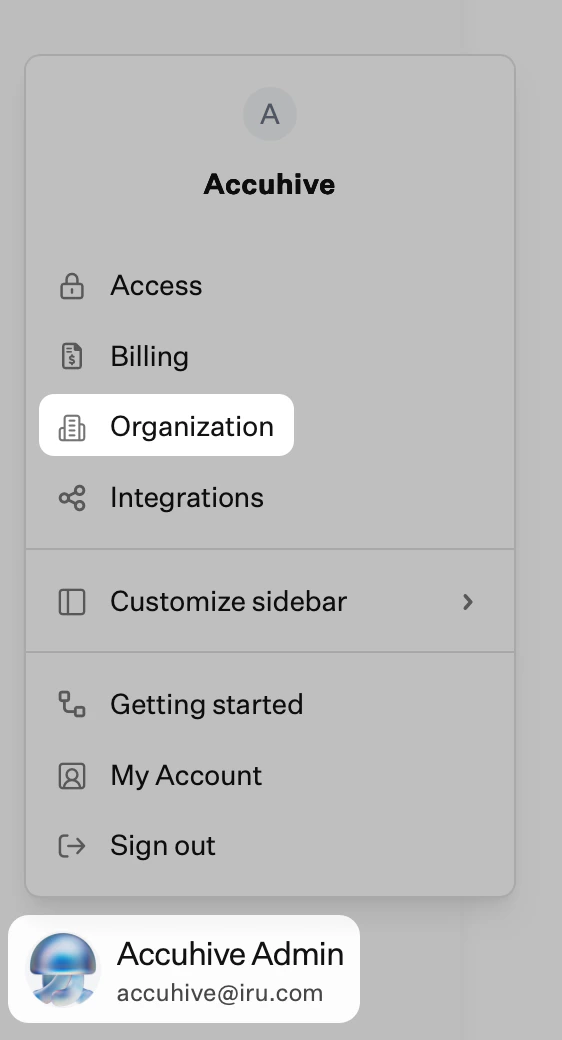 Wählen Sie im **Organization profile** oben rechts **Bearbeiten**.
Füllen Sie die zutreffenden Felder aus. Zum Beispiel: **Firmenlogo**, **Firmenname**, **Geschäftsbeschreibung**, **Branche**, **Unternehmensart**, **Unternehmensgröße**, **Unternehmenssprache**, ob Sie eine **IT-Abteilung** haben, und **Größe des Sicherheitsteams**. Halten Sie diese Informationen aktuell, wenn sich Ihre Umgebung ändert.
Wählen Sie **Änderungen speichern**.
Erweitern Sie in der linken Navigationsleiste **Compliance** und wählen Sie **Frameworks**.
Wählen Sie im **Organization profile** oben rechts **Bearbeiten**.
Füllen Sie die zutreffenden Felder aus. Zum Beispiel: **Firmenlogo**, **Firmenname**, **Geschäftsbeschreibung**, **Branche**, **Unternehmensart**, **Unternehmensgröße**, **Unternehmenssprache**, ob Sie eine **IT-Abteilung** haben, und **Größe des Sicherheitsteams**. Halten Sie diese Informationen aktuell, wenn sich Ihre Umgebung ändert.
Wählen Sie **Änderungen speichern**.
Erweitern Sie in der linken Navigationsleiste **Compliance** und wählen Sie **Frameworks**.
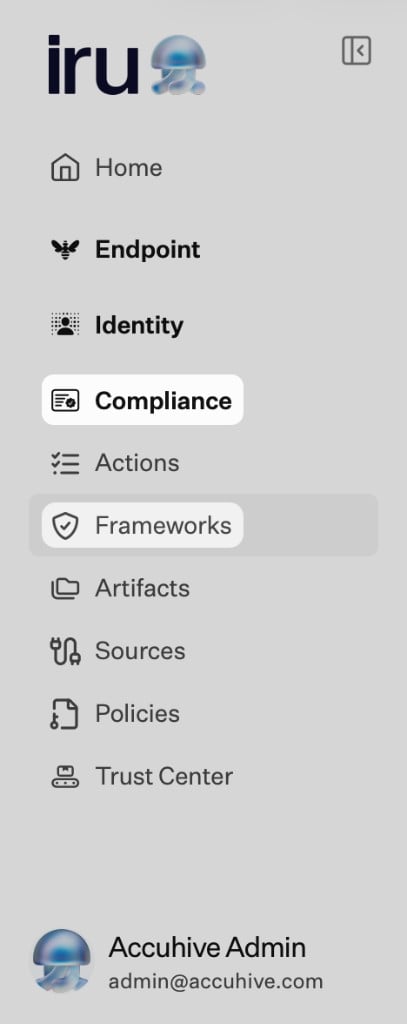 Wählen Sie **Framework hinzufügen**, wählen Sie einen Standard und schließen Sie dann **Startpunkt für Ihr \[Framework] auswählen** ab (Generierung, Migration, CSV oder manuell). Siehe [Verwaltung von Frameworks](/de/compliance/frameworks-management).
 Prüfen und bearbeiten Sie generierte oder importierte Controls und Actions nach Bedarf.
#### Control-Verwaltung
Öffnen Sie jedes Framework und prüfen Sie die generierten oder importierten Controls.
Bearbeiten Sie Formulierungen, fügen Sie Controls hinzu oder entfernen Sie Elemente, damit sie der Arbeitsweise Ihrer Organisation entsprechen. Bei **ISO 27001** und **ISO 42001** bleiben Control-Namen und -Beschreibungen unverändert; hinterlegen Sie organisationsspezifische Details daher in Implementierungshinweisen und verknüpften Actions. Wenn sich **Quellen** oder Richtlinienartefakte später ändern, prüfen Sie **Startseite** → **Einblicke** oder **Kontrollaktualisierungen prüfen** in einem Framework auf Empfehlungen von Iru AI. Aktualisieren Sie Richtlinien unter [Verwaltung von Richtlinien](/de/compliance/policies-management). Siehe [Adaptive Compliance](/de/compliance/adaptive-compliance).
Bestätigen Sie, dass jeder Control weiterhin der richtigen Framework-Anforderung zugeordnet ist und dass Verantwortliche und Erwartungen an Nachweise klar sind.
#### Ausführung von Actions
Weisen Sie Actions Verantwortlichen zu und legen Sie Fälligkeitsdaten fest.
Verantwortliche lesen den Action-Text und bestätigen, welche Nachweise erforderlich sind.
Laden Sie Artefakte hoch oder lassen Sie verbundene **Quellen** sie anhängen, wenn Beschreibungen und Berechtigungen dies zulassen.
Verwenden Sie Kommentare und Delegierung, wenn Aufgaben zwischen Personen weitergegeben werden müssen.
Behalten Sie Status und Fristen in den **Aktionen**-Ansichten und die Framework-Bereitschaft im Blick.
#### Verwaltung von Nachweisen
Fügen Sie Dateien unter **Artefakte** oder in einer Action bzw. einem Control hinzu, wenn die Oberfläche einen Upload anbietet.
Verbinden Sie **Quellen**, damit Integrationen Artefakte anhängen können, wenn Action-Text und Berechtigungen übereinstimmen.
Lassen Sie die Validierung laufen, sofern das Produkt sie unterstützt, und bestätigen Sie dann, dass die Artefakte bei den richtigen Actions und Controls liegen.
Prüfen Sie vor einem Auditzeitraum stichprobenartig, ob die erforderlichen Nachweise vorhanden und aktuell sind.
#### Bewertung der Bereitschaft
Verwenden Sie die Framework- und Action-Ansichten, um zu sehen, was noch offen ist.
Beheben Sie fehlende Actions, schwache Nachweise oder fehlgeschlagene Validierungen, bevor Sie die Bereitschaft melden.
Exportieren oder fassen Sie den Status für Beteiligte mithilfe der Berichte zusammen, die Ihr Mandant bereitstellt.
## Integrations-Workflows
#### Automatisierte Erfassung von Nachweisen
Erweitern Sie **Compliance**, wählen Sie **Quellen** und aktivieren Sie den **Schalter** für jede Integration. Connector-Anleitungen finden Sie unter [Verwaltung von Sources](/de/compliance/sources-management).
Prüfen und bearbeiten Sie generierte oder importierte Controls und Actions nach Bedarf.
#### Control-Verwaltung
Öffnen Sie jedes Framework und prüfen Sie die generierten oder importierten Controls.
Bearbeiten Sie Formulierungen, fügen Sie Controls hinzu oder entfernen Sie Elemente, damit sie der Arbeitsweise Ihrer Organisation entsprechen. Bei **ISO 27001** und **ISO 42001** bleiben Control-Namen und -Beschreibungen unverändert; hinterlegen Sie organisationsspezifische Details daher in Implementierungshinweisen und verknüpften Actions. Wenn sich **Quellen** oder Richtlinienartefakte später ändern, prüfen Sie **Startseite** → **Einblicke** oder **Kontrollaktualisierungen prüfen** in einem Framework auf Empfehlungen von Iru AI. Aktualisieren Sie Richtlinien unter [Verwaltung von Richtlinien](/de/compliance/policies-management). Siehe [Adaptive Compliance](/de/compliance/adaptive-compliance).
Bestätigen Sie, dass jeder Control weiterhin der richtigen Framework-Anforderung zugeordnet ist und dass Verantwortliche und Erwartungen an Nachweise klar sind.
#### Ausführung von Actions
Weisen Sie Actions Verantwortlichen zu und legen Sie Fälligkeitsdaten fest.
Verantwortliche lesen den Action-Text und bestätigen, welche Nachweise erforderlich sind.
Laden Sie Artefakte hoch oder lassen Sie verbundene **Quellen** sie anhängen, wenn Beschreibungen und Berechtigungen dies zulassen.
Verwenden Sie Kommentare und Delegierung, wenn Aufgaben zwischen Personen weitergegeben werden müssen.
Behalten Sie Status und Fristen in den **Aktionen**-Ansichten und die Framework-Bereitschaft im Blick.
#### Verwaltung von Nachweisen
Fügen Sie Dateien unter **Artefakte** oder in einer Action bzw. einem Control hinzu, wenn die Oberfläche einen Upload anbietet.
Verbinden Sie **Quellen**, damit Integrationen Artefakte anhängen können, wenn Action-Text und Berechtigungen übereinstimmen.
Lassen Sie die Validierung laufen, sofern das Produkt sie unterstützt, und bestätigen Sie dann, dass die Artefakte bei den richtigen Actions und Controls liegen.
Prüfen Sie vor einem Auditzeitraum stichprobenartig, ob die erforderlichen Nachweise vorhanden und aktuell sind.
#### Bewertung der Bereitschaft
Verwenden Sie die Framework- und Action-Ansichten, um zu sehen, was noch offen ist.
Beheben Sie fehlende Actions, schwache Nachweise oder fehlgeschlagene Validierungen, bevor Sie die Bereitschaft melden.
Exportieren oder fassen Sie den Status für Beteiligte mithilfe der Berichte zusammen, die Ihr Mandant bereitstellt.
## Integrations-Workflows
#### Automatisierte Erfassung von Nachweisen
Erweitern Sie **Compliance**, wählen Sie **Quellen** und aktivieren Sie den **Schalter** für jede Integration. Connector-Anleitungen finden Sie unter [Verwaltung von Sources](/de/compliance/sources-management).
 Benennen Sie in jeder Action das System und den Nachweistyp, damit Connectors wissen, was abgerufen werden soll (siehe [Verwaltung von Actions](/de/compliance/actions-management)).
Sources werden nach einem Zeitplan aktualisiert; Status und letzte Synchronisierung werden auf jeder Source-Karte angezeigt. Neue, aktualisierte oder entfernte Verbindungen können innerhalb von etwa einem Tag Empfehlungen zu Control-Aktualisierungen auslösen. Siehe [Adaptive Compliance](/de/compliance/adaptive-compliance).
Prüfen Sie angehängte Artefakte und Validierungsergebnisse in der Action oder im Control.
#### Manueller Upload von Nachweisen
Wählen Sie Richtlinien, Exporte, Screenshots oder andere Dateien aus, die die Action oder den Control erfüllen. Erstellen Sie Richtlinien unter [Verwaltung von Richtlinien](/de/compliance/policies-management) oder laden Sie Dateien unter **Artefakte** hoch.
Fügen Sie bei Aufforderung Titel und Beschreibungen hinzu und laden Sie dann hoch (siehe [Verwaltung von Artefakten](/de/compliance/artifacts-management)).
Beheben Sie fehlgeschlagene Validierungen oder ersetzen Sie veraltete Dateien.
## Workflows für die Zusammenarbeit
#### Teamkoordination
Weisen Sie Actions Verantwortlichen zu; weisen Sie sie neu zu oder delegieren Sie sie, wenn sich Zuständigkeiten ändern.
Verwenden Sie Kommentare für Fragen und das Aktivitätsprotokoll, um zu sehen, was sich geändert hat. Eine mandantenweite Ansicht der Compliance-Aktivitäten finden Sie unter [Unified Activity](/de/iru/platform-overview/unified-activity).
Verfolgen Sie Fälligkeitsdaten und Benachrichtigungen, damit die Arbeit nicht ins Stocken gerät.
#### Audit-Vorbereitung
Bestätigen Sie, dass jeder erforderliche Control unterstützende Artefakte in Iru hat.
Laden Sie fehlende Dateien hoch, beheben Sie fehlgeschlagene Validierungen oder passen Sie Actions vor dem Audit an.
Exportieren oder übergeben Sie die Pakete, die Ihr Auditor erwartet (Berichte, Ordner oder Trust Center-Links, je nach Ihrem Prozess).
## Verwandte Artikel
Empfohlene Einrichtungsreihenfolge.
Richtlinienbibliothek, Veröffentlichung und Bestätigungen.
Uploads, Validierung und das Verknüpfen von Nachweisen mit Actions.
Aufgaben zuweisen und Nachweise an Actions anhängen.
Control- und Action-Aktualisierungen nach Änderungen an Sources oder Richtlinien prüfen.
Benennen Sie in jeder Action das System und den Nachweistyp, damit Connectors wissen, was abgerufen werden soll (siehe [Verwaltung von Actions](/de/compliance/actions-management)).
Sources werden nach einem Zeitplan aktualisiert; Status und letzte Synchronisierung werden auf jeder Source-Karte angezeigt. Neue, aktualisierte oder entfernte Verbindungen können innerhalb von etwa einem Tag Empfehlungen zu Control-Aktualisierungen auslösen. Siehe [Adaptive Compliance](/de/compliance/adaptive-compliance).
Prüfen Sie angehängte Artefakte und Validierungsergebnisse in der Action oder im Control.
#### Manueller Upload von Nachweisen
Wählen Sie Richtlinien, Exporte, Screenshots oder andere Dateien aus, die die Action oder den Control erfüllen. Erstellen Sie Richtlinien unter [Verwaltung von Richtlinien](/de/compliance/policies-management) oder laden Sie Dateien unter **Artefakte** hoch.
Fügen Sie bei Aufforderung Titel und Beschreibungen hinzu und laden Sie dann hoch (siehe [Verwaltung von Artefakten](/de/compliance/artifacts-management)).
Beheben Sie fehlgeschlagene Validierungen oder ersetzen Sie veraltete Dateien.
## Workflows für die Zusammenarbeit
#### Teamkoordination
Weisen Sie Actions Verantwortlichen zu; weisen Sie sie neu zu oder delegieren Sie sie, wenn sich Zuständigkeiten ändern.
Verwenden Sie Kommentare für Fragen und das Aktivitätsprotokoll, um zu sehen, was sich geändert hat. Eine mandantenweite Ansicht der Compliance-Aktivitäten finden Sie unter [Unified Activity](/de/iru/platform-overview/unified-activity).
Verfolgen Sie Fälligkeitsdaten und Benachrichtigungen, damit die Arbeit nicht ins Stocken gerät.
#### Audit-Vorbereitung
Bestätigen Sie, dass jeder erforderliche Control unterstützende Artefakte in Iru hat.
Laden Sie fehlende Dateien hoch, beheben Sie fehlgeschlagene Validierungen oder passen Sie Actions vor dem Audit an.
Exportieren oder übergeben Sie die Pakete, die Ihr Auditor erwartet (Berichte, Ordner oder Trust Center-Links, je nach Ihrem Prozess).
## Verwandte Artikel
Empfohlene Einrichtungsreihenfolge.
Richtlinienbibliothek, Veröffentlichung und Bestätigungen.
Uploads, Validierung und das Verknüpfen von Nachweisen mit Actions.
Aufgaben zuweisen und Nachweise an Actions anhängen.
Control- und Action-Aktualisierungen nach Änderungen an Sources oder Richtlinien prüfen.