> ## Documentation Index
> Fetch the complete documentation index at: https://docs.iru.com/llms.txt
> Use this file to discover all available pages before exploring further.
# Verwaltung von Frameworks
> Fügen Sie Compliance-Frameworks in Iru hinzu, konfigurieren und verwalten Sie sie. Ordnen Sie Controls Actions zu, verfolgen Sie den Fortschritt und pflegen Sie auditbereite Dokumentation.
Auf der Seite **Frameworks** wählen Sie die Standards aus, die Ihre Organisation verfolgt, etwa **SOC 2**, **ISO 27001**, **ISO 42001**, **HIPAA** und weitere, die Ihr Mandant auflistet. Verwenden Sie **Framework hinzufügen** und **Startpunkt für Ihr \[Framework] auswählen**, um **Kontrollen** zu generieren, zu importieren oder aufzubauen. Danach folgen **Aktionen** und die Erfassung von Nachweisen. Bei einer Migration können Sie außerdem aus einem anderen Tool importieren oder eine CSV-Datei hochladen.
Benötigen Sie Hilfe bei einem Schritt? [Wenden Sie sich an den Iru Support](/de/iru/iru-support/access-to-iru-support).
## Funktionsweise
Wählen Sie einen Standard (oder ein benutzerdefiniertes Framework) aus und generieren Sie anschließend maßgeschneiderte Controls aus Ihrem **Organisationsprofil**, importieren Sie Controls oder erstellen Sie sie manuell. Iru ordnet das, was Sie definieren, den Anforderungen des Frameworks zu.
Sie können integrierte Standards parallel zu benutzerdefinierten Frameworks betreiben, wenn Sie interne Richtlinien benötigen, die nicht im Katalog enthalten sind.
Wenn sich Ihre Integrationen oder Richtlinienartefakte ändern, kann Iru AI **Kontrollaktualisierung**-Empfehlungen auf Framework-Karten, auf der Framework-Detailseite oder unter **Startseite** → **Einblicke** anzeigen. Veröffentlichen und aktualisieren Sie Richtlinien unter [Verwaltung von Richtlinien](/de/compliance/policies-management). Sie prüfen Gegenüberstellungen und genehmigen, was angewendet werden soll; nichts ändert sich, bevor Sie bestätigen. Siehe [Adaptive Compliance](/de/compliance/adaptive-compliance).
## Funktionen
#### Ein Framework hinzufügen
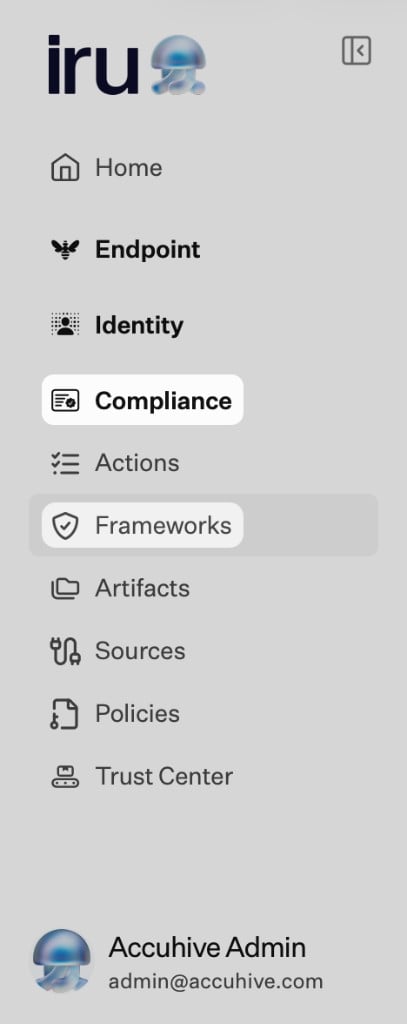
Erweitern Sie in der linken Navigationsleiste **Compliance** und wählen Sie **Frameworks**.
 Der Hauptbereich trägt den Titel **Frameworks**. Verwenden Sie **+ Framework hinzufügen** (oben rechts), wenn Sie bereit sind, ein Programm hinzuzufügen (nächster Schritt). Jedes bereits einbezogene Framework erscheint als **Karte** mit dem **Namen** des Frameworks, einer kurzen **Beschreibung**, **Auditzeitraum auswählen** für den Auditzeitraum, **zugeordnete Artefakte** und der Zusammenfassung der **Kontrollen**. Bei **SOC 2** kann die Karte Zahlen nach **Trust Services Criteria** (**Sicherheit**, **Verfügbarkeit**, **Vertraulichkeit**, **Verarbeitungsintegrität**, **Datenschutz**) anzeigen; andere Frameworks zeigen möglicherweise eine Gesamtzahl der **Kontrollen** und den Fortschritt. **Kontrollen anzeigen** öffnet die Detailansicht des Frameworks. Das Menü **…** (**Mehr**) auf einer Karte enthält **Weitere Aktionen**: **Auditdetails bearbeiten** und **Framework löschen**. Nur der **Kontoinhaber** kann ein Framework löschen. Zum Löschen muss der Framework-Name zur Bestätigung eingegeben werden.
 Wählen Sie **Framework hinzufügen**, um das Dialogfenster **Neues Framework hinzufügen** zu öffnen.
Wählen Sie unter **Neues Framework hinzufügen** aus den **Aktiv** Frameworks, die Sie jetzt hinzufügen können. Weitere Frameworks können unter **Demnächst** erscheinen, bis sie für Ihren Mandanten verfügbar sind.
Nachdem Sie ein Framework ausgewählt haben, öffnet sich **Startpunkt für Ihr \[Framework] auswählen**. Der Titel enthält das gewählte Framework (zum Beispiel **Startpunkt für ISO 27001 auswählen**). Wählen Sie aus, wie Sie Ihren Control-Satz aufbauen möchten:
* **Iru AI**: **Maßgeschneiderte Kontrollen generieren** (mit der Kennzeichnung **Empfohlen**). Beantworten Sie Fragen zu Ihrem Unternehmen, Ihren Zielen und Ihrem Kontext, damit Iru Controls generiert.
* **Migrieren**: **Aus Vanta migrieren** (und ähnliche Optionen, sofern Ihr Mandant sie auflistet). Importieren Sie Controls, die Sie bereits in Vanta pflegen.
* **Manuell**: **Ein generisches Kontroll-Framework verwenden**, **Vorausgefüllte CSV hochladen** oder **Von vorn beginnen**.
Wählen Sie **Zurück**, um zurückzukehren und ein anderes Framework oder einen anderen Weg auszuwählen.
#### Mit KI anpassen
Wenn Sie unter **Startpunkt für Ihr \[Framework] auswählen** die Option **Maßgeschneiderte Kontrollen generieren** wählen, arbeiten Sie die Eingabeaufforderungen durch (Unternehmensprofil, Ziele, Technologie-Stack und weitere Fragen, die Iru für dieses Framework stellt). Iru generiert anschließend **maßgeschneiderte Controls** und Actions, die den Anforderungen des Frameworks zugeordnet sind.
#### Frameworks oder Controls importieren
Verwenden Sie diesen Abschnitt, wenn Sie unter **Startpunkt für Ihr \[Framework] auswählen** die Option **Vorausgefüllte CSV hochladen**, **Aus Vanta migrieren** oder **Ein generisches Kontroll-Framework verwenden** wählen oder wenn Sie **Frameworks** → **Importieren** öffnen und Ihr Mandant weitere Anbieter auflistet (zum Beispiel **Drata**, **Secureframe** oder **Sprinto**).
* Importierte Daten werden normalisiert, um sie an die Iru-Zuordnungen anzupassen, sofern die Integration dies unterstützt.
* **Vorausgefüllte CSV hochladen:** Laden Sie die CSV-Vorlage herunter, füllen Sie sie aus und laden Sie sie hoch; anschließend können Sie Controls hinzufügen, bearbeiten oder löschen.
* **Aus einem anderen Tool migrieren:** Erfordert gegebenenfalls einen API-Schlüssel aus dem Quellprodukt:
* **Vanta:** [API-Zugriff für Vanta](https://developer.vanta.com/docs/api-access-setup)
* **Drata:** [Öffentliche API von Drata](https://help.drata.com/en/articles/6695964-drata-public-api)
* **Secureframe**, **Sprinto:** Verwenden Sie **Frameworks** → **Importieren**, wenn Ihr Mandant diese Anbieter auflistet.
**Migrationsverhalten (Überblick)**
* **SOC 2:** Migrationen von unterstützten Anbietern übernehmen in der Regel Anforderungen und interne Controls in einer Form, die der Struktur von Iru entspricht.
* **ISO 27001 und ISO 42001:** Das Verhalten hängt von der Quelle ab:
* **Vanta:** Eine vollständige Migration von Anforderungen und Controls wird unterstützt.
* **Drata, Secureframe, Sprinto:** ISO-Importe sind häufig eingeschränkt, da diese Produkte ISO-Controls anders modellieren als Iru (zum Beispiel ein Control pro Anforderung). Ein vollständiger ISO-Import kann zu einem starren Control-Satz führen, der nicht zu den maßgeschneiderten Controls von Iru passt.
Wenn Sie **ISO** von **Drata**, **Secureframe** oder **Sprinto** übertragen, wählen Sie unter **Startpunkt für Ihr \[Framework] auswählen** die Option **Ein generisches Kontroll-Framework verwenden**, statt ISO-Controls direkt zu importieren, wenn Iru einen maßgeschneiderten Satz aus Ihrem Organisationsprofil generieren soll. Sie können weiterhin auf bestehende Dokumentation außerhalb des Imports verweisen.
Um ein vollständig **benutzerdefiniertes Framework** hinzuzufügen (interne Richtlinien oder Standards, die nicht im Katalog enthalten sind), verwenden Sie **Framework hinzufügen** und den Weg, den Ihr Mandant für benutzerdefinierte Programme bereitstellt, oder definieren Sie Controls manuell, nachdem Sie den Framework-Datensatz erstellt haben.
#### Frameworks verwalten
Nachdem Sie ein Framework aus der Liste geöffnet haben (**Kontrollen anzeigen**), können Sie:
* **Bereitschaft** und den Gesamtfortschritt für dieses Framework einsehen
* In der Kopfzeile der Seite **Exportieren** oder **Eine Kontrolle hinzufügen** wählen
* Die vollständige **Liste der Controls** sehen, die generiert oder importiert wurden
* **Alle Kontrollen** durchsuchen und filtern (zum Beispiel nach **Status** oder **Überprüfung erforderlich**), während Controls noch generiert werden, oder um Controls zu finden, die auf eine Prüfung warten
* **Controls anpassen** (je nach Unternehmenskontext bearbeiten, hinzufügen oder entfernen)
* Die **spezifischen Framework-Anforderungen** einsehen, denen jeder Control zugeordnet ist
* Die **Liste der Actions** sehen, die jedem Control zugeordnet sind
* **Artefakte** prüfen, die mit Actions und Controls verknüpft sind
* Die **Bereitschaft** über alle Controls des Frameworks an einem Ort **verfolgen**
* **Kontrollaktualisierungen prüfen** in der Framework-Kopfzeile oder auf der Karte öffnen, wenn Iru AI ausstehende Empfehlungen für Control- und Action-Texte hat (derselbe Ablauf wie unter **Startseite** → **Einblicke**). Siehe [Adaptive Compliance](/de/compliance/adaptive-compliance).
Bei **ISO 27001** und **ISO 42001** bleiben Control-Namen und -Beschreibungen unverändert, damit der Text der offiziellen Framework-Formulierung entspricht. Hinterlegen Sie organisationsspezifische Details in Implementierungshinweisen und verknüpften Actions, statt den Control selbst zu bearbeiten.
## Verwandte Artikel
Frameworks, Actions, Artefakte und Sources.
Richtlinienbibliothek, Veröffentlichung und Bestätigungen.
Control- und Action-Aktualisierungen von Iru AI nach Änderungen an Integrationen oder Richtlinien genehmigen oder ablehnen.
Connector-Anleitungen nach Kategorie und wie Nachweise erfasst werden.
Wie Nachweise mit Controls und Actions verknüpft sind.
Wählen Sie **Framework hinzufügen**, um das Dialogfenster **Neues Framework hinzufügen** zu öffnen.
Wählen Sie unter **Neues Framework hinzufügen** aus den **Aktiv** Frameworks, die Sie jetzt hinzufügen können. Weitere Frameworks können unter **Demnächst** erscheinen, bis sie für Ihren Mandanten verfügbar sind.
Nachdem Sie ein Framework ausgewählt haben, öffnet sich **Startpunkt für Ihr \[Framework] auswählen**. Der Titel enthält das gewählte Framework (zum Beispiel **Startpunkt für ISO 27001 auswählen**). Wählen Sie aus, wie Sie Ihren Control-Satz aufbauen möchten:
* **Iru AI**: **Maßgeschneiderte Kontrollen generieren** (mit der Kennzeichnung **Empfohlen**). Beantworten Sie Fragen zu Ihrem Unternehmen, Ihren Zielen und Ihrem Kontext, damit Iru Controls generiert.
* **Migrieren**: **Aus Vanta migrieren** (und ähnliche Optionen, sofern Ihr Mandant sie auflistet). Importieren Sie Controls, die Sie bereits in Vanta pflegen.
* **Manuell**: **Ein generisches Kontroll-Framework verwenden**, **Vorausgefüllte CSV hochladen** oder **Von vorn beginnen**.
Wählen Sie **Zurück**, um zurückzukehren und ein anderes Framework oder einen anderen Weg auszuwählen.
#### Mit KI anpassen
Wenn Sie unter **Startpunkt für Ihr \[Framework] auswählen** die Option **Maßgeschneiderte Kontrollen generieren** wählen, arbeiten Sie die Eingabeaufforderungen durch (Unternehmensprofil, Ziele, Technologie-Stack und weitere Fragen, die Iru für dieses Framework stellt). Iru generiert anschließend **maßgeschneiderte Controls** und Actions, die den Anforderungen des Frameworks zugeordnet sind.
#### Frameworks oder Controls importieren
Verwenden Sie diesen Abschnitt, wenn Sie unter **Startpunkt für Ihr \[Framework] auswählen** die Option **Vorausgefüllte CSV hochladen**, **Aus Vanta migrieren** oder **Ein generisches Kontroll-Framework verwenden** wählen oder wenn Sie **Frameworks** → **Importieren** öffnen und Ihr Mandant weitere Anbieter auflistet (zum Beispiel **Drata**, **Secureframe** oder **Sprinto**).
* Importierte Daten werden normalisiert, um sie an die Iru-Zuordnungen anzupassen, sofern die Integration dies unterstützt.
* **Vorausgefüllte CSV hochladen:** Laden Sie die CSV-Vorlage herunter, füllen Sie sie aus und laden Sie sie hoch; anschließend können Sie Controls hinzufügen, bearbeiten oder löschen.
* **Aus einem anderen Tool migrieren:** Erfordert gegebenenfalls einen API-Schlüssel aus dem Quellprodukt:
* **Vanta:** [API-Zugriff für Vanta](https://developer.vanta.com/docs/api-access-setup)
* **Drata:** [Öffentliche API von Drata](https://help.drata.com/en/articles/6695964-drata-public-api)
* **Secureframe**, **Sprinto:** Verwenden Sie **Frameworks** → **Importieren**, wenn Ihr Mandant diese Anbieter auflistet.
**Migrationsverhalten (Überblick)**
* **SOC 2:** Migrationen von unterstützten Anbietern übernehmen in der Regel Anforderungen und interne Controls in einer Form, die der Struktur von Iru entspricht.
* **ISO 27001 und ISO 42001:** Das Verhalten hängt von der Quelle ab:
* **Vanta:** Eine vollständige Migration von Anforderungen und Controls wird unterstützt.
* **Drata, Secureframe, Sprinto:** ISO-Importe sind häufig eingeschränkt, da diese Produkte ISO-Controls anders modellieren als Iru (zum Beispiel ein Control pro Anforderung). Ein vollständiger ISO-Import kann zu einem starren Control-Satz führen, der nicht zu den maßgeschneiderten Controls von Iru passt.
Wenn Sie **ISO** von **Drata**, **Secureframe** oder **Sprinto** übertragen, wählen Sie unter **Startpunkt für Ihr \[Framework] auswählen** die Option **Ein generisches Kontroll-Framework verwenden**, statt ISO-Controls direkt zu importieren, wenn Iru einen maßgeschneiderten Satz aus Ihrem Organisationsprofil generieren soll. Sie können weiterhin auf bestehende Dokumentation außerhalb des Imports verweisen.
Um ein vollständig **benutzerdefiniertes Framework** hinzuzufügen (interne Richtlinien oder Standards, die nicht im Katalog enthalten sind), verwenden Sie **Framework hinzufügen** und den Weg, den Ihr Mandant für benutzerdefinierte Programme bereitstellt, oder definieren Sie Controls manuell, nachdem Sie den Framework-Datensatz erstellt haben.
#### Frameworks verwalten
Nachdem Sie ein Framework aus der Liste geöffnet haben (**Kontrollen anzeigen**), können Sie:
* **Bereitschaft** und den Gesamtfortschritt für dieses Framework einsehen
* In der Kopfzeile der Seite **Exportieren** oder **Eine Kontrolle hinzufügen** wählen
* Die vollständige **Liste der Controls** sehen, die generiert oder importiert wurden
* **Alle Kontrollen** durchsuchen und filtern (zum Beispiel nach **Status** oder **Überprüfung erforderlich**), während Controls noch generiert werden, oder um Controls zu finden, die auf eine Prüfung warten
* **Controls anpassen** (je nach Unternehmenskontext bearbeiten, hinzufügen oder entfernen)
* Die **spezifischen Framework-Anforderungen** einsehen, denen jeder Control zugeordnet ist
* Die **Liste der Actions** sehen, die jedem Control zugeordnet sind
* **Artefakte** prüfen, die mit Actions und Controls verknüpft sind
* Die **Bereitschaft** über alle Controls des Frameworks an einem Ort **verfolgen**
* **Kontrollaktualisierungen prüfen** in der Framework-Kopfzeile oder auf der Karte öffnen, wenn Iru AI ausstehende Empfehlungen für Control- und Action-Texte hat (derselbe Ablauf wie unter **Startseite** → **Einblicke**). Siehe [Adaptive Compliance](/de/compliance/adaptive-compliance).
Bei **ISO 27001** und **ISO 42001** bleiben Control-Namen und -Beschreibungen unverändert, damit der Text der offiziellen Framework-Formulierung entspricht. Hinterlegen Sie organisationsspezifische Details in Implementierungshinweisen und verknüpften Actions, statt den Control selbst zu bearbeiten.
## Verwandte Artikel
Frameworks, Actions, Artefakte und Sources.
Richtlinienbibliothek, Veröffentlichung und Bestätigungen.
Control- und Action-Aktualisierungen von Iru AI nach Änderungen an Integrationen oder Richtlinien genehmigen oder ablehnen.
Connector-Anleitungen nach Kategorie und wie Nachweise erfasst werden.
Wie Nachweise mit Controls und Actions verknüpft sind.