> ## Documentation Index
> Fetch the complete documentation index at: https://docs.iru.com/llms.txt
> Use this file to discover all available pages before exploring further.
# Verwaltung von Artefakten
> Laden Sie Compliance-Artefakte und Nachweise in Iru hoch, organisieren und verwalten Sie sie. Hängen Sie Dateien an Actions an, validieren Sie Nachweise und bereiten Sie sich auf Audits vor.
Die Seite **Artefakte** ist der zentrale Ort für Compliance-Nachweise: Dateien, Exporte und Datensätze, die mit **Aktionen** und **Kontrollen** verknüpft sind. Verwenden Sie sie, um Nachweise hochzuladen, zu prüfen, was **Quellen** angehängt haben, und die Liste zu filtern, wenn Sie sich auf ein Audit vorbereiten.
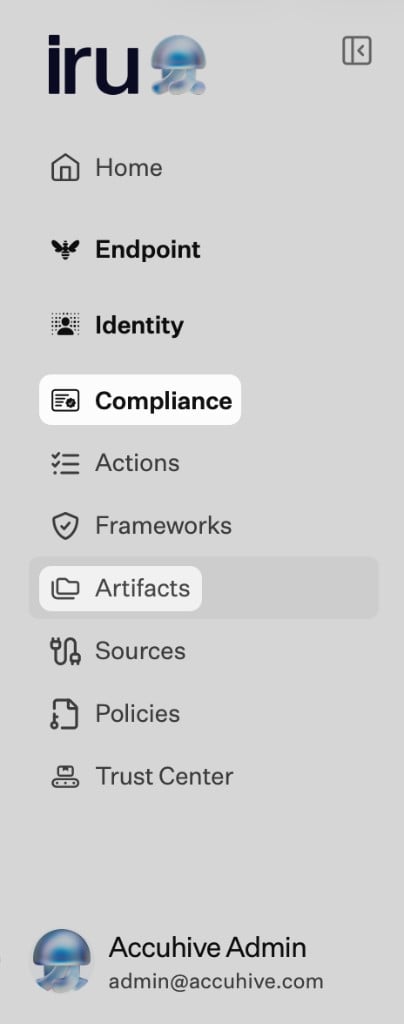
Erweitern Sie in der linken Navigationsleiste **Compliance** und wählen Sie **Artefakte**.
 Benötigen Sie Hilfe bei einem Schritt? [Wenden Sie sich an den Iru Support](/de/iru/iru-support/access-to-iru-support).
## Woher Nachweise stammen
* **Manuelle Uploads**: Richtlinien (erstellen und veröffentlichen Sie sie unter [Verwaltung von Richtlinien](/de/compliance/policies-management) oder laden Sie sie unter **Artefakte** als Artefakte hoch), Screenshots, unterschriebene Bestätigungen, Tabellen, PDFs und ähnliche Dateien aus **Artefakte** oder aus einer Action bzw. einem Control, wenn die Oberfläche einen Upload anbietet.
* **Verbundene Sources**: Integrationen, die Artefakte anhängen, wenn die **Action**-Beschreibungen und die Berechtigungen der Source dies zulassen. Siehe [Verwaltung von Sources](/de/compliance/sources-management).
* **Validierung**: Sofern unterstützt, prüft das Produkt, ob ein Artefakt zum verknüpften Control oder zur verknüpften Action passt, bevor es zur Bereitschaft beiträgt.
Typische Beispiele sind **Richtlinien und Verfahren**, **Konfigurationsexporte**, **Protokolle und Berichte**, **Nachweise über abgeschlossene Schulungen** und **Screenshots**. Ein Artefakt kann mehrere Controls unterstützen, wenn es mehr als eine Anforderung erfüllt.
Das Veröffentlichen, Bearbeiten oder Außerkraftsetzen von Richtlinienartefakten ist neben Änderungen an verbundenen **Quellen** eines der Signale, die Iru AI für [Adaptive Compliance](/de/compliance/adaptive-compliance) verwendet. Erstellen und veröffentlichen Sie Richtlinien unter [Verwaltung von Richtlinien](/de/compliance/policies-management); hochgeladene Richtliniendateien erscheinen ebenfalls als Artefakte. Empfehlungen aktualisieren Control- und Action-Texte erst, nachdem ein Admin sie im Prüfbereich genehmigt hat.
Verwenden Sie unter **Artefakte** die Option **Search by artifact name or filename** sowie die Filter **Type**, **Quelle** und **Kategorie**. Verwenden Sie **Manage categories** und **Columns**, wenn Sie eine andere Gruppierung oder andere Tabellenspalten benötigen. Sie können auch eine Spalte **Status** hinzufügen, um auf einen Blick zu sehen, ob jedes Artefakt ausreichend Nachweis bietet oder noch geprüft werden muss.
## Funktionsweise
Verwenden Sie **Artefakte**, um Nachweise aller Frameworks in einer Liste zu sehen, Dateien – sofern unterstützt – in der Vorschau zu öffnen und zu bestätigen, welche **Kontrollen** und **Aktionen** jedes Element unterstützt. Bei neuen Uploads kann ein kurzer Hinweis angezeigt werden, während die Datei verarbeitet wird; die Zeile erscheint, sobald sie bereit ist. Wenn Iru prüfen kann, ob das Artefakt zur verknüpften Anforderung passt, wird eine Validierung ausgeführt. Fehlgeschlagene Prüfungen enthalten eine kurze Begründung, damit Sie die Datei ersetzen oder ergänzen können.
Manuelle Uploads und von Connectors bereitgestellte Dateien können sich bei derselben Action befinden. Verwenden Sie den Weg, der dazu passt, wo der Nachweis vorliegt.
## Funktionen
### Artefakte hinzufügen
* Wählen Sie unter **Artefakte** die Option **+ Add artifact(s)** (oder **+ Add artifact**, wenn die Liste leer ist). Sie können auch von einer **Action**- oder **Control**-Detailseite aus beginnen, wenn das Produkt dort Uploads verknüpft.
* Ziehen Sie unter **Artifact Details** eine Datei per Drag & Drop hinein oder wählen Sie **attach a file**, und wählen Sie dann **Add artifact** (oder **Abbrechen**, um ohne Speichern zu schließen).
* Wenn ein Artefakt von einer Integration erwartet wird, kann es automatisch erscheinen, wenn die Source **Aktiv** ist und der Action-Text spezifisch genug ist.
Jeder Upload darf höchstens **50MB** groß sein. Wenn eine Datei das Limit überschreitet, zeigt das Dialogfenster einen Fehler mit dem Dateinamen und der maximalen Größe an; teilen oder komprimieren Sie die Datei und versuchen Sie es erneut.
### Validierung
Wenn ein Artefakt hinzugefügt wird, kann die Plattform automatisch Folgendes prüfen:
* **Relevanz** für den verknüpften Control oder die verknüpfte Action.
Artefakte, die die Prüfung bestehen, werden als **Valid** markiert. Nicht bestandene Artefakte werden mit einer Erklärung gekennzeichnet (zum Beispiel falscher Dateityp, veraltet oder unvollständig).
### Verknüpfung mit Controls und Actions
* Jedes Artefakt wird an die Action oder den Control angehängt, die bzw. den es unterstützt.
* Benutzer können die Zuordnungen im Detailbereich des Artefakts einsehen.
* Ein Artefakt kann mehrere Controls unterstützen, wenn es mehr als eine Anforderung erfüllt.
### Vorhandene Artefakte verwalten
Benutzer können **jedes Artefakt öffnen**, um:
* Den **Titel** oder die **Beschreibung** zur besseren Verständlichkeit zu ändern.
* Angehängte Dokumente ohne Download in der **Vorschau** anzuzeigen.
* Zu sehen, welche **Kontrollen** und **Aktionen** das Artefakt unterstützt.
Die Spalte **Status** ist hilfreich, wenn Sie eine lange Liste abarbeiten. Sie zeigt, welche Artefakte ihre zugeordneten Controls bereits erfüllen und welche noch geprüft werden müssen.
## Verwandte Artikel
Wie Artefakte mit Frameworks, Actions und Sources zusammenspielen.
Sicherheits- und Compliance-Richtlinien erstellen, veröffentlichen und Bestätigungen nachverfolgen.
Empfehlungen zu Control-Aktualisierungen, wenn sich Richtlinienartefakte oder Sources ändern.
Aufgaben zuweisen und Nachweise an Actions anhängen.
Systeme verbinden, die Actions zugeordnete Artefakte automatisch erfassen.
Benötigen Sie Hilfe bei einem Schritt? [Wenden Sie sich an den Iru Support](/de/iru/iru-support/access-to-iru-support).
## Woher Nachweise stammen
* **Manuelle Uploads**: Richtlinien (erstellen und veröffentlichen Sie sie unter [Verwaltung von Richtlinien](/de/compliance/policies-management) oder laden Sie sie unter **Artefakte** als Artefakte hoch), Screenshots, unterschriebene Bestätigungen, Tabellen, PDFs und ähnliche Dateien aus **Artefakte** oder aus einer Action bzw. einem Control, wenn die Oberfläche einen Upload anbietet.
* **Verbundene Sources**: Integrationen, die Artefakte anhängen, wenn die **Action**-Beschreibungen und die Berechtigungen der Source dies zulassen. Siehe [Verwaltung von Sources](/de/compliance/sources-management).
* **Validierung**: Sofern unterstützt, prüft das Produkt, ob ein Artefakt zum verknüpften Control oder zur verknüpften Action passt, bevor es zur Bereitschaft beiträgt.
Typische Beispiele sind **Richtlinien und Verfahren**, **Konfigurationsexporte**, **Protokolle und Berichte**, **Nachweise über abgeschlossene Schulungen** und **Screenshots**. Ein Artefakt kann mehrere Controls unterstützen, wenn es mehr als eine Anforderung erfüllt.
Das Veröffentlichen, Bearbeiten oder Außerkraftsetzen von Richtlinienartefakten ist neben Änderungen an verbundenen **Quellen** eines der Signale, die Iru AI für [Adaptive Compliance](/de/compliance/adaptive-compliance) verwendet. Erstellen und veröffentlichen Sie Richtlinien unter [Verwaltung von Richtlinien](/de/compliance/policies-management); hochgeladene Richtliniendateien erscheinen ebenfalls als Artefakte. Empfehlungen aktualisieren Control- und Action-Texte erst, nachdem ein Admin sie im Prüfbereich genehmigt hat.
Verwenden Sie unter **Artefakte** die Option **Search by artifact name or filename** sowie die Filter **Type**, **Quelle** und **Kategorie**. Verwenden Sie **Manage categories** und **Columns**, wenn Sie eine andere Gruppierung oder andere Tabellenspalten benötigen. Sie können auch eine Spalte **Status** hinzufügen, um auf einen Blick zu sehen, ob jedes Artefakt ausreichend Nachweis bietet oder noch geprüft werden muss.
## Funktionsweise
Verwenden Sie **Artefakte**, um Nachweise aller Frameworks in einer Liste zu sehen, Dateien – sofern unterstützt – in der Vorschau zu öffnen und zu bestätigen, welche **Kontrollen** und **Aktionen** jedes Element unterstützt. Bei neuen Uploads kann ein kurzer Hinweis angezeigt werden, während die Datei verarbeitet wird; die Zeile erscheint, sobald sie bereit ist. Wenn Iru prüfen kann, ob das Artefakt zur verknüpften Anforderung passt, wird eine Validierung ausgeführt. Fehlgeschlagene Prüfungen enthalten eine kurze Begründung, damit Sie die Datei ersetzen oder ergänzen können.
Manuelle Uploads und von Connectors bereitgestellte Dateien können sich bei derselben Action befinden. Verwenden Sie den Weg, der dazu passt, wo der Nachweis vorliegt.
## Funktionen
### Artefakte hinzufügen
* Wählen Sie unter **Artefakte** die Option **+ Add artifact(s)** (oder **+ Add artifact**, wenn die Liste leer ist). Sie können auch von einer **Action**- oder **Control**-Detailseite aus beginnen, wenn das Produkt dort Uploads verknüpft.
* Ziehen Sie unter **Artifact Details** eine Datei per Drag & Drop hinein oder wählen Sie **attach a file**, und wählen Sie dann **Add artifact** (oder **Abbrechen**, um ohne Speichern zu schließen).
* Wenn ein Artefakt von einer Integration erwartet wird, kann es automatisch erscheinen, wenn die Source **Aktiv** ist und der Action-Text spezifisch genug ist.
Jeder Upload darf höchstens **50MB** groß sein. Wenn eine Datei das Limit überschreitet, zeigt das Dialogfenster einen Fehler mit dem Dateinamen und der maximalen Größe an; teilen oder komprimieren Sie die Datei und versuchen Sie es erneut.
### Validierung
Wenn ein Artefakt hinzugefügt wird, kann die Plattform automatisch Folgendes prüfen:
* **Relevanz** für den verknüpften Control oder die verknüpfte Action.
Artefakte, die die Prüfung bestehen, werden als **Valid** markiert. Nicht bestandene Artefakte werden mit einer Erklärung gekennzeichnet (zum Beispiel falscher Dateityp, veraltet oder unvollständig).
### Verknüpfung mit Controls und Actions
* Jedes Artefakt wird an die Action oder den Control angehängt, die bzw. den es unterstützt.
* Benutzer können die Zuordnungen im Detailbereich des Artefakts einsehen.
* Ein Artefakt kann mehrere Controls unterstützen, wenn es mehr als eine Anforderung erfüllt.
### Vorhandene Artefakte verwalten
Benutzer können **jedes Artefakt öffnen**, um:
* Den **Titel** oder die **Beschreibung** zur besseren Verständlichkeit zu ändern.
* Angehängte Dokumente ohne Download in der **Vorschau** anzuzeigen.
* Zu sehen, welche **Kontrollen** und **Aktionen** das Artefakt unterstützt.
Die Spalte **Status** ist hilfreich, wenn Sie eine lange Liste abarbeiten. Sie zeigt, welche Artefakte ihre zugeordneten Controls bereits erfüllen und welche noch geprüft werden müssen.
## Verwandte Artikel
Wie Artefakte mit Frameworks, Actions und Sources zusammenspielen.
Sicherheits- und Compliance-Richtlinien erstellen, veröffentlichen und Bestätigungen nachverfolgen.
Empfehlungen zu Control-Aktualisierungen, wenn sich Richtlinienartefakte oder Sources ändern.
Aufgaben zuweisen und Nachweise an Actions anhängen.
Systeme verbinden, die Actions zugeordnete Artefakte automatisch erfassen.